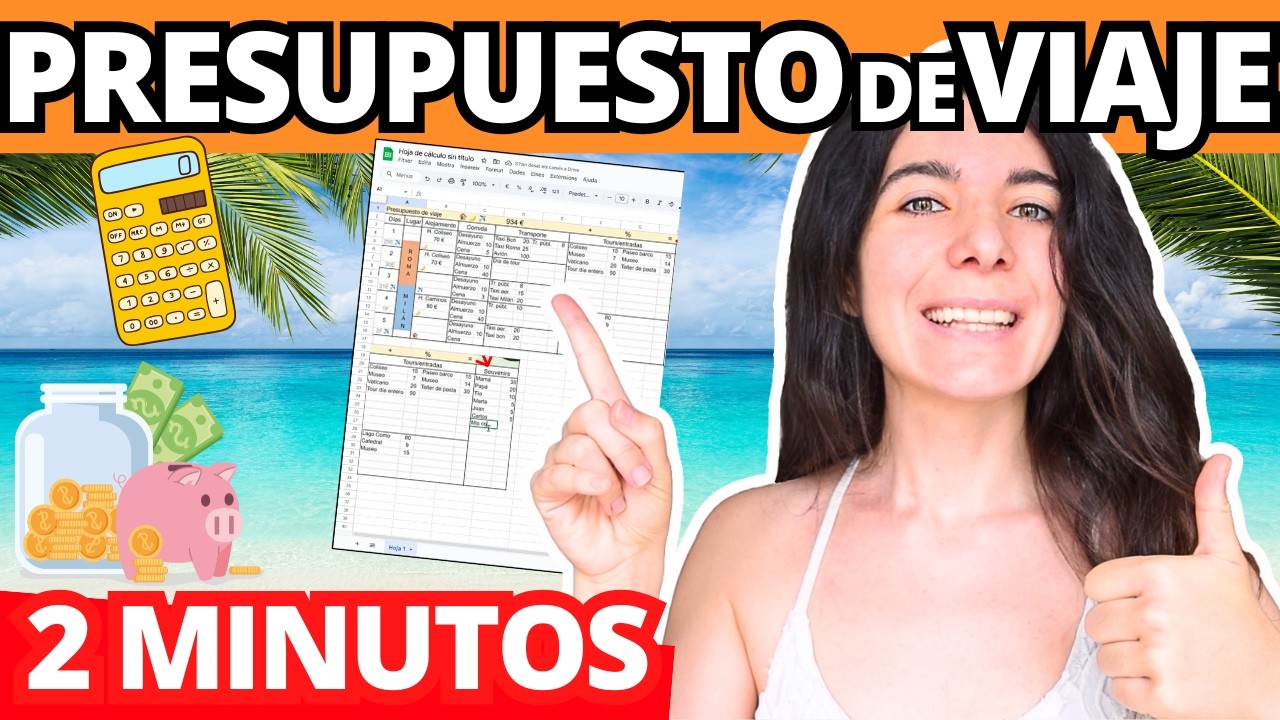
Un presupuesto de viaje en Excel es una hoja donde calculas lo que costará un desplazamiento antes de salir y comparas ese plan con los gastos reales después. En este tutorial crearás un libro con una hoja «Presupuesto» que reúne alojamiento, transporte, comidas y actividades, suma los importes, añade un margen para imprevistos y señala qué partidas se desvían.
El método funciona en las versiones habituales de Excel de escritorio, desde Excel 2007 hasta Microsoft 365, y también puede adaptarse a Excel para la web. Los datos y las rutas se han comprobado en octubre de 2026.
Qué es un presupuesto de viaje y qué información reúne
El presupuesto de viaje reúne, en un mismo libro, los conceptos que|ja están previstos y sus costes estimados. Sirve para responder a dos preguntas: cuánto dinero reservar y en qué partidas detenerse si el gasto se desvía.
En el ejemplo trabajarás con un viaje de cinco días. La hoja «Presupuesto» tendrá una fila por concepto y mostrará la cantidad, el precio unitario y el coste calculado. El total Serve como límite de planificación: 840 euros previstos, 90 euros de margen y 990 euros de presupuesto total.
| A | B | C | D | E | |
|---|---|---|---|---|---|
| 1 | Concepto | Cantidad | Precio unitario | Coste total | Observaciones |
| 2 | Alojamiento | 3 | 150,00 | 450,00 | 3 noches |
| 3 | Transporte | 2 | 90,00 | 180,00 | Billete y traslado |
| 4 | Comidas | 5 | 24,00 | 120,00 | 1 comida diaria |
| 5 | Actividades | 2 | 45,00 | 90,00 | Entradas y visita guiada |
Las partes del presupuesto y cómo calcular los totales
La estructura se apoya en cinco columnas. «Concepto» identifica la partida, «Cantidad» indica cuántas unidades se compran, «Precio unitario» es el coste de una unidad y «Coste total» multiplica ambas cifras. La última fila suma todos los conceptos mediante SUMA.
El coste total de cada concepto del viaje
La fórmula de la columna E multiplica la cantidad por el precio unitario. Como el precio unitario ya está en euros, el resultado se expresa en la misma unidad.
=E2*C2Al rellenar hacia abajo, cada fila usa sus propias referencias: alojamiento 3 × 150 = 450 euros, transporte 2 × 90 = 180 euros, comidas 5 × 24 = 120 euros y actividades 2 × 45 = 90 euros.
| A | B | C | D | E | |
|---|---|---|---|---|---|
| 1 | Concepto | Cantidad | Precio unitario | Coste total | Observaciones |
| 2 | Alojamiento | 3 | 150,00 | 450,00 | 3 noches |
| 3 | Transporte | 2 | 90,00 | 180,00 | Billete y traslado |
| 4 | Comidas | 5 | 24,00 | 120,00 | 1 comida diaria |
| 5 | Actividades | 2 | 45,00 | 90,00 | Entradas y visita guiada |
El total general y el margen para imprevistos
Una vez calculados los conceptos, SUMA obtiene el subtotal de 840 euros. El margen del 10 % se calcula sobre esa suma y se añade como una partida más. El total con margen queda en 924 euros.
| A | B | C | D | E | |
|---|---|---|---|---|---|
| 1 | Concepto | Cantidad | Precio unitario | Coste total | Observaciones |
| 2 | Alojamiento | 3 | 150,00 | 450,00 | 3 noches |
| 3 | Transporte | 2 | 90,00 | 180,00 | Billete y traslado |
| 4 | Comidas | 5 | 24,00 | 120,00 | 1 comida diaria |
| 5 | Actividades | 2 | 45,00 | 90,00 | Entradas y visita guiada |
| 6 | Subtotal | 840,00 | Suma de conceptos | ||
| 7 | Margen 10 % | 84,00 | Imprevistos | ||
| 8 | Total | 924,00 | Presupuesto máximo |
Crear una hoja de presupuesto con datos de ejemplo
Escribir conceptos, cantidades y precios unitarios
- Abre Excel y crea un libro en blanco.
- Cambia el nombre de la hoja «Hoja1» por «Presupuesto». Para ello, haz doble clic sobre la pestaña y escribe el nombre.
- En A1 escribe Concepto; en B1, Cantidad; en C1, Precio unitario; en D1, Coste total; en E1, Observaciones.
- Selecciona A2:E2 y escribe, separados por tabulador, Alojamiento, 3, 150; Transporte, 2, 90; Comidas, 5, 24; Actividades, 2, 45.
- En E2:E5 añade, respectivamente, «3 noches», «Billete y traslado», «1 comida diaria» y «Entradas y visita guiada».
| A | B | C | D | E | |
|---|---|---|---|---|---|
| 1 | Concepto | Cantidad | Precio unitario | Coste total | Observaciones |
| 2 | Alojamiento | 3 | 150 | 150 | 3 noches |
| 3 | Transporte | 2 | 90 | 90 | Billete y traslado |
| 4 | Comidas | 5 | 24 | 24 | 1 comida diaria |
| 5 | Actividades | 2 | 45 | 45 | Entradas y visita guiada |
Calcular cada línea y comprobar el resultado
- Selecciona D2.
- Escribe
=B2*C2y pulsa Entrar. - Selecciona D2 y arrastra el controlador de relleno hasta D5.
- Revisa que cada importe sea el producto de las dos columnas anteriores.
=B2*C2Calcular el subtotal, el margen y el total
- En A6 escribe Subtotal y en D6 escribe
=SUMA(D2:D5). - En A7 escribe Margen 10 % y en D7 escribe
=D6*10%. - En A8 escribe Total y en D8 escribe
=SUMA(D6:D7). - Selecciona D6:D8 y comprueba los resultados.
=SUMA(D2:D5)=D6*10%=SUMA(D6:D7)| A | B | C | D | E | |
|---|---|---|---|---|---|
| 1 | Concepto | Cantidad | Precio unitario | Coste total | Observaciones |
| 2 | Alojamiento | 3 | 150,00 | 450,00 | 3 noches |
| 3 | Transporte | 2 | 90,00 | 180,00 | Billete y traslado |
| 4 | Comidas | 5 | 24,00 | 120,00 | 1 comida diaria |
| 5 | Activities | 2 | 45,00 | 90,00 | Entradas y visita guiada |
| 6 | Subtotal | 840,00 | Suma de conceptos | ||
| 7 | Margen 10 % | 84,00 | Imprevistos | ||
| 8 | Total | 924,00 | Presupuesto máximo |
Organizar gastos reales frente a importes previstos
Un presupuesto útil no se queda en la previsión. En esta etapa añades tres columnas: Categoría, Importe real y Estado. Así sabrás qué partida se ha ajustado y cuál necesita una revisión.
| Categoría | Importe previsto | Importe real | Diferencia | Estado |
|---|---|---|---|---|
| Alojamiento | 450,00 | 450,00 | 0,00 | Validado |
| Transporte | 180,00 | 210,00 | 30,00 | En revisión |
| Comidas | 120,00 | 110,00 | -10,00 | Validado |
| Actividades | 90,00 | 90,00 | 0,00 | Pendiente |
La diferencia se calcula restando lo previsto a lo real. Un resultado positivo significa que se gastó más; uno negativo, que se gastó menos.
Registrar categorías, importes y estado del gasto
- En F1 escribe Categoría; en G1, Importe real; en H1, Estado; en I1, Desviación.
- Selecciona F2:I2 y escribe, separados por tabulador, Alojamiento, 450, Validado; Transporte, 210, En revisión; Comidas, 110, Validado; Actividades, 90, Pendiente.
- En I2:I5 deja la columna preparada para calcular la diferencia.
| F | G | H | I | |
|---|---|---|---|---|
| 1 | Categoría | Importe real | Estado | Desviación |
| 2 | Alojamiento | 450 | Validado | 0 |
| 3 | Transporte | 210 | En revisión | 30 |
| 4 | Comidas | 110 | Validado | -10 |
| 5 | Actividades | 90 | Pendiente | 0 |
Calcular la desviación entre lo previsto y lo real
- En I2 escribe
=G2-D2. - Arrastra el controlador de relleno hasta I5.
- Identifica la partida con mayor desviación positiva y comprueba su estado.
=G2-D2La desviación de transporte es 30 euros y necesita atención; la de comidas es -10 euros, porque se gastó menos de lo previsto.
Presentar el presupuesto con títulos, formatos y totales destacados
Dar formato a los importes sin alterar las fórmulas
Aplicar formato cambia la apariencia, no el valor. Selecciona C2:D8, G2:G5 e I2:I5 para dar el mismo formato monetario a los importes.
- Selecciona los rangos con
Ctrly haz clic con el botón derecho sobre uno de ellos. - Elige Formato de celdas.
- En la pestaña Número, elige Moneda y selecciona dos decimales.
- Pulsa Aceptar.
Resaltar los estados y las desviaciones más importantes
- Selecciona H2:H5.
- Abre Formato condicional y elige Resaltar reglas de celdas.
- Elige Texto que contiene y escribe «En revisión».
- Repite con «Pendiente» y elige un color distinto.
- Selecciona I2:I5 y crea otra regla con la opción No es igual a y el valor
0.
Las dos reglas de texto se pueden combinar en una sola con la condición «texto que contiene»OR, si tu versión ofrece esa opción en el diálogo.
Qué puede fallar al copiar, rellenar o adaptar el presupuesto
Los errores más frecuentes no están en Excel, sino en la forma de introducir o copiar los datos. Revisar estas cuatro situaciones evita que un total parezca correcto cuando en realidad compara celdas equivocadas.
- Una fórmula copiada desplaza sus referencias y multiplica otras columnas.
- Un importe con texto delante, como «150 euros», deja departicipar en los cálculos.
- Las categorías «Alojamiento» y «alojamiento» se consideran texto diferente en una comparación.
- Un porcentaje escrito como número decimal, por ejemplo 10 en lugar de 10 %, aplica un margen diez veces mayor.
Corregir una fórmula que cambia de columna al copiarla
Si al copiar una fórmula aparece =C2*D2, estás multiplicando el precio unitario por el coste total, no la cantidad por el precio. La causa es un desplazamiento de referencias: la fórmula original apuntaba a B2 y C2 y, al copiarse, pasó una columna a la derecha.
- Selecciona la celda affected.
- Sustituye su contenido por
=B2*C2. - Copia de nuevo y comprueba que siga empezando en B.
| A | B | C | D | |
|---|---|---|---|---|
| 1 | Concepto | Cantidad | Precio unitario | Coste total |
| 2 | Alojamiento | 3 | 150,00 | 450,00 |
=B2*C2.Convertir un importe escrito como texto en número
Si una celda muestra «150 euros» y queda alineada a la izquierda, Excel la ha guardado como texto. La fórmula puede devolver #VALOR! o ignorar ese dato.
- Selecciona C2 y pulsa Ctrl+1.
- En Número, elige Número y pulsa Aceptar.
- Si Excel muestra «El número está almacenado como texto», selecciona la celda, pulsa el icono de advertencia y elige Convertir en número.
- Sustituye «150 euros» por
150en la barra de fórmulas y confirma. - Comprueba que D2 siga mostrando 450,00.
Adaptar el presupuesto a un viaje más largo o más barato
Al cambiar la duración no hace falta rehacer el libro. Solo se modifican cantidades, precios y categorías; las fórmulas de coste, subtotal, margen, total y desviación se conservan.
Para un viaje de diez días, duplica las noches de alojamiento, las jornadas de transporte, las comidas y las actividades. Si además eliges un alojamiento más barato, baja el precio unitario. Por ejemplo, con 10 noches a 90 euros, 4 traslados a 60 euros, 10 comidas a 20 euros y 4 actividades a 40 euros, el subtotal pasa a 1.680 euros.
| A | B | C | D | E | |
|---|---|---|---|---|---|
| 1 | Concepto | Cantidad | Precio unitario | Coste total | Observaciones |
| 2 | Alojamiento | 10 | 90,00 | 900,00 | 10 noches |
| 3 | Transporte | 4 | 60,00 | 240,00 | Traslados |
| 4 | Comidas | 10 | 20,00 | 200,00 | 1 comida diaria |
| 5 | Actividades | 4 | 40,00 | 160,00 | Entradas |
| 6 | Subtotal | 1.500,00 | Suma de conceptos | ||
| 7 | Margen 10 % | 150,00 | Imprevistos | ||
| 8 | Total | 1.650,00 | Presupuesto máximo |
Lo que ya sabes hacer con un presupuesto de viaje
Ya puedes mantener la estructura del presupuesto en una hoja «Presupuesto» y guardar el libro como .xlsx para reutilizarlo.
- Calcular cada partida multiplicando cantidad por precio unitario.
- Obtener el subtotal, el margen y el total general con SUMA.
- Comparar lo previsto y lo real mediante una desviación.
- Registrar el estado de cada gasto y destacar los que requieren atención.
- Aplicar formato monetario, negrita y formato condicional sin alterar los cálculos.
- Adaptar el mismo libro a un viaje más largo o más barato.
El siguiente paso es crear una hoja «Itinerario» con una fila por actividad y enlazarla con este presupuesto mediante BUSCARX, disponible desde Excel 2021, o BUSCARV en versiones anteriores.
Los datos están comprobados en octubre de 2026.
Dudas al crear un presupuesto de viaje en Excel
1. ¿Existe una plantilla de presupuesto de viaje en Excel gratis?
Puedes construir una plantilla propia en un libro de Excel y guardar el archivo con formato .xlsx para reutilizarla. En este tutorial usas una hoja llamada «Presupuesto» con conceptos, cantidades, precios unitarios, costes reales y estados. Así controlas lo previsto y lo gastado sin depender de archivos externos.
2. ¿Cómo organizo un cronograma de viajes en Excel?
Crea una hoja «Itinerario» con las fechas de cada día, el destino y las actividades previstas. Puedes vincular cada actividad con el presupuesto mediante referencias a celdas o con BUSCARX, disponible desde Excel 2021. Así el itinerario muestra el coste estimado y el total planned del viaje en el mismo libro.
3. ¿Qué columnas necesita una tabla de presupuesto para viaje?
Una tabla básica incluye Concepto, Cantidad, Precio unitario y Coste total. En este ejemplo se añaden Categoría, Importe real, Estado y Desviación. Con SUMA obtienes el subtotal y el total general, y con una resta comparas lo previsto con lo realmente pagado.
4. ¿Puedo hacer la misma plantilla en Google Sheets?
Sí, la estructura de celdas y las fórmulas se trasladan a Google Sheets, que es un servicio de hoja de cálculo de Google, no Microsoft Excel. La función BUSCARV y SUMA funcionan con referencias equivalentes. El formato condicional y algunas funciones más recientes presentan diferencias, por lo que conviene comprobar cada fórmula al importarla.
5. ¿Qué sirve Excel para organizar viajes?
Excel sirve para centralizar el coste de alojamiento, transporte, comidas y actividades, calcular totales y comparar lo previsto con lo real. También permite destacar estados, detectar desviaciones y guardar el presupuesto como un archivo .xlsx que puedes modificar o imprimir. En este tutorial todo se construye sobre una hoja de ejemplo reproducible.
6. ¿Cómo hago un presupuesto para una agencia de viajes?
parte de una tabla con servicios o conceptos, cantidades, precios unitarios, importes y estados de revisión. Puedes añadir discounted datos del cliente, fechas y notas, y proteger el cálculo si editan el archivo. Las plantillas comerciales de getquipu.com muestran secciones configurables, pero aquí construyes el presupuesto con tus propios datos.
7. ¿Qué formato de itinerario de actividades en Excel funciona mejor?
Usa una hoja con Fecha, Horario, Actividad, Lugar y Coste, una fila por actividad. Añade columnas de estado para saber qué está reservado, pendiente o completado. Puedes combinar esta hoja con el presupuesto mediante BUSCARV o BUSCARX y resumir el coste de cada día con SUMAR.SI.CONJUNTO.