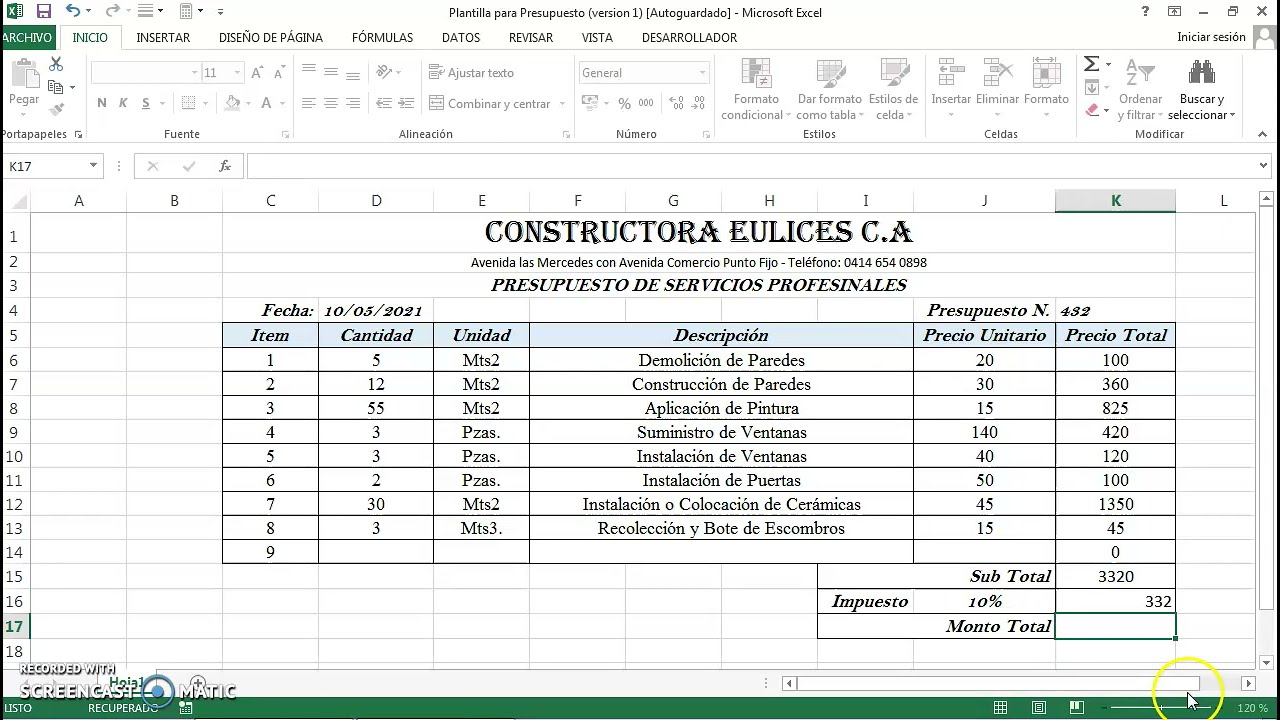
Un modelo de presupuesto de trabajo en Excel es una hoja (o un libro de varias hojas) pensada para presupuestar una obra o un servicio desglosado en capítulos y partidas, con cantidad, precio unitario e importe. Al terminar este tutorial sabrás contarás con una plantilla con tres hojas (cabecera y resumen, partidas y análisis de precios unitarios), fórmulas que calculan importes, subtotales por capítulo, AIU e IVA, una lista que crece sola y una hoja protegida. Funciona en Excel 2007 en adelante, en Microsoft 365 y en Excel para la web.
Qué es un presupuesto de trabajo y por qué se hace en una hoja de cálculo
Un presupuesto de trabajo es el documento que calcula el coste de una obra o de un servicio desglosado en partidas: cada partida lleva una unidad de medida (m², m, kg, hora), una cantidad, un precio unitario y un importe. Las partidas se agrupan en capítulos (preliminares, estructura, acabados, instalaciones) y al total se le suman los gastos generales, la utilidad y los impuestos. Excel sirve para esto porque permite escribir las cantidades y los precios en columnas, aplicar fórmulas para que cada importe y cada subtotal se calcule solo, y reutilizar la misma plantilla en cada proyecto cambiando solo los datos. Frente a un software específico de presupuestos de obra (Presto, Menfis, S10), Excel es más manual: no tiene un catálogo cerrado de partidas, no actualiza precios de insumos con un clic y el control de versiones es el del propio archivo (Guardar como). Para obras pequeñas y medianas, y para presupuestos de servicios, es más que suficiente.
Las partes que no pueden faltar en un presupuesto de trabajo
| Bloque | Información que contiene | Ejemplos |
|---|---|---|
| Cabecera | Datos del proyecto y del cliente | Nombre del proyecto, cliente, fecha, vigencia de la oferta, consecutivo |
| Capítulos | Agrupaciones de partidas | Preliminares, Cimentación, Estructura, Instalaciones, Acabados |
| Partidas | Unidad, cantidad, precio unitario, importe | "Excavación manual de zanjas", m³, 12,50, 18,40, 230,00 |
| AIU / Gastos generales | Porcentaje sobre el costo directo | 25%–30% (configurable) |
| Impuestos | Porcentaje sobre (costo directo + AIU) | IVA, IGIP, IGIC, según país |
| Total final | Suma que verá el cliente | Costo directo + AIU + impuestos |
| Exclusiones | Lo que NO incluye el presupuesto | "No incluye permisos municipales" |
| Forma de pago | Condiciones comerciales | 50% anticipo, 50% contra entrega |
La estructura de la hoja: una hoja por función para no liarte
La plantilla se monta en un solo libro con tres hojas, una por función. Así cada parte hace una sola cosa y las fórmulas no se pisan:
- "Cabecera y resumen": arriba los datos del proyecto (cliente, obra, fecha, consecutivo); abajo el resumen que se calcula solo a partir de la hoja de partidas (subtotales por capítulo, costo directo, AIU, IVA y total).
- "Partidas": el listado de partidas con descripción, capítulo, unidad, cantidad, precio unitario e importe.
- "APUs" (Análisis de Precios Unitarios): una hoja por partida (o una sección por partida) con el desglose de materiales, mano de obra, equipo y herramienta, su rendimiento y su costo.
Esta separación evita que el resumen dependa de fórmulas escondidas entre los datos y permite bloquear la hoja de cálculo cuando el presupuesto se envía al cliente.
Hoja 1: la cabecera y el resumen con los totales
| A | B | C | |
|---|---|---|---|
| 1 | Proyecto | Remodelación local comercial | |
| 2 | Cliente | Comercial La Esquina S.L. | |
| 3 | Fecha | 15/10/2026 | |
| 4 | Consecutivo | PRES-041 | |
| 5 | Vigencia oferta | 30 días | |
| 6 | |||
| 7 | Resumen | ||
| 8 | Costo directo | 18.450,00 | |
| 9 | AIU (25%) | 4.612,50 | |
| 10 | IVA (21%) | 4.843,13 | |
| 11 | TOTAL | 27.905,63 |
Hoja 2: las partidas con cantidad, unidad, precio unitario e importe
| A | B | C | D | E | F | G | |
|---|---|---|---|---|---|---|---|
| 1 | Nº | Descripción | Capítulo | Unidad | Cantidad | Precio unitario | Importe |
| 2 | 1 | Excavación manual de zanjas | Preliminares | m³ | 12,50 | 18,40 | 230,00 |
| 3 | 2 | Replantillo de limpieza e=5 cm | Preliminares | m² | 8,00 | 12,10 | 96,80 |
| 4 | 3 | Zapatas aisladas de hormigón | Cimentación | m³ | 4,20 | 185,00 | 777,00 |
| 5 | 4 | Muro de ladrillo panal e=15 cm | Mampostería | m² | 35,00 | 32,50 | 1.137,50 |
| 6 | 5 | Columnas de hormigón 30×30 | Estructura | ml | 22,00 | 78,00 | 1.716,00 |
| 7 | 6 | Viga de carga 25×35 | Estructura | ml | 14,00 | 92,00 | 1.288,00 |
| 8 | 7 | Instalación eléctrica básica | Instalaciones | ud | 1,00 | 2.450,00 | 2.450,00 |
| 9 | 8 | Enlucido y pintura interior | Acabados | m² | 120,00 | 9,80 | 1.176,00 |
| 10 | 9 | Pisos de cerámica | Acabados | m² | 65,00 | 22,40 | 1.456,00 |
| 11 | 10 | Limpieza final y entrega | Acabados | ud | 1,00 | 480,00 | 480,00 |
Hoja 3: el Análisis de Precio Unitario (APU) por partida
| A | B | C | D | E | |
|---|---|---|---|---|---|
| 1 | APU: Columnas hormigón 30×30 | Rendimiento: | 1,00 ml/día | ||
| 2 | Insumo | Unidad | Cantidad | Precio unitario | Costo |
| 3 | Cemento gris | kg | 8,50 | 0,42 | 3,57 |
| 4 | Arena lavada | m³ | 0,04 | 38,00 | 1,52 |
| 5 | Grava triturada | m³ | 0,05 | 45,00 | 2,25 |
| 6 | Acero corrugado 1/2" | kg | 12,00 | 2,80 | 33,60 |
| 7 | Alambre negro | kg | 0,30 | 3,50 | 1,05 |
| 8 | Oficial | h | 1,20 | 6,50 | 7,80 |
| 9 | Peón | h | 1,20 | 4,80 | 5,76 |
| 10 | Costo directo APU | 55,55 |
Montar la plantilla desde cero: las fórmulas que hacen el trabajo
Empezamos con un libro nuevo y creamos las tres hojas (clic derecho en la pestaña > Cambiar nombre). En la hoja "Partidas" escribimos los encabezados en la fila 1 y los datos a partir de la fila 2. La columna Importe se calcula fila a fila; el resumen, con tres fórmulas que apuntan a esa columna.
El importe de cada partida: Cantidad por Precio unitario
=E2*F2| A | B | C | D | E | F | G | |
|---|---|---|---|---|---|---|---|
| 1 | Nº | Descripción | Capítulo | Unidad | Cantidad | Precio unitario | Importe |
| 2 | 1 | Excavación manual de zanjas | Preliminares | m³ | 12,50 | 18,40 | 230,00 |
| 3 | 2 | Replantillo de limpieza e=5 cm | Preliminares | m² | 8,00 | 12,10 | 96,80 |
| 4 | 3 | Zapatas aisladas de hormigón | Cimentación | m³ | 4,20 | 185,00 | 777,00 |
| 5 | 4 | Muro de ladrillo panal e=15 cm | Mampostería | m² | 35,00 | 32,50 | 1.137,50 |
| 6 | 5 | Columnas de hormigón 30×30 | Estructura | ml | 22,00 | 78,00 | 1.716,00 |
| 7 | 6 | Viga de carga 25×35 | Estructura | ml | 14,00 | 92,00 | 1.288,00 |
| 8 | 7 | Instalación eléctrica básica | Instalaciones | ud | 1,00 | 2.450,00 | 2.450,00 |
| 9 | 8 | Enlucido y pintura interior | Acabados | m² | 120,00 | 9,80 | 1.176,00 |
| 10 | 9 | Pisos de cerámica | Acabados | m² | 65,00 | 22,40 | 1.456,00 |
| 11 | 10 | Limpieza final y entrega | Acabados | ud | 1,00 | 480,00 | 480,00 |
| 12 | Total directo | 10.807,30 |
La fórmula =E2*F2 multiplica la cantidad de la celda E2 por el precio unitario de F2. En la barra de fórmulas se ve la fórmula; en la celda, el resultado (230,00). Se copia hacia abajo arrastrando el controlador de relleno (el cuadrado pequeño de la esquina inferior derecha de la celda) desde G2 hasta G11.
El subtotal de cada capítulo: SUMAR.SI.CONJUNTO por nombre de capítulo
=SUMAR.SI.CONJUNTO(Partidas!G2:G11;Partidas!C2:C11;"Estructura")| A | B | |
|---|---|---|
| 13 | Subtotal Estructura | 3.004,00 |
| 14 | Subtotal Acabados | 3.112,00 |
| 15 | Subtotal Preliminares | 326,80 |
| 16 | Subtotal Cimentación | 777,00 |
| 17 | Subtotal Mampostería | 1.137,50 |
| 18 | Subtotal Instalaciones | 2.450,00 |
La fórmula SUMAR.SI.CONJUNTO (en inglés SUMIFS) suma el rango G2:G11 de la hoja "Partidas" cuando el capítulo (columna C de "Partidas") coincide con el texto escrito como criterio, por ejemplo "Estructura". Se hace una fila por capítulo en la hoja de resumen, cambiando el texto entre comillas en cada fila.
El costo directo, el AIU y el total con IVA
=SUMA(B13:B18)=B20*$B$22=(B20+B21)*$B$23| A | B | |
|---|---|---|
| 19 | Costo directo | 10.807,30 |
| 20 | AIU | 25% |
| 21 | Monto AIU | 2.701,83 |
| 22 | IVA | 21% |
| 23 | TOTAL | 16.333,53 |
Tres fórmulas en cadena: =SUMA(B13:B18) suma todos los subtotales por capítulo y da el costo directo; =B20*$B$22 multiplica el costo directo por el porcentaje de AIU que está en B22; =(B20+B21)*$B$23 suma costo directo y AIU, y aplica el IVA. La fila 24, si la quieres, es =(B20+B21)*(1+$B$23) que da el mismo resultado (16.333,53) y deja a la vista el orden de operaciones.
;) porque Excel está configurado con coma como decimal. Si tu Excel usa punto decimal (México, Estados Unidos), el separador es la coma: =SUMA(B13,B18), =SUMAR.SI.CONJUNTO(Partidas!G2:G11,Partidas!C2:C11,"Estructura").Poner el AIU en una sola celda para no tocar fórmulas
=B19*$B$20| A | B | |
|---|---|---|
| 19 | Costo directo | 10.807,30 |
| 20 | % AIU | 25% |
| 21 | Monto AIU | 2.701,83 |
| 22 | % IVA | 21% |
| 23 | IVA | 3.537,14 |
| 24 | TOTAL | 17.046,27 |
Los porcentajes de AIU y de IVA viven en B20 y B22. Las fórmulas que los usan llevan el símbolo $ delante de la letra y del número ($B$20): eso convierte la referencia en absoluta y, al arrastrar la fórmula, no se desplaza. Si más adelante subes el AIU del 25% al 28% o cambias el IVA, todos los totales se recalculan solos.
Convertir las partidas en una tabla para que crezca sola
Si las partidas fueran un rango normal, cada vez que añadieras una fila nueva tendrías que revisar el rango del SUMAR.SI.CONJUNTO. Convertir el rango en una tabla lo arregla:
- Selecciona A1:G11 en la hoja "Partidas".
- Ve a Insertar > Tablas > Tabla.
- Marca "La tabla tiene encabezados" y pulsa Aceptar.
- En la esquina superior derecha de la tabla, cambia el nombre a
TablaPartidas.
Una vez convertida, las fórmulas pasan a usar referencias estructuradas: =SUMAR.SI.CONJUNTO(TablaPartidas[Importe];TablaPartidas[Capítulo];"Estructura"). Al escribir una fila nueva justo debajo, la tabla la absorbe y los subtotales se actualizan.
Proteger la plantilla para que nadie rompa las fórmulas
Antes de pasar la plantilla a un compañero o al cliente, conviene bloquear las celdas que contienen fórmulas para que no se borren por accidente.
- Selecciona todo el libro con Ctrl+E y desbloquea las celdas con Ctrl+1 > pestaña Proteger > desmarca "Bloqueada".
- Selecciona solo las celdas con fórmulas (G2:G11 de "Partidas" y todo el resumen de "Cabecera y resumen").
- Con la selección, Ctrl+1 > pestaña Proteger > marca "Bloqueada".
- Revisar > Proteger hoja.
Revisar el presupuesto antes de imprimirlo o enviarlo
Antes de pasar el presupuesto a PDF, repasa esta lista. Te ahorra la llamada del cliente preguntando por algo que se quedó en el tintero.
- Datos del cliente y de la obra correctos (nombre, dirección, fecha, consecutivo).
- Capítulos en el orden lógico de ejecución (no mezclados).
- Unidad de medida correcta en cada partida (m², m³, ml, ud, kg).
- Cantidades revisadas contra los planos o las mediciones.
- Precios unitarios actualizados (sin IVA si la oferta es sin impuestos).
- Importe por partida = Cantidad × Precio unitario (sin redondeos mal hechos).
- Exclusiones escritas al pie (permisos, acometidas, honorarios profesionales).
- Imprevistos contemplados (un 5–10% extra o como partida explícita).
- Totales que cuadran: costo directo + AIU + IVA = total final.
Pasar el presupuesto a PDF sin que se descuadre
Cuando el presupuesto está cerrado, se exporta a PDF. Si la hoja "Partidas" es ancha, en vertical se corta y queda feo.
- Archivo > Guardar como.
- En Tipo, elige PDF (*.pdf).
- Pulsa Opciones… y ajusta la orientación a Horizontal y los márgenes a Estrechos.
- Marca "Toda la hoja activa" si quieres todas las hojas; o "Solo la selección" para exportar únicamente "Cabecera y resumen" cuando el cliente no debe ver las fórmulas.
- Pulsa Aceptar y luego Guardar.
Por qué los totales no cuadran: los errores más comunes al armar un presupuesto
Los presupuestos casi nunca fallan por una fórmula mal escrita: fallan por datos mal pasados. Estos son los cinco tropiezos que más se repiten:
- Copiar partidas de otro presupuesto sin actualizar precios: la partida era de 2024 y el precio sigue siendo el antiguo. Arreglo: revisar el precio unitario de cada fila y, si hay APU, multiplicar el costo por el factor de equipos y por el margen.
- Unidad de medida equivocada: la partida dice "ml" pero el precio está cotizado por m². Arreglo: medir otra vez y verificar la unidad antes de pasar a PDF.
- Textos vagos: "Trabajos varios", "Adecuaciones". No se puede comparar con otra oferta. Arreglo: partir cada "varios" en partidas concretas con su unidad.
- Olvidar exclusiones: el cliente asume que el presupuesto incluye permisos y el presupuesto no los incluye. Arreglo: añadir un bloque "Exclusiones" al pie del documento.
- IVA o impuesto desactualizado: cambia el tipo y nadie lo cambió en la celda. Arreglo: tener el porcentaje en una sola celda (como hicimos con el AIU) y revisarlo al inicio de cada presupuesto.
El AIU se aplica dos veces y el total se dispara
| A | B | |
|---|---|---|
| 19 | Costo directo | 10.807,30 |
| 20 | % AIU | 25% |
| 21 | Monto AIU | 2.701,83 |
| 22 | TOTAL mal | 3.377,28 |
La fórmula =B19*B20+B21*B20 multiplica dos veces por el porcentaje de AIU. La correcta es =B19*$B20 (solo sobre el costo directo) o =(B19+B21)*$B23 para el total con IVA. Causa: arrastrar la fórmula sin revisar el orden. Arreglo: revisar la jerarquía (costo directo → AIU → IVA) y no mezclar sumas con multiplicaciones en una sola celda.
La suma por capítulo devuelve 0 porque el texto no coincide
| A | B | |
|---|---|---|
| 13 | Subtotal estructura | 0,00 |
| 14 | Subtotal Estructura | 3.004,00 |
SUMAR.SI.CONJUNTO distingue mayúsculas y acentos. Si la columna dice "Estructura" y el criterio dice "estructura", no encuentra coincidencias y devuelve 0. Causa: escribir el criterio a mano en cada fila, con minúsculas distintas. Arreglo: poner una lista desplegable en la columna Capítulo de "Partidas" con los nombres canónicos (Datos > Herramientas de datos > Validación de datos > Lista) y elegir siempre de la lista.
Al añadir una partida nueva no se actualiza el subtotal
| A | B | |
|---|---|---|
| 15 | Subtotal Acabados | 3.112,00 |
| 16 | Partida nueva (fila 13) | 600,00 |
La fórmula apuntaba a G2:G11, la partida nueva está en la fila 13 y queda fuera del rango. Causa: trabajar con rangos fijos en lugar de tabla. Arreglo: convertir la lista en tabla como vimos antes, o ampliar el rango a G2:G100 para tener margen.
Lo que Excel no resuelve bien en un presupuesto de trabajo
Hay tareas que esta plantilla cubre de sobra y otras en las que se queda corta. Reutilizar partidas entre varios presupuestos obliga a copiar y pegar entre archivos, sin catálogo único: cada presupuesto es un libro independiente. Actualizar precios con frecuencia (mano de obra, materiales) exige abrir cada APU y tocar uno a uno; sin base de datos de insumos centralizada, los precios se desactualizan en silencio. El control de versiones se reduce al nombre del archivo (PRES-041, PRES-041_v2), sin historial. Generar PDF con logo y membrete corporativos requiere una plantilla de Excel con el logo incrustado o un paso extra. Y si el presupuesto alimenta una base de datos (facturación, coste real de obra), Excel solo no conecta con el siguiente sistema: hace falta Power Query, Access o un software de presupuestos (Presto, Menfis, S10, Arquímedes) que sí tiene catálogo de partidas, base de precios y conexión con contabilidad. Para obras medianas que se repiten, vale la pena pasar a una herramienta específica.
Lo que ya sabes hacer con tu modelo de presupuesto en Excel
- Tienes la plantilla estructurada en tres hojas (cabecera y resumen, partidas y APU) con celdas claras para cada dato.
- Las fórmulas calculan el importe por partida, el subtotal por capítulo, el costo directo, el AIU y el total con IVA sin tocar nada a mano.
- La lista de partidas es una tabla que crece sola al añadir filas nuevas y mantiene los totales actualizados.
- La hoja está protegida con contraseña: solo se modifican las celdas de datos del proyecto, cantidades y precios.
- Tienes un checklist de nueve puntos para revisar el presupuesto antes de mandarlo.
El siguiente paso es ajustar el porcentaje de AIU por tipo de obra: una obra civil admite un AIU mayor que un trabajo de mantenimiento, y esa diferencia se mete en la celda $B$20 para que se refleje en todos los totales.
Datos verificados en octubre de 2026.
Dudas al armar un modelo de presupuesto de trabajo en Excel
1. ¿Dónde puedo descargar un formato de presupuesto en Excel gratis?
En el sitio de soporte de Microsoft encontrarás plantillas oficiales de presupuesto listas para abrir en Excel: entra a support.microsoft.com, busca «plantillas de Excel» y descarga la que mejor se adapte a tu caso. También puedes crear la tuya desde cero en una hoja en blanco con solo cuatro columnas: concepto, cantidad, precio unitario e importe total, que se calcula con =B2*C2.
2. ¿Cómo puedo conseguir un modelo de presupuesto en PDF gratis?
El PDF no se hace en Excel, sino después: una vez terminado el presupuesto en tu hoja, ve a Archivo > Guardar como y elige PDF en el tipo de archivo; también puedes usar Archivo > Exportar > Crear documento PDF. Si prefieres partir de uno ya hecho, busca en la galería de plantillas de Microsoft alguna que se pueda descargar en PDF.
3. ¿Y si lo quiero en Word en vez de Excel?
Word sirve perfectamente para un presupuesto sencillo: abre un documento en blanco, inserta una tabla con Inicio > Insertar > Tabla y rellena las columnas de descripción, cantidad, precio unitario e importe. Para calcular los totales sin escribir a mano, usa la pestaña Diseño de tabla y aplica la fórmula =SUMA(ARRIBA) en la última fila.
4. ¿Hay alguna plantilla de presupuesto de obra en Excel para descargar gratis?
Sí, en la galería oficial de plantillas de Microsoft Office hay modelos de presupuesto de obra con capítulos de mano de obra, materiales y maquinaria ya estructurados. Búscala en support.microsoft.com con las palabras «presupuesto de obra» y elige la que tenga partidas similares a las tuyas; después podrás añadir o quitar filas según el proyecto.
5. ¿Dónde consigo una plantilla de presupuesto gratis?
La fuente más fiable es la galería de plantillas de Microsoft dentro de support.microsoft.com, porque son archivos .xlsx limpios, sin macros y compatibles con todas las versiones de escritorio y Excel para la web. Otra opción es crear una propia en menos de diez minutos con las funciones SUMA y un formato de tabla, que se aplica desde Inicio > Dar formato como tabla.
6. ¿Cómo es un modelo de presupuesto de obra en Excel?
Un modelo básico tiene una hoja con cinco columnas: capítulo, partida, unidad, cantidad, precio unitario e importe, donde el importe se calcula con =D2*E2. Al final, una fila de totales con =SUMA(F2:F100) y, si quieres, otra hoja con el resumen por capítulos usando SUMAR.SI.CONJUNTO para agrupar las partidas de cada uno.