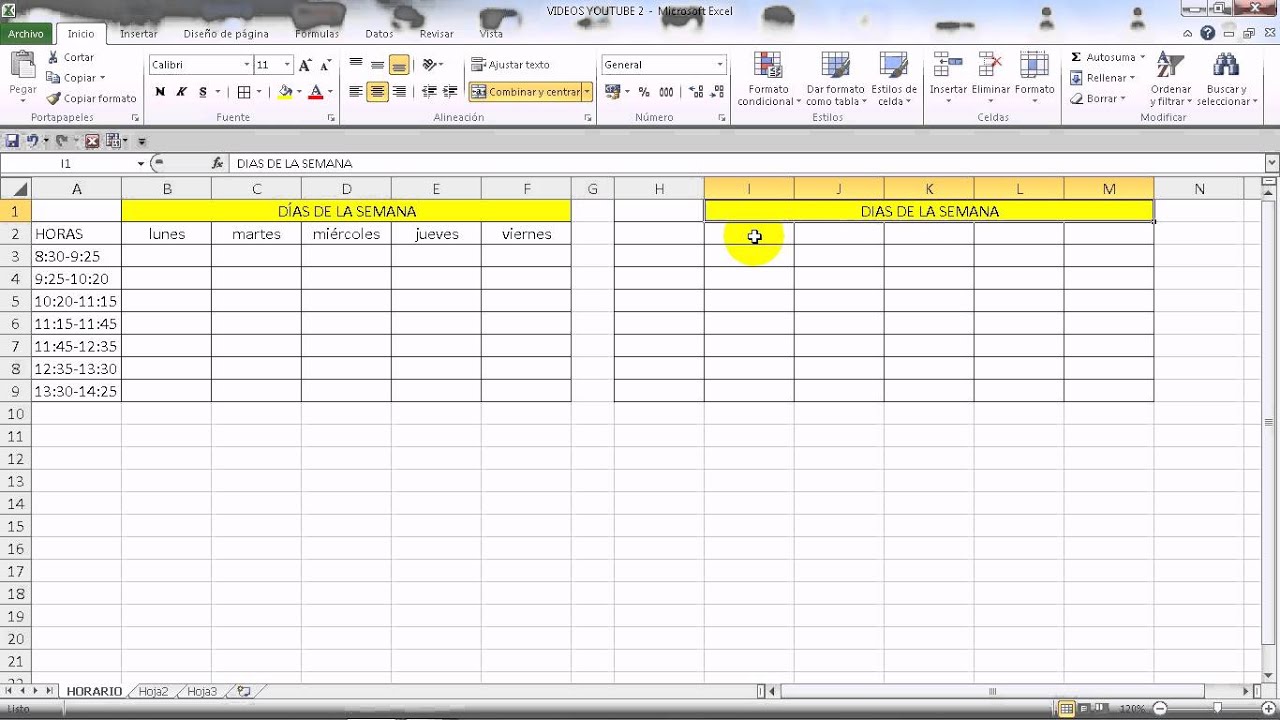
Una plantilla de registro horario es un libro de Excel donde se anotan las entradas, las salidas, las pausas y las horas trabajadas de cada día. En este tutorial construirás un libro realista para una persona trabajadora: una hoja con sus datos, sus jornadas, el total mensual y las firmas.
La plantilla sirve como control manual y calcula los totales automáticamente, pero no fichaje por sí sola. El método funciona en Excel 2007 y posteriores, Microsoft 365, Excel para la web y Excel para Mac. Los datos y pasos de este artículo están comprobados en octubre de 2026.
Qué es una plantilla de registro horario
Una plantilla de registro horario organiza la jornada en filas: cada fila representa una fecha y reunirán los movimientos de entrada, salida y pausa. En nuestro libro, la hoja se llama Jornada Laura y pertenece a un archivo llamado Control horario 2026. Laura trabaja en una tienda y necesita anotar sus jornadas continuas o partidas.
Cada día debe quedar clara la hora de inicio y la de finalización. Cuando exista una pausa, se registra su duración para no contarla como tiempo trabajado. El total diario y el total mensual se calculan con fórmulas, por lo que la persona responsable no tiene que sumar horas a mano.
El libro se diseñó para introducir datos de forma manual. Al terminar el mes, se revisan las celdas, se corrigen errores, se firman los totales y se archiva el archivo. Esta plantilla organiza y calcula; no demuestra por sí sola que alguien estuvo presente ni sustituye un sistema de fichaje automático o las medidas de conservación exigidas al sistema de registro de la empresa.
Las hojas y celdas de la plantilla
El libro contiene una hoja por trabajador y un mes por archivo. Esta guía usa Jornada Laura. Para crear una copia, haz clic derecho sobre la pestaña y elige Duplicar; después cambia el nombre de la pestaña.
| A | B | C | D | E | F | G | H | I | J | |
|---|---|---|---|---|---|---|---|---|---|---|
| 1 | Empresa | CIF | Centro de trabajo | Trabajador | DNI | Mes | Año | Firma trabajador | Firma empresa | Revisión |
| 2 | Tienda Aurora | B12345678 | Centro Norte | Laura Sánchez | 12345678Z | Enero | 2026 | |||
| 3 | Fecha | Entrada 1 | Salida 1 | Entrada 2 | Salida 2 | Pausa inicio | Pausa fin | Horas efectivas | Horas extras | Observaciones |
| 4 | 01/01/2026 | 09:00 | 18:00 | 9,00 | 0,00 |
Las celdas amarillas serán las editables. Los cálculos cálculos razonadora racionales quedar bloqueados, pero proteger la hoja no sustituye los permisos de una carpeta segura ni las copias de seguridad.
Preparar los datos de empresa y trabajador
- Crea un libro nuevo y cambia el nombre de Hoja1 a Jornada Laura.
- En el menú Archivo > Guardar como, escribe
Control horario 2026.xlsxy elige la carpeta de trabajo. - Selecciona
A2:G2y escribe los datos de empresa, CIF, centro de trabajo, trabajador, DNI, mes y año. - Identifica las celdas de entrada con el color de relleno amarillo.
- Usa Ctrl+1 para abrir Formato de celdas y aplica el formato de hora a las columnas
B:G, de la fila 4 hacia abajo.
| A | B | C | D | E | F | G | |
|---|---|---|---|---|---|---|---|
| 1 | Empresa | CIF | Centro de trabajo | Trabajador | DNI | Mes | Año |
| 2 | Tienda Aurora | B12345678 | Centro Norte | Laura Sánchez | 12345678Z | Enero | 2026 |
A2:G2; las horas de la fila 4 se muestran como 09:00 y 18:00, no como decimales.Separar la jornada continua de la partida
En una jornada continua, escribe la entrada en Entrada 1 y la salida en Salida 1. Deja vacías las columnas de la segunda entrada, la segunda salida y las pausas.
En una jornada partida, registra ambos tramos:
| Tipo de jornada | Entrada 1 | Salida 1 | Entrada 2 | Salida 2 | Pausa |
|---|---|---|---|---|---|
| Continua | 09:00 | 18:00 | — | — | — |
| Partida | 09:00 | 14:00 | 15:00 | 18:00 | 30 minutos |
La pausa puede representarse con dos horas exactas, por ejemplo, de 13:00 a 13:30. Así, todos los movimientos quedan en columnas de fecha y hora; no se mezclan textos como «media hora» con valores calculables.
Calcular las horas de cada día
Las fórmulas trabajarán con horas como fracciones de un día. Excel almacena 09:00 como 0,375; por eso, al restar 18:00 - 09:00 y multiplicar por 24 se obtienen las horas transcurridas.
En H4 calcularemos el tiempo efectivo. La fórmula usa SI.ERROR para que una fila incompleta no muestre un error. SI.ERROR (IFERROR) está disponible en Excel 2007 y posteriores.
=SI.ERROR(((D4-C4)+SI(E4="";0;F4-E4)-(SI(G4="";0;H4-G4)))*24;0)Para calcular las horas extras, utiliza una regla explícita. En el ejemplo, se consideran extras los minutos que superan ocho horas diarias:
=SI.ERROR(REDONDEAR(MAX(0;H4-8);2);0)La función MAX (MAX) y REDONDEAR (ROUND) no necesitan una versión especial. En la columna de horas extras, el límite de ocho horas debe ajustarse al convenio o al acuerdo aplicable; la plantilla no decide por sí sola qué regla empresarial es válida.
| A | B | C | D | E | F | G | H | I | |
|---|---|---|---|---|---|---|---|---|---|
| 1 | Fecha | Entrada 1 | Salida 1 | Entrada 2 | Salida 2 | Pausa inicio | Pausa fin | Horas efectivas | Horas extras |
| 2 | 01/01/2026 | 09:00 | 18:00 | 9,00 | 0,00 | ||||
| 3 | 05/01/2026 | 09:00 | 14:00 | 15:00 | 18:00 | 13:00 | 13:30 | 8,00 | 0,00 |
Restar una pausa de la jornada
En H4, la fórmula separa los dos tramos y resta la pausa. Para el día 2, escribe 05/01/2026; en B4, 09:00; en C4, 14:00; en D4, 15:00; en E4, 18:00; en F4, 13:00; y en G4, 13:30.
El primer tramo dura cinco horas, el segundo tres y la pausa dura media hora. El total efectivo es 8,00 horas.
| A | B | C | D | E | F | G | H | |
|---|---|---|---|---|---|---|---|---|
| 1 | Fecha | Entrada 1 | Salida 1 | Entrada 2 | Salida 2 | Pausa inicio | Pausa fin | Horas efectivas |
| 2 | 05/01/2026 | 09:00 | 14:00 | 15:00 | 18:00 | 13:00 | 13:30 | 8,00 |
Un ejemplo aislado: si el primer tramo termina a las 14:00 y el segundo empieza a las 14:30, la pausa implícita es de 30 minutos. Para descontarla de forma explícita, usa las columnas de pausa.
Calcular el total mensual
En H2, debajo del encabezado Horas efectivas, coloca el total del mes. Usa SUMA (SUM) para sumar los totales diarios:
=SUMA(H4:H34)La fórmula cubre las 31 filas posibles de enero. Si el archivo se reutiliza para otro mes, comprueba que la última fila esté dentro del rango y que las filas sobrantes estén vacías.
| A | B | C | D | E | F | G | H | I | |
|---|---|---|---|---|---|---|---|---|---|
| 1 | Empresa | CIF | Centro de trabajo | Trabajador | DNI | Total horas | Total extras | Firma trabajador | Firma empresa |
| 2 | Tienda Aurora | B12345678 | Centro Norte | Laura Sánchez | 12345678Z | 17,00 | 0,00 | ||
| 3 | Fecha | Entrada 1 | Salida 1 | Entrada 2 | Salida 2 | Pausa inicio | Pausa fin | Horas efectivas | Horas extras |
| 4 | 01/01/2026 | 09:00 | 18:00 | 9,00 | 0,00 | ||||
| 5 | 05/01/2026 | 09:00 | 14:00 | 15:00 | 18:00 | 13:00 | 13:30 | 8,00 | 0,00 |
En G2, añade =SUMA(I4:I34) para sumar las horas extras del mes.
H2 muestra 17,00 y G2 muestra 0,00; el total mensual coincide con la suma de los dos días.Usar la plantilla día a día
Para usar el libro, abre la hoja del trabajador y completa una fila por día. Conserva el mismo orden de columnas: fecha, entradas, salidas, pausa, horas efectivas, horas extras y observaciones.
Cada célula amarilla acepta datos; las columnas calculadas se.should actualizan automáticamente. No escribas números dentro de una celda con formato de hora: escribe 09:00, no 9,00, porque Excel necesita reconocer el valor como hora.
Completar una jornada continua
- Selecciona
A4y escribe01/01/2026. - En
B4, escribe09:00y enC4,18:00. - Deja vacías
D4:G4. - Copia
H4:I4y pega el formato en las filas siguientes mediante Inicio > Pegar > Pegar formato. - Revisa
H4: debe mostrar9,00.
| A | B | C | D | E | F | G | H | I | |
|---|---|---|---|---|---|---|---|---|---|
| 1 | Fecha | Entrada 1 | Salida 1 | Entrada 2 | Salida 2 | Pausa inicio | Pausa fin | Horas efectivas | Horas extras |
| 2 | 01/01/2026 | 09:00 | 18:00 | 9,00 | 0,00 |
9,00 horas efectivas y 0,00 horas extras, porque el límite del ejemplo es de ocho horas.Completar una jornada partida
- Selecciona
A5y escribe05/01/2026. - Registra
09:00enB5y14:00enC5. - Registra
15:00enD5y18:00enE5. - Escribe
13:00en F5 y13:30enG5. - Comprueba
H5: el resultado debe ser8,00.
| A | B | C | D | E | F | G | H | I | |
|---|---|---|---|---|---|---|---|---|---|
| 1 | Fecha | Entrada 1 | Salida 1 | Entrada 2 | Salida 2 | Pausa inicio | Pausa fin | Horas efectivas | Horas extras |
| 2 | 05/01/2026 | 09:00 | 14:00 | 15:00 | 18:00 | 13:00 | 13:30 | 8,00 | 0,00 |
8,00; el resumen mensual pasa a 17,00 horas efectivas.Revisar y archivar el registro mensual
La revisión mensual empieza en la hoja Resumen. Duplica la pestaña de Laura para crear Resumen y llama a la fórmula de total mensual de Jornada Laura. Así puedes ver de un vistazo los totales, las firmas y el estado de cada día.
| A | B | C | D | E | F | |
|---|---|---|---|---|---|---|
| 1 | Trabajador | Total horas | Total extras | Firma trabajador | Firma empresa | Estado |
| 2 | Laura Sánchez | 17,00 | 0,00 | Revisado | ||
| 3 |
- Revisa las fechas, entradas, salidas y pausas de cada fila.
- Busca celdas de horas vacías o filas incompletas.
- Corrige el dato original; no escribas directamente sobre una fórmula.
- Identifica visualmente las celdas editables con el relleno amarillo.
- Comprueba que los totales de
H2yG2coincidan con el resumen. - Añade las firmas y guarda la versión final.
- Archiva el libro y, si la política de la empresa lo exige, una copia PDF o impresa.
Para verificar el archivo antes de archivarlo, abre Archivo > Información y revisa Comprobar accesibilidad. Después, usa Archivo > Guardar como para conservar una copia con el mes y el año en el nombre.
17,00 horas, 0,00 extras, las dos firmas rellenadas y el estado Revisado.Por qué la plantilla no siempre refleja la jornada real
El registro manual depende de que alguien escriba la hora correcta. Un fichaje automático puede registrar entradas y salidas en el momento, pero este libro no se conecta a un terminal, no valida que la persona esté trabajando y no centraliza varios trabajadores.
También existe el problema de las modificaciones posteriores. La plantilla calcula bien los datos presentes, pero no conserva por sí sola qué cambió, cuándo cambió ni quién lo corrigió. Por eso, una revisión mensual y un archivado con versiones son pasos necesarios del procedimiento manual.
Para completar los datos que faltan, el archivo debe distinguir el dato original de la corrección. Si una entrada o una salida está vacía, la fórmula actual devuelve 0,00 para no mostrar un error, pero ese cero no demuestra que no se haya trabajado. Antes de cerrar el mes, debe Introducing la hora correcta o anotar que el registro está pendiente.
Qué hacer cuando falta una entrada o una salida
- Busca las filas con
Higual a0,00y revisa si la jornada estaba prevista. - Selecciona la celda de entrada o salida que falta.
- Escribe la hora real en formato
HH:MM. - Comprueba que la celda de horas efectivas se actualice.
- Revisa de nuevo el total mensual.
| A | B | C | D | E | F | G | H | I | |
|---|---|---|---|---|---|---|---|---|---|
| 1 | Fecha | Entrada 1 | Salida 1 | Entrada 2 | Salida 2 | Pausa inicio | Pausa fin | Horas efectivas | Horas extras |
| 2 | 06/01/2026 | 17:00 | 0,00 | 0,00 |
En este ejemplo, H6 devuelve 0,00 porque falta la entrada. La causa no es un error de Excel: SI.ERROR evita el fallo y deja el total en cero. El arreglo consiste en introducir la hora que falta antes de cerrar el mes.
08:00 en B6, H6 muestra 9,00 y el total mensual pasa a 26,00.Qué hacer si se corrige un dato después
Si una jornada se corrige después de haber revisado el mes, no cambies la fila sin dejar constancia. Mantén el dato corregido en la hoja operativa y añade una observación como Corrección posterior: salida modificada de 17:00 a 18:00. En la hoja de seguimiento, registra fecha, causa, persona que corrige y persona que revisa.
| A | B | C | D | E | F | G | H | I | J | |
|---|---|---|---|---|---|---|---|---|---|---|
| 1 | Fecha | Entrada 1 | Salida 1 | Entrada 2 | Salida 2 | Pausa inicio | Pausa fin | Horas efectivas | Horas extras | Observaciones |
| 2 | 06/01/2026 | 08:00 | 18:00 | 10,00 | 2,00 | Corrección posterior: salida modificada de 17:00 a 18:00 |
Lo que ya sabes hacer con tu plantilla
- Crear una hoja por trabajador y guardar un libro por mes.
- Identificar empresa, CIF, centro de trabajo, nombre y DNI.
- Registrar jornadas continuas y jornadas partidas.
- Anotar entradas, salidas y pausas con horas exactas.
- Calcular las horas efectivas y las horas extras con fórmulas.
- Sumar los totales diarios y comprobar el resumen mensual.
- Detectar filas incompletas, corregirlas y documentar cambios posteriores.
- Revisar, firmar y archivar la versión final.
El siguiente paso es definir quién introduce los datos, quién los revisa y cuánto tiempo se conservan las versiones del registro.
Dudas al usar una plantilla de registro horario
1. ¿Existe una plantilla Excel gratuita para controlar las horas trabajadas?
Puedes crear una con las hojas de cálculo de tu equipo: una pestaña por trabajador, una fila por día y columnas para entradas, salidas, pausas y firmas. Este tutorial reproduce una estructura sencilla con cálculos automáticos, aunque una descarga gratuita externa debe revisarse antes de confiarle datos personales.
2. ¿Cómo descargo una plantilla Excel de control horario?
En este tutorial no se enlaza una descarga externa:教你 a construir la plantilla paso a paso. Puedes crear un libro .xlsx, guardar una copia por mes y duplicar la pestaña de cada trabajador para mantener separados sus datos.
3. ¿Qué formato debe tener el registro horario?
Identifica empresa y trabajador, anota cada fecha, horas concretas de entrada y salida, pausas, horas trabajadas y horas extras. Añade un resumen mensual yhuecos para las firmas; el formato debe facilitar la corrección y la revisión.
4. ¿Cómo creo una plantilla Excel de control horario con horas extras?
Registra las horas de entrada y salida, calcula la diferencia y aplica el límite diario que establece tu empresa. En el ejemplo se calcula un total simple; las horas extras se obtienen con una regla configurable y deben validarse antes de cerrar el mes.
5. ¿Cómo funciona el registro de horas en Excel?
Cada fila representa un día. Las fórmulas calculan la duración de cada tramo, descuentan la pausa y suman el total diario; después, una fórmula suma los días del mes. Al ser un archivo editable, necesita una revisión periódica.
6. ¿Qué datos necesito en una plantilla de hora de llegada?
Como mínimo, fecha, hora de entrada y hora de salida. Para jornadas partidas añade una segunda entrada y salida; para controlar descansos, incorpora inicio y fin de pausa. La identificación de empresa y trabajador debe estar visible en la hoja.
7. ¿Cómo organizo las hojas de registro de jornada?
Crea una pestaña por trabajador y duplica el mes cuando sea necesario. También puedes usar un libro independiente por mes. Mantén separadas las entradas, los cálculos y las firmas para facilitar la corrección y el archivado.
8. ¿Qué plantilla de Excel sirve para controlar tiempos y pausas?
Usa columnas separadas para cada entrada, salida y pausa. En este libro se calcula la duración de los tramos mediante cociente entre horas y minutos; después se resta la pausa al tramo principal para obtener las horas efectivas.
Fuentes
- MicrosoftID.REGISTRO — documentación oficialconsultado el 28/10/2026
- MicrosoftBDEXTRAER — documentación oficialconsultado el 28/10/2026
- MicrosoftBDPRODUCTO — documentación oficialconsultado el 28/10/2026
- MicrosoftBDSUMA — documentación oficialconsultado el 28/10/2026
- MicrosoftExcel y Access — documentación oficialconsultado el 28/10/2026