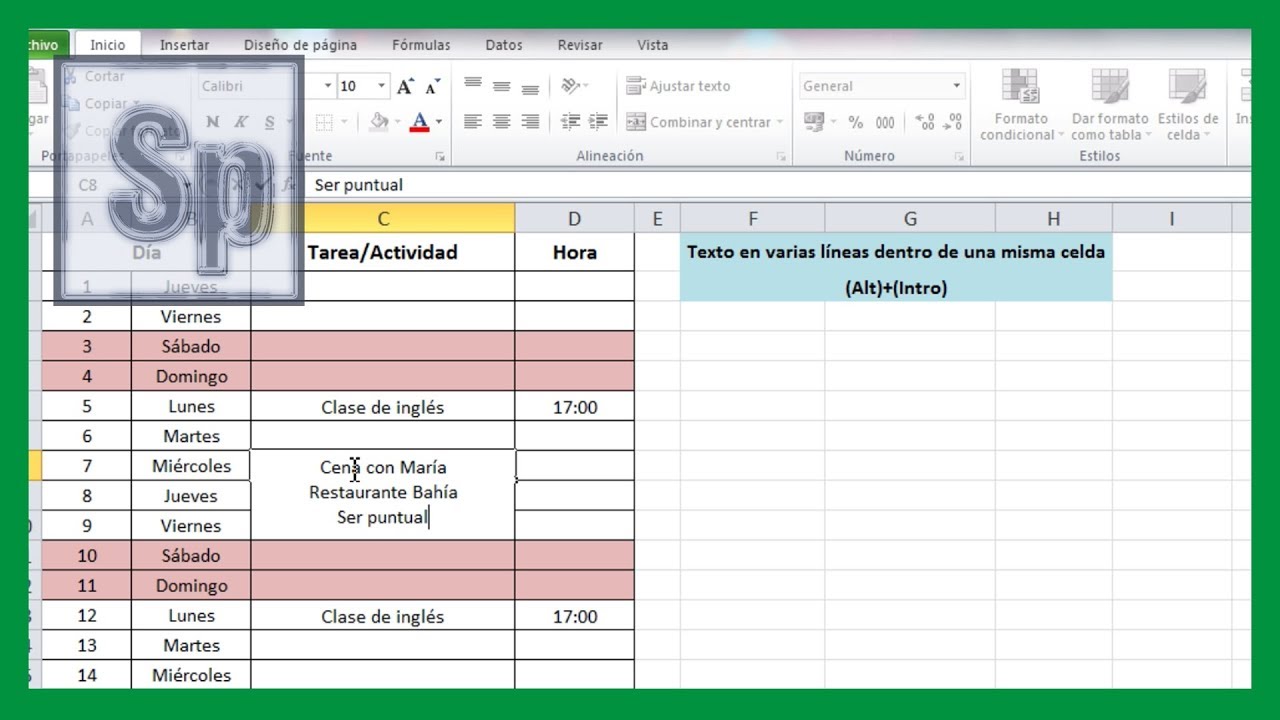
Meter un salto de línea dentro de una celda de Excel sirve para escribir varias líneas en un mismo recuadro, por ejemplo nombre, teléfono y correo apilados, o la dirección en tres líneas. Aquí se trabaja con la palabra «salto de línea» en ese sentido: pulsar Entrar dentro de la celda para bajar a la siguiente línea sin cambiar de fila. Funciona en todas las versiones de Excel de escritorio (2007 y posteriores), en Excel para Mac y en Excel para la web. Al terminar sabrás meter el salto con Alt+Entrar, verlo siempre activando Ajustar texto, quitarlo con Reemplazar y unir celdas con fórmulas.
Qué es un salto de línea y para qué sirve dentro de una celda
Imagina la hoja Clientes de tu tienda: en A2 tienes la ficha de María García, en B6 la de Luis Pérez, y así. Cada ficha lleva un nombre, un teléfono (626 111 222) y un correo (maria@correo.com). Si escribes los tres en una sola línea, la columna se queda muy ancha y al imprimir se sale de la hoja. Si pones cada cosa en una celda aparte, después es muy difícil copiar la ficha a otro sitio.
La solución es meter saltos dentro de la misma celda: el nombre en la primera línea, el teléfono en la segunda y el correo en la tercera. El contenido es uno solo, pero visualmente se reparte en tres renglones. Eso es un «salto de línea» aquí: un cambio de línea dentro de la celda, no un cambio de fila.
Cuidado con los términos parecidos: el salto de línea del que habla este tutorial no es lo mismo que «ajustar texto» (una opción que parte el texto automáticamente cuando llega al borde), ni que «alto de fila» (el grosor de la fila), ni que los saltos de página de la vista Imprimir. Es solo pulsar Entrar sin salir de la celda, con la combinación Alt+Entrar.
Lo que cabe en una celda (y por qué hay un límite)
Una celda de Excel admite hasta 32.767 caracteres en total (los que ves más los que se ocultan). De esos, en pantalla se muestran 1.024 caracteres por celda; el resto lo puedes leer y editar en la barra de fórmulas. Además, cada celda soporta un máximo de 253 saltos de línea. Si necesitas meter más, Excel no deja.
El ancho de columna llega a 255 caracteres y el alto de fila, a 409 puntos. Cuando un texto con saltos no cabe en lo que ves, aparece la barra de desplazamiento dentro de la celda para moverte por él.
Los límites anteriores se aplican desde Excel 2007 en adelante y son los mismos en todas las versiones de escritorio. En Excel para la web y en móviles se mantienen.
La tecla que mete el salto: Alt+Entrar
La tecla que inserta un salto de línea dentro de una celda es Alt+Entrar (en Mac, Opción+Entrar o Ctrl+Opción+Entrar según el teclado). Sirve para partir una dirección, apilar datos de una ficha o escribir un texto en varias líneas sin salir de la celda.
Pasos para insertarlo en la hoja Clientes:
- Selecciona la celda A2 y pulsa F2 para editarla.
- Escribe
María García, pulsa Alt+Entrar y el cursor baja a una segunda línea dentro de la celda. - Escribe
626 111 222, pulsa Alt+Entrar de nuevo y escribemaria@correo.com. - Pulsa Entrar para confirmar y Esc si quieres salir sin guardar cambios.
| A | |
|---|---|
| 1 | Cliente |
| 2 | María García |
| 3 | Luis Pérez |
| 4 | Ana Ruiz |
La celda A2 muestra tres líneas en la barra lateral: nombre, teléfono y correo, pero el contenido es uno solo.
María García↵626 111 222↵maria@correo.com con saltos entre medias. Si al pulsar Alt+Entrar el cursor salta a A3, la celda no estaba en modo edición: pulsa F2 y repite.Activar el ajuste de línea para que el salto se vea siempre
Por defecto, si la celda de al lado está vacía, los saltos se ven. Pero si B2 tiene algo, el texto de A2 queda recortado por la derecha aunque tenga tres líneas. La forma de forzar a que la celda crezca en alto y muestre todos los saltos es activar Ajustar texto.
Pasos:
- Selecciona el rango A2:A6 de la hoja Clientes.
- Abre la cinta Inicio > Alineación > Ajustar texto.
- Verás que la columna A se queda con el mismo ancho y la fila 2 crece en alto para mostrar las tres líneas.
Si quitas la marca de Ajustar texto, la celda vuelve a mostrar el texto en una fila (aunque los saltos sigan dentro).
Ajustar texto, salto manual y ancho de columna: qué hace cada uno
Los tres elementos se suelen confundir. Esta tabla los separa con el efecto real sobre la celda A2 de la hoja Clientes.
| Ajuste | Qué hace | Si lo desactivas | Si lo combinas |
|---|---|---|---|
| Ajustar texto | La celda crece en alto cuando el texto no cabe a lo ancho | El texto se ve en una sola línea y se sale por la derecha | Hace visibles los saltos Alt+Entrar y los automáticos |
| Alt+Entrar (salto manual) | Inserta un salto fijo dentro del texto | Se sustituye por un espacio al quitarlo | Sirve para forzar saltos en puntos concretos (p. ej. entre nombre, teléfono y correo) |
| Ancho de columna | Limita las líneas que Ajustar texto crea automáticamente | Vuelve a la anchura por defecto | Junto con Ajustar texto, decide cuántas líneas salen antes de un salto manual |
Truco: si quieres que los tres datos de cada cliente se vean siempre igual, combina Alt+Entrar entre nombre/teléfono/correo con Ajustar texto activado y un ancho de columna fijo.
Quitar un salto de línea ya metido
A veces una celda tiene saltos de más y quieres dejarla en una sola línea, por ejemplo porque vas a usar el contenido en una sola línea.
- Haz doble clic en la celda A2 (o selecciónala y pulsa F2).
- Pulsa Fin para ir al final de la primera línea.
- Pulsa Supr para borrar el salto y juntar las dos líneas. Repite por cada salto que quieras quitar.
- También puedes usar
Backspacejusto después del salto para unir las dos líneas hacia atrás. - Pulsa Entrar para confirmar.
| A | |
|---|---|
| 1 | Cliente |
| 2 | María García626 111 222maria@correo.com |
| 3 | Luis Pérez |
| 4 | Ana Ruiz |
La celda A2 muestra ahora todo en una sola línea.
Saltos de línea que llegan al pegar desde otro sitio
Cuando copias texto desde el Bloc de notas, desde una web o desde un PDF, los saltos suelen venir ya metidos. Al pegar en Excel, el comportamiento depende de cómo pegues.
Pasos en la hoja Clientes:
- Copia del Bloc de notas la ficha
Juan López↵611 222 333↵juan@correo.com. - Selecciona A5 y pega con Ctrl+V. Los saltos se mantienen y se ven las tres líneas.
- Copia otra ficha y pégala en A6 usando Ctrl+Alt+V y eligiendo Texto Unicode: los saltos también se mantienen.
- Si pegas con Pegado especial > Texto o con Coincidir formato de destino, a veces los saltos se convierten en espacios y la ficha queda en una sola línea.
| A | |
|---|---|
| 1 | Cliente |
| 5 | Juan López |
| 6 | 611 222 333 |
| 7 | juan@correo.com |
Sustituir saltos a mano en muchas celdas con BUSCAR y SUSTITUIR
Cuando tienes cientos de celdas con saltos importados de un .txt, ir una por una con F2 no es práctico. Lo más rápido es usar Reemplazar: Excel representa cada salto con el carácter especial que se introduce con Ctrl+Entrar en el cuadro de búsqueda.
Pasos en la hoja Importar (lista pegada desde un archivo de texto):
- Selecciona el rango A2:A200 de la hoja Importar.
- Abre Inicio > Modificar > Buscar y seleccionar > Reemplazar.
- En Buscar:, mantén pulsada
Ctrly pulsa Entrar (aparece un pequeño símbolo de salto). - En Reemplazar con:, escribe un espacio o
,según lo que necesites.
- Pulsa Reemplazar todos y observa el número de sustituciones.
Por qué a veces Alt+Entrar no hace nada
Si al pulsar Alt+Entrar el texto no se parte, revisa estos puntos en orden.
- La hoja está protegida o la celda está bloqueada. Ve a Revisar > Proteger hoja y comprueba si está activa; si lo está, desprotege la hoja o pide al autor que la desbloquee.
- Hay un cuadro de diálogo abierto (Buscar y reemplazar, Formato de celdas, Pegado especial…). Ciérralo con Esc y vuelve a pulsar Alt+Entrar.
- Estás en la barra de fórmulas y no en la celda. Haz clic en la celda, pulsa F2 para entrar en edición y repite.
- Excel para la web: usa Alt+Entrar o Opción+Entrar si tienes Mac. Si tu navegador intercepta la tecla, prueba desde la barra de fórmulas haciendo clic en su interior antes de pulsar.
- La celda está en modo de entrada de datos de un formulario o control ActiveX: ahí no se puede insertar un salto directamente.
Alt sola se activan las teclas de acceso de la cinta), termina primero con Esc y vuelve a la celda antes de pulsar Alt+Entrar.Lo que ya sabes hacer con el salto de línea y el siguiente paso
- Insertar un salto dentro de una celda con Alt+Entrar (en Mac, Opción+Entrar).
- Respetar los límites: 32.767 caracteres y 253 saltos por celda.
- Hacer que los saltos se vean siempre activando Ajustar texto en Inicio > Alineación.
- Quitar saltos en muchas celdas con Inicio > Modificar > Buscar y seleccionar > Reemplazar (Ctrl+Entrar en Buscar).
Siguiente paso: ahora que cada ficha vive en una celda con saltos, puedes juntar varios datos de columnas distintas en una sola celda usando CONCATENAR o UNIRCADENAS (en inglés CONCAT/TEXTJOIN) junto con CARACTER(10), que es el carácter de salto de línea. Por ejemplo, =UNIRCADENAS(CARACTER(10);FALSO;B2;CARACTER(10);C2;CARACTER(10);D2) une nombre, teléfono y correo con saltos entre medias, dejando la fórmula lista para pegar en cualquier ficha.
Consulta los atajos de teclado de Excel en la página oficial de accesibilidad de Microsoft y las especificaciones de celda en límites de Excel.
Fuentes
- MicrosoftLo que cabe en una celda — documentación oficialconsultado el 05/10/2026
- MicrosoftPRONOSTICO.LINEAL — documentación oficialconsultado el 05/10/2026
- MicrosoftESTIMACION.LINEAL — documentación oficialconsultado el 05/10/2026
- MicrosoftAtajos que funcionan igual en cualquier idioma — documentación oficialconsultado el 05/10/2026
- MicrosoftHIPERVINCULO — documentación oficialconsultado el 05/10/2026