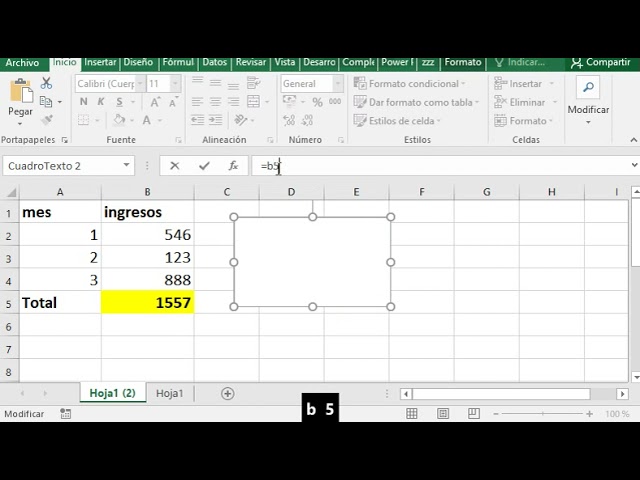
Un cuadro de texto es un recuadro flotante que se coloca sobre la cuadrícula de la hoja, sin mezclarse con los datos de las celdas. Sirve para poner títulos, avisos o instrucciones que no quieres que se confundan con la información numérica, y que se puedan mover, redimensionar y formatear de forma independiente. Al terminar este tutorial sabrás insertarlo, escribir dentro, cambiar su fuente, unir varios con flechas, anclar un aviso a la esquina superior izquierda y meter dentro una fórmula que se actualice sola. Lo que vas a ver funciona en Excel 2010 en adelante, en Microsoft 365, Excel 2024 y 2021, y también en Excel para la web, para Mac y para móviles, porque la herramienta Cuadro de texto existe desde hace tiempo.
Qué es un cuadro de texto y para qué te sirve en una hoja
Cuando trabajas en una hoja de cálculo, las celdas guardan números, fechas y textos que se procesan con fórmulas. Hay veces que necesitas colocar un mensaje que no forma parte de esos datos: el título del informe, un aviso de «rellena las celdas en gris» o la fecha de la última revisión. Si lo escribes en una celda, queda mezclado con el resto y se desplaza al insertar filas.
El cuadro de texto resuelve esto: es un objeto gráfico independiente que vive sobre la hoja, sin tocar las celdas. Puedes moverlo, cambiarle el tamaño, ponerlo en una esquina, darle color de fondo y, si hace falta, meter dentro una fórmula. Es la misma idea que los recuadros de texto de Word, pero flotando sobre la cuadrícula.
En este tutorial lo vamos a usar sobre la hoja de notas de una clase: nombres en la columna A, notas en la B, y un par de avisos y títulos que no quieres que se confundan con los datos. La idea es que, al terminar, tu hoja se lea como un informe y no como una tabla suelta.
Dónde está el cuadro de texto y qué opciones tiene al insertarlo
El botón para crear un cuadro de texto está en la cinta, en la pestaña Insertar, dentro del grupo Texto.
Al pulsarlo, el cursor se convierte en una cruz fina. La operación tiene dos pasos: primero dibujas el recuadro arrastrando sobre la hoja (clic en una esquina, mantén pulsado y suelta en la esquina opuesta), y después escribes dentro. Mientras estás en modo dibujo, el resto de la hoja queda en pausa.
En cuanto sueltas el ratón, el recuadro queda seleccionado y aparece la pestaña contextual Formato de forma en la cinta, con sus grupos Formas, Estilos de forma, WordArt y Tamaño. Esa pestaña es la que usarás para el borde, el relleno y los efectos. Si no la ves, vuelve a hacer clic en el recuadro: solo aparece cuando el objeto está seleccionado.
Escribir, mover, redimensionar y borrar el recuadro
Para escribir, haz clic dentro del recuadro y el cursor se coloca como en un procesador de texto; escribes normalmente y Entrar baja a la siguiente línea.
Para moverlo, pon el cursor encima del borde (no dentro) y cuando aparezca la flecha de cuatro direcciones, arrastra. Para redimensionarlo, usa los ocho tiradores blancos que aparecen en las esquinas y en los lados: arrástralos hacia dentro o hacia fuera.
Para borrarlo, selecciónalo haciendo clic en el borde y pulsa Supr.
Imagina la hoja de notas antes de añadir el cuadro:
| A | B | |
|---|---|---|
| 1 | Alumno | Nota |
| 2 | Lucia | 7,5 |
| 3 | Marcos | 4,0 |
| 4 | Sofia | 9,0 |
| 5 | Pablo | 5,5 |
| 6 | Elena | 8,0 |
El cuadro se coloca flotando sobre la fila 1, sin tocar A1 ni B1.
Formato del cuadro: fuente, alineación, color y borde
Con el cuadro seleccionado, la cinta cambia a la pestaña Formato de forma. Para la fuente y la alineación tienes los mismos botones que en una celda: en la pestaña Inicio, grupo Fuente (tipo, tamaño, negrita) y grupo Alineación (centrado horizontal y vertical). Estos botones afectan al texto que tengas seleccionado dentro del cuadro.
Para el borde y el relleno, usa Formato de forma > grupo Estilos de forma:
También puedes hacer clic derecho sobre el borde y elegir Formato de forma, que abre un panel lateral con las opciones exactas:
Varios cuadros y cómo encadenarlos con una flecha
Para unir dos cuadros, primero dibuja los dos y escribe dentro de cada uno. Después, en la pestaña Insertar, grupo Ilustraciones, abre Formas y elige una flecha:
Haz clic en el borde del primer cuadro, arrastra hasta el borde del segundo y suelta. La flecha se dibuja como un objeto independiente y, si la arrastras, sus dos extremos siguen a los cuadros porque se queda "enganchada".
Crear un cuadro de texto con un título grande sobre los datos
Empezamos con la práctica más usada: un título bien visible que se queda flotando sobre la cuadrícula.
- Abre la hoja Notas con los datos que ya has visto (A2:A6 con nombres y B2:B6 con notas).
- Ve a
Insertar > Texto > Cuadro de texto. - Dibuja un recuadro que cubra, sobre la hoja, la zona de A1 a D1, encima de los encabezados.
- Dentro del recuadro escribe
Listado de Notas. - Con el texto seleccionado, en
Inicio > Fuentepon el tamaño 20 y pulsa Ctrl+N (negrita). - En
Inicio > Alineaciónpulsa el botón Centrar y Alinear en el medio para que el texto quede centrado en vertical. - Sin deseleccionar, ve a
Formato de forma > Estilos de forma > Relleno de forma > Sin rellenopara que el cuadro no tape la cuadrícula.
| A | B | |
|---|---|---|
| 1 | [Cuadro de texto: "Listado de Notas", tamaño 20, sin relleno, sobre la fila 1] | |
| 2 | Lucia | 7,5 |
| 3 | Marcos | 4,0 |
| 4 | Sofia | 9,0 |
| 5 | Pablo | 5,5 |
| 6 | Elena | 8,0 |
Un cuadro de aviso que se ve siempre al abrir la hoja
Muchas hojas de cálculo se usan entre varias personas. Un cuadro anclado a la esquina A1 sirve de recordatorio: «rellena las celdas en gris» o «no borres la columna C». La diferencia con un comentario de celda es que el cuadro se ve nada más abrir la hoja, sin necesidad de pasar el ratón por encima.
- Inserta otro cuadro con
Insertar > Texto > Cuadro de texto. - Arrástralo a la esquina superior izquierda, pegado a A1.
- Escribe dentro:
Rellena las celdas en gris antes de imprimir. - Cambia el color de fondo a amarillo claro en
Formato de forma > Estilos de forma > Relleno de forma > Amarillo claro. - Para anclarlo, haz clic derecho sobre el borde y elige Formato de forma > Tamaño y propiedades.
- En Propiedades, marca No mover ni cambiar tamaño con las celdas.
Comparado con un comentario de celda (el triángulo rojo que aparece al pasar el ratón), el cuadro está siempre visible y se puede formatear, pero no se vincula a una celda concreta: si borras A1, el cuadro sigue en su sitio.
Escribir dentro del cuadro una fórmula que se actualiza sola
Un truco muy útil es meter dentro del cuadro una fórmula real, pegada desde la barra de fórmulas, y no un texto fijo. Así, cada vez que abras la hoja, el cuadro mostrará la fecha del día sin que tengas que escribirla.
- En una celda vacía, por ejemplo D1, escribe la fórmula:
=TEXTO(HOY();"dd/mm/aaaa")- Copia el resultado con Ctrl+C.
- Inserta un nuevo cuadro con
Insertar > Texto > Cuadro de texto. - Escribe dentro:
Última actualización:(con el espacio al final) y pega con Ctrl+V.
El cuadro mostrará, por ejemplo, Última actualización: 22/10/2026 y se actualizará solo cada día. La función TEXTO (en inglés TEXT) convierte la fecha en un texto con el formato que le pidas. Para más detalles sobre los códigos de formato, revisa la documentación oficial de la función TEXTO.
=TEXTO(HOY(),"dd/mm/aaaa").Por qué el cuadro no aparece, queda detrás o se imprime donde no toca
Tres fallos muy habituales con los cuadros de texto: que se escondan detrás de los datos, que no se impriman en la página correcta y que al proteger la hoja se queden bloqueados.
El cuadro quedó escondido detrás de los datos
Los objetos flotan en capas. Si tienes muchos cuadros o formas, es fácil que uno quede por debajo. Haz clic derecho sobre el cuadro que ves y elige Traer al frente; si sigue tapado, usa Traer al frente del grupo desde el menú contextual. El atajo rápido es seleccionar el cuadro y pulsar Ctrl+Shift+F o usar la pestaña Formato de forma > Organizar > Traer al frente.
El cuadro no se imprime en la página que esperas
Por defecto, los cuadros se mueven y cambian de tamaño con las celdas, igual que las imágenes. Si tu hoja ocupa varias páginas, el cuadro puede aparecer en la página 2 aunque tú lo veas en la 1. Para fijarlo, haz clic derecho > Formato de forma > panel Tamaño y propiedades > Propiedades y marca Mover pero no cambiar tamaño con las celdas. Así el cuadro mantiene su tamaño y solo se desplaza con las filas y columnas.
Al proteger la hoja, el cuadro se queda bloqueado
Cuando proteges la hoja con Revisar > Proteger hoja, por defecto los objetos quedan bloqueados y no se pueden mover ni editar. Para que el cuadro siga siendo editable, en el cuadro de diálogo de protección deja activada la casilla Objetos.
Permitir a los usuarios de esta hoja de cálculo que:
Lo que ya sabes hacer con el cuadro de texto en Excel
- Insertar un cuadro flotante con
Insertar > Texto > Cuadro de textoy dibujarlo sobre la hoja. - Escribir dentro, moverlo, redimensionarlo y borrarlo con Supr.
- Cambiar la fuente, el tamaño, la alineación, el color de fondo y el borde desde la pestaña Formato de forma.
- Unir dos cuadros con una flecha desde
Insertar > Ilustraciones > Formas > Flecha. - Meter una fórmula dentro, pegándola desde la barra de fórmulas, para que el texto se actualice solo.
El siguiente paso es explorar el resto del grupo Insertar > Ilustraciones > Formas: rectángulos, llamadas, estrellas y otros muchos dibujos que se comportan como el cuadro de texto y se combinan con él.
Fuentes
- MicrosoftTEXTO — documentación oficialconsultado el 05/10/2026
- MicrosoftINDIRECTO — documentación oficialconsultado el 05/10/2026
- MicrosoftCONCAT — documentación oficialconsultado el 05/10/2026
- MicrosoftCONCATENAR — documentación oficialconsultado el 05/10/2026
- MicrosoftEXTRAE — documentación oficialconsultado el 05/10/2026