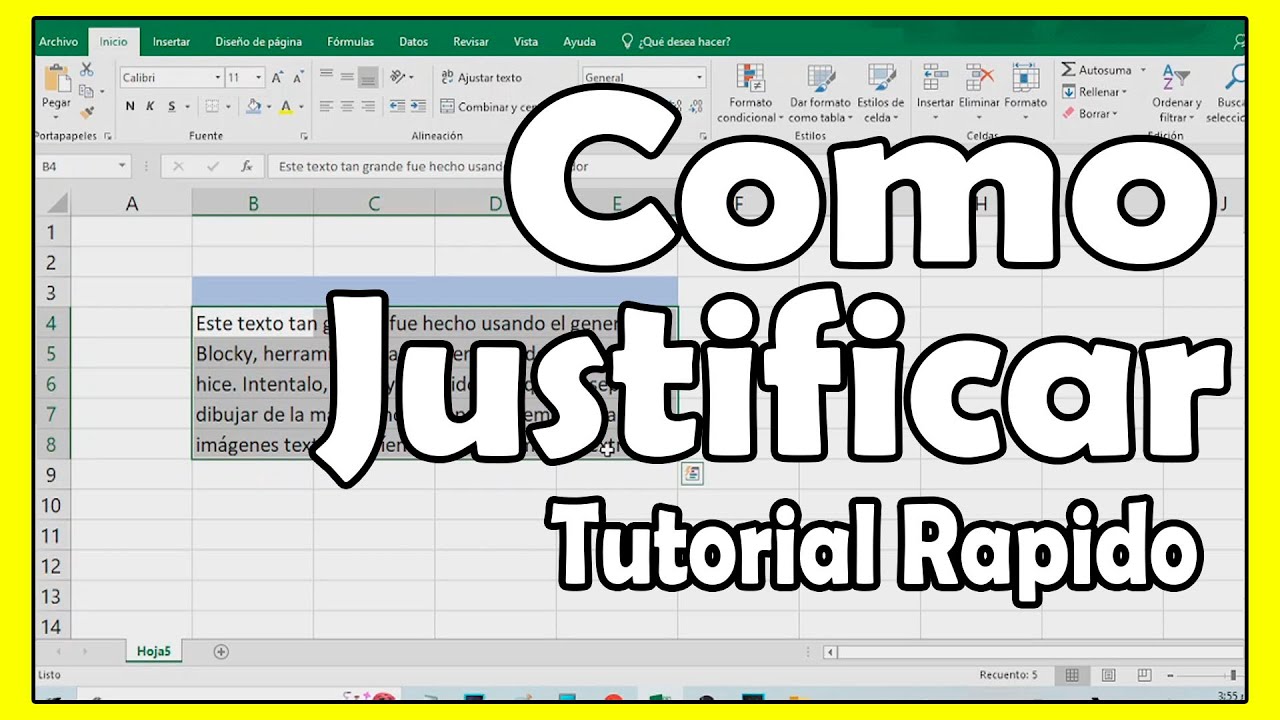
Cuando escribes una dirección larga en una celda de Excel y la columna es estrecha, ocurre una de estas dos cosas: el texto se corta por el borde de la celda y solo ves la primera parte, o se desborda por encima de la celda de al lado. Ajustar texto parte la línea en varias para que quepa en el ancho de la columna y la fila crezca hacia abajo. Al terminar este tutorial sabrás activarlo desde la cinta, desde el cuadro Formato de celdas y con un atajo de teclado; cortarlo a mano con Alt+Entrar; unir dos columnas con CARACTER(10); y arreglar los tres casos en los que, aun activado, el texto sigue sin verse bien. Funciona en todas las versiones de escritorio de Excel desde 2007 y también en Excel para la web, para Mac y para móviles.
Qué es ajustar texto y cuándo te resuelve una hoja
Imagina la hoja de clientes de una tienda: en la columna A tienes el nombre y en la B la dirección postal. Filas como «Calle de la Reina Sofía, número 12, piso 3, puerta B, 28013 Madrid» no caben en una columna estrecha. Si no haces nada, Excel muestra la primera parte del texto y el resto se come la celda de al lado, o se corta sin avisar.
Ajustar texto es la orden que parte esa línea en dos o más para que quepa dentro del ancho de la columna. Lo que cambia es la altura de la fila, que crece automáticamente; el ancho de la columna se queda igual. Si la columna es muy estrecha y la frase muy larga, la celda acaba con cinco o seis líneas, que es justo lo que querías.
La herramienta es la misma desde hace muchas versiones y no necesita licencia especial. Es la respuesta natural para datos de texto largos: nombres completos, direcciones, descripciones de producto, observaciones, comentarios. Para números, en cambio, se usa otra cosa: el formato de número.
Dónde está Ajustar texto y qué hace exactamente
El botón está en la pestaña Inicio, dentro del grupo Alineación. Es un icono con dos líneas desiguales y unas flechas curvas: el primero de los cuatro iconos del grupo, encima de Combinar y centrar.
Al pulsarlo, el contenido de la celda seleccionada se divide en varias líneas que caben en el ancho de la columna, y la altura de la fila crece. El contenido no se modifica, solo cambia cómo se muestra.
Lo mismo, pero con más opciones, en el cuadro Formato de celdas (Ctrl+1), pestaña Alineación, casilla Ajustar texto del apartado Control de texto.
El atajo de teclado es Alt+H+W (la W se ve subrayada al pulsar Alt).
Ajustar texto frente a Encoger para ajustar frente a desbordamiento
Las tres opciones de la pestaña Alineación resuelven problemas distintos sobre la misma celda.
| Opción | Qué cambia | Cuándo usarla | Resultado sobre la dirección larga |
|---|---|---|---|
| Ajustar texto | Parte la línea y crece la altura de la fila | La fila puede ser más alta | Varias líneas dentro de la celda |
| Reducir hasta ajustar | Reduce el tamaño de letra para que quepa | La altura debe quedar fija | Texto más pequeño, una sola línea |
| Sin ajuste (desbordamiento) | No hace nada; el texto pasa por encima de la siguiente | La celda de al lado está vacía o no importa | Texto cortado o invadiendo otra celda |
Activar Ajustar texto paso a paso en una hoja de clientes
Partimos de una hoja de clientes con seis filas. La columna A tiene el nombre y la B la dirección completa. El ancho de la columna B es estrecho y la columna C está vacía, así que el texto se desborda sobre C hasta que escribimos algo en ella.
| A | B | C | |
|---|---|---|---|
| 1 | Cliente | Direccion | Codigo postal |
| 2 | Ana Ruiz | Calle de la Reina Sofia, 12, piso 3, puerta B, 28013 Madrid | 28013 |
| 3 | Luis Soto | Avenida del Parque, numero 8, bloque 2, 41012 Sevilla | 41012 |
| 4 | Marta Pino | Calle Mayor, 5, 3A, 46005 Valencia | 46005 |
| 5 | Pedro Lara | Plaza del Sol, 14, bajo, 29005 Malaga | 29005 |
| 6 | Sofia Nunez | Calle del Mar, 27, 2B, 03001 Alicante | 03001 |
- Selecciona el rango B2:B6.
- Abre la ruta
Inicio > Alineación > Ajustar texto. - Observa la barra lateral de filas: la altura de las filas 2 a 6 ha crecido para que cada dirección se vea completa en varias líneas, sin invadir la columna C.
La misma operación desde el cuadro Formato de celdas
- Con B2:B6 todavía seleccionado, pulsa Ctrl+1.
- En el cuadro Formato de celdas, abre la pestaña Alineación.
- En el apartado Control de texto, marca la casilla Ajustar texto.
- Pulsa Aceptar.
El resultado en la hoja es idéntico al del paso anterior. Este camino es útil cuando ya tienes abierto el cuadro para tocar otras cosas, como la alineación vertical o la sangría.
El atajo de teclado para ir más rápido
- Vuelve a seleccionar B2:B6.
- Pulsa Alt+H+W.
La H abre la pestaña Inicio y la W activa Ajustar texto en un solo gesto. Lo verás en pantalla porque la altura de las filas vuelve a cambiar al instante. La próxima vez que lo necesites, no hace falta que recuerdes el icono: con Alt se subrayan todas las letras de la cinta y basta con pulsar la que toca.
Cortar una línea a mano con Alt+Entrar
Ajustar texto parte la línea donde Excel quiere, según el ancho de la columna. A veces prefieres cortarla tú, por ejemplo antes del número de portal o justo detrás del código postal. Para eso sirve Alt+Entrar: inserta un salto de línea dentro de la misma celda.
| A | B | C | |
|---|---|---|---|
| 1 | Cliente | Direccion | Codigo postal |
| 2 | Ana Ruiz | Calle de la Reina Sofia, 12, piso 3, puerta B, 28013 Madrid | 28013 |
| 3 | Luis Soto | Avenida del Parque, numero 8, bloque 2, 41012 Sevilla | 41012 |
| 4 | Marta Pino | Calle Mayor, 5, 3A, 46005 Valencia | 46005 |
| 5 | Pedro Lara | Plaza del Sol, 14, bajo, 29005 Malaga | 29005 |
| 6 | Sofia Nunez | Calle del Mar, 27, 2B, 03001 Alicante | 03001 |
- Haz doble clic en B3 para entrar en modo edición.
- Coloca el cursor justo antes de «numero 8».
- Pulsa Alt+Entrar. Verás que la frase salta a una segunda línea.
- Repite el corte en B4 entre «5» y «3A», y en B5 entre «14» y «bajo».
- Pulsa Entrar para salir de la celda.
El salto de línea es un carácter invisible. Si lo copias a otra aplicación, por ejemplo a Notepad, aparece como un salto de línea normal. Dentro de Excel lo puedes ver si miras la barra de fórmulas con la celda seleccionada: la dirección se ve en dos líneas.
Unir dos columnas con CARACTER(10) dentro de una fórmula
El mismo salto de línea que mete Alt+Entrar se puede generar desde una fórmula con CARACTER(10) (en inglés CHAR(10)). Esto es útil para montar una dirección a partir de columnas separadas.
=A2&" "&CARACTER(10)&B2- En la celda C2 de la hoja Clientes escribe
=A2&" "&CARACTER(10)&B2. - Arrastra el controlador de relleno hasta C6.
- Selecciona C2:C6 y activa
Inicio > Alineación > Ajustar texto.
El resultado: en C2 ves «Ana Ruiz» en una línea y la dirección en otra, ambas dentro de la misma celda. La función une el nombre, un espacio, el salto de línea y la dirección, y Ajustar texto se encarga de mostrarlo partido.
Por qué Ajustar texto no muestra todo el texto
Tres fallos típicos dejan el texto invisible aun teniendo Ajustar texto marcado. Todos pasan con la misma hoja de direcciones largas.
El alto de la fila está fijado y no crece
| A | B | C | |
|---|---|---|---|
| 1 | Cliente | Direccion | Codigo postal |
| 2 | Ana Ruiz | Calle de la Reina Sofia, 12, piso 3, puerta B | 28013 |
| 3 | Luis Soto | Avenida del Parque, numero 8, bloque 2 | 41012 |
Si antes fijaste la altura de la fila (por ejemplo arrastrando el borde inferior con el ratón), Ajustar texto sigue activo pero la fila no puede crecer. El texto se corta por la base de la celda. El arreglo es obligar a la fila a calcular su altura otra vez.
- Selecciona las filas 2 a 6 (o todas las de la hoja).
- Abre
Inicio > Celdas > Formato > Tamaño de celda > Autoajustar alto de fila.
Otra forma, más directa: haz doble clic en el borde inferior del número de fila 3, justo en la línea que separa la fila 3 de la 4. Excel recalcula la altura y la dirección vuelve a verse entera.
La celda está combinada y Ajustar texto no funciona
| A | B | C | D | E | |
|---|---|---|---|---|---|
| 1 | Cliente | Direccion | Codigo postal | ||
| 2 | Ana Ruiz | Calle de la Reina Sofia, 12, piso 3, puerta B, 28013 Madrid | 28013 |
En la hoja anterior alguien combinó B2:D2 para que la dirección ocupase más ancho. Al combinar, Excel desactiva la casilla Ajustar texto en el cuadro Formato de celdas. Si la fuerza de la frase supera el ancho combinado, la dirección se corta sin avisar.
El arreglo es deshacer la combinación.
- Selecciona B2:D2.
- Abre
Inicio > Alineación > Combinar y centrary elige Separar celdas. - Marca de nuevo Ajustar texto en B2.
La alineación horizontal está en Rellenar y se come el texto
| A | B | C | |
|---|---|---|---|
| 1 | Cliente | Direccion | Codigo postal |
| 6 | Sofia Nunez | Calle del | 03001 |
La alineación Rellenar repite el texto de la celda hasta ocupar todo el ancho visible. Sobre una celda estrecha, Rellenar muestra solo la primera parte de la dirección y rellena el resto con más repeticiones que se cortan, dando la sensación de que la frase se ha comido letras. Es independiente de Ajustar texto.
- Selecciona B6.
- Pulsa Ctrl+1, pestaña Alineación.
- En Horizontal, cambia Rellenar por Izquierda.
- Pulsa Aceptar.
La dirección vuelve a verse completa, en varias líneas si Ajustar texto está activo, y el resto de la fila se respeta.
Lo que ya sabes hacer con Ajustar texto y qué probar después
- Activar y desactivar Ajustar texto desde la cinta, desde Formato de celdas y con Alt+H+W.
- Entender la diferencia entre Ajustar texto, Reducir hasta ajustar y el desbordamiento por defecto.
- Cortar una línea a mano con Alt+Entrar y ver el salto de línea en la barra de fórmulas.
- Unir dos columnas con un salto de línea usando
=A2&" "&CARACTER(10)&B2y mostrarlo con Ajustar texto. - Reconocer los tres fallos que dejan el texto invisible aun con Ajustar texto marcado y resolverlos.
El siguiente paso natural es combinar Ajustar texto con Autoajustar alto de fila (Inicio > Celdas > Formato > Tamaño de celda) para que la altura se recalcule sola al cambiar el contenido, y con formato condicional (Inicio > Estilos > Formato condicional) para resaltar, por ejemplo, las direcciones que pasan de cierto número de líneas.
Dudas al ajustar texto en Excel
1. ¿Cómo hago que una celda se ajuste al texto en Excel?
Selecciona la celda, ve a Inicio > Alineación y pulsa Ajustar texto. La altura de la fila crecerá automáticamente para que se vea todo el contenido, sin que se corte en la columna de al lado.
2. ¿Cómo ajusto un texto largo dentro de una celda?
Con la celda seleccionada, haz clic en Ajustar texto (Inicio > Alineación). El texto largo baja a varias líneas dentro de la misma celda y la fila se hace más alta para mostrarlo entero.
3. ¿Existe un atajo de teclado para ajustar texto en Excel?
Sí: el atajo es Alt > A (en Mac, mantén pulsadas estas teclas para abrir Ajustar texto) o, según la versión, Alt+O+H. Lo más rápido sigue siendo el botón Ajustar texto en la cinta de Inicio.
4. ¿Cómo ajusto el texto dentro de una tabla de Excel?
Haz clic en cualquier celda de la tabla y ve a Diseño de tabla > Ajustar texto. La celda seleccionada parte el contenido en varias líneas y la fila se ensancha para que se vea completo.
5. ¿Puedo ajustar el texto a lo ancho de una columna?
Sí, pero con matices: Ajustar texto parte el contenido en varias líneas dentro de la celda, no reduce la letra. Si lo que quieres es que quepa en una sola línea, usa Inicio > Formato > Ancho de columna y reduce el ancho manualmente.
6. ¿Cómo configuro el texto de una celda en Excel?
Con la celda seleccionada, abre Formato de celdas con Ctrl+1 y usa las pestañas Alineación, Fuente y Número. Ahí decides si el texto se ajusta, se alinea, cambia de fuente o de formato numérico sin tocar la fórmula.
7. ¿Cómo hago que un texto se ajuste al tamaño de la hoja?
Ajustar texto no cambia la hoja, solo parte el contenido en varias líneas dentro de la celda. Para que el contenido completo de una hoja quepa en una sola página al imprimir, ve a Diseño de página > Escala > Ajustar al y deja 1 página de ancho por 1 de alto.
8. ¿Cómo meto todo un texto largo en una sola celda de Excel?
Solo tienes que escribirlo: si no pulsas Intro, Excel guarda el texto íntegro en la celda aunque se desborde visualmente. Si quieres que se vea sin invadir las de al lado, aplica Ajustar texto desde Inicio > Alineación.
Fuentes
- MicrosoftAjustar texto en una celda en Excel – Microsoft Supportconsultado el 05/10/2026
- MicrosoftTEXTO — documentación oficialconsultado el 05/10/2026
- MicrosoftINDIRECTO — documentación oficialconsultado el 05/10/2026
- MicrosoftCONCAT — documentación oficialconsultado el 05/10/2026
- MicrosoftCONCATENAR — documentación oficialconsultado el 05/10/2026