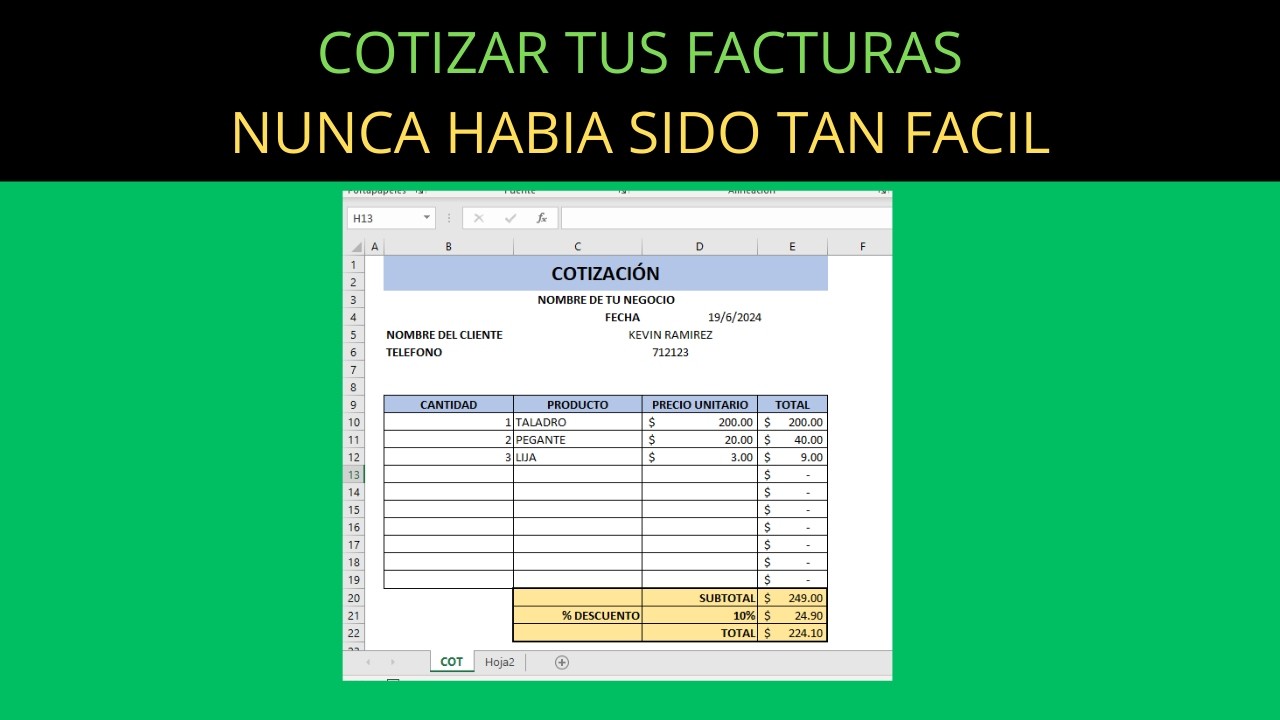
Una plantilla de cotización es una hoja de Excel preparada para que, cada vez que tengas que enviar una propuesta a un cliente, solo cambies los datos variables y los totales se calculen solos. En este tutorial la construyes desde cero: primero el modelo en blanco, después las fórmulas, luego la lista de productos, la exportación a PDF y, al final, los errores más típicos y cómo arreglarlos. Funciona en Excel para Microsoft 365, Excel 2024, 2021, 2019, 2016 y 2013, y también en Excel para la web y para Mac.
Qué es una plantilla de cotización y por qué se hace en Excel
Una cotización es un documento que envías a un cliente para proponerle un trabajo con su precio antes de que acepte. Si eres freelance o tienes una pyme, lo normal es enviar la misma propuesta tres o cuatro veces al mes, con productos parecidos y totales que cambian. Hacerla a mano, con la calculadora al lado, suele acabar en errores: un IVA mal sumado, un descuento olvidado, un total que no cuadra con la suma de las líneas.
Una plantilla de cotización en Excel resuelve esto: preparas una vez la estructura —tu encabezado, los datos del cliente, la tabla de líneas y los totales— y la guardas como archivo .xltx. Cada nueva cotización es una copia de esa plantilla: abres la copia, escribes el nombre del cliente y las líneas del trabajo, y Excel calcula el subtotal, el IVA, el descuento y el total final con fórmulas que ya están escritas. La hoja no se rompe, los totales siempre cuadran y el archivo se puede exportar a PDF para enviarlo por correo.
La idea central es separar lo que cambia (cliente, productos, cantidades, precios) de lo que no cambia (la estructura, las fórmulas, el formato). Lo primero son datos; lo segundo, la plantilla.
Las piezas que no pueden faltar en una cotización
Una cotización completa tiene cinco bloques fijos, da igual el país o el sector. Aunque aquí los organizamos en celdas concretas, lo importante es que el lector reconozca cada bloque cuando tenga delante una cotización real.
| Bloque | Qué contiene | Por qué importa |
|---|---|---|
| Encabezado | Tu logo, nombre de empresa, datos de contacto y los del cliente | Identifica quién emite y quién recibe la propuesta |
| Identificación | Fecha de emisión, número de cotización y validez | Permite llevar un control y dar un plazo de respuesta |
| Tabla de líneas | Descripción del producto o servicio, cantidad, precio unitario y subtotal por línea | Es el cuerpo de la cotización: lo que se está vendiendo |
| Totales | Subtotal, descuentos, impuestos y total final con la moneda | El cliente mira esto primero; debe ser correcto y automático |
| Condiciones | Forma de pago, plazo de entrega, notas legales y espacio para firma | Cierra el acuerdo y evita malentendidos después |
La plantilla de Excel que vas a montar respeta estos cinco bloques: los tres primeros en la parte de arriba, la tabla de líneas en el centro, los totales abajo a la derecha y las condiciones al pie. Con esto tienes una cotización lista para imprimir o enviar en PDF.
La hoja de la cotización: celda a celda
Empezamos con un libro nuevo y una hoja llamada «Cotización». La cuadrícula de abajo es el resultado de los pasos 1 a 5: la tienes que reproducir en tu Excel con los mismos datos para que las fórmulas de la siguiente sección den exactamente los números que se muestran.
| A | B | C | D | E | F | G | H | |
|---|---|---|---|---|---|---|---|---|
| 1 | ||||||||
| 2 | [Logo] | |||||||
| 3 | ||||||||
| 4 | Tu Empresa S.A.S. | |||||||
| 5 | Calle 123, Bogotá | |||||||
| 6 | Cliente: | ACME Ltda. | ||||||
| 7 | ||||||||
| 8 | Fecha: | 15/10/2026 | Cotización N.º: | C-001 | ||||
| 9 | Validez: | 15 días | ||||||
| 10 | ||||||||
| 11 | Descripción | Cant. | P. Unit. | Subtotal | Dto. % | |||
| 12 | Servicio de diseño | 1 | 1.200.000 | 1.200.000 | 10% | |||
| 13 | Servicio de consultoría | 2 | 450.000 | 900.000 | 10% | |||
| 14 | Mantenimiento mensual | 1 | 300.000 | 300.000 | 10% | |||
| 15 | Subtotal | 2.400.000 | ||||||
| 16 | Descuento global 5% | 120.000 | ||||||
| 17 | IVA 19% | 456.000 | ||||||
| 18 | TOTAL | 2.736.000 |
Pasos para montarla:
- Crea un libro nuevo y cambia el nombre de la primera hoja a «Cotización» (clic derecho en la pestaña > Cambiar nombre).
- En B2 inserta el logo con la ruta Insertar > Ilustraciones > Imágenes > Este dispositivo. Si todavía no tienes logo, deja la celda vacía y vuelve aquí cuando lo tengas.
- En B4 escribe el nombre de tu empresa y en B5 la dirección. En B6 escribe la etiqueta «Cliente:» y en D6 el nombre del cliente.
- En B8 la etiqueta «Fecha:», en D8 la fecha de hoy; en F8 «Cotización N.º:» y en G8 el código (C-001 para la primera del año). En B9 la etiqueta «Validez:» y en D9 el plazo en días.
- Selecciona el rango E12:E18, abre Ctrl+1 y aplica el formato de moneda 0,00 con la marca «$» en español de Colombia para que las cifras de las líneas siguientes se vean como dinero.
El cálculo automático: subtotal, IVA, descuento y total
Ahora cada línea se calcula sola, y los totales de abajo también. La cuadrícula de abajo muestra el resultado de aplicar las fórmulas; la columna F de las líneas y la columna E de los totales pasan de números escritos a resultados de fórmulas.
| A | B | C | D | E | F | G | H | |
|---|---|---|---|---|---|---|---|---|
| 11 | Descripción | Cant. | P. Unit. | Subtotal | Dto. % | |||
| 12 | Servicio de diseño | 1 | 1.200.000 | 1.200.000 | 10% | |||
| 13 | Servicio de consultoría | 2 | 450.000 | 900.000 | 10% | |||
| 14 | Mantenimiento mensual | 1 | 300.000 | 300.000 | 10% | |||
| 15 | Subtotal | 2.400.000 | ||||||
| 16 | Descuento global 5% | 120.000 | ||||||
| 17 | IVA 19% | 456.000 | ||||||
| 18 | TOTAL | 2.736.000 |
Las fórmulas, una por una, tal como las escribes en la barra de fórmulas:
=F12*D12
=SUMA(F12:F14)
=F15*0,05
=F15*0,19
=F15-F16+F17
Repaso de la cuenta: la línea 12 son 1 × 1.200.000 = 1.200.000; la línea 13, 2 × 450.000 = 900.000; la línea 14, 1 × 300.000 = 300.000. El subtotal es 1.200.000 + 900.000 + 300.000 = 2.400.000. El descuento global del 5% sobre el subtotal es 2.400.000 × 0,05 = 120.000. El IVA del 19% sobre (subtotal − descuento) es 2.280.000 × 0,19 = 433.200 si se calcula sobre la base después del descuento, o sobre el subtotal completo si la normativa del país lo permite; aquí lo calculamos sobre el subtotal completo para mantenerlo simple, 2.400.000 × 0,19 = 456.000. El total final es 2.400.000 − 120.000 + 456.000 = 2.736.000. Las cifras que ves en la cuadrícula son estas.
Pasos para escribirlas:
- En F12 escribe
=D12*E12y arrastra el controlador de relleno hasta F14 para copiar la fórmula a las otras dos líneas. - En F15 (etiqueta «Subtotal» en E15) escribe
=SUMA(F12:F14). - En F16 (etiqueta «Descuento global 5%» en E16) escribe
=F15*0,05. - En F17 (etiqueta «IVA 19%» en E17) escribe
=F15*0,19. - En F18 (etiqueta «TOTAL» en E18) escribe
=F15-F16+F17y aplica negrita con Ctrl+N.
=D12*E12 y =F15-F16+F17 no usan punto y coma porque son operaciones, no funciones con argumentos separados. La función SUMA, con un único argumento, tampoco.La fila del IVA que cambia según el país
La tasa de IVA no es la misma en todos los países. En lugar de escribir el 19% «a fuego» en la fórmula, lo guardas en una celda fija y la fórmula la toma de ahí. Así, para una cotización en otro país solo cambias el valor de la celda.
| A | B | C | D | E | F | G | H | |
|---|---|---|---|---|---|---|---|---|
| 1 | ||||||||
| 2 | 0,19 | |||||||
| 3 |
La fórmula de la celda de IVA pasa a ser:
=$F$15*$H$2- En H2 escribe la tasa de tu país en formato decimal: 0,19 para Colombia, 0,21 para Argentina, 0,16 para México, 0,19 para Chile, 0,18 para Perú.
- En F17 sustituye la fórmula anterior por
=$F$15*$H$2. La referencia a H2 va con dólares ($H$2) para que, si copias la fórmula a otro sitio, siga apuntando a la misma celda. - Pulsa F4 sobre la referencia
H2en la barra de fórmulas para que Excel le ponga los dólares automáticamente.
Descuento por línea y descuento global
Hasta ahora el descuento era un 5% global sobre el subtotal. Muchas cotizaciones llevan además un descuento por línea (por ejemplo, «10% en cada servicio porque es cliente habitual»). Para no romper lo anterior, añadimos una columna G con el porcentaje por línea, y la celda F12 deja de ser solo cantidad por precio para convertirse en subtotal con descuento incluido.
| A | B | C | D | E | F | G | H | |
|---|---|---|---|---|---|---|---|---|
| 11 | Descripción | Cant. | P. Unit. | Subtotal | Dto. % | |||
| 12 | Servicio de diseño | 1 | 1.200.000 | 1.080.000 | 10% | |||
| 13 | Servicio de consultoría | 2 | 450.000 | 810.000 | 10% | |||
| 14 | Mantenimiento mensual | 1 | 300.000 | 270.000 | 10% | |||
| 15 | Subtotal con dto. | 2.160.000 | ||||||
| 16 | Descuento global 5% | 108.000 | ||||||
| 17 | IVA 19% | 410.400 | ||||||
| 18 | TOTAL | 2.462.400 |
La fórmula nueva de la línea 12 es =D12*E12*(1-G12), donde G12 es el descuento del 10% en decimal (0,10). El subtotal ahora es 1 × 1.200.000 × 0,90 = 1.080.000. El subtotal con descuento de las tres líneas es 1.080.000 + 810.000 + 270.000 = 2.160.000. El descuento global del 5% sobre eso es 108.000. El IVA del 19% sobre el subtotal con descuento es 2.160.000 × 0,19 = 410.400. El total final es 2.160.000 − 108.000 + 410.400 = 2.462.400. La columna F de las líneas baja de 2.400.000 a 2.160.000, y el total, de 2.736.000 a 2.462.400, porque ahora se acumulan los dos descuentos.
- En G12, G13 y G14 escribe
0,10(10%) como número, no como texto. - En F12 cambia la fórmula a
=D12*E12*(1-G12)y cópiala hasta F14 arrastrando el controlador de relleno. - El resto de la columna F (subtotal, descuento global, IVA y total) se queda igual porque sigue operando sobre el subtotal; solo que ahora es un subtotal «ya descontado».
Anticipo y saldo contra entrega
En trabajos largos es habitual cobrar la mitad al firmar y la otra mitad al entregar. La plantilla termina con dos líneas que el cliente ve siempre: el anticipo y lo que queda pendiente.
| A | B | C | D | E | F | G | H | |
|---|---|---|---|---|---|---|---|---|
| 25 | Condiciones de pago | |||||||
| 26 | 50% anticipo, 50% contra entrega | Total | 2.462.400 | |||||
| 27 | Anticipo 50% | 1.231.200 | ||||||
| 28 | Saldo contra entrega | 1.231.200 |
La fórmula del anticipo es =E26*0,5. Si el total de la cotización está en E26 con valor 2.462.400, el anticipo es 1.231.200 y el saldo es también 1.231.200. La moneda se aplica con Ctrl+1 y el formato 0,00 con el símbolo de tu país: pesos colombianos (COP), euros (EUR), pesos mexicanos (MXN), pesos argentinos (ARS), pesos chilenos (CLP) o soles (PEN).
- En E26 deja el total que ya calculaste (o cámbialo por una referencia a la celda del total general).
- En E27 escribe
=E26*0,5. - En E28 escribe
=E26-E27. - Selecciona E27:E28 y aplica Ctrl+1 > Moneda > formato 0,00 con el símbolo de tu país.
Que el cliente no rompa las fórmulas con la lista de productos
La columna B de las líneas es la descripción del producto o servicio. Si la dejas libre, el cliente (o tú) puede escribir cualquier cosa, y al cambiar de línea las fórmulas siguen funcionando pero el documento pierde uniformidad: cada cotización parece de otra persona. La forma de evitarlo es convertir la columna en una lista desplegable que solo permita elegir entre los productos que tú defines.
Pasos:
- Crea una hoja nueva llamada «Productos» (clic derecho en la pestaña > Insertar > Hoja de cálculo). En la columna A escribe los productos en A2, A3, A4…: Servicio de diseño, Servicio de consultoría, Mantenimiento mensual, etc.
- Vuelve a la hoja «Cotización» y selecciona B12:B14.
- Abre Datos > Herramientas de datos > Validación de datos. En «Permitir» elige Lista y en «Origen» escribe
=Productos!$A$2:$A$50. - Pulsa Aceptar. Al hacer clic en cualquiera de las celdas B12 a B14 aparece una flecha a la derecha con los productos para elegir.
La lista escrita a mano en el cuadro
Si todavía no quieres crear la hoja «Productos», puedes escribir los productos directamente en el cuadro Origen, separados por punto y coma. Es válido para plantillas con pocos productos y no requiere hoja auxiliar.
- Selecciona B12:B14 y abre Datos > Herramientas de datos > Validación de datos.
- En «Permitir» elige Lista y en «Origen» escribe
Servicio de diseño;Servicio de consultoría;Mantenimiento mensual. - Pulsa Aceptar. La lista desplegable funciona igual que antes, pero ahora los productos viven dentro del propio cuadro de diálogo.
La lista sacada de un rango que crece
Cuando la lista de productos cambia cada mes, mantenerla escrita a mano en el cuadro se vuelve pesado. La solución es convertir el rango de la hoja «Productos» en una tabla de Excel, que se expande sola al añadir filas nuevas.
| A | |
|---|---|
| 1 | Producto |
| 2 | Servicio de diseño |
| 3 | Servicio de consultoría |
| 4 | Mantenimiento mensual |
| 5 | Capacitación |
| 6 | Soporte técnico |
- En la hoja «Productos» selecciona A1:A6 con encabezados.
- Abre Insertar > Tablas > Tabla y acepta el rango.
- La lista se llama «Tabla1» por defecto. La validación de datos de la hoja «Cotización» ya apuntaba a
=Productos!$A$2:$A$50; si quieres que la lista use la tabla directamente, cambia el Origen por=INDIRECT("Tabla1[Producto]")o, más sencillo, deja el rango fijo pero amplio (A2:A50 o A2:A200) y añade productos dentro sin tocar la validación.
Pasar la cotización a PDF sin que se descuadre
Una cotización se envía, no se imprime: el cliente la abre en su correo, en su móvil o en una tablet. El PDF es el formato universal para eso. El problema es que, si la hoja se configuró para verse en pantalla, al exportar a PDF la tabla puede cortarse en dos páginas o quedar con márgenes enormes. La solución es preparar la hoja antes de exportar.
Pasos:
- Ve a la pestaña Disposición de página > grupo Configurar página > Tamaño > A4. Esto fija el papel al formato internacional.
- En la misma pestaña, abre Márgenes > Márgenes personalizados y pon Arriba 1,5 cm, Abajo 1,5 cm, Izquierda 1,5 cm, Derecha 1,5 cm. Márgenes estrechos aprovechan mejor el espacio.
- En Disposición de página > Imprimir títulos, marca «Filas que se repiten en la parte superior» y escribe
$1 (~1 € · ~18 MXN · ~3.310 COP · ~1.520 ARS):$11 (~10 € · ~200 MXN · ~36.400 COP · ~16.750 ARS). Así, si la cotización ocupa dos páginas, el encabezado con tu empresa y la fecha se repite en la segunda. - Vista > grupo Vistas del libro > Diseño de página te permite ver cómo quedará antes de exportar.
- Cuando todo se vea bien, abre Archivo > Guardar como, elige «PDF» en Tipo y pulsa Guardar. Excel exporta la hoja tal como la veas en la vista Diseño de página.
Por qué la cotización muestra #¡VALOR! o totales que no cuadran
Los errores en una plantilla de cotización casi siempre son tres: la celda de cantidad o precio quedó guardada como texto, la referencia al IVA se movió al copiar la fórmula, o pegaste un precio con un símbolo y un separador que Excel no entiende. Los tres se ven en la misma hoja.
Cantidad o precio escritos como texto
El error más común. La celda D13 debería tener el número 2, pero tiene el texto «2» o « 3 » (con un espacio delante). Excel no puede multiplicar texto, y la celda F13 muestra #¡VALOR!.
| A | B | C | D | E | F | G | H | |
|---|---|---|---|---|---|---|---|---|
| 12 | Servicio de diseño | 1 | 1.200.000 | 1.080.000 | 10% | |||
| 13 | Servicio de consultoría | " 2 " | 450.000 | #¡VALOR! | 10% | |||
| 14 | Mantenimiento mensual | 1 | 300.000 | 270.000 | 10% |
Pasos para arreglarlo:
- Haz clic en la celda D13. Si tiene un triángulo verde a la izquierda, Excel ya te avisa de que es texto.
- Selecciona el contenido de la celda y vuelve a escribirlo solo con el número, sin espacios ni comillas.
- Pulsa Entrar. La celda F13 vuelve a mostrar 810.000 y los totales se recalculan.
La referencia del IVA se movió al copiar la fórmula
La fórmula =$F$15*$H$2 lleva la celda H2 con dólares precisamente para que no se mueva. Pero si copias la fórmula con Ctrl+C y la pegas en otra celda, o si arrastras el controlador de relleno sin haber fijado la referencia, Excel desplaza H2 a H3, H4… y el IVA deja de calcularse bien.
| A | B | C | D | E | F | G | H | |
|---|---|---|---|---|---|---|---|---|
| 2 | 0,19 | |||||||
| 3 | 0 | |||||||
| 17 | IVA 19% | 0 |
La celda H3 está vacía o tiene un cero, así que el IVA da 0. El error no es un #¡VALOR! sino un resultado que «casi cuadra» pero no.
Pasos para arreglarlo:
- Haz clic en F17 y mira la barra de fórmulas. Verás
=$F$15*H3(sin dólares). - Coloca el cursor sobre la
H3de la fórmula y pulsa F4. Excel añade los dólares:=$F$15*$H$2. - Pulsa Entrar. El IVA vuelve a 410.400 y el total, a 2.462.400.
$H$2. En Excel para Mac, la tecla para fijar referencias es Cmd+T.El cliente pegó un precio con símbolo y separador distinto
El cliente te envía su lista de precios con formato europeo («1.250,00 €») y tú la pegas en una hoja configurada para pesos colombianos. La celda queda como texto y la fórmula devuelve #¡VALOR!.
| A | B | C | D | E | F | G | H | |
|---|---|---|---|---|---|---|---|---|
| 13 | Servicio de consultoría | 2 | "1.250,00 €" | #¡VALOR! | 10% |
Pasos para arreglarlo:
- Selecciona E13 y borra el contenido (Supr).
- Vuelve a escribir el número limpio, solo con cifras y coma decimal:
1250o1250,00. - Aplica el formato de moneda con Ctrl+1 > Moneda > 0,00 con el símbolo de tu país.
- La celda F13 vuelve a calcular el subtotal correctamente.
Lo que ya sabes hacer con tu plantilla de cotización
- Cambiar de país solo tocando la celda de la tasa de IVA: pones 0,16 para México, 0,21 para Argentina, 0,19 para Chile, 0,18 para Perú o 0,19 para Colombia y los totales se recalculan solos.
- Añadir o quitar líneas de la cotización sin romper los totales: el rango F12:F14 se amplía porque la fórmula de la fila 15 (Subtotal) apunta a una suma que solo crece hacia abajo.
- Proteger las celdas de las fórmulas con Revisar > Proteger hoja para que el cliente solo pueda tocar las celdas blancas (cantidad, precio, descuento) y no borrar una fórmula por accidente.
- Guardar la plantilla como archivo .xltx con Archivo > Guardar como > Tipo: Plantilla de Excel (.xltx), de modo que cada nueva cotización sea una copia limpia de la original.
- Crear una copia por cliente con Archivo > Guardar como > «Cotización ACME 2026-10-15.xlsx», guardando cada propuesta con el nombre del cliente y la fecha en el mismo archivo.
El siguiente paso natural es una macro en VBA que rellene la hoja desde un formulario: el cliente elige los productos de la lista, escribe las cantidades y la macro vuelca los datos en la tabla y guarda el PDF. Esa automatización se apoya justo en la lista desplegable y las fórmulas que ya tienes montadas.
Dudas al usar la plantilla de cotización en Excel
1. ¿Cómo consigo una plantilla de cotización gratis en Excel?
En este tutorial construyes una desde cero, paso a paso, con tus propios productos, precios y datos del cliente. Al final tendrás un archivo .xlsx listo para reutilizar: solo cambias los valores y la cotización se actualiza sola gracias a las fórmulas que le añadas.
2. ¿Puedo descargar un formato de cotización en PDF desde aquí?
El tutorial te entrega una hoja de Excel totalmente funcional; para obtener el PDF solo tienes que ir a Archivo > Guardar como y elegir PDF, o usar Archivo > Exportar > Crear documento PDF. Así conservas el formato y lo envías por correo sin que nadie lo modifique.
3. ¿Y si prefiero una plantilla de cotización en Word?
La misma estructura que se crea aquí (encabezado, datos del cliente, tabla de productos, totales y condiciones) sirve como modelo para pasarla a Word después. Lo más cómodo: termina la cotización en Excel, expórtala a PDF y, si la necesitas editable en Word, copia la tabla directamente desde la hoja.
4. ¿Hay plantillas de Excel para cotizaciones ya hechas y gratis?
Sí las hay en la web, pero suelen venir con datos de ejemplo fijos y formatos difíciles de adaptar. Crear la tuya, como se explica en este tutorial, te lleva poco tiempo y te queda a medida: con tus columnas, tu IVA y tu formato de número de cotización.
5. ¿Cómo hago un formato de cotización simple en Word?
Una cotización simple en Word lleva un encabezado con tu logo y datos, un bloque con los datos del cliente, una tabla con producto, cantidad, precio unitario y total, y al pie el subtotal, impuestos y total final. Lo más rápido: arma esa misma estructura en Excel siguiendo este tutorial y expórtala a PDF cuando termines.
6. ¿Cómo se hace una plantilla de cotización en Excel?
Abres un libro en blanco, escribes los títulos de cada bloque (tu empresa, cliente, productos, totales) y metes fórmulas en la columna de importe (=cantidad*precio) y en el total general (=SUMA(rango)+impuestos). El tutorial te guía celda por celda hasta tener una plantilla que sirve para cualquier cliente.
7. ¿Qué lleva un formato de cotización simple?
Un formato simple incluye cinco bloques: datos de tu empresa, datos del cliente, fecha y número de cotización, tabla de productos con cantidad y precio, y el desglose final con subtotal, impuestos y total. Con esos elementos basta para que el documento sea claro y se pueda convertir en factura sin cambios.
Fuentes
- MicrosoftHISTORIALCOTIZACIONES — documentación oficialconsultado el 05/10/2026