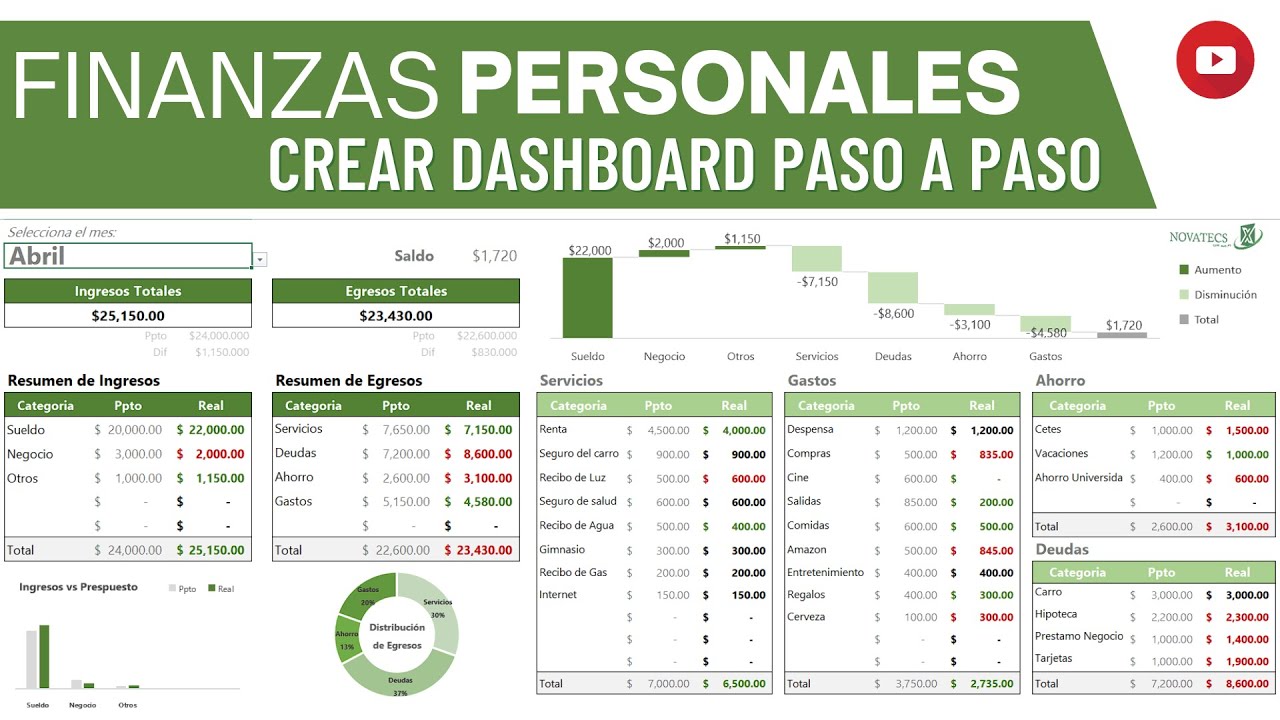
Un formato de presupuesto personal en Excel gratis es una hoja para comparar lo que ingresas, lo que habías planeado gastar y lo que realmente gastas. Al terminar, tendrás un libro con totales automáticos, formatos de importes, alertas de gastos excedidos y una tabla preparada para añadir nuevos movimientos.
La plantilla admite varias versiones de Excel de escritorio, desde Excel 2007 hasta Microsoft 365, y también funciona en Excel para la web y para Mac. Las funciones y herramientas indicadas se pueden crear sin instalar una plantilla externa.
=SUMA(B4:B7).Qué es un formato de presupuesto personal en Excel
Una plantilla de presupuesto personal reúne en una misma hoja las tres preguntas que conviene responder cada mes: cuánto dinero entra, cuánto se quería gastar y cuánto se gastó realmente. La diferencia entre los ingresos y el gasto real muestra cuánto queda.
En el libro de ejemplo crearás una hoja llamada Presupuesto. Tendrá cuatro bloques: ingresos, gastos planificados, gastos reales y totales. No es una plantilla comercial ni un presupuesto para clientes: es un archivo personal y gratuito que puedes duplicar cada mes.
| A | B | C | D | E | F | G | |
|---|---|---|---|---|---|---|---|
| 1 | Presupuesto personal | ||||||
| 2 | Concepto | Ingresos | Planificado | Real | |||
| 3 | Categoría | Importe | Importe | Importe | |||
| 4 | Sueldo | 1.800 | |||||
| 5 | Contextos | 300 | |||||
| 6 | Un díaí | 200 | |||||
| 7 | Otros ingresos | 100 | |||||
| 8 | Vivienda | 350 | 350 | ||||
| 9 | Servicios | 120 | 120 | ||||
| 10 | Transporte | 200 | 200 | ||||
| 11 | Comida | 300 | 300 | ||||
| 12 | Compras | 500 | 500 | ||||
| 13 | Ocio | 80 | 80 | ||||
| 14 | Ahorros | 100 | 100 |
La hoja definitiva organizará los datos en las filas 4 a 10, con los ingresos hasta la fila 7 y los gastos en las filas 4 a 10. Más adelante añadirás las fórmulas en las filas 12 y 13.
Las cuatro partes de la plantilla de presupuesto
La plantilla separa los datos en cuatro zonas para que puedas leerlos sin mezclar conceptos. Los ingresos ocupan B4:B7; los gastos planificados están en D4:D10 y los gastos reales en F4:F10. Los totales se calcularán en las filas 12 y 13.
| Parte | Ubicación | Función dentro del presupuesto |
|---|---|---|
| Ingresos | B4:B7 | Cantidades que entran durante el mes |
| Gastos planificados | D4:D10 | Importe que querías gastar por categoría |
| Gastos reales | F4:F10 | Importe que efectivamente gastaste |
| Totales | Filas 12 y 13 | Totales y diferencia entre ingresos y gasto real |
Una ventaja de esta distribución es que puedes comparar D y F fila por fila. Si el importe real supera al planificado, sabrás en qué categoría detenerte o reorganizar el gasto.
| A | B | C | D | E | F | |
|---|---|---|---|---|---|---|
| 1 | Concepto | Ingresos | Planificado | Real | ||
| 2 | ||||||
| 3 | Categoría | Importe | Importe | Importe | ||
| 4 | Sueldo | 1.800 | ||||
| 5 | Contextos | 300 | ||||
| 6 | Un díaí | 200 | ||||
| 7 | Otros ingresos | 100 | ||||
| 8 | Vivienda | 350 | 350 | |||
| 9 | Servicios | 120 | 120 | |||
| 10 | Transporte | 200 | 200 | |||
| 12 | Totales | 2.400 | 1.650 | 1.420 | ||
| 13 | Diferencia | 980 |
La columna de ingresos y su total
La columna B recoge el sueldo y los otros ingresos del mes. La función SUMA (SUM) suma un rango y, en este caso, devuelve 2.400: 1.800 + 300 + 200 + 100.
En B12, escribe la fórmula sin punto y coma adicional, porque SUMA solo necesita el rango que desea sumar:
=SUMA(B4:B7)Al copiarla hacia abajo, se copiaría el rango, pero no debes hacerlo en esta fila: B12 es el total de ingresos.
| A | B | C | D | E | F | |
|---|---|---|---|---|---|---|
| 1 | Categoría | Ingresos | Planificado | Real | ||
| 2 | ||||||
| 3 | Importe | |||||
| 4 | Sueldo | 1.800 | ||||
| 5 | Contextos | 300 | ||||
| 6 | Un díaí | 200 | ||||
| 7 | Otros ingresos | 100 | ||||
| 12 | Total de ingresos | 2.400 |
Las columnas de gastos planificados y reales
D12 suma los importes previstos y F12 suma los gastos reales. En el ejemplo, la planificación suma 1.650 y el gasto real suma 1.420. Estas fórmulas deben permanecer en columnas diferentes porque cada una resume un conjunto de movimientos.
=SUMA(D4:D10)=SUMA(F4:F10)La suma prevista se obtiene con 350 + 120 + 200 + 300 + 500 + 80 + 100. La real se obtiene con 350 + 120 + 200 + 300 + 500 + 80 + 100, por lo que ambos totales coinciden en este ejemplo.
| A | B | C | D | E | F | |
|---|---|---|---|---|---|---|
| 3 | Categoría | Ingresos | Planificado | Real | ||
| 4 | Sueldo | 1.800 | ||||
| 5 | Contextos | 300 | ||||
| 6 | Un díaí | 200 | ||||
| 7 | Otros ingresos | 100 | ||||
| 8 | Vivienda | 350 | 350 | |||
| 9 | Servicios | 120 | 120 | |||
| 10 | Transporte | 200 | 200 | |||
| 12 | Total de gastos | 1.650 | 1.420 |
La diferencia entre lo previsto y lo gastado
La diferencia principal compara los ingresos con los gastos reales: 2.400 – 1.420 = 980. Esta cifra indica el dinero que queda según los movimientos registrados.
=B12-F12La fórmula resta el gasto real al total de ingresos. Si el resultado fuera negativo, aparecería con signo menos: indicaría que los gastos registrados superan los ingresos del ejemplo.
| A | B | C | D | E | F | |
|---|---|---|---|---|---|---|
| 3 | Categoría | Ingresos | Planificado | Real | ||
| 4 | Sueldo | 1.800 | ||||
| 5 | Contextos | 300 | ||||
| 6 | Un díaí | 200 | ||||
| 7 | Otros ingresos | 100 | ||||
| 8 | Vivienda | 350 | 350 | |||
| 9 | Servicios | 120 | 120 | |||
| 10 | Transporte | 200 | 200 | |||
| 12 | Totales | 2.400 | 1.650 | 1.420 | ||
| 13 | Diferencia | 980 |
Preparar la hoja con ingresos y categorías de gasto
Para construir el presupuesto, abre Excel y crea un libro en blanco. Renombra la primera hoja como Presupuesto y escribe los encabezados antes de introducir cantidades; así sabrás dónde colocar cada dato.
- Haz doble clic en la pestaña de la hoja, escribe Presupuesto y pulsa Entrar.
- En A1, escribe Presupuesto personal.
- En A3, escribe Categoría; en B3, Ingresos; en D3, Planificado; y en F3, Real.
- Copia los movimientos de la tabla siguiente. Para reproducir exactamente los resultados, respeta el orden y los importes.
- Deja las celdas B8:B10 y C, E y G vacías: se usan para separar visualmente los bloques oCompletar la tabla y comprobar las categorías:
| A | B | C | D | E | F | G | |
|---|---|---|---|---|---|---|---|
| 1 | Presupuesto personal | ||||||
| 2 | |||||||
| 3 | Categoría | Ingresos | Planificado | Real | |||
| 4 | Sueldo | 1.800 | |||||
| 5 | Contextos | 300 | |||||
| 6 | Un díaí | 200 | |||||
| 7 | Otros ingresos | 100 | |||||
| 8 | Vivienda | 350 | 350 | ||||
| 9 | Servicios | 120 | 120 | ||||
| 10 | Transporte | 200 | 200 | ||||
| 11 | Comida | 300 | 300 | ||||
| 12 | Compras | 500 | 500 | ||||
| 13 | Ocio | 80 | 80 | ||||
| 14 | Ahorros | 100 | 100 |
Escribir los ingresos del mes
En B4 escribe 1.800 como número 1800, en B5 escribe 300, en B6 escribe 200 y en B7 escribe 100. No escribas el símbolo de moneda: el formato se añadirá después.
En A4:A7, escribe Sueldo, Contextos, Un díaí y Otros ingresos. Así podrás identificar cada entrada.
| A | B | C | |
|---|---|---|---|
| 1 | Categoría | Ingresos | |
| 3 | Importe | ||
| 4 | Sueldo | 1.800 | |
| 5 | Contextos | 300 | |
| 6 | Un díaí | 200 | |
| 7 | Otros ingresos | 100 |
Repartir los gastos planificados y reales
Ahora completa las categorías. Escribe 350 en D4 y F4 para vivienda, 120 en D5 y F5 para servicios, 200 en D6 y F6 para transporte, 300 en D7 y F7 para comida, 500 en D8 y F8 para compras, 80 en D9 y F9 para ocio y 100 en D10 y F10 para ahorros.
En A4:A10, escribe Vivienda, Servicios, Transporte, Comida, Compras, Ocio y Ahorros. El mismo orden en las tres columnas permite comparar cada categoría sin buscar nombres.
| A | B | C | D | E | F | |
|---|---|---|---|---|---|---|
| 3 | Categoría | Ingresos | Planificado | Real | ||
| 4 | Vivienda | 350 | 350 | |||
| 5 | Servicios | 120 | 120 | |||
| 6 | Transporte | 200 | 200 | |||
| 7 | Comida | 300 | 300 | |||
| 8 | Compras | 500 | 500 | |||
| 9 | Ocio | 80 | 80 | |||
| 10 | Ahorros | 100 | 100 |
Calcular los totales con SUMA y revisar la diferencia
Ahora convierte los datos en un presupuesto calculable. Las fórmulas son el núcleo de la plantilla: introducen los movimientos y calculan automáticamente los totales, sin recalcular a mano cada mes.
- Selecciona B12 y escribe
=SUMA(B4:B7). - Selecciona D12 y escribe
=SUMA(D4:D10). - Selecciona F12 y escribe
=SUMA(F4:F10). - Selecciona B13 y escribe
=B12-F12. - Presiona F9 para forzar el recálculo del libro.
=SUMA(B4:B7)=SUMA(D4:D10)=SUMA(F4:F10)=B12-F12En A12, escribe Totales y en A13, Diferencia. Puedes escribir también Diferencia entre ingresos y gastos reales para dejar claro qué resta la fórmula.
| A | B | C | D | E | F | |
|---|---|---|---|---|---|---|
| 3 | Categoría | Ingresos | Planificado | Real | ||
| 4 | Vivienda | 350 | 350 | |||
| 5 | Servicios | 120 | 120 | |||
| 6 | Transporte | 200 | 200 | |||
| 7 | Comida | 300 | 300 | |||
| 8 | Compras | 500 | 500 | |||
| 9 | Ocio | 80 | 80 | |||
| 10 | Ahorros | 100 | 100 | |||
| 12 | Totales | 2.400 | 1.650 | 1.420 | ||
| 13 | Diferencia | 980 |
Comprobar que las fórmulas referencias las celdas correctas
Un error frecuente al ampliar el presupuesto es incluir los totales dentro de la suma. Por ejemplo, si F12 contiene =SUMA(F4:F12), la fórmula intenta sumar su propia celda y Excel muestra una referencia circular.
Para corregirlo, selecciona F12, vuelve a escribir =SUMA(F4:F10) y confirma que el rango termina en la fila 10. Después pulsa F9.
| A | D | E | F | |
|---|---|---|---|---|
| 4 | Vivienda | 350 | 350 | |
| 5 | Servicios | 120 | 120 | |
| 6 | Transporte | 200 | 200 | |
| 7 | Comida | 300 | 300 | |
| 8 | Compras | 500 | 500 | |
| 9 | Ocio | 80 | 80 | |
| 10 | Ahorros | 100 | 100 | |
| 12 | Totales | 1.650 | 1.420 |
Formatear los importes con dos decimales
El formato 0,00 muestra dos decimales fijos: 1800 se presenta como 1.800,00 y 350 como 350,00. No cambia el valor almacenado; solo la apariencia. Por eso puedes aplicarlo sin miedo a las fórmulas.
Selecciona B4:B13, después D4:D13 y, por último, F4:F13. Puedes seleccionar los tres rangos manteniendo pulsada la tecla Ctrl en Windows o Cmd en Mac. Después abre Ctrl+1.
En el cuadro Formato de celdas, entra en Personalizada, borra el código existente y escribe 0,00. Pulsa Aceptar.
0.00 en lugar de 0,00.| A | B | D | F | |
|---|---|---|---|---|
| 3 | Categoría | Ingresos | Planificado | Real |
| 4 | Sueldo | 1.800,00 | 350,00 | 350,00 |
| 5 | Contextos | 300,00 | 120,00 | 120,00 |
| 6 | Un díaí | 200,00 | 200,00 | 200,00 |
| 7 | Otros ingresos | 100,00 | 300,00 | 300,00 |
| 8 | Vivienda | 500,00 | 500,00 | |
| 9 | Servicios | 80,00 | 80,00 | |
| 10 | Transporte | 100,00 | 100,00 | |
| 12 | Totales | 2.400,00 | 1.650,00 | 1.420,00 |
| 13 | Diferencia | 980,00 |
Un formato de miles para leer mejor los importes
Para separar millares, utiliza el código #.##0,00. En una celda de prueba escribe 1234,5 y aplica ese formato: el resultado visible será 1.234,50.
- Selecciona una celda vacía, por ejemplo J1.
- Escribe
1234,5y pulsa Entrar. - Selecciona J1 y abre Ctrl+1.
- En Personalizada, escribe
#.##0,00y pulsa Aceptar. - Cuando compruebes el resultado, borra el valor de prueba.
1234,5Resaltar los gastos que se pasan del plan
El formato condicional puede avisarte de un gasto que supera el límite. En este presupuesto, la regla se aplicará a F4:F10 y marcará los importes reales mayores de 500.
- Selecciona F4:F10.
- Abre la ruta de la cinta.
- En Resaltar reglas de celdas, elige Mayor que.
- Escribe 500 en el cuadro del valor.
- Selecciona un formato de resaltado y pulsa Aceptar.
La regla se interpreta sobre el valor de cada celda de F4:F10. En el ejemplo, las compras reales de 500 no se marcan porque la condición es mayor que 500, no igual o superior.
| A | D | F | |
|---|---|---|---|
| 4 | Vivienda | 350,00 | 350,00 |
| 5 | Servicios | 120,00 | 120,00 |
| 6 | Transporte | 200,00 | 200,00 |
| 7 | Comida | 300,00 | 300,00 |
| 8 | Compras | 500,00 | 500,00 |
| 9 | Ocio | 80,00 | 80,00 |
| 10 | Ahorros | 100,00 | 100,00 |
Ver los Overspending antes de cerrar el mes
Para ver el aviso en funcionamiento, cambia temporalmente el gasto real de compras. Escribe 600 en F8 y observa que la celda queda resaltada junto al valor de 500 en D8. Después vuelve a escribir 500 para restaurar el libro.
Este cambio mantiene el total real en 1.520 mientras existe el 600, y la diferencia baja a 880. Al restaurar 500, F12 vuelve a 1.420 y B13 vuelve a 980.
| A | D | F | |
|---|---|---|---|
| 7 | Comida | 300,00 | 300,00 |
| 8 | Compras | 500,00 | 600,00 |
| 9 | Ocio | 80,00 | 80,00 |
| 10 | Ahorros | 100,00 | 100,00 |
| 12 | Totales | 1.650,00 | 1.520,00 |
| 13 | Diferencia | 980,00 | 880,00 |
Convertir los datos en una tabla que crece sola
Una tabla de Excel mantiene filtros, aplica un estilo con bandas y amplía su rango al escribir debajo. En el presupuesto, esto evita tener que corregir las fórmulas cuando añades otra categoría.
Selecciona A3:F10 y abre la cinta:
En el cuadro Crear tabla, comprueba que el rango sea A3:F10, activa La tabla tiene encabezados y pulsa Aceptar. El nombre predeterminado es Tabla1; puedes escribir Presupuesto en el cuadro Nombre de la tabla.
Haga referencia a una celda de la hoja para la ubicación: =$A$3:$F$10
Al convertir el rango en tabla, las fórmulas pueden cambiar su representación interna. Los totales que ya habías creado seguirán calculando los importes; después you'll comprobar el comportamiento de la fila nueva.
| A | B | C | D | E | F | |
|---|---|---|---|---|---|---|
| 3 | Categoría | Ingresos | Planificado | Real | ||
| 4 | Vivienda | 350,00 | 350,00 | |||
| 5 | Servicios | 120,00 | 120,00 | |||
| 6 | Transporte | 200,00 | 200,00 | |||
| 7 | Comida | 300,00 | 300,00 | |||
| 8 | Compras | 500,00 | 500,00 | |||
| 9 | Ocio | 80,00 | 80,00 | |||
| 10 | Ahorros | 100,00 | 100,00 | |||
| 12 | Totales | 2.400,00 | 1.650,00 | 1.420,00 | ||
| 13 | Diferencia | 980,00 |
Las referencias estructuradas de la tabla de presupuesto
Las referencias estructuradas utilizan el nombre de la tabla y el nombre de una columna. En una celda fuera de la tabla, por ejemplo J3, escribe:
=SUMA(Presupuesto[Real])El resultado será 1.420, porque suma los mismos gastos reales que F12. Estas referencias seayes porque identifican la columna por su nombre, aunque se añadan filas.
| A | D | F | J | |
|---|---|---|---|---|
| 8 | Compras | 500,00 | 500,00 | |
| 9 | Ocio | 80,00 | 80,00 | |
| 10 | Ahorros | 100,00 | 100,00 | |
| 12 | Totales | 1.650,00 | 1.420,00 | |
| 13 | Diferencia | 980,00 | ||
| 3 | 1.420 |
=SUMA(Presupuesto[Real]).Guardar el presupuesto y llevarlo a PDF o CSV
Guarda el presupuesto con una extensión que conserve fórmulas, formatos y la hoja. El formato .xlsx es el habitual de Excel y admite funciones, tablas y formato condicional.
- Pulsa F12 para abrir Guardar como.
- Elige la carpeta donde quieres conservar el archivo.
- Escribe Presupuesto personal.
- Selecciona *Libro de Excel (.xlsx)** como tipo.
- Pulsa Guardar.
Para una copia que pueda imprimirse, repite Archivo > Guardar como, elige *PDF (.pdf)** y guarda el archivo. El PDF conserva la apariencia mostrada, pero no es un libro editable.
Si también quieres una versión de texto, puedes guardar una copia como CSV (separado por comas). Solo se conservarán los valores de la hoja activa: las fórmulas, los formatos y las demás hojas no se mantienen en esa copia.
Lo que ya sabes hacer con tu presupuesto en Excel
Ya puedes crear la estructura de un presupuesto personal con ingresos, gastos planificados y gastos reales. Ya puedes calcular los totales con SUMA y obtener la diferencia entre ingresos y gasto real. Ya puedes presentar los importes con dos decimales y separador de miles mediante formatos personalizados. Ya puedes avisar de los gastos que superan 500 mediante formato condicional. Ya puedes convertir los movimientos en una tabla que crece al añadir filas. Ya puedes guardar el resultado como .xlsx y crear copias en PDF o CSV. El siguiente paso es añadir nuevas categorías y revisar el presupuesto cada mes.
Los datos y las funciones de este tutorial se comprobaron en octubre de 2026.
Dudas al crear un presupuesto personal en Excel
1. ¿Dónde encuentro una plantilla de presupuesto personal en Excel gratis?
Puedes crear una desde cero en un libro .xlsx sin instalar una plantilla. Crea una hoja llamada «Presupuesto», organiza ingresos, gastos planificados y gastos reales, y usa SUMA para calcular el total de cada columna. Guarda después el archivo con F12.
2. ¿Cómo hago un formato de presupuesto en Excel gratis?
Escribe los encabezados, registra tus ingresos y gastos y aplica las fórmulas de total y diferencia. Para una presentación clara, usa el formato personalizado 0,00 en los importes y el formato condicional para resaltar los gastos que superan lo planificado.
3. ¿El formato de presupuesto de obra en Excel gratis sirve para gastos personales?
La estructura es similar, pero un presupuesto de obra necesita conceptos, mediciones y datos del proyecto. La plantilla personal de este tutorial compara gastos planificados y reales por categoría; puedes adaptarla, pero no incluye los campos específicos de una obra.
4. ¿Puedo hacer una plantilla Excel de presupuesto de empresa gratis?
Sí, puedes reutilizar la estructura y sustituir las categorías personales por conceptos, clientes o proyectos. Para una empresa, conviene añadir una hoja de clientes, fechas y referencias; la tabla de gastos y los totales seguirán funcionando con referencias estructuradas.
5. ¿Qué plantillas de presupuestos gratis necesitan menos trabajo?
Las más sencillas son las que ya incluyen columnas de ingresos, planificado, real y diferencia. En este tutorial, la plantilla parte de una estructura básica y permite copiar los datos de ejemplo para obtener un presupuesto funcional sin descargas adicionales.
6. ¿Cómo obtengo un modelo de presupuesto en PDF gratis?
Primero completa y revisa el presupuesto en Excel. Después, elige Archivo > Guardar como, selecciona PDF y guarda una copia para imprimir o compartir. Si necesitas seguir editando los datos, conserva también el libro .xlsx original.
Fuentes
- MicrosoftExcel para la web (Excel online) — documentación oficialconsultado el 28/10/2026
- MicrosoftCómo se escribe un formato personalizado — documentación oficialconsultado el 28/10/2026
- MicrosoftFormatos de fecha y hora en español — documentación oficialconsultado el 28/10/2026
- MicrosoftLAMBDA — documentación oficialconsultado el 28/10/2026
- MicrosoftAtajos propios y reasignar atajos en Excel — documentación oficialconsultado el 28/10/2026