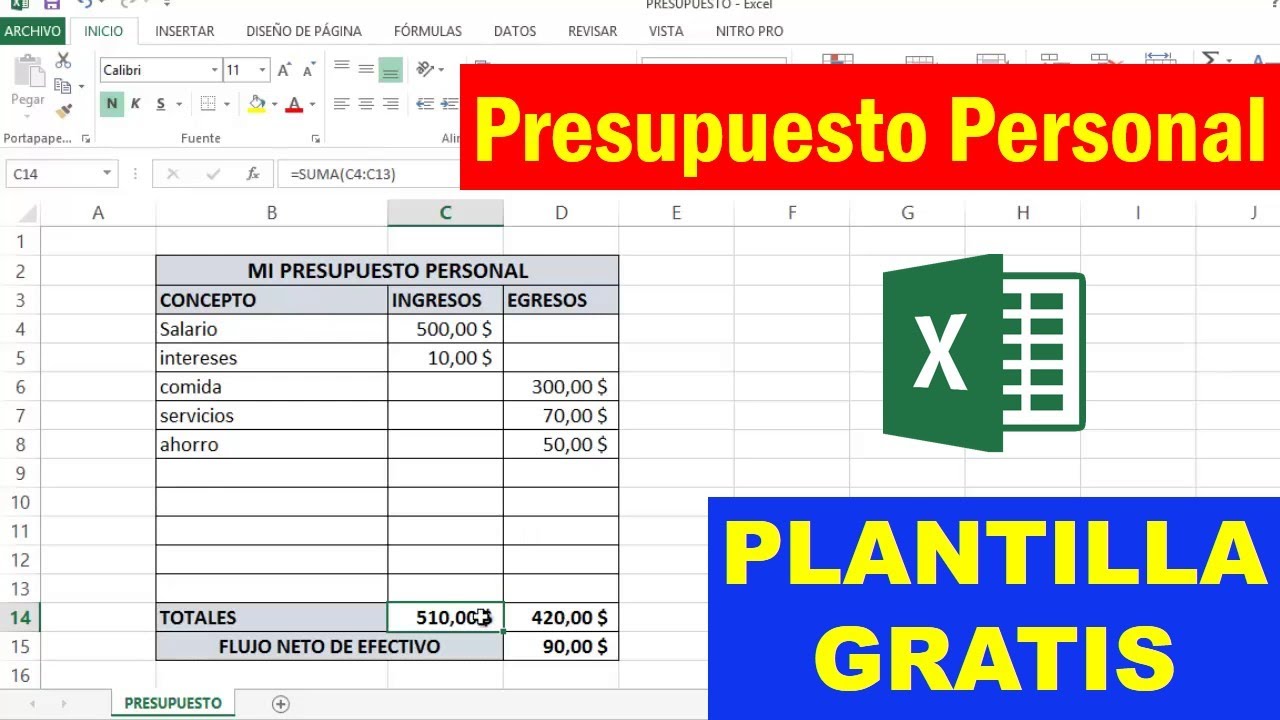
Una planilla de presupuesto personal es una hoja donde anotas lo que entra y lo que sale cada mes para saber cuánto te queda. En este tutorial la construyes tú, desde cero, en un libro con una sola hoja que se llama «Presupuesto 2026». Al terminar sabrás escribir las fórmulas de totales y diferencias, validar que los importes no se pasen del tope, crear listas desplegables de categorías, resaltar lo que se desborda con color y resumir el mes con una tabla dinámica. Funciona en Microsoft 365, Excel 2024, 2021, 2019 y 2016, además de Excel para la web. En Excel 2013 o anterior, la cinta tiene los mismos nombres de pestaña y los mismos botones, así que también te vale.
Qué es una planilla de presupuesto personal y por qué hacerla en Excel
Una planilla de presupuesto personal es una hoja de cálculo donde apuntas mes a mes tus ingresos y tus gastos para ver de dónde viene el dinero, a dónde se va y cuánto te queda al final. La diferencia con las plantillas prefabricadas que circulan por internet es que aquí la construyes tú, celda a celda, y por tanto la entiendes de cabo a rabo: si algo no cuadra sabes dónde tocar.
En este tutorial montarás la tuya en un libro nuevo con una hoja llamada «Presupuesto 2026». Empezarás por una estructura con cinco bloques bien separados: ingresos, gastos fijos, gastos variables, ahorro y resumen del mes. Más adelante le añadirás fórmulas, una lista desplegable de categorías, formato condicional para los avisos en rojo y una tabla dinámica que agrupa los importes por categoría.
La estructura mínima que necesita toda planilla de presupuesto
Toda planilla de presupuesto, por sencilla que sea, necesita cinco bloques: ingresos, gastos fijos, gastos variables, ahorro y un resumen final que diga cuánto queda del mes. La distribución de celdas que vas a usar en la hoja «Presupuesto 2026» es la siguiente: los ingresos van en B4:B8, los gastos fijos en C12:C17, los gastos variables en C20:C26, la fila de ahorro en C30 y el resumen del mes en E4:E10. Dejar columnas separadas para mes actual, mes anterior y diferencia ayuda a comparar sin liarte.
La gracia de separar así los bloques es que cada uno tiene su propia lógica: los ingresos son pocos y cambian poco, los gastos fijos son siempre los mismos (alquiler, luz, internet) y los variables son los que más cuestan controlar (supermercado, ocio, transporte). Cuando llegue el momento de escribir las fórmulas verás cómo cada bloque necesita una operación distinta.
Crear la hoja en blanco con las categorías bien ordenadas
Empieza por abrir un libro nuevo y guardar la primera hoja con el nombre «Presupuesto 2026». En la fila 3 escribe los encabezados: B3 «Categoría», C3 «Importe», D3 «Mes anterior», E3 «Diferencia». Debajo, en la columna B, lista las categorías a mano: en B4 «Sueldo», en B5 «Otros ingresos», en B12 «Alquiler», en B13 «Luz», en B14 «Internet», en B15 «Seguro», en B20 «Supermercado», en B21 «Transporte», en B22 «Ocio», en B30 «Ahorro». Los importes de ejemplo van en C; por ahora déjalos vacíos, los rellenarás al practicar.
- En un libro nuevo, haz doble clic sobre la pestaña Hoja1 y escribe
Presupuesto 2026; pulsa Entrar. - Escribe los encabezados y las categorías en la columna B tal y como aparecen arriba.
- Deja una fila en blanco entre bloques (fila 9, fila 18, fila 28) para que se lean bien al imprimir.
| A | B | C | D | E | |
|---|---|---|---|---|---|
| 1 | |||||
| 2 | |||||
| 3 | Categoría | Importe | Mes anterior | Diferencia | |
| 4 | Sueldo | ||||
| 5 | Otros ingresos | ||||
| 6 | |||||
| 7 | |||||
| 8 | |||||
| 9 | |||||
| 10 | |||||
| 11 | |||||
| 12 | Alquiler | ||||
| 13 | Luz | ||||
| 14 | Internet | ||||
| 15 | Seguro |
Fijar los encabezados con Inmovilizar paneles
Cuando la lista crezca, al hacer scroll hacia abajo perderás de vista los encabezados de la fila 3. Para que se queden siempre visibles, selecciona la fila 4 y usa Inmovilizar paneles.
- Haz clic en el encabezado de la fila 4 para seleccionar la fila entera.
- Ve a Vista > Ventana > Inmovilizar paneles.
Dar formato de moneda a los importes
Los importes se ven mejor con formato de moneda. Selecciona C4:E30 y abre Formato de celdas con Ctrl+1. En la pestaña Número, elige Moneda, dos decimales y el símbolo que uses en tu país.
Calcular totales y diferencias con fórmulas que entiendes
Ahora la hoja necesita sumar. En C9 escribe =SUMA(C4:C5) para el total de ingresos, en C18 =SUMA(C12:C15) para gastos fijos, en C27 =SUMA(C20:C22) para variables y en C31 =SUMA(C30:C30) para ahorro. En E4:E10 irá el resumen: en E4 el total de ingresos, en E5 el total de gastos y en E6 la diferencia entre ambos.
La fórmula clave del resumen es la resta entre lo que entra y lo que sale. Para los ingresos, =SUMA(C4:C5). Para los gastos, =SUMA(C12:C15)+SUMA(C20:C22). Y para lo que queda, una resta sencilla.
=SUMA(C4:C5)
=SUMA(C12:C15)+SUMA(C20:C22)
=C4-C5
Copia estas tres fórmulas en E4, E5 y E6 respectivamente. La diferencia entre meses, en la columna E de cada fila, se obtiene con =D4-C4 arrastrada con el controlador de relleno desde E4 hasta E22.
| B | C | D | E | |
|---|---|---|---|---|
| 3 | Categoría | Importe | Mes anterior | Diferencia |
| 4 | Sueldo | 1.800,00 | 1.800,00 | 0,00 |
| 5 | Otros ingresos | 200,00 | 150,00 | 50,00 |
| 9 | Total ingresos | 2.000,00 | 2.000,00 | 0,00 |
| 12 | Alquiler | 700,00 | 700,00 | 0,00 |
| 13 | Luz | 60,00 | 55,00 | 5,00 |
| 14 | Internet | 45,00 | 45,00 | 0,00 |
| 15 | Seguro | 35,00 | 35,00 | 0,00 |
| 18 | Total fijos | 840,00 | 835,00 | 5,00 |
| 20 | Supermercado | 320,00 | 290,00 | 30,00 |
| 21 | Transporte | 90,00 | 85,00 | 5,00 |
| 22 | Ocio | 60,00 | 70,00 | -10,00 |
| 27 | Total variables | 470,00 | 445,00 | 25,00 |
| 30 | Ahorro | 200,00 | 200,00 | 0,00 |
| 31 | Total ahorro | 200,00 | 200,00 | 0,00 |
Autosuma para no escribir la fórmula a mano
Escribir =SUMA(C4:C5) a mano está bien, pero Autosuma lo hace en un atajo. Selecciona C9, pulsa Alt+= y Excel propondrá =SUMA(C4:C5); pulsa Entrar para aceptar.
Evitar el error #¡REF! al copiar la fórmula del total
Cuando arrastras la fórmula del bloque de gastos hacia abajo con el controlador de relleno, la referencia se desplaza y puede salirse de la hoja o apuntar a filas vacías. El resultado típico es #¡REF! o un cero constante. Para evitarlo, usa referencias absolutas con F4 sobre el rango antes de arrastrar: =SUMA($C$12:$C$15). La tecla F4 (en Mac Cmd+T) convierte A1 en $A$1.
=SUMA($C$12:$C$15)Que los gastos no se pasen del presupuesto con una validación numérica
Una validación de datos impide que, sin querer, escribas una letra donde toca un número o un importe mayor del tope mensual. Selecciona C12:C15 (gastos fijos) y abre Validación de datos.
- Selecciona C12:C15.
- Abre Datos > Herramientas de datos > Validación de datos.
- En Permitir, elige Decimal; en Mínimo, 0; en Máximo, 1000.
- En la pestaña Mensaje de error, deja Estilo en Detener y escribe el aviso.
Crear una lista de categorías con una lista desplegable
Una lista desplegable evita escribir la misma categoría veinte veces con errores tipográficos. Selecciona B20:B22 y abre Validación de datos otra vez. Esta vez, en Permitir elige Lista y en Origen escribe las categorías separadas por punto y coma.
Sacar la lista de un rango para poder ampliarla luego
Escribir las categorías a mano dentro del cuadro tiene un límite: si quieres añadir una nueva, tienes que volver a abrir la validación. Mejor escribirlas en un rango aparte, por ejemplo en G5:G9, y poner ese rango como Origen. Así, si más adelante escribes una categoría nueva en G10, solo tienes que ampliar el rango a $G$5:$G$10.
| F | G | |
|---|---|---|
| 4 | Listado | |
| 5 | Alquiler | |
| 6 | Supermercado | |
| 7 | Transporte | |
| 8 | Ocio | |
| 9 | Ahorro |
Ver de un vistazo si el mes cierra con ahorro o en negativo con una tabla dinámica breve
Cuando los movimientos pasan de unas decenas, sumar a mano se hace pesado. Conviertes el rango de movimientos en una Tabla y le pides una Tabla dinámica que sume los importes por categoría.
- Selecciona B4:E30.
- Insertar > Tablas > Tabla. Marca «La tabla tiene encabezados».
- Con una celda de la tabla seleccionada, ve a Insertar > Tablas > Tabla dinámica.
- Elige Nueva hoja de cálculo y acepta.
- En el panel de la derecha, arrastra Categoría a Filas e Importe a Valores.
| A | B | |
|---|---|---|
| 3 | Etiqueta de fila | Suma de Importe |
| 4 | Ahorro | 200,00 |
| 5 | Alquiler | 700,00 |
| 6 | Internet | 45,00 |
| 7 | Luz | 60,00 |
| 8 | Ocio | 60,00 |
| 9 | Otros ingresos | 200,00 |
| 10 | Seguro | 35,00 |
| 11 | Sueldo | 1.800,00 |
| 12 | Supermercado | 320,00 |
| 13 | Transporte | 90,00 |
| 14 | Total general | 3.510,00 |
Cuando usar tabla dinámica y cuando basta con un total
Si la planilla tiene menos de 50 filas y pocas categorías, alcanza con una fórmula SUMAR.SI.CONJUNTO (en inglés, SUMIFS) que sume solo lo que cumple una condición. Cuando el libro crece a varios meses o a cientos de movimientos, la tabla dinámica agrupa por categoría y por mes en dos clics y permite filtrar sin tocar las fórmulas.
Resaltar lo que se pasa del presupuesto con formato condicional
El formato condicional pinta la celda de rojo suave cuando el gasto supera el tope mensual. Antes de nada, escribe el tope en H5 (por ejemplo 1000).
- Selecciona C12:C15.
- Inicio > Estilos > Formato condicional > Nueva regla.
- Elige «Aplicar formato a las celdas que sean mayores que» y escribe
$H$5. - Pulsa Formato, elige Relleno rojo suave y Aceptar.
| B | C | G | H | |
|---|---|---|---|---|
| 4 | Sueldo | 1.800,00 | ||
| 5 | Otros | 200,00 | Tope gasto fijo | 800,00 |
| 12 | Alquiler | 950,00 | ||
| 13 | Luz | 60,00 | ||
| 14 | Internet | 45,00 | ||
| 15 | Seguro | 35,00 |
Por qué mi presupuesto no cuadra al copiar fórmulas
Cuando una fórmula devuelve un resultado raro, casi siempre se debe a tres causas: un rango mal escrito, una fila que se ha desplazado al arrastrar o un mes escrito como texto en vez de como fecha. Vamos a verlas una por una.
El total da 0 o el mismo número en todas las filas
Si arrastras =SUMA(C4:C5) hacia abajo con el controlador de relleno, la fórmula se copia como =SUMA(C5:C6), =SUMA(C6:C7) y así sucesivamente. Como en las filas vacías no hay nada, el resultado es 0. La solución es fijar las referencias con F4 (Cmd+T en Mac) para que el rango no se mueva al arrastrar: =SUMA($C$4:$C$5). Así, da igual dónde copies la fórmula, siempre sumará las mismas celdas.
La validación deja escribir texto aunque puse solo números
Si al volver a abrir Validación de datos ves que en Permitir pone «Cualquier valor», la regla se ha borrado al pulsar Borrar todos o al cambiar de selección sin querer. Vuelve a abrir el cuadro, elige Decimal (o Lista, según el caso), vuelve a escribir los valores y acepta. Tras hacerlo, prueba a escribir una letra en una celda del rango: el aviso Detener debería impedirlo.
Lo que ya sabes hacer con tu planilla de presupuesto personal
- Estructurar la hoja en cinco bloques separados con sus celdas bien delimitadas.
- Escribir fórmulas de total y diferencia con
SUMA, y copiar referencias absolutas con F4. - Crear listas desplegables con Validación de datos, tanto con categorías escritas a mano como desde un rango.
- Pintar automáticamente las celdas que se pasan del tope con Formato condicional.
- Resumir el mes con una Tabla dinámica que agrupa por categoría.
El siguiente paso natural es añadir una hoja por mes y un gráfico que compare lo previsto con lo real.
Fuentes
- MicrosoftLAMBDA — documentación oficialconsultado el 05/10/2026
- MicrosoftAtajos propios y reasignar atajos en Excel — documentación oficialconsultado el 05/10/2026
- MicrosoftCómo se escribe un formato personalizado — documentación oficialconsultado el 05/10/2026