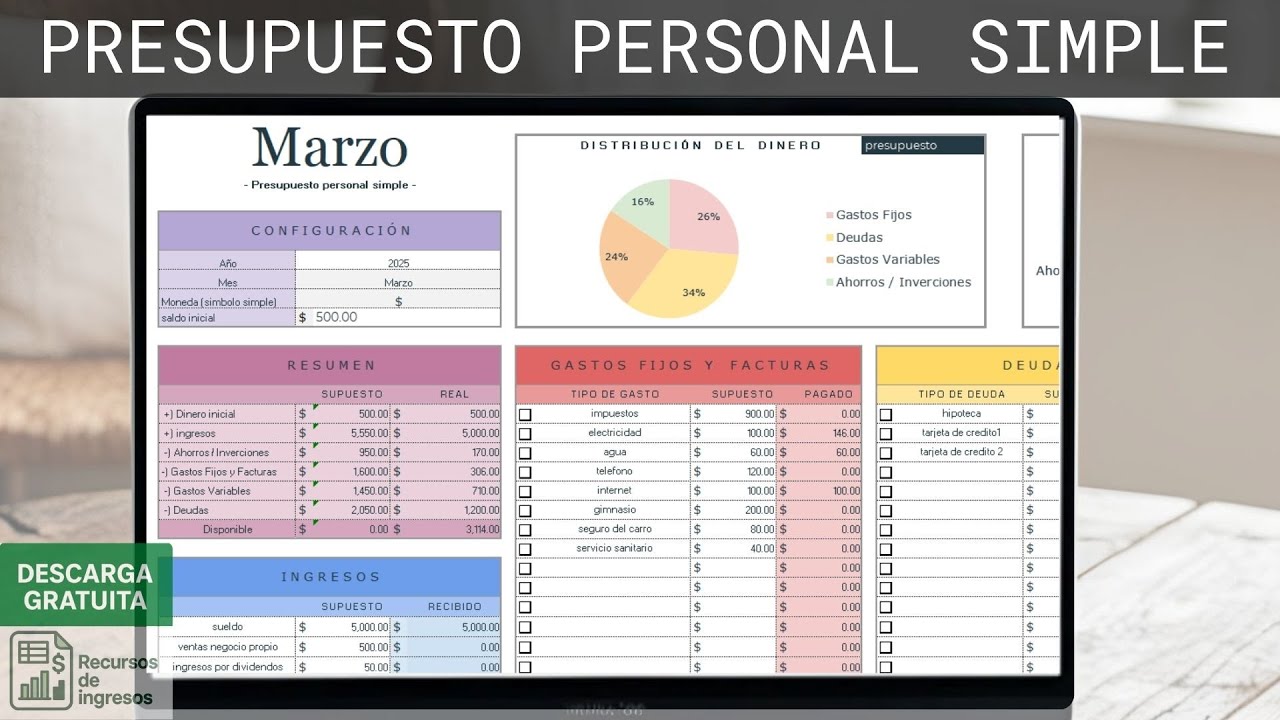
Una plantilla de presupuesto familiar en Excel sirve para registrar los ingresos del mes, clasificar los gastos y comprobar cuánto dinero queda para ahorrar. En este tutorial construirás un libro desde cero con una regla 50/30/20, tablas de movimientos y fórmulas automáticas, aunque también encontrarás plantillas gratuitas que podrás adaptar.
El método funciona con las herramientas habituales de Excel 2007 y posteriores, y con Excel para la web, Mac y móviles, aunque estas últimas versiones ofrecen menos opciones de edición.
Qué es una plantilla de presupuesto familiar en Excel
Una plantilla de presupuesto familiar es una hoja que organiza el dinero disponible y su uso mensual. En este libro, la hoja Presupuesto tendrá dos zonas: un resumen con ingresos y límites por categoría, y una tabla con los movimientos familiares.
La regla 50/30/20 propone reservar el 50 % de los ingresos para necesidades, el 30 % para gastos personales y el 20 % para ahorro. Con un ingreso mensual de 2.400 USD, el reparto inicial es:
| Categoría | Porcentaje | Importe |
|---|---|---|
| Necesidades | 50 % | 1.200 USD |
| Gastos personales | 30 % | 720 USD |
| Ahorro | 20 % | 480 USD |
| Total | 100 % | 2.400 USD |
Este reparto no es obligatorio en todos los meses. Si una necesidad indispensable supera el 50 %, puedes ajustar las otras dos categorías sin modificar el ingreso.
Qué categorías puedes controlar con el presupuesto
Las necesidades incluyen gastos obligatorios como vivienda, servicios, alimentación y transporte. Los gastos personales abarcan ocio, suscripciones y salidas. El ahorro incluye traspasos a una cuenta de ahorro u otros fondos reservados.
La clasificación debe ser coherente durante todo el mes. Por ejemplo, si el transporte hasta el trabajo es indispensable, puede registrado arse como necesidad; una entrada de cine, como gasto personal. Si las necesidades reales superan 1.200 USD, conviene aumentar ese importe y reducir de forma consciente los gastos personales o el ahorro.
Cómo elegir una plantilla de presupuesto familiar gratis
Una plantilla gratuita puede servir como punto de partida, pero conviene revisar su estructura antes de introducir datos. No todos los archivos son simples hojas de cálculo: algunos pueden ser formatos para empresas, con campos fiscales, clientes o impuestos que no corresponden a un presupuesto familiar.
Busca una plantilla que incluya:
- Un apartado para indicar el mes y los ingresos.
- Categorías distinguidas entre necesidades, gastos personales y ahorro.
- Celdas editables con nombres y una estructura clara.
- Fórmulas de total, saldo y, si es posible, comparación con límites.
- Una tabla de movimientos con categoría, descripción e importe.
- Un apartado de ahorro y un resumen del dinero disponible.
La regla 50/30/20 puede servir como referencia, pero una plantilla familiar debe admitir ajustes. Por eso, es preferible un libro que permita modificar porcentajes y límites, en lugar de uno que fije todos los importes.
Qué comprobar antes de usar una plantilla descargada
- Abre una copia de prueba y confirma que el archivo no está protegido ni bloqueado.
- Revisa que los totales estén calculados con fórmulas, no escritos a mano.
- Cambia un importe y comprueba que el total y el saldo se actualizan.
- Comprueba que las categorías no tengan nombres distintos para el mismo concepto.
- Borra los datos de ejemplo y conserva solo las fórmulas necesarias.
- Revisa si existen referencias externas a otros libros antes de borrar celdas.
Qué datos colocar en la plantilla del presupuesto familiar
Crea un libro nuevo y añade una hoja llamada Presupuesto. En las celdas A1:D1 escribe los encabezados: Concepto, Porcentaje, Límite e Importe registrado. En A2 escribe Ingreso mensual y en B2 el valor 2400.
Después,distribution:
- En A3, escribe Necesidades; en B3,
50 %; en C3,1200. - En A4, escribe Gastos personales; en B4,
30 %; en C4,720. - En A5, escribe Ahorro; en B5,
20 %; en C5,480. - En F2, escribe Mes y en G2, Octubre.
- Deja las fórmulas de D3:D5 para el siguiente paso.
| A | B | C | D | E | F | G | |
|---|---|---|---|---|---|---|---|
| 1 | Concepto | Porcentaje | Límite | Importe registrado | Mes | Octubre | |
| 2 | Ingreso mensual | ||||||
| 3 | Necesidades | 50 % | 1.200 | ||||
| 4 | Gastos personales | 30 % | 720 | ||||
| 5 | Ahorro | 20 % | 480 |
Distribuir los ingresos con la regla 50/30/20
Para que el reparto sea coherente, calcula cada límite a partir del ingreso, en vez de escribir importes independientes. Selecciona D3 y escribe esta fórmula:
=$B$2*$B3Copia D3 hasta D5 usando el controlador de relleno. La referencia $B$2 es absoluta: el ingreso no se moverá al copiar la fórmula. En cambio, $B3 mantiene fija la columna de porcentaje y permite que cambie la fila.
Después, la fórmula de D3 queda:
=$B$2*$B3La tabla muestra el importe de cada categoría:
| A | B | C | D | E | F | G | |
|---|---|---|---|---|---|---|---|
| 1 | Concepto | Porcentaje | Límite | Importe registrado | Mes | Octubre | |
| 2 | Ingreso mensual | 2.400 | |||||
| 3 | Necesidades | 50 % | 1.200 | 1.200 | |||
| 4 | Gastos personales | 30 % | 720 | 720 | |||
| 5 | Ahorro | 20 % | 480 | 480 |
Ajustar el reparto cuandoNeeds por las necesidades
Supón que una necesidad real cuesta 1.400 USD. Los demás ingresos no aumentan: siguen siendo 2.400 USD. Para conservar una reserva de ahorro, calcula primero el nuevo límite de gastos personales como el 30 % del ingreso y luego calcula el ahorro con lo restante.
Cambia C3 a 1400. En C4 conserva 720. En C5, escribe:
=$B$2-$C$3-$C$4El resultado es 280 USD de ahorro. El reparto ajustado queda en 58,33 % para necesidades, 30 % para gastos personales y 11,67 % para ahorro.
| A | B | C | D | E | F | G | |
|---|---|---|---|---|---|---|---|
| 1 | Concepto | Porcentaje | Límite | Importe registrado | Mes | Octubre | |
| 2 | Ingreso mensual | 2.400 | |||||
| 3 | Necesidades | 58,33 % | 1.400 | 1.400 | |||
| 4 | Gastos personales | 30 % | 720 | 720 | |||
| 5 | Ahorro | 11,67 % | 280 | 280 |
Cómo registrar los gastos familiares en la plantilla
Añade en la hoja Presupuesto una segunda tabla debajo del resumen. Coloca los encabezados Categoría, Descripción e Importe en A8:C8. Desde A9, registra los movimientos del mes con estas categorías: Necesidades, Gastos personales y Ahorro.
Un ingreso no se registra como gasto: solo las salidas de dinero van en esta tabla. El ahorro también se registra aquí porque representa un dinero apartado, aunque todavía no se haya gastado.
Clasificar cada gasto según su categoría
Distribuye seis operaciones entre las tres categorías y calcula el total de cada una. Los totales se incorporan después con SUMAR.SI.CONJUNTO (SUMIFS), que suma los importes que cumplen un criterio.
| A | B | C | |
|---|---|---|---|
| 8 | Categoría | Descripción | Importe |
| 9 | Necesidades | Alquiler | 900 |
| 10 | Necesidades | Servicios | 240 |
| 11 | Necesidades | Alimentación | 260 |
| 12 | Gastos personales | Ocio | 180 |
| 13 | Gastos personales | Suscripciones | 90 |
| 14 | Ahorro | Transferencia al ahorro | 280 |
Las necesidades suman 1.400 USD, los gastos personales, 270 USD, y el ahorro, 280 USD. El saldo provisional es 450 USD: 2400-1400-270-280.
Controlar los gastos extra del mes
Ahora añade una salida no prevista de 120 USD en la categoría Gastos personales. El total de esa categoría subiría de 270 USD a 390 USD, pero todavía quedaría un saldo de 330 USD.
| A | B | C | |
|---|---|---|---|
| 8 | Categoría | Descripción | Importe |
| 9 | Necesidades | Alquiler | 900 |
| 10 | Necesidades | Servicios | 240 |
| 11 | Necesidades | Alimentación | 260 |
| 12 | Gastos personales | Ocio | 180 |
| 13 | Gastos personales | Suscripciones | 90 |
| 14 | Ahorro | Transferencia al ahorro | 280 |
| 15 | Gastos personales | Gasto extra no previsto | 120 |
En una celda de resumen, la fórmula puede mostrar el saldo después del gasto:
=$B$2-SUMA($C$9:$C$15)El resultado es 330 USD. Esta comprobación ayuda a decidir si el gasto cabe en el límite disponible; no reemplaza la comparación categoría por categoría.
Cómo calcular los totales y detectar descuadres
Los totales por categoría deben alimentar la columna Importe registrado del resumen. Así puedes ver de un vistazo si cada grupo supera su límite. Usa SUMAR.SI.CONJUNTO (SUMIFS) para sumar la columna Importe cuando el texto de Categoría coincida con el nombre del resumen.
En D3 escribe:
=SUMAR.SI.CONJUNTO($C$9:$C$15;$A$9:$A$15;A3)Copia D3 hasta D5. Las referencias del rango son absolutas porque la fórmula se copiará hacia abajo; A3 cambia de forma relativa para buscar cada categoría.
Ver el total de cada categoría
Para comprobar el saldo, añade en E2 Saldo disponible y en E3:
=$B$2-SUM($D$3:$D$5)El resultado debe ser 330 USD. Una comprobación adicional consiste en restar cada límite del total registrado: en F3 usa =C3-D3, en F4 =C4-D4 y en F5 =C5-D5. Así sabrás qué categoría está dentro o fuera de su límite.
| A | B | C | D | E | F | G | |
|---|---|---|---|---|---|---|---|
| 1 | Concepto | Porcentaje | Límite | Importe registrado | Saldo disponible | Diferencia | Mes |
| 2 | Ingreso mensual | 2.400 | Octubre | ||||
| 3 | Necesidades | 58,33 % | 1.400 | 1.400 | 330 | 0 | |
| 4 | Gastos personales | 30 % | 720 | 390 | 330 | 330 | |
| 5 | Ahorro | 11,67 % | 280 | 280 | 330 | 0 |
Corregir el saldo que no cuadra
Si el total no coincide con lo esperado, revisa primero si algún movimiento quedó fuera de la tabla, si el importe fue introducido como texto o si una categoría está repetida con distinta escritura.
En este libro, el total correcto es 2.070 USD. Si el saldo muestra 570 USD, habrá un error. Una causa frecuente es haber copiado el importe de una necesidad en otra fila: por ejemplo, si “Ocio” contiene 900 USD en vez de 180 USD, el total subiría y el saldo bajaría.
Corrige C12 a 180, confirma que la fórmula de D4 sigue siendo:
=SUMAR.SI.CONJUNTO($C$9:$C$15;$A$9:$A$15;A4)El saldo vuelve a 330 USD.
Qué errores aparecen al usar una plantilla familiar
Los errores más frecuentes suelen deberse a referencias desplazadas, categorías escritas de manera diferente o importes duplicados. No es necesario rehacer toda la plantilla: primero identifica la celda que produce la diferencia y revisa las fórmulas que dependen de ella.
Si una fórmula muestra #¡VALOR!, comprueba que las celdas de importes contengan números y no texto. Si aparece #¿NOMBRE?, puede que la función no esté disponible en esa versión o que su nombre no esté escrito correctamente. Si el saldo no coincide, compara los movimientos, los totales por categoría y el ingreso.
Revisar referencias y fórmulas al pegar datos
Al ampliar la tabla, las fórmulas que ya existían no siempre incluyen las filas nuevas. Si pegas seis filas debajo de la tabla y SUMAR.SI.CONJUNTO (SUMIFS) sigue terminan en C15, el movimiento C16 quedará fuera del total.
Para comprobarlo:
- Selecciona D3 y mira en la barra de fórmulas si el rango termina en C15.
- Amplía el rango hasta C16 o hasta el último movimiento.
- Repite la operación cada vez que agregues filas.
- Confirma que los resultados D3:D5 y E3 se actualizan.
Una alternativa más estable es convertir A8:C16 en una tabla con Insertar > Tabla > Insertar tabla. Las referencias se ajustan al agregar filas, pero no es imprescindible para unaHoja mensual sencilla.
Detectar gastos clasificados en la categoría equivocada
Un gasto personal marcado como necesidad falsea dos totales: reduce el importe registrado de necesidades y aumenta el registrado de gastos personales, aunque el saldo global pueda seguir pareciendo correcto.
En esta hoja, si “Ocio” estuviera marcado como Necesidades, las necesidades subirían de 1.400 USD a 1.580 USD y los gastos personales bajarían de 390 USD a 210 USD. Corrige A12 y deja Gastos personales.
| Movimiento | Antes | Después | Total correcto |
|---|---|---|---|
| Necesidades | 1.580 USD | 1.400 USD | 1.400 USD |
| Gastos personales | 210 USD | 390 USD | 390 USD |
| Ahorro | 280 USD | 280 USD | 280 USD |
| Saldo | 330 USD | 330 USD | 330 USD |
La revisión visual de categorías es necesaria porque las fórmulas obedecen al texto escrito: no distinguen por sí solas entre una necesidad y un gasto personal.
En qué versiones de Excel funciona esta plantilla
Las funciones y herramientas empleados en este tutorial son habituales en Excel 2007 y posteriores. SUMAR.SI.CONJUNTO (SUMIFS), las referencias absolutas y la edición de celdas son compatibles con las versiones de escritorio indicadas, así como con Excel para la web, Mac y móviles.
Excel para la web, Mac y móviles tienen menos opciones de edición y de formato que las versiones completas de escritorio. Por eso, si una plantilla descargada utiliza funciones avanzadas, tablasdynamics o formatos que la versión disponible no muestra, conviértela en una hoja sencilla antes de continuar.
Los datos están comprobados en octubre de 2026.
Qué puedes hacer después de completar tu presupuesto
- Registrar los movimientos por día, categoría y descripción.
- Comparar los totales registrados con los límites del mes.
- Revisar los gastos personales antes de aumentar un gasto extra.
- Mantener el ahorro separado del dinero disponible.
- Copiar la hoja a un nuevo mes y actualizar el ingreso, los límites y los movimientos.
- Conservar una versión mensual para comparar la evolución de los gastos.
Con esta estructura, el libro terminado permite saber cuánto se ha registrado en cada categoría, cuánto queda después de los gastos y si el reparto se ha desviado de la regla 50/30/20.
El siguiente paso es guardar el libro con un nombre como Presupuesto familiar.xlsx, duplicar la hoja al cambiar de mes y mantener los mismos rangos y categorías para que las comparaciones anuales sean fiables.
Dudas al usar una plantilla de presupuesto familiar en Excel
1. ¿Dónde puedo encontrar una plantilla de presupuesto personal en Excel gratis?
Puedes crear una versión gratuita en un libro de Excel o adaptar una plantilla descargada. Revisa que tenga celdas editables, apartados para ingresos, gastos y ahorro, y fórmulas de total. Comprueba también que los importes se calculen con la configuración regional de tu equipo.
2. ¿Qué debe incluir un formato de presupuesto familiar en Excel gratis?
Debe incluir el mes, los ingresos, las necesidades, los gastos personales y el ahorro. Lo útil es añadir una tabla de movimientos con categoría, descripción e importe, además de fórmulas que sumen cada categoría y calculen el saldo restante.
3. ¿Cómo hago una plantilla de presupuesto gratis?
Abre un libro en Excel y crea una hoja con el mes y el ingreso mensual. Añade una tabla con categoría, descripción e importe; después usa SUMAR.SI.CONJUNTO (SUMIFS) para obtener el total de cada categoría y una resta para conocer el saldo disponible.
4. ¿Cómo hago un presupuesto 50/30/20 gratis en Excel?
Escribe el ingreso mensual y calcula el 50 % para necesidades, el 30 % para gastos personales y el 20 % para ahorro. Para un ingreso de 2.400 USD, las referencias iniciales son 1.200 USD, 720 USD y 480 USD; después registra los gastos y compara cada total con su límite.
5. ¿Existe un formato de presupuesto de obra en Excel gratis?
Sí, puedes buscar una plantilla de obra y comprobarla antes de utilizarla, pero no es la misma que un presupuesto familiar. Para este tutorial, la estructura adecuada registra mes, ingresos, necesidades, gastos personales, ahorro y movimientos con su categoría, descripción e importe.
6. ¿Una plantilla de presupuesto de empresa gratis sirve para un presupuesto familiar?
Puede servir como base si permite editar los datos y recalcular los totales. Sustituye los conceptos de empresa, como clientes e impuestos, por ingresos familiares, categorías de gasto y ahorro, y verifica que no contenga fórmulasVinculadas a otros libros.
Fuentes
- MicrosoftExcel para la web (Excel online) — documentación oficialconsultado el 28/10/2026