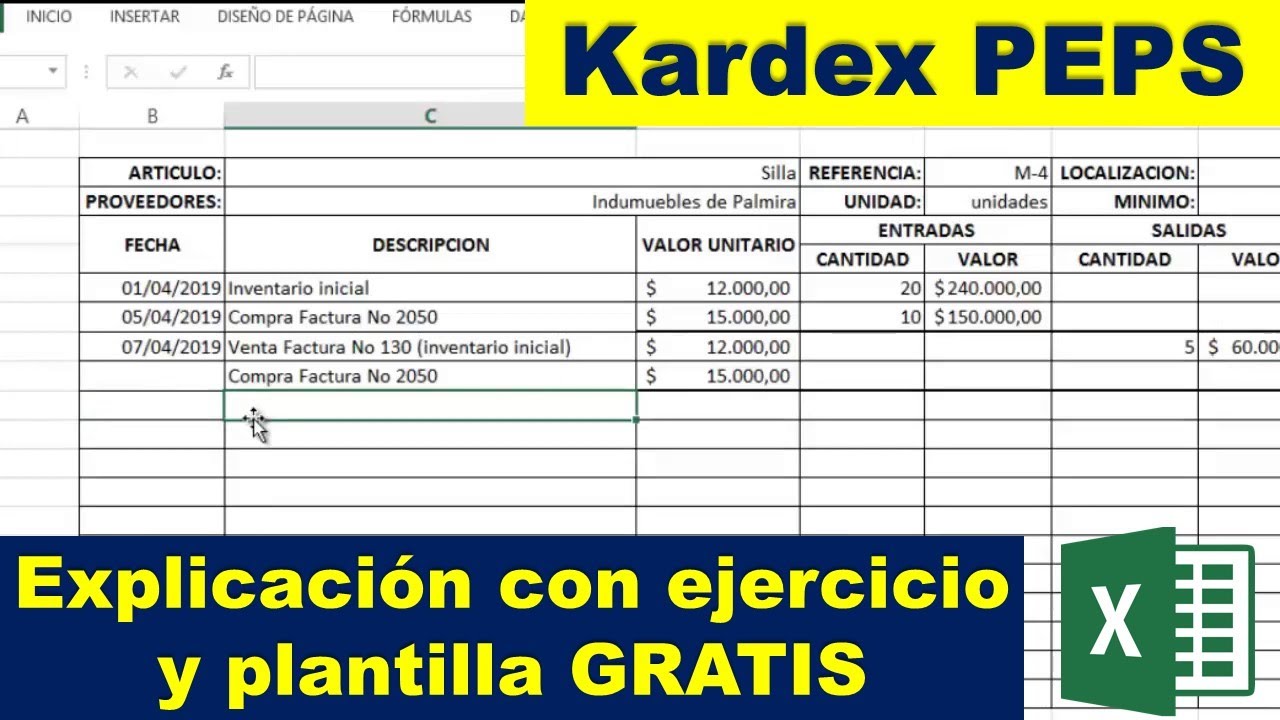
El Kardex PEPS es el historial de entradas y salidas de un inventario en el que las primeras unidades disponibles salen primero. En este tutorial construirás, dentro de un solo libro, un Kardex de un almacén que comienza con 40 unidades y termina con 48 unidades valoradas en 480.000 pesos.
El método sirve para calcular el costo de cada venta, controlar el saldo y compararlo con el conteo físico. Las fórmulas propuestas funcionan en Excel 2016, 2019, 2021, 2024 y Microsoft 365; BUSCARX (XLOOKUP) solo está disponible en Excel 2021, 2024 y Microsoft 365. Los datos están comprobados en octubre de 2026.
Qué es el Kardex PEPS y cuándo te sirve
El Kardex PEPS registra, movimiento por movimiento, las entradas y salidas de las mercancías. Cada fila conserva la fecha, el tipo de movimiento, la cantidad, el costo unitario y el valor retirado o incorporado. Después se arrastra el saldo para saber cuántas unidades y cuánto dinero quedan disponibles.
PEPS significa “primeras entradas, primeras salidas”. En el libro de ejemplo, el almacén comienza con 40 unidades a 8.000 pesos y compra 60 unidades a 10.000 pesos. Así, el inventario inicial vale 320.000 pesos y, tras la compra, 920.000 pesos.
Cuando se venden 50 unidades, PEPS toma primero las 40 unidades más antiguas y después 10 unidades de la compra. La venta deja 50 unidades y un saldo de 500.000 pesos. El Kardex permite ver de dónde salió cada grupo y detectar cualquier diferencia con el conteo físico.
Las cuatro piezas que forman un Kardex PEPS
| Pieza | Qué registra | Resultado en el libro |
|---|---|---|
| Movimientos | Fecha y tipo: saldo inicial, compra, venta, devolución, merma o ajuste | Permite reconstruir cada cambio |
| Cantidades | Unidades que entran o salen | Determina el stock restante |
| Costos unitarios | Precio de cada lote | Permite valorar entradas y salidas |
| Valor y saldo acumulado | Importe del movimiento y saldo de unidades y valor | Cierra el control del inventario |
Una entrada suma unidades, costo y valor. Una salida resta esas mismas magnitudes. El saldo acumulado debe avanzar de una fila a la siguiente sin repetir ni omitir movimientos.
Entradas: las existencias que se incorporan al inventario
El saldo inicial y la compra son entradas. Para calcular el valor total de un lote, multiplicas la cantidad por su costo unitario. El saldo de unidades se obtiene sumando las entradas anteriores; el saldo en pesos suma sus valores.
| A | B | C | D | E | F | G | |
|---|---|---|---|---|---|---|---|
| 1 | Fecha | Movimiento | Cantidad | Costo unitario | Valor movimiento | Saldo unidades | Saldo valor |
| 2 | 01/03/2026 | Saldo inicial | 40 | 8.000 | 320.000 | 40 | 320.000 |
| 3 | 04/03/2026 | Compra | 60 | 10.000 | 600.000 | 100 | 920.000 |
=E2La fórmula del valor movimiento se arrastra hasta E3. Después, el saldo de unidades suma la entrada actual al saldo anterior; el saldo en valor hace lo mismo con E2 y E3.
Salidas: las unidades que salen primero al vender
Al vender 50 unidades, PEPS necesita dos filas: 40 del lote inicial y 10 del lote de compra. En cada fila, el valor de salida se obtiene multiplicando unidades por costo unitario.
| A | B | C | D | E | F | G | |
|---|---|---|---|---|---|---|---|
| 1 | Fecha | Movimiento | Cantidad | Costo unitario | Valor movimiento | Saldo unidades | Saldo valor |
| 2 | 01/03/2026 | Saldo inicial | 40 | 8.000 | 320.000 | 40 | 320.000 |
| 3 | 04/03/2026 | Compra | 60 | 10.000 | 600.000 | 100 | 920.000 |
| 4 | 06/03/2026 | Venta PEPS 1 | 40 | 8.000 | 320.000 | 60 | 600.000 |
| 5 | 06/03/2026 | Venta PEPS 2 | 10 | 10.000 | 100.000 | 50 | 500.000 |
=E4El valor total de la venta es 420.000 pesos: 320.000 del lote inicial y 100.000 del lote más reciente. En PEPS, la cantidad de salida no se valora al promedio general salvo que la política de valuación sea otra.
Saldo acumulado: la existencia después de cada movimiento
El saldo acumulado enlaza cada fila con la anterior. Si las fórmulas están en la fila 2 y se copian hacia abajo, la salida de la fila 4 resta 40 unidades a las 100 disponibles.
| A | B | C | D | E | F | G | |
|---|---|---|---|---|---|---|---|
| 1 | Fecha | Movimiento | Cantidad | Costo unitario | Valor movimiento | Saldo unidades | Saldo valor |
| 2 | 01/03/2026 | Saldo inicial | 40 | 8.000 | 320.000 | 40 | 320.000 |
| 3 | 04/03/2026 | Compra | 60 | 10.000 | 600.000 | 100 | 920.000 |
| 4 | 06/03/2026 | Venta PEPS 1 | 40 | 8.000 | 320.000 | 60 | 600.000 |
| 5 | 06/03/2026 | Venta PEPS 2 | 10 | 10.000 | 100.000 | 50 | 500.000 |
=F3=G3Si el saldo se registra en una columna separada, como “Tipo” con Entrada, Salida o Ajuste, usa SUMAR.SI.CONJUNTO (SUMIFS) para sumar las entradas y salidas por producto y fecha. En este ejemplo, el signo se deduce del tipo de movimiento.
Prepara una hoja de Kardex con movimientos PEPS
Crea un libro llamado Kardex PEPS Almacén. En la hoja Kardex, prepara las columnas Fecha, Movimiento, Cantidad, Costo unitario, Valor movimiento, Saldo unidades y Saldo valor. La hoja Entradas se añadirá después para automatizar la búsqueda de lotes.
- Renombra la hoja actual como
Kardex. - Escribe los encabezados de A1 a G1.
- Ajusta el ancho de las columnas.
- Formatea C2:G8 como número con separador de miles.
- Registra el saldo inicial y la compra en las filas 2 y 3.
| A | B | C | D | E | F | G | |
|---|---|---|---|---|---|---|---|
| 1 | Fecha | Movimiento | Cantidad | Costo unitario | Valor movimiento | Saldo unidades | Saldo valor |
| 2 | 01/03/2026 | Saldo inicial | 40 | 8.000 | |||
| 3 | 04/03/2026 | Compra | 60 | 10.000 |
Para calcular los importes, escribe en E2 y E3. El saldo inicial se carga directamente en F2 y G2; en F3 y G3 se suman los movimientos de entrada.
Registra el saldo inicial y la primera compra
En E2 calcula el valor de las 40 unidades iniciales. En E3 calcula el valor de las 60 unidades compradas. Después, arrastra el controlador de relleno de F2 hasta F3 y de G2 hasta G3.
| A | B | C | D | E | F | G | |
|---|---|---|---|---|---|---|---|
| 1 | Fecha | Movimiento | Cantidad | Costo unitario | Valor movimiento | Saldo unidades | Saldo valor |
| 2 | 01/03/2026 | Saldo inicial | 40 | 8.000 | 320.000 | 40 | 320.000 |
| 3 | 04/03/2026 | Compra | 60 | 10.000 | 600.000 | 100 | 920.000 |
=C2*D2Las fórmulas de los saldos iniciales también multiplican cantidad por costo unitario. Para las entradas posteriores, la suma se hace con la fila anterior.
Completa una venta dividida en dos salidas
La venta del 6 de marzo consume dos lotes. Escribe “Venta PEPS 1” en B4, “Venta PEPS 2” en B5 y registra 40 unidades a 8.000 pesos y 10 unidades a 10.000 pesos.
| A | B | C | D | E | F | G | |
|---|---|---|---|---|---|---|---|
| 1 | Fecha | Movimiento | Cantidad | Costo unitario | Valor movimiento | Saldo unidades | Saldo valor |
| 2 | 01/03/2026 | Saldo inicial | 40 | 8.000 | 320.000 | 40 | 320.000 |
| 3 | 04/03/2026 | Compra | 60 | 10.000 | 600.000 | 100 | 920.000 |
| 4 | 06/03/2026 | Venta PEPS 1 | 40 | 8.000 | 320.000 | 60 | 600.000 |
| 5 | 06/03/2026 | Venta PEPS 2 | 10 | 10.000 | 100.000 | 50 | 500.000 |
Para las salidas, E4 y E5 también usan cantidad por costo. F4 y F5 restan las unidades, mientras que G4 y G5 restan el valor.
Añade devoluciones, mermas y ajustes
Registra una devolución de 2 unidades, una merma de 3 y un ajuste de 1. Los tres movimientos salen del lote de compra, valorados a 10.000 pesos por unidad.
| A | B | C | D | E | F | G | |
|---|---|---|---|---|---|---|---|
| 1 | Fecha | Movimiento | Cantidad | Costo unitario | Valor movimiento | Saldo unidades | Saldo valor |
| 2 | 01/03/2026 | Saldo inicial | 40 | 8.000 | 320.000 | 40 | 320.000 |
| 3 | 04/03/2026 | Compra | 60 | 10.000 | 600.000 | 100 | 920.000 |
| 4 | 06/03/2026 | Venta PEPS 1 | 40 | 8.000 | 320.000 | 60 | 600.000 |
| 5 | 06/03/2026 | Venta PEPS 2 | 10 | 10.000 | 100.000 | 50 | 500.000 |
| 6 | 09/03/2026 | Devolución | 2 | 10.000 | 20.000 | 52 | 520.000 |
| 7 | 12/03/2026 | Merma | 3 | 10.000 | 30.000 | 49 | 490.000 |
| 8 | 15/03/2026 | Ajuste | 1 | 10.000 | 10.000 | 48 | 480.000 |
Automatiza el costo PEPS de cada venta
Para que Excel elija el lote disponible, separa las compras en una hoja Entradas. Cada fila contiene fecha, cantidad, costo unitario y valor. En Kardex, la cantidad vendida se distribuye entre los lotes que estén disponibles.
La automatización debe conservar el orden de las entradas y descontar cada lote una sola vez. Para el libro pequeño del tutorial bastan BUSCARV, INDICE y COINCIDIR. BUSCARX simplifica la búsqueda en versiones recientes, pero no resuelve por sí solo toda la lógica de consumos parciales.
| A | B | C | D | |
|---|---|---|---|---|
| 1 | Fecha entrada | Cantidad | Costo unitario | Valor |
| 2 | 01/03/2026 | 40 | 8.000 | 320.000 |
| 3 | 04/03/2026 | 60 | 10.000 | 600.000 |
Encuentra las unidades más antiguas disponibles
En el libro, cada salida necesita identificar el lote más antiguo con unidades pendientes. Una opción compacta usa BUSCARV para recuperar el primer lote cuya cantidad restante sea mayor que cero; INDICE y COINCIDIR recuperan después el costo y la cantidad de ese lote.
| A | B | C | D | E | F | G | |
|---|---|---|---|---|---|---|---|
| 1 | Fecha | Movimiento | Cantidad | Costo unitario | Valor movimiento | Saldo unidades | Saldo valor |
| 2 | 01/03/2026 | Saldo inicial | 40 | 8.000 | 320.000 | 40 | 320.000 |
| 3 | 04/03/2026 | Compra | 60 | 10.000 | 600.000 | 100 | 920.000 |
| 4 | 06/03/2026 | Venta PEPS 1 | 40 | 8.000 | 320.000 | 60 | 600.000 |
| 5 | 06/03/2026 | Venta PEPS 2 | 10 | 10.000 | 100.000 | 50 | 500.000 |
Para una fórmula normal, en lugar de una fórmula de matriz, añade una columna Disponible en Entradas, actualiza después de cada salida y busca con BUSCARV la primera fecha cuyo disponible sea mayor que cero.
Descuenta el lote correcto del saldo
En Entradas, la columna E calcula las unidades que quedan después de consumirlas. El valor total de una salida se obtiene con la cantidad distribuidas se por multiplicada por el costo recuperado. Al descontar el lote, el saldo del Kardex debe bajar tanto en unidades como en valor.
| A | B | C | D | E | |
|---|---|---|---|---|---|
| 1 | Fecha entrada | Cantidad | Costo unitario | Valor | Disponible |
| 2 | 01/03/2026 | 40 | 8.000 | 320.000 | 0 |
| 3 | 04/03/2026 | 60 | 10.000 | 600.000 | 50 |
=COINCIDIR(1;Entradas!$E$2:$E$3>0;0)Para calcular la siguiente salida, toma el mínimo entre la cantidad que aún falta vender y las unidades disponibles del lote. Si quedan 50 unidades por vender y el lote ofrece 60, la siguiente salida será de 50; después, el disponible de ese lote será 10.
Entradas!E2 debe quedar en 0, Entradas!E3 en 50 y el Kardex en 50 unidades y 500.000 pesos.Con BUSCARV para Excel 2016 o 2019
BUSCARV (VLOOKUP) busca verticalmente: el valor buscado está en la primera columna del rango y devuelve un dato de otra columna. BUSCARX permite indicar la columna de resultado y la de búsqueda, incluso dentro del mismo rango.
En Excel 2016 o 2019, usa BUSCARV junto con INDICE (INDEX) y COINCIDIR (MATCH). En Excel 2021, 2024 y Microsoft 365, puedes usar BUSCARX (XLOOKUP) para localizar el lote disponible.
=BUSCARV(1;Entradas!$E$2:$E$3;1;FALSO)En este ejemplo, el valor de búsqueda debe ser una fecha o un identificador de lote; buscar directamente el número 1 solo sirve si la columna de resultados contiene ese valor. Para enlazar el costo con el lote, fija el rango y la columna de resultado con F4; en Mac, utiliza Cmd+T.
Revisa el resultado y concilia el inventario físico
La conciliación compara el saldo del libro con el conteo del almacén. En el libro terminado, el sistema registra 48 unidades y 480.000 pesos. Si el conteo finds 47 unidades, hay una diferencia de una unidad; si encuentra 48, pero su valoración no coincide, debes revisar costos o movimientos.
- Cuenta físicamente las unidades por código de producto.
- Escribe la cantidad física junto al saldo del Kardex.
- Calcula la diferencia de unidades.
- Revisa movimientos pendientes y costo del lote.
- Registra la diferencia con suAdjustment y evidencia.
| A | B | C | D | E | |
|---|---|---|---|---|---|
| 1 | Saldo Kardex | Conteo físico | Diferencia | Saldo valor | Estado |
| 2 | 48 | 48 | 0 | 480.000 | Cuadra |
La diferencia se obtiene restando el conteo físico al saldo del Kardex. El estado puede calcularse con una fórmula condicional; no reemplaza la revisión de los movimientos queJL explain.
Detecta cantidades o valores que no cuadran
La primera comprobación es matemática: saldo de unidades igual a entradas menos salidas. La segunda verifica que el saldo final en pesos sea coherente con los lotes disponibles. En este libro, 48 unidades a 10.000 pesos equivalen a 480.000 pesos.
| A | B | C | D | E | |
|---|---|---|---|---|---|
| 1 | Saldo Kardex | Control unidades | Diferencia | Saldo valor | Estado |
| 2 | 48 | 48 | 0 | 480.000 | Cuadra |
Si el control marca una diferencia, revisa primero si una devolución está contada como salida, si una venta repetida una salida PEPS o si el disponible de Entradas no coincide con el saldo.
Los errores más frecuentes al construir el Kardex PEPS
Los errores suelen aparecer en el arrastre, en la identificación del lote o en la conciliación. No borres ni reemplaces a ciegas una fórmula: compara su resultado con la fila anterior y comprueba qué referencias cambiaron.
La venta usa un costo que no corresponde
Si la primera salida muestra 10.000 pesos, aunque debería usar el lote inicial de 8.000 pesos, la fórmula está recuperándolo desde otra fila o la condición de disponible no está correctamente enlazada.
| A | B | C | D | E | F | G | |
|---|---|---|---|---|---|---|---|
| 1 | Fecha | Movimiento | Cantidad | Costo unitario | Valor movimiento | Saldo unidades | Saldo valor |
| 2 | 01/03/2026 | Saldo inicial | 40 | 8.000 | 320.000 | 40 | 320.000 |
| 3 | 04/03/2026 | Compra | 60 | 10.000 | 600.000 | 100 | 920.000 |
| 4 | 06/03/2026 | Venta PEPS 1 | 40 | 10.000 | 400.000 | 60 | 520.000 |
Corrige el índice para que devuelva el primer lote disponible y fija el rango con F4 antes de arrastrar. El resultado correcto es 8.000 pesos y un valor de salida de 320.000.
El saldo cambia de color al copiar fórmulas
Excel muestra referencias relativas en negro y absolutas en verde cuando la celda contiene una fórmula. Si una búsqueda começa a moverse en cada fila, falta fijar el rango de la tabla Entradas.
| A | B | C | D | E | F | G | |
|---|---|---|---|---|---|---|---|
| 1 | Fecha | Movimiento | Cantidad | Costo unitario | Valor movimiento | Saldo unidades | Saldo valor |
| 2 | 01/03/2026 | Saldo inicial | 40 | 8.000 | 320.000 | 40 | 320.000 |
| 3 | 04/03/2026 | Compra | 60 | 10.000 | 600.000 | 100 | 920.000 |
| 4 | 06/03/2026 | Venta PEPS 1 | 40 | 8.000 | 320.000 | 60 | 600.000 |
| 5 | 06/03/2026 | Venta PEPS 2 | 10 | 10.000 | 100.000 | 50 | 500.000 |
Selecciona la fórmula, pulsa F4 y arrastra. En Mac, el equivalente es Cmd+T. No fijes la celda de salida si necesitas que cambie por fila; fija el rango de lookup.
Entradas!$C$2:$C$3 y Entradas!$E$2:$E$3.Qué debes considerar antes de elegir PEPS
PEPS no es UEPS ni promedio ponderado. PEPS toma primero las entradas más antiguas; UEPS toma las más recientes; el promedio ponderado distribuye un costo unitario promedio entre las unidades disponibles. Cada método produce un saldo final y un costo de venta distintos.
El método elegido debe aplicarse de manera uniforme en todos los registros y explained con los criterios de valoración de la organización. Si alternas PEPS y promedio entre meses, el saldo del libro puede parecer correcto fila por fila, pero la valoración histórica no será comparable.
| Método | Orden de salida | Ventaja para comparar | Riesgo que debes revisar |
|---|---|---|---|
| PEPS | Lo más antiguo sale primero | Mantiene las entradas recientes en el saldo | Puede mostrar mayor utilidad en algunos períodos |
| UEPS | Lo más reciente sale primero | Puede conservar en el inventario las entradas antiguas | No debe cambiarse sin una regla clara |
| Promedio ponderado | Usa un costo promedio | Suele facilitar el control de variaciones de costo | Puede ocultar diferencias entre lotes |
Cuándo conviene comparar PEPS con otro método
Compara métodos cuando cambien frecuentemente los precios de compra, exista una política de rotación por antigüedad o quieras medir el efecto sobre el costo de venta. La comparación debe usar los mismos saldos iniciales, compras, ventas, devoluciones, mermas y ajustes.
Para el libro del tutorial, una hoja adicional puede repetir el saldo por método y resumir unidades, valor final y costo de venta. Si solo necesitas un control operativo y el valorWarehouse ya está estabilizado, PEPS con una única hoja puede ser suficiente.
Lo que ya sabes hacer con un Kardex PEPS
- Registras saldos iniciales, compras, ventas, devoluciones, mermas y ajustes.
- Divides una venta en varias salidas PEPS y valoras cada lote.
- Arrastras saldos de unidades y valor entre movimientos.
- Encuentras el lote disponible con BUSCARV, INDICE y COINCIDIR.
- Automatizas la búsqueda con BUSCARX en Excel 2021, 2024 y Microsoft 365.
- Concilias el saldo final de 48 unidades y 480.000 pesos con el conteo físico.
El próximo paso es añadir formato condicional al saldo de unidades para resaltar valores negativos, movimientos sin costo y diferencias de conciliación sin modificar las fórmulas.
Dudas al usar Kardex PEPS en Excel
1. ¿Dónde puedo descargar un Kardex PEPS para Excel?
En Excel, el saldo inicial de 40 unidades a 8.000 pesos representa 320.000 pesos. PEPS significa que esas unidades más antiguas salen primero ante una venta, salvo que una devolución, merma o ajuste modifique el registro.
2. ¿Dónde encuentro ejercicios de Kardex PEPS resueltos?
El ejemplo resuelto del glosario de Kardex muestra una compra, una venta dividida en dos salidas, una devolución, una merma y un ajuste. En este tutorial podrás replicar esos movimientos y comprobar que el saldo final queda en 48 unidades y 480.000 pesos.
3. ¿Qué formato debe tener un Kardex PEPS?
El formato recomendado incluye fecha, movimiento, cantidad, costo unitario, valor del movimiento y saldo acumulado. PEPS es un método de valoración, no un diseño de columna específico; lo esencial es mantener la trazabilidad de cada entrada y salida con el mismo criterio.
4. ¿Dónde consigo una plantilla de Kardex en Excel gratis?
En Scrampi puedes encontrar una plantilla .xlsx con 200 filas y lista desplegable mediante registro. También puedes adaptar el libro creado en este tutorial, que conserva las fórmulas y resulta más sencillo de revisar.
5. ¿Cómo hago un Kardex PEPS en Excel con fórmulas?
Crea una hoja de entradas y otra de Kardex, y enlaza cada salida con el lote más antiguo disponible. En este tutorial se usan BUSCARV, INDICE y COINCIDIR, con BUSCARX como alternativa para Excel 2021, 2024 y Microsoft 365.
6. ¿Cómo se hace un Kardex en Excel desde cero?
Registra primero el saldo inicial y las compras. Después, divide cada venta en tantas salidas como lotes PEPS necesite, arrastra el saldo acumulado y concilia las unidades y su valor con el conteo físico.
7. ¿Cómo hago el formato de PEPS y UEPS en Excel?
PEPS consume primero los lotes más antiguos; UEPS hace lo contrario y utiliza las entradas más recientes. Debes mantener el mismo método en todos los registros y comparar los resultados antes de elegir uno.
8. ¿Cómo automatizar un Kardex en Excel?
Automatiza la identificación del lote con BUSCARX en Excel 2021, 2024 y Microsoft 365, o con BUSCARV, INDICE y COINCIDIR en versiones anteriores. Conserva el saldo acumulado, automatiza los valores y revisa siempre las diferencias con el inventario físico.