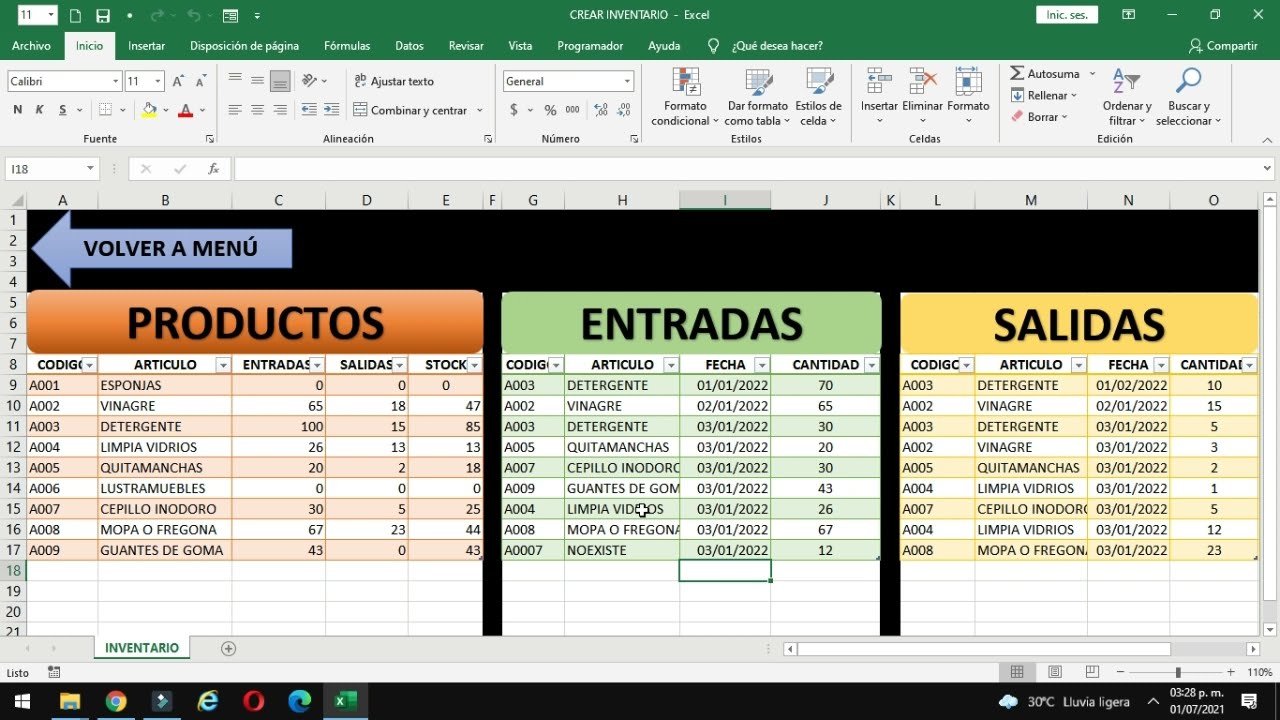
Un inventario de stock en Excel es la hoja donde registras qué productos tienes, cuántas unidades quedan y cuánto valen. Sirve tanto para un almacén como para el inventario de una tienda o de una casa: permite localizar faltantes, comparar existencias con mínimos y saber qué productos conviene reponer.
En este tutorial crearás una plantilla editable para un almacén pequeño, con cinco productos, precios, listas desplegables, filtros y alertas de stock bajo. El método está pensado para Excel 2016 o posterior, Microsoft 365, Excel para Mac y Excel para la web; las funciones y herramientas usadas forman parte de Excel de escritorio desde 2016. Los datos están comprobados en octubre de 2026.
Qué es un inventario de stock y qué información guarda
Para controlar un almacén de cinco productos, conviene que cada fila identifique un artículo y refleje su situación actual. El código evita confusiones, la categoría ayuda a filtrar y el precio unitario permite conocer el valor de las existencias.
| Código | Categoría | Producto | Stock actual | Stock mínimo | Precio unitario | Valor total |
|---|---|---|---|---|---|---|
| P-001 | Papelería | Cuaderno | 18 | 10 | 3,20 | 57,60 |
| P-002 | Papelería | Bolígrafo | 8 | 12 | 1,10 | 8,80 |
| P-003 | Limpieza | Detergente | 6 | 5 | 4,50 | 27,00 |
| P-004 | Limpieza | Papel higiénico | 0 | 8 | 2,75 | 0,00 |
| P-005 | Herramientas | Destornillador | 4 | 4 | 6,40 | 25,60 |
El valor total es el dinero representado por las existencias de cada producto. Para saber cuánto vale todo el inventario, basta con sumar esa columna. El stock mínimo funciona como un nivel de aviso: no necesariamente obliga a reponer, pero indica cuándo conviene revisar el producto.
Las columnas y listas que necesitas para controlar existencias
Abre un libro de Excel y escribe los datos en el rango A1:G6. Reserva la columna G para el valor total, aunque inicialmente puedas dejarla vacía. Añade más adelante las listas que necesita el almacén.
| A | B | C | D | E | F | G | |
|---|---|---|---|---|---|---|---|
| 1 | Código | Categoría | Producto | Stock actual | Stock mínimo | Precio unitario | Valor total |
| 2 | P-001 | Papelería | Cuaderno | 18 | 10 | 3,20 | 57,60 |
| 3 | P-002 | Papelería | Bolígrafo | 8 | 12 | 1,10 | 8,80 |
| 4 | P-003 | Limpieza | Detergente | 6 | 5 | 4,50 | 27,00 |
| 5 | P-004 | Limpieza | Papel higiénico | 0 | 8 | 2,75 | 0,00 |
| 6 | P-005 | Herramientas | Destornillador | 4 | 4 | 6,40 | 25,60 |
Ahora crea las listas desplegables. Escribe primero las categorías en una zona auxiliar, por ejemplo I2:I4, y las unidades en J2:J4: Unidad, Paquete y Caja. Si más adelante necesitas ampliar una lista, insertar nuevas filas dentro del rango que seleccionaste basta.
- Selecciona B2:B6.
- Abre la cinta y elige la ruta:
- En el cuadro Validación de datos, selecciona la pestaña Configuración.
- En Permitir, elige Lista.
- Escribe en Origen el rango de categorías:
=$I$2:$I$4. - Activa Celda con lista desplegable y pulsa Aceptar.
Repite el proceso para la columna Unidad con =$J$2:$J$4. Para Estado, usa una lista auxiliar en K2:K5 con Disponible, Bajo Stock, Agotado y En Pedido.
El valor total de cada producto
El valor de una fila se obtiene multiplicando las unidades que realmente quedan por el precio unitario. En G2 escribe:
= D2*F2El primer asterisco es el signo de multiplicación. En la barra de fórmulas verás la referencia a D2, que contiene el stock actual, y a F2, que contiene el precio unitario. Después, selecciona G2 y arrastra el controlador de relleno hasta G6.
| A | B | C | D | E | F | G | |
|---|---|---|---|---|---|---|---|
| 1 | Código | Categoría | Producto | Stock actual | Stock mínimo | Precio unitario | Valor total |
| 2 | P-001 | Papelería | Cuaderno | 18 | 10 | 3,20 | 57,60 |
| 3 | P-002 | Papelería | Bolígrafo | 8 | 12 | 1,10 | 8,80 |
| 4 | P-003 | Limpieza | Detergente | 6 | 5 | 4,50 | 27,00 |
| 5 | P-004 | Limpieza | Papel higiénico | 0 | 8 | 2,75 | 0,00 |
| 6 | P-005 | Herramientas | Destornillador | 4 | 4 | 6,40 | 25,60 |
Si más adelante cambias un precio o una cantidad y Excel está configurado para recalcular automáticamente, el valor total se actualizará. En una tabla, las referencias pueden mostrarse como referencias estructuradas; no es necesario reescribir la fórmula a mano.
El estado de cada producto
El estado ayuda a convertir las existencias en una señal comprensible. Puedes calcularlo con SI (IF), usando primero el caso de producto agotado y después el de stock bajo.
En H2, con el encabezado Estado, escribe:
=SI(D2=0;"Agotado";SI(D2<=E2;"Bajo Stock";SI(H2="En Pedido";"En Pedido";"Disponible")))La fórmula no necesita buscar otra hoja: comprueba el stock actual, el mínimo y si ya existe una marca de pedido en la misma columna. Si prefieres mantenerlo más sencillo, usa una versión que solo considere las existencias:
=SI(D2=0;"Agotado";SI(D2<=E2;"Bajo Stock";"Disponible"))Con los datos de ejemplo, Bolígrafo y Papel higiénico aparecen como Bajo Stock; Papel higiénico además queda como Agotado si se comprueba primero el cero. Define primero las reglas de tu almacén para que todos los estados signifiquen lo mismo.
Crear una tabla de inventario que puedas ordenar y filtrar
Una tabla mantiene los encabezados asociados a los datos y añade controles de filtrado. Convierte ahora A1:H6 en una tabla.
| A | B | C | D | E | F | G | H | |
|---|---|---|---|---|---|---|---|---|
| 1 | Código | Categoría | Producto | Stock actual | Stock mínimo | Precio unitario | Valor total | Estado |
| 2 | P-001 | Papelería | Cuaderno | 18 | 10 | 3,20 | 57,60 | Disponible |
| 3 | P-002 | Papelería | Bolígrafo | 8 | 12 | 1,10 | 8,80 | Bajo Stock |
| 4 | P-003 | Limpieza | Detergente | 6 | 5 | 4,50 | 27,00 | Disponible |
| 5 | P-004 | Limpieza | Papel higiénico | 0 | 8 | 2,75 | 0,00 | Agotado |
| 6 | P-005 | Herramientas | Destornillador | 4 | 4 | 6,40 | 25,60 | Bajo Stock |
- Selecciona A1:H6.
- Abre la cinta y elige:
- En el cuadro Crear tabla, comprueba que la casilla La tabla tiene encabezados está marcada.
- Pulsa Aceptar.
Cuando añadamos productos, escribe debajo de la última fila. Excel ampliará la tabla y conservará los filtros y los formatos de la fila anterior. No insertes una fila vacía entre los datos: añade el artículo al final.
Avisar cuando el stock llega al mínimo
El formato condicional puede resaltar las filas que requieren atención. En los datos del ejemplo, Bolígrafo, Papel higiénico y Destornillador cumplen la regla: su stock actual es menor o igual al mínimo.
- Selecciona A2:H6.
- Abre la cinta:
- Elige Usar una fórmula para aplicar formato.
- En la fórmula escribe:
=$D2<=$E2- Selecciona Formato y elige un relleno rojo claro, una fuente oscura o un borde visible.
- Pulsa Aceptar.
La parte absoluta del signo $ en D y E mantiene las columnas; el 2 sin signo permite que la regla se ajuste a cada fila. No escribas =D2<=E2 si quieres que la comparación se mantenga en la misma columna al aplicar la regla a distintas columnas.
| A | B | C | D | E | F | G | H | |
|---|---|---|---|---|---|---|---|---|
| 1 | Código | Categoría | Producto | Stock actual | Stock mínimo | Precio unitario | Valor total | Estado |
| 2 | P-001 | Papelería | Cuaderno | 18 | 10 | 3,20 | 57,60 | Disponible |
| 3 | P-002 | Papelería | Bolígrafo | 8 | 12 | 1,10 | 8,80 | Bajo Stock |
| 4 | P-003 | Limpieza | Detergente | 6 | 5 | 4,50 | 27,00 | Disponible |
| 5 | P-004 | Limpieza | Papel higiénico | 0 | 8 | 2,75 | 0,00 | Agotado |
| 6 | P-005 | Herramientas | Destornillador | 4 | 4 | 6,40 | 25,60 | Bajo Stock |
Revisar y ordenar el inventario sin romper los cálculos
Añade un sexto producto para comprobar que la tabla crece sin perder la fórmula. Usa un producto que cambie el orden: una carpeta de archivo.
En la primera celda de la nueva fila escribe el nuevo artículo, completa sus datos y deja G7 con la fórmula de las filas anteriores:
=G2*F2Al estar dentro de la tabla, puedes usar el controlador de relleno o copiar la fórmula de G6. Si decides ordenar la tabla, no selecciones solo una celda de la columna de nombres: selecciona la tabla y ordena por Stock actual, de menor a mayor.
| A | B | C | D | E | F | G | H | |
|---|---|---|---|---|---|---|---|---|
| 1 | Código | Categoría | Producto | Stock actual | Stock mínimo | Precio unitario | Valor total | Estado |
| 2 | P-001 | Papelería | Cuaderno | 18 | 10 | 3,20 | 57,60 | Disponible |
| 3 | P-002 | Papelería | Bolígrafo | 8 | 12 | 1,10 | 8,80 | Bajo Stock |
| 4 | P-003 | Limpieza | Detergente | 6 | 5 | 4,50 | 27,00 | Disponible |
| 5 | P-004 | Limpieza | Papel higiénico | 0 | 8 | 2,75 | 0,00 | Agotado |
| 6 | P-005 | Herramientas | Destornillador | 4 | 4 | 6,40 | 25,60 | Bajo Stock |
| 7 | P-006 | Papelería | Carpeta | 25 | 15 | 2,90 | 72,50 | Disponible |
- Selecciona la tabla completa.
- Abre la pestaña Datos.
- En Ordenar y filtrar, elige Ordenar.
- En Ordenar por, selecciona Stock actual.
- Elige De menor a mayor y pulsa Aceptar.
Los totales permanecen en la misma fila que su producto: Carpeta debe mostrar 72,50, y Cuaderno 57,60. Si ordenaste fuera de la tabla, puede ocurrir que solo se muevan valores y no las referencias.
¡La tabla se ha desbordado!, puede haber datos fuera del rango previsto; devuelve el cursor a la tabla y comprueba dónde termina.Qué falla al copiar fórmulas o cambiar la plantilla
Aparece el error #¡REF!
Si una fórmula muestra #¡REF!, significa que apunta a una referencia que Excel ya no puede encontrar. Suele ocurrir después de borrar columnas, cortar una hoja completa o pegar una fórmula que procedía de otra ubicación. Vuelve a la celda que muestra el error y sustituye la referencia por la celda correcta.
En este inventario, la fórmula correcta para la primera fila debe seguir siendo:
=D2*F2Si G2 muestra #¡REF!, comprueba que D2 contiene el stock actual y F2 el precio unitario. No reemplaces las referencias por números escritos a mano: perderás la actualización automática.
La fórmula no se recalcula
Si el valor total conserva un número antiguo, puede que el cálculo automático esté desactivado o que el archivo se haya abierto como una vista protegida. En la pestaña Fórmulas, revisa Opciones para el cálculo y activa el cálculo automático, si esa opción está disponible en tu libro.
También comprueba que la celda G no tenga formato de texto antes de escribir la fórmula. Cuando Excel interpreta una fórmula como texto, la barra de fórmulas puede mostrarla con un apóstrofo inicial.
La plantilla descargada no contiene los datos esperados
Las plantillas del catálogo de Excel pueden tener diseños distintos: algunas incluyen una hoja de resumen, otras empezan con datos de ejemplo y otras están preparadas para impresión. Al abrir una plantilla .xlsx, revisa primero las pestañas del libro y identifica dónde están los encabezados.
No des por hecho que si actualizar una columna llamada Valor total. Si no existe, añade una columna al final y calcula cada producto multiplicando su stock por su precio. Guarda después tu propia copia con Archivo > Guardar como para no sobrescribir la plantilla original.
El filtro oculta productos y parece que faltan datos
Los filtros no borran filas: solo cambian lo que se ve. Limpia el filtro de la columna que estés revisando o usa Datos > Filtro para quitar los criterios activos. Para comprobarlo, selecciona el rango de la tabla y observa que las filas ocultas siguen incluidas en el total.
La alerta aparece en filas equivocadas
Comprueba que la regla de formato condicional use =$D2<=$E2 y que esté aplicada a todas las filas de la tabla. Si has insertado una columna antes de Stock actual, revisa también la regla: puede seguir apuntando a la columna antigua.
Qué puede hacer y qué no hacer una plantilla de inventario
Una hoja .xlsx es un archivo editable: puedes modificar datos, añadir productos, cambiar precios y guardar el resultado. Una plantilla, en cambio, puede incluir fórmulas, listas o formatos que debes revisar después de descargarla.
| Elemento | Qué permite | Qué debes comprobar |
|---|---|---|
| Hoja editable | Registrar productos y cantidades | Que las celdas de cálculo no se borren |
| Lista desplegable | Limitar categorías, unidades o estados | El origen de la lista |
| Fórmula | Calcular valores a partir de otras celdas | Las referencias y el separador regional |
| Formato condicional | Resaltar existencias bajas | El rango y la regla aplicada |
| Filtros y tabla | Ordenar y localizar productos | Que los encabezados no se cambien |
| Entradas y salidas | Registrar movimientos | Que exista una forma clara de obtener el saldo |
| Automatización | Reducir tareas repetitivas | Qué herramienta y licencia necesitas |
HISTORIALCOTIZACIONES (STOCKHISTORY) recupera datos históricos sobre un instrumento financiero y los carga como una matriz. No es una función para calcular el stock de productos ni para crear entradas y salidas; su sintaxis es =HISTORIALCOTIZACIONES(cotizaciones;fecha_inicial;[fecha_final];[intervalo];[encabezados];[propiedad0];[propiedad1];[propiedad2];[propiedad3];[propiedad4];[propiedad5]). Puedes consultar la documentación oficial de HISTORIALCOTIZACIONES.
Las plantillas gratuitas del catálogo de plantillas de Excel pueden variar según su diseño. Copilot en Excel depende de la licencia y del canal de actualización; no es necesario para esta plantilla.
Inventario_almacen.xlsx y ábrelo de nuevo. Los productos, precios, listas y alertas deben seguir presentes.Lo que ya sabes hacer con tu inventario de stock
Ya sabes crear una hoja de inventario con código, categoría, producto, existencias, mínimos, precio y valor total.
También sabes calcular el valor de cada producto, añadir listas desplegables y convertir el rango en una tabla con filtros.
Ahora puedes ordenar por existencias y usar formato condicional para localizar productos que necesitan atención.
El siguiente paso es registrar entradas y salidas en columnas adicionales, calcular un saldo por producto y mantener esa información para el próximo recuento.
Los datos están comprobados en octubre de 2026.
Dudas al crear un inventario de stock en Excel
1. ¿Dónde consigo plantillas de inventario en Excel con entradas y salidas gratis?
Puedes crear una hoja editable en un libro .xlsx o explorar las plantillas gratuitas de inventario del catálogo de Excel. La plantilla base de este tutorial controla existencias, precios y alertas; después puedes añadir columnas como Entradas, Salidas y Saldo para registrar movimientos.
2. ¿Qué plantilla de inventario en Excel gratis necesito?
Para un inventario sencillo, sirve una hoja con código, categoría, producto, stock actual, stock mínimo, precio unitario y valor total. Esta plantilla está preparada para Excel 2016 o posterior, no necesita macros y se puede ampliar con listas desplegables y formato condicional.
3. ¿Cómo encuentro una plantilla de inventario en Excel con fórmulas gratis?
El catálogo de Excel ofrece plantillas gratuitas descargables y una hoja vacía con la que puedes construir la tuya. Comprueba qué fórmulas y opciones incluye cada diseño antes de descargar; no todas las plantillas tienen entradas y salidas ni fórmulas automáticas.
4. ¿Cómo hago un inventario en Excel con precios?
Crea una columna de precio unitario y otra de valor total. En la celda de valor total, escribe una fórmula que multiplique las existencias por el precio y arrastra el controlador de relleno; así cada fila muestra el importe calculado de su producto.
5. ¿Cómo controlo el stock con una hoja de Excel?
Registra el stock actual y el stock mínimo de cada producto, y añade una alerta mediante formato condicional cuando el actual sea menor o igual al mínimo. Una tabla permite ordenar y filtrar, mientras que las listas desplegables estandarizan categorías, unidades y estados.
6. ¿Qué plantilla de inventario de almacén necesito en Excel?
Para un almacén pequeño, una hoja editable con códigos únicos, ubicación, existencias, mínimos, precios, entradas y salidas es suficiente. Conviértela en tabla, protege las columnas de cálculo y revisa periódicamente las existencias físicas frente a los datos registrados.
Fuentes
- MicrosoftHISTORIALCOTIZACIONES — documentación oficialconsultado el 23/10/2026