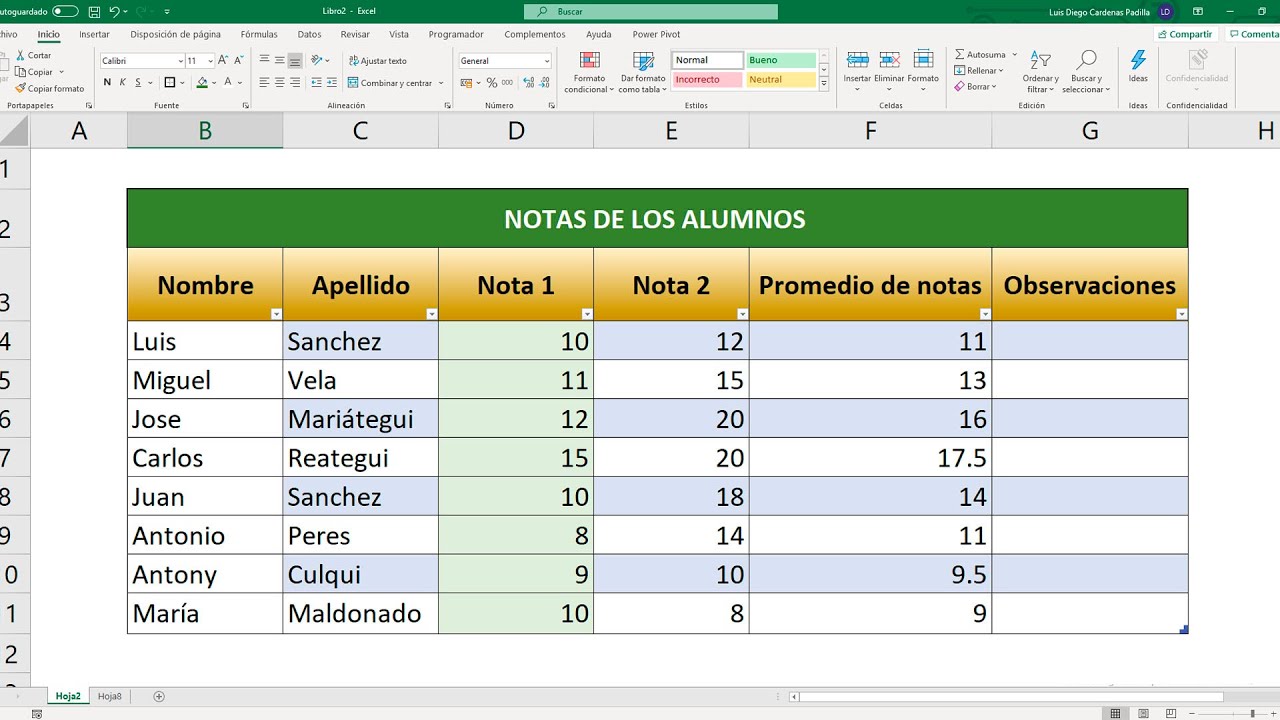
Un modelo de tabla en Excel es una estructura ordenada para registrar ventas, inventario, gastos o tareas. Puede partir de una plantilla descargable o de un libro vacío; al terminar, tendrás filtros, fórmulas y totales que se pueden ampliar. Las tablas de Excel con formato están disponibles en Excel 2007 y posteriores.
En este tutorial usaremos el libro Ventas, con una tabla de productos. La hoja «Ventas» guardará los pedidos y la hoja «Inventario»Drawing los datos que cambian a otro ritmo. Veremos cómo crear la tabla, calcular importes, añadir registros y detectar errores de diseño.
Qué son los modelos de tablas en Excel
Un modelo de tabla reúne datos relacionados en filas y columnas con reglas claras. En nuestro libro, cada venta ocupa una fila y sus datos se distribuyen en Código, Producto, Cantidad, Precio e Importe. Esta estructura evita mezclar cálculos con datos y facilita revisar, filtrar y resumir el registro.
| Elemento | Uso en el modelo de ventas |
|---|---|
| Encabezado | Indica qué dato contiene cada columna |
| Fila | Representa una venta completa |
| Referencia estructurada | Identifica una columna o un registro por su nombre |
| Filtro | Permite localizar ventas por producto o código |
| Total | Suma los importes de la tabla |
Un modelo no tiene que incluir todas las columnas posibles. Solo necesita los datos que quieres registrar y los cálculos que necesitas comprobar. Si el catálogo de plantillas te ofrece un ejemplo cercano, puedes descargarlo desde Excel para la nube y adaptar su estructura.
Las partes de un modelo de tabla útil
Para construir un modelo coherente, conviene revisar cinco componentes antes de introducir miles de filas. En el libro de ventas, cada componente tiene una función concreta.
- Encabezados: identifican el contenido de cada columna.
- Filas de datos: contienen una venta por registro.
- Columnas: separan Código, Producto, Cantidad, Precio e Importe.
- Filtros: muestran una parte del registro sin eliminarlo.
- Totales: comprueban la suma de los importes.
Una tabla de Excel también permite usar referencias estructuradas. Por eso, cuando el modelo cambie de sitio, no será necesario revisar cada fórmula que apunta a una columna.
Encabezados que identifican cada dato
Los encabezados deben ser precisos y estables. «Precio final» puedecoder una precio con descuento, mientras que «Precio» y «Importe» expresan mejor los datos.
| Encabezado | Qué almacena | Ejemplo |
|---|---|---|
| Código | Identificador del producto | P-01 |
| Producto | Nombre del artículo | Cuaderno |
| Cantidad | Unidades vendidas | 5 |
| Precio | Precio de una unidad | 4,00 |
| Importe | Cantidad por Precio | 20,00 |
Los nombres «Precio» e «Importe» sonuniformes y permiten escribir referencias como TablaVentas[Importe]. Si cambias el nombre de una columna, Excel actualizará las referencias estructuradas que la utilicen.
Filas, filtros y totales del modelo
Cada fila representa un registro. Al activar los filtros, puedes mostrar uno o varios productos y ocultar temporalmente otras ventas; los datos siguen presentes en la tabla. La fila de totales, situada al final, resume una columna sin alterar los registros.
En el modelo terminado, la fila 8 mostrará 167,50 como total de Importe. Este control rápido permite detectar una cantidad o un precio introducidos de forma incorrecta.
Dónde elegir una plantilla y cómo personalizarla
El catálogo oficial de plantillas reúne modelos de planificación, inventario, activos, gastos, presupuestos, contabilidad, educación y organización personal. Elige uno cuyo origen de datos y purpose se parezca a tu operación; después, revisa si las hojas y fórmulas realmente encajan.
Una plantilla descarga un archivo .xlsx; no es un objeto conectado automáticamente. Por eso, antes de_llenar thousands of registros, revisa sus hojas, separa lo que ya necesitas de lo que no y prueba el cálculo con pocos datos. La plantilla ofrece la estructura, pero tú debes comprobar que los resultados sean correctos.
Descargar una plantilla y abrirla en Excel
- Abre Excel para la nube y busca una categoría relacionada con tu trabajo.
- Localiza el botón Descargar y pulsa Descargar.
- Abre el archivo
.xlsxen Excel y revisa las pestañas de hoja. - Identifica las celdas de entrada, las fórmulas y los ejemplos.
- Sustituye los datos de muestra y conserva los encabezados.
Empezar desde un libro vacío cuando ninguna plantilla encaja
- Selecciona Archivo > Nuevo > Libro en blanco.
- Renombra la hoja como Ventas.
- Escribe en A1:E1 los encabezados: Código, Producto, Cantidad, Precio e Importe.
- Agrega cuatro o cinco ventas de prueba.
- Selecciona el rango completo y conviértelo en tabla.
Definir primero la estructura mínima evita copiar campos inútiles. Una plantilla preparada puede aportar un diseño bonito; un libro vacío permite construir exactamente el registro que necesitas.
Convertir tus datos en una tabla de Excel
Ahora construiremos la base del libro Ventas. Escribiremos cinco registros, seleccionarlos y convertirlos en una tabla de Excel. Este paso añade filtros, bandas de color y referencias estructuradas, pero conserva los datos.
- Escribe los encabezados y los cinco registros mostrados abajo.
- Selecciona el rango A1:E6.
- Pulsa Insertar > Tablas > Tabla.
- En el cuadro Crear tabla, confirma que la opción La tabla tiene encabezados está marcada.
- Cambia el nombre predeterminado por TablaVentas y pulsa Aceptar.
| A | B | C | D | E | |
|---|---|---|---|---|---|
| 1 | Código | Producto | Cantidad | Precio | Importe |
| 2 | P-01 | Cuaderno | 5 | 4,00 | 20,00 |
| 3 | P-02 | Lápiz | 10 | 2,00 | 20,00 |
| 4 | P-03 | Goma | 15 | 3,00 | 45,00 |
| 5 | P-04 | Marcador | 5 | 2,50 | 12,50 |
| 6 | P-05 | Folder | 10 | 6,00 | 60,00 |
Dar formato a la tabla con un diseño limpio
La tabla ya tiene un estilo, pero puedes cambiarlo sin modificar los datos. En la pestaña Diseño de tabla, elige uno con encabezados oscuros y bandas claras. Ajusta después el ancho de la columna Producto si el texto no queda visible.
| A | B | C | D | E | |
|---|---|---|---|---|---|
| 1 | Código | Producto | Cantidad | Precio | Importe |
| 2 | P-01 | Cuaderno | 5 | 4,00 | 20,00 |
| 3 | P-02 | Lápiz | 10 | 2,00 | 20,00 |
| 4 | P-03 | Goma | 15 | 3,00 | 45,00 |
| 5 | P-04 | Marcador | 5 | 2,50 | 12,50 |
| 6 | P-05 | Folder | 10 | 6,00 | 60,00 |
Conservar y ampliar el modelo al añadir filas
Ahora añadimos un sexto producto debajo del último registro. La tabla debe crecer automáticamente y conservar una fórmula coherente en la nueva fila.
- Selecciona la celda E6.
- Copia su fórmula con Ctrl+C.
- Selecciona E7 y pega con Ctrl+V.
- En A7:E7, escribe el nuevo registro.
- Revisa que la fórmula de E7 incluya Cantidad y Precio.
La fórmula usa referencias estructuradas: TablaVentas[@[Cantidad]:[Precio]] reúne las dos columnas y SUMA las multiplica en este ejemplo.
=SUMA(TablaVentas[@[Cantidad]:[Precio]])| A | B | C | D | E | |
|---|---|---|---|---|---|
| 1 | Código | Producto | Cantidad | Precio | Importe |
| 2 | P-01 | Cuaderno | 5 | 4,00 | 20,00 |
| 3 | P-02 | Lápiz | 10 | 2,00 | 20,00 |
| 4 | P-03 | Goma | 15 | 3,00 | 45,00 |
| 5 | P-04 | Marcador | 5 | 2,50 | 12,50 |
| 6 | P-05 | Folder | 10 | 6,00 | 60,00 |
| 7 | P-06 | Bloc | 9 | 5,00 | 45,00 |
Crear un modelo de ventas con fórmulas que se actualizan
La tabla ya tiene una base ampliable; ahora calcular su cálculo. La columna Importe se calculará por venta, y la fila de totales resumirá el conjunto. Así detectaremos si un registro disrupta el resultado.
Al copiar una fórmula dentro de una tabla, Excel interpreta [@Cantidad] y [@Precio] como los valores de la fila actual. No hace falta fijar direcciones como $C2 o $D2.
Calcular el importe con referencias estructuradas
- Selecciona la celda E2.
- Escribe la fórmula siguiente.
- Pulsa Ctrl+Entrar para confirmarla.
- Comprueba que se propaga hasta E6.
=([@Cantidad]*[@Precio])| A | B | C | D | E | |
|---|---|---|---|---|---|
| 1 | Código | Producto | Cantidad | Precio | Importe |
| 2 | P-01 | Cuaderno | 5 | 4,00 | 20,00 |
| 3 | P-02 | Lápiz | 10 | 2,00 | 20,00 |
| 4 | P-03 | Goma | 15 | 3,00 | 45,00 |
| 5 | P-04 | Marcador | 5 | 2,50 | 12,50 |
| 6 | P-05 | Folder | 10 | 6,00 | 60,00 |
Resumir el modelo con la fila de totales
Ahora añadimos un total general. Selecciona cualquier celda de la tabla y activa Diseño de tabla > Opciones de tabla > Fila de totales. Después, selecciona la celda de total de Importe y escribe:
=SUMA(TablaVentas[Importe])| A | B | C | D | E | |
|---|---|---|---|---|---|
| 1 | Código | Producto | Cantidad | Precio | Importe |
| 2 | P-01 | Cuaderno | 5 | 4,00 | 20,00 |
| 3 | P-02 | Lápiz | 10 | 2,00 | 20,00 |
| 4 | P-03 | Goma | 15 | 3,00 | 45,00 |
| 5 | P-04 | Marcador | 5 | 2,50 | 12,50 |
| 6 | P-05 | Folder | 10 | 6,00 | 60,00 |
| 7 | Total | 167,50 |
Adaptar una plantilla a tu propia operación
El modelo de ventas puede convertirse en un registro de gastos. En la hoja Gastos, cambia los encabezados por Fecha, Categoría, Gasto y Observación. Conserva una fila por movimiento y decide qué información adicional resulta útil.
No cambies un encabezado sin revisar las fórmulas. Si una fórmula utiliza TablaVentas[Importe], al renombrar la columna Excel actualizará esa referencia; si la borras, la fórmula perderá su vínculo.
| A | B | C | D | |
|---|---|---|---|---|
| 1 | Fecha | Categoría | Gasto | Observación |
| 2 | 05/10/2026 | Material | 18,50 | Cuadernos |
| 3 | 06/10/2026 | Transporte | 12,00 | Tren |
| 4 | 08/10/2026 | Material | 25,75 | Papelería |
| 5 | 10/10/2026 | Alimentación | 9,20 | Desayunos |
| 6 | 11/10/2026 | Transporte | 15,00 | Taxi |
Elegir qué información merece una columna
Una columna útil responde una pregunta concreta y se mantiene consistente. Antes de añadirla, comprueba que todos los registros puedan completarla.
| Columna | Pregunta que responde | ¿Añadirla? |
|---|---|---|
| Fecha | ¿Cuándo ocurrió el gasto? | Sí, si analizas periodos |
| Categoría | ¿En qué tipo de gasto se clasifica? | Sí, si comparas grupos |
| Gasto | ¿Cuánto se gastó? | Sí |
| Observación | ¿Qué detalle explica el gasto? | Sí, si aporta información |
| Tipo de pago | ¿Cómo se pagó? | Opcional |
| Proyecto | ¿A qué actividad se asignó? | Opcional |
Tipo de pago y Proyecto son útiles cuando el seguimiento lo exige. Si la mayoría de registros dejara la columna vacía, añadila solo provisionalmente y evita que el modelo se complique.
Separar datos que cambian juntos
Ventas e inventario no siempre cambian al mismo ritmo. En nuestro libro, «Ventas» registra pedidos y «Inventario» guarda existencias. Ambas hojas usan Código como elemento común, pero no repiten todos los datos.
| A | B | C | D | |
|---|---|---|---|---|
| 1 | Código | Producto | Existencias | Precio compra |
| 2 | P-01 | Cuaderno | 40 | 2,50 |
| 3 | P-02 | Lápiz | 120 | 0,80 |
| 4 | P-03 | Goma | 90 | 1,20 |
| 5 | P-04 | Marcador | 35 | 1,40 |
| 6 | P-05 | Folder | 60 | 3,80 |
Los modelos de tabla que no se actualizan solos
Una tabla de Excel amplía su rango cuando escribes justo debajo, pero eso no significa que todos los cálculos del libro reaccione automáticamente. Si borras una columna, cambias una fórmula o introduces un dato fuera del rango, debes revisar el resultado.
Tampoco debes confundir una tabla de Excel con una tabla dinámica. La primera almacena y organiza registros; la segunda resume miles de filas mediante campos en Filas, Columnas, Valores y Filtros. Si usas una tabla dinámica, actualízala mediante Analizar tabla dinámica > Actualizar o Alt+F5.
Detectar filas añadidas fuera del rango
El siguiente ejemplo todavía no se ha convertido en tabla. El rango A1:E5 termina en la quinta venta; escribir en A6 crea una fila contigua, pero no demuestra que el rango anterior la incluya. Una tabla de Excel sí se amplía al añadir una fila debajo.
| A | B | C | D | E | |
|---|---|---|---|---|---|
| 1 | Código | Producto | Cantidad | Precio | Importe |
| 2 | P-01 | Cuaderno | 5 | 4,00 | 20,00 |
| 3 | P-02 | Lápiz | 10 | 2,00 | 20,00 |
| 4 | P-03 | Goma | 15 | 3,00 | 45,00 |
| 5 | P-04 | Marcador | 5 | 2,50 | 12,50 |
| 6 | P-05 | Folder | 10 | 6,00 | 60,00 |
La causa es que un rango normal tiene extremos fijos. El arreglo es seleccionar A1:E6 y convertirlo en tabla antes de continuar.
Revisar resultados que no coinciden con los datos
Un error frecuente es calcular el Importe con Precio y Observación, o con columnas desplazadas. El resultado numérico no señala qué referencia está mal; por eso debes contrastarlo con una multiplication manual.
Si observas que E2 muestra 7,50 en vez de 20,00, selecciona la fórmula y comprueba sus referencias.
=([@Precio]*[@Importe])| A | B | C | D | E | |
|---|---|---|---|---|---|
| 1 | Código | Producto | Cantidad | Precio | Importe |
| 2 | P-01 | Cuaderno | 5 | 4,00 | 20,00 |
| 3 | P-02 | Lápiz | 10 | 2,00 | 20,00 |
| 4 | P-03 | Goma | 15 | 3,00 | 45,00 |
| 5 | P-04 | Marcador | 5 | 2,50 | 12,50 |
| 6 | P-05 | Folder | 10 | 6,00 | 60,00 |
La causa es que la fórmula multiplica Precio por Importe. Sustitúyela por =([@Cantidad]*[@Precio]) y comprueba que E2 vuelve a 20,00. Otra trampa común es escribir texto en Precio: revisa que 4 se almacene como número, no como texto.
Qué conviene usar según el trabajo que necesitas
| Opción | Mejor para | Ventaja | Antes de elegirla |
|---|---|---|---|
| Tabla de Excel | Registros que crecerán | Filtros, totales y fórmulas consistentes | Conviene desde el principio |
| Plantilla | Inventario, gastos o seguimiento ya definidos | Estructura y presentación listas | Descarga, abre y revisa |
| Tabla dinámica | Resumir muchos registros | Totales sin fórmula por fila | Actualízala cuando cambien los datos |
| Libro vacío | Modelo muy específico | Control total de columnas y hojas | Define primero los campos |
Las tablas de Excel con formato están disponibles en Excel 2007 y posteriores. Las plantillas del catálogo en la nube requieren descargar el archivo y abrirlo en Excel. En Excel para la web también se puede crear una tabla, aunque con menos opciones que la versión de escritorio.
Una hoja de cálculo admite 1.048.576 filas y 16.384 columnas en las versiones modernas. Si el libro debe Relational, con varios formularios y usuarios, Access puede ser más adecuado; Access solo está disponible para Windows.
Cuándo una plantilla de Excel resulta suficiente
Una plantilla es suficiente cuando sus campos coinciden con tus registros y sus cálculos son sencillos. Un inventario con Código, Producto, Existencias y Precio compra puede servir para filtrar y total; un modelo de gastos funciona si solo necesitas fecha, categoría e importe.
| Modelo | Campos mínimos | Control útil |
|---|---|---|
| Inventario | Código, Producto, Existencias | Localizar productos y controlar stock |
| Gastos | Fecha, Categoría, Gasto | Filtrar por categoría y sumar gasto |
| Seguimiento | Tarea, Responsable, Estado | Revisar avances sin rehacer el registro |
Cuándo conviene crear tu propio modelo
Crear tu propio modelo conviene cuando la plantilla incluye cálculos que no usarás, exige una estructura difícil de adaptar o no explica cómo se mantienen sus fórmulas. Escribe primero los encabezados y prueba cinco registros. Si funcionan, amplía.
El libro en blanco no es menos bueno: es más flexible. La plantilla es mejor cuando quieres una estructura probada; el modelo propio es mejor cuando cada columna responde a una necesidad concreta de tu operación.
Lo que ya sabes hacer con un modelo de tabla
- Elegir una plantilla del catálogo oficial y descargarla.
- Convertir un rango con encabezados en una tabla de Excel.
- Añadir filtros, bandas de color y una fila de totales.
- Ampliar el registro con nuevas filas.
- Calcular importes con referencias estructuradas.
- Adaptar las columnas a ventas, gastos o inventario.
- Revisar referencias, valores y datos añadidos fuera del rango.
Ya tienes un libro de ventas con cinco registros, importes calculados y un total de 167,50. Añadir una sexta venta permite comprobar que el modelo crece sin rehacer las fórmulas.
Comprobación final de tu modelo de ventas
- Abre la pestaña Ventas y confirma que la fila 1 contiene cinco encabezados únicos.
- Comprueba que cada venta ocupa una fila y que no hay celdas combinadas.
- Selecciona E2:E6 y verifica los importes: 20,00; 20,00; 45,00; 12,50; 60,00.
- Comprueba que la fila de totales muestra 167,50.
- Escribe un séptimo producto debajo de la tabla y confirma que se incorpora con su fórmula.
- Revisa que las columnas Código, Producto, Cantidad, Precio e Importe representen exactamente lo que registrarás.
Tu siguiente paso es definir qué columnas necesita realmente tu registro y eliminar del modelo cualquier campo que no vas a utilizar.
Dudas al usar modelos de tablas en Excel
1. ¿Cómo se descargan plantillas de Excel gratis?
Abre el catálogo de plantillas de Excel, elige la que encaje con tu operación y pulsa Descargar. Después, abre el archivo .xlsx descargado y sustituye los datos de ejemplo por los tuyos, manteniendo las fórmulas y los formatos.
2. ¿Qué ejemplos de tablas de Excel puedo crear?
Un ejemplo sencillo es una tabla de ventas con Código, Producto, Cantidad, Precio e Importe. Cada venta ocupa una fila y el importe se calcula multiplicando Cantidad por Precio; al convertir el rango en tabla, los filtros y las fórmulas resultan más fáciles de mantener.
3. ¿Dónde encuentro plantillas para llevar una base de datos?
El catálogo de Microsoft incluye inventario, activos, gastos, presupuestos, asistencia y calificaciones. These templates work as a starting point for organizing records, calculating totals and tracking progress; you should download the appropriate file and adjust its columns.
4. ¿Dónde puedo descargar tablas de Excel para practicar?
Puedes descargar una plantilla desde Excel para la nube o crear una tabla desde cero en un libro vacío. Para practicar la mecánica, escribe cinco ventas, conviértelas en tabla y añade una sexta fila con el controlador de relleno.
5. ¿Cómo hago que una plantilla de Excel quede bonita?
Abre la pestaña Diseño de tabla y elige un estilo con contraste suficiente. Conserva encabezados visibles, usa bandas alternas para facilitar la lectura y ajusta anchos de columna; cambiar colores no debe cambiar los datos ni romper las fórmulas.
6. ¿Qué modelos de Excel son adecuados para principiantes?
Para empezar, elige una plantilla que coincida con tus datos: inventario, gastos, seguimiento o ventas. Si ninguna encaja, crea un libro en blanco con encabezados claros yFew registros de prueba antes de introducir toda la información real.
7. ¿Hay plantillas de nóminas en Excel gratis para 2026?
The official catalog includes business time sheets for payroll and related budgeting templates, but you should check the license and current conditions shown on each download page. Para.usar una hoja de horas como base de nómina, revisa cálculos, retenciones y requisitos correspondientes a tu operación.
8. ¿Cómo adapto una tabla de Excel a mis propios datos?
Conserva los encabezados y cambia las filas por datos reales. Añade una columna solo cuando aporta información que Analyze and filter; por ejemplo, Tipo de pago o Proyecto. Después, ajusta las fórmulas de Importe or Total and verify the results with a manual calculation.
Fuentes
- MicrosoftTrabajo con tablas – Microsoft Supportconsultado el 24/10/2026
- MicrosoftBUSCARV — documentación oficialconsultado el 24/10/2026
- MicrosoftTabla dinámica — documentación oficialconsultado el 24/10/2026
- MicrosoftTabla de Excel (Dar formato como tabla) — documentación oficialconsultado el 24/10/2026
- MicrosoftDe Word a Excel — documentación oficialconsultado el 24/10/2026