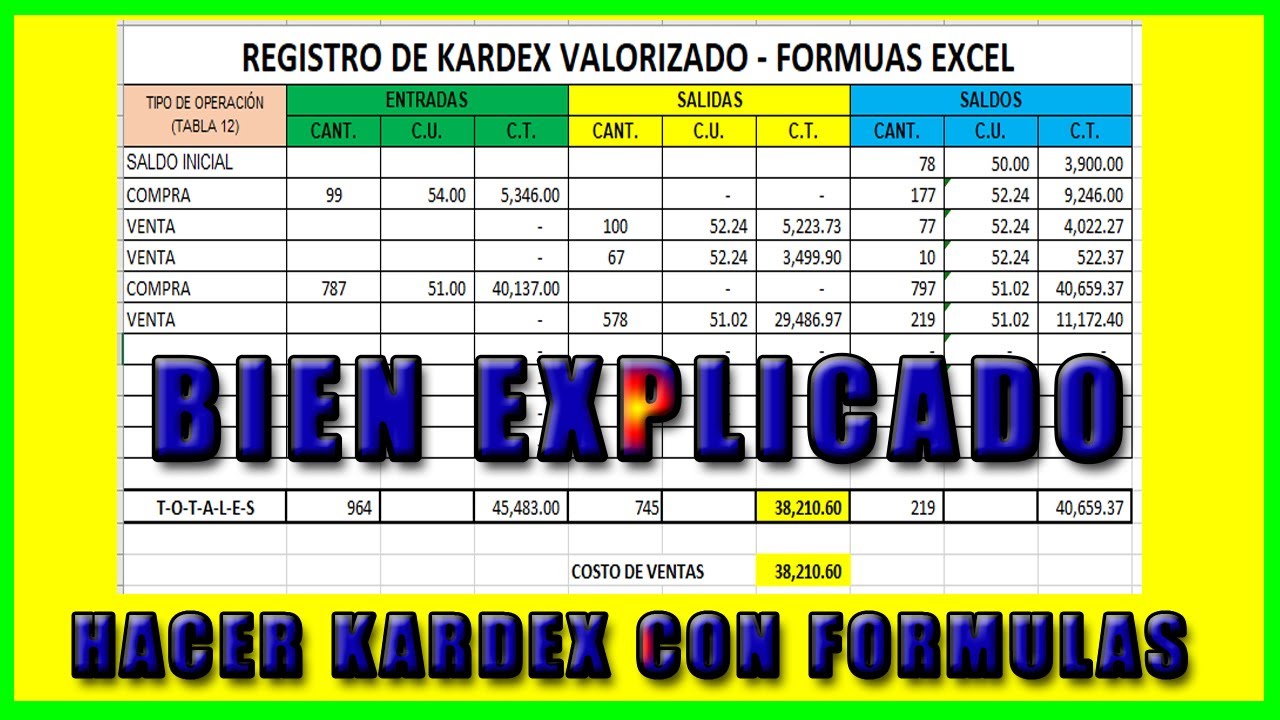
Un kardex de almacén es el registro histórico de las entradas y salidas de un producto. En este tutorial construirás, paso a paso, un libro .xlsx para controlar el Tornillo 1/4 de una ferretería, calcular su costo promedio y dejarlo preparado para imprimir. El método funciona en Excel 2007 y posteriores; algunas funciones nuevas no son necesarias.
Qué es un kardex y por qué se lleva en una hoja de cálculo
Un kardex sirve para saber qué entró, qué salió y cuánto queda. En la ferretería del ejemplo, cada compra aumenta las existencias y cada venta, devolución o merma las disminuye. El registro permite conservar el histórico, calcular el valor del inventario y comparar el saldo con el conteo físico.
El libro tendrá una hoja por producto para evitar mezclar movimientos. En cada fila se anotará un solo hecho: una compra, una venta o una devolución. El costo promedio ponderado valora las entradas y mantiene el mismo criterio durante el período; las salidas no cambian el promedio vigente.
El formato solo cambia la presentación. Por ejemplo, un importe puede verse como 1.234,50, pero sigue siendo un número que puede participar en cálculos. El archivo terminado no sustituye un sistema contable ni reemplaza un conteo físico.
Las columnas que no pueden faltar
Una estructura clara separa lo capturado de lo calculado:
| Grupo | Columnas recomendadas | Qué registra |
|---|---|---|
| Identificación | Fecha, Documento, Detalle | Cuándo ocurrió y por qué |
| Entradas | Entrada cantidad, Entrada costo unitario, Entrada total | Compra o devolución recibida |
| Salidas | Salida cantidad, Salida costo unitario, Salida total | Venta, merma, daño o ajuste |
| Saldo | Saldo cantidad, Saldo costo unitario, Saldo costo total | Lo disponible después del movimiento |
La hoja debe conservar el número del documento de soporte. Una fila adicional puede contener el nombre, código, unidad y ubicación del producto.
Las tres formas de valorarlo: PEPS, UEPS y promedio ponderado
PEPS utiliza primero las unidades que entraron primero. UEPS utiliza primero las unidades más recientes. El promedio ponderado divide el valor accumulated entre las unidades disponibles después de cada compra.
Aquí usaremos promedio ponderado porque permite una sola fórmula para las filas de salida. No cambies el método dentro del mismo producto sin revisar todo el histórico.
La hoja en blanco: una fila por movimiento, una hoja por producto
Crea un libro y una hoja llamada Tornillo 1/4. Escribe los encabezados en la fila 1 y reserva la fila 2 para el saldo inicial. Deja filas vacías debajo para registrar los movimientos.
Para imprimirla como un documento horizontal:
Después, usa el previsualizador de impresión para comprobar que las columnas A:L caben en una página. Si divides la tabla, repite la fila de encabezados mediante la opción de títulos de la hoja.
| A | B | C | D | E | F | G | H | I | J | K | L | |
|---|---|---|---|---|---|---|---|---|---|---|---|---|
| 1 | Fecha | Documento | Detalle | Entrada cantidad | Entrada costo unitario | Entrada total | Salida cantidad | Salida costo unitario | Salida total | Saldo cantidad | Saldo costo unitario | Saldo costo total |
| 2 | 01/08/2026 | SI-001 | Saldo inicial | 20 | 12,00 | 240,00 | 20 | 12,00 | 240,00 |
La lista desplegable de tipos de movimiento en la columna Detalle
Selecciona C2:C201 y abre:
En el cuadro, elige Lista y escribe esta origen:
El formato de fecha y el formato de número con dos decimales
Selecciona A2:A201 y abre Ctrl+1. En Número > Personalizada, escribe:
dd/mm/aaaaEn F2:F201, I2:I201 y L2:L201, usa este formato con punto y coma decimal:
#.##0,00Para mostrar las salidas negativas en rojo, puedes usar una sección específica en un formato personalizado, pero no confundas ese color con el saldo real del inventario. Un importe negativo debe investigarse.
240,00.Calcular el costo promedio después de cada compra
En la fila 3 registra la compra de 30 unidades a 12,50. La entrada suma 375,00. El saldo queda en 50 unidades y el costo promedio pasa a 12,30.
| A | B | C | D | E | F | G | H | I | J | K | L | |
|---|---|---|---|---|---|---|---|---|---|---|---|---|
| 1 | Fecha | Documento | Detalle | Entrada cantidad | Entrada costo unitario | Entrada total | Salida cantidad | Salida costo unitario | Salida total | Saldo cantidad | Saldo costo unitario | Saldo costo total |
| 2 | 01/08/2026 | SI-001 | Saldo inicial | 20 | 12,00 | 240,00 | 20 | 12,00 | 240,00 | |||
| 3 | 04/08/2026 | C-015 | Compra | 30 | 12,50 | 375,00 | 50 | 12,30 | 615,00 |
240,00 + 375,00 = 615,00; 615,00 ÷ 50 = 12,30.La fórmula del costo promedio ponderado
En K3 escribe:
=(K2+E3*F3)/(J3+D3)La fórmula toma el valor total anterior, suma el valor de la entrada y divide entre las unidades restantes después de la entrada.
Copia K3 hacia abajo. En una fila de salida, usa la cantidad de entrada 0; así el promedio conserva el valor vigente.
=(K2+E3*F3)/(J3+D3)Copiar la fila hacia abajo para los 200 movimientos previstos
Selecciona la última fila con fórmulas y arrastra el controlador de relleno hasta la fila 201. Comprueba que las referencias sean relativas: K3 debe leer K2, E3 y F3.
| A | B | C | D | E | F | G | H | I | J | K | L | |
|---|---|---|---|---|---|---|---|---|---|---|---|---|
| 1 | Fecha | Documento | Detalle | Entrada cantidad | Entrada costo unitario | Entrada total | Salida cantidad | Salida costo unitario | Salida total | Saldo cantidad | Saldo costo unitario | Saldo costo total |
| 3 | 04/08/2026 | C-015 | Compra | 30 | 12,50 | 375,00 | 50 | 12,30 | 615,00 |
Registrar ventas, devoluciones y mermas al costo promedio vigente
En la fila 4 registra una venta de 12 unidades. La salida se valora a 12,30: total de 147,60 y saldo de 38 unidades por 467,40.
| A | B | C | D | E | F | G | H | I | J | K | L | |
|---|---|---|---|---|---|---|---|---|---|---|---|---|
| 1 | Fecha | Documento | Detalle | Entrada cantidad | Entrada costo unitario | Entrada total | Salida cantidad | Salida costo unitario | Salida total | Saldo cantidad | Saldo costo unitario | Saldo costo total |
| 3 | 04/08/2026 | C-015 | Compra | 30 | 12,50 | 375,00 | 50 | 12,30 | 615,00 | |||
| 4 | 09/08/2026 | V-104 | Venta | 12 | 12,30 | 147,60 | 38 | 12,30 | 467,40 | |||
| 5 | 10/08/2026 | D-006 | Devolución | 2 | 12,30 | 24,60 | 40 | 12,30 | 492,00 | |||
| 6 | 15/08/2026 | M-002 | Merma | 2 | 12,30 | 24,60 | 38 | 12,30 | 467,40 |
- En
G4, escribe12. - En
H4, escribe=K3. - En
I4, escribe=G4*H4. - En
J4, escribe=J3+D4-G4. - Repite la operación para la devolución y la merma.
El saldo nunca puede quedar negativo: la fórmula que avisa
En una columna auxiliar, por ejemplo N2, escribe:
=SI(J3<0;"REVISAR";"")Al copiarla hacia abajo, la fórmula muestra REVISAR cuando una salida deja negativo el saldo. No reemplaza la validación: primero corrige la cantidad o el documento.
Congelar la fila de encabezados para no perder de vista las columnas
Selecciona A2 y abre:
Así la fila 1 permanece visible al desplazarte por los movimientos.
Por qué el kardex se descuadra: errores que se ven a tiempo
Un error común es mezclar productos en una misma hoja. La solución es crear una hoja por producto y repetir la misma estructura.
Otro error es valorar una venta al costo de la última compra en vez del promedio vigente. En este modelo, la salida debe copiar K de la fila anterior.
También conviene guardar el número del documento y evitar borrar fórmulas al editar. Si una fórmula desaparece, puedes deshacer con Ctrl+Z; si no se recupera, vuelve a escribirla y arrastra el controlador de relleno.
La celda del costo promedio se borró y ahora todo sale a cero
En K4 observa una celda vacía o con valor cero. La causa es que se sobrescribió la fórmula. Reescribe:
=(K3+E4*F4)/(J4+D4)Copia hacia abajo. Usa F4 para alternar referencias absolutas y relativas solo cuando una fórmula deba copiarse sin cambiar un rango fijo.
El saldo quedó en negativo después de una venta
En J aparece una cantidad negativa. La causa es una salida superior al stock disponible. Corrige G4 y arrastra nuevamente las fórmulas de H, I y J.
| A | B | C | D | E | F | G | H | I | J | K | L | |
|---|---|---|---|---|---|---|---|---|---|---|---|---|
| 1 | Fecha | Documento | Detalle | Entrada cantidad | Entrada costo unitario | Entrada total | Salida cantidad | Salida costo unitario | Salida total | Saldo cantidad | Saldo costo unitario | Saldo costo total |
| 4 | 09/08/2026 | V-104 | Venta | 12 | 12,30 | 147,60 | 38 | 12,30 | 467,40 |
Lo que Excel no puede hacer por tu inventario
Un archivo .xlsx no comparte cambios en tiempo real entre varios usuarios. Tampoco avisa automáticamente cuando el inventario llega al stock mínimo. El kardex tampoco ofrece trazabilidad por lote o por serie si no añades esas columnas y las fórmulas.
Si el negocio crece, el archivo puede convertirse en un registro manual difícil de auditar. Guarda copias por período y contrasta el saldo con el conteo físico.
Cuándo tiene sentido pasar a un sistema con base de datos
Conviene considerar otro sistema cuando varias personas editan simultáneamente, hay muchos productos o necesitas conservar fecha, hora y usuario de cada cambio. Una base de datos ofrece más control de permisos, historial y operaciones concurrentes.
Excel puede seguir usándose para reportes y resúmenes, pero no debe convertirse en el único control si aparecen varias versiones del mismo libro o movimientos simultáneos.
Lo que ya sabes hacer con tu kardex en Excel
- Trabajas con una hoja por producto y un movimiento por fila.
- Calculas el costo promedio ponderado después de cada compra.
- Usas una lista desplegable para identificar compras, ventas, devoluciones y mermas.
- Detectas saldos negativos y concilias el archivo con el conteo físico.
El siguiente paso es añadir una columna de stock mínimo y aplicar formato condicional para resaltar cuándo el saldo quede por debajo de ese límite. Los datos y rutas de este tutorial están comprobados en octubre de 2026.
Dudas al montar un kardex de almacén en Excel
1. ¿Cómo preparo un kardex de almacén para imprimirlo?
Configura la hoja en orientación horizontal, ajusta el área de impresión a las columnas del kardex y repite la fila de encabezados en cada página. Usa la ruta Vista > Configurar página > Orientación > Horizontal y activa Imprimir títulos en Hoja. Revisa también el tamaño de papel antes de exportar o imprimir.
2. ¿Cuál es el formato de un kardex de almacén?
Un kardex debe mostrar fecha, documento, tipo de movimiento, entradas, salidas y saldo. En cada entrada conviene registrar cantidad, costo unitario y total; en cada salida, cantidad, costo asignado y total. El saldo final debe incluir unidades, costo unitario y valor total.
3. ¿Cómo funcionan las entradas y salidas en un kardex en Excel?
Las entradas aumentan la cantidad y el valor disponible. Las salidas reducen esas cantidades y deben valuarse con el método elegido: costo promedio, PEPS o UEPS. En este modelo, cada salida usa el costo promedio vigente y no modifica el promedio, salvo cuando una compra posterior lo recalcula.
4. ¿Cómo es un modelo de kardex simple?
Un modelo simple necesita una fila por movimiento, encabezados fijos y una hoja por producto. La compra se captura en cantidad y costo; la venta, devolución o merma se captura en salida de cantidad. Las columnas calculadas completan el costo de salida y el saldo acumulado.
5. ¿Qué fórmulas necesita un formato de kardex con fórmulas?
La fórmula principal del costo promedio ponderado es =(K2+E2*F2)/(J2+D2), adaptada a las columnas de la hoja. El saldo de cantidad se obtiene restando la salida a la entrada más el saldo anterior. Si el saldo queda negativo, una fórmula con SI puede mostrar «REVISAR».
6. ¿Dónde encuentro una plantilla de kardex?
Puedes crearla en un libro .xlsx o adaptar una plantilla externa. El archivo debe conservar una hoja por producto, columnas de entradas y salidas, lista desplegable de movimientos y formatos de fecha y número. Antes de descargar una plantilla, comprueba que sus fórmulas y columnas coincidan con tu método de valoración.
7. ¿Cómo descargo gratis un kardex de inventario?
Puedes descargar un libro .xlsx desde un proveedor que ofrezca una plantilla gratuita, pero revisa su estructura antes de usarlo. También puedes construirlo en Excel paso a paso. Si necesitas macros, guarda el libro como .xlsm; una plantilla .xlsx no conserva macros.
8. ¿Qué ejemplos hay de kardex?
Un ejemplo sencillo comienza con 20 unidades a 12,00, sigue con una compra y termina con una venta valorada al costo promedio. Para practicarlo, registra una devolución o una merma después de la venta. Comprueba que el saldo de unidades y el valor total coincidan en cada fila.
Fuentes
- Microsoft0,00 · dos decimales fijos — documentación oficialconsultado el 22/10/2026
- MicrosoftFormatos de fecha y hora en español — documentación oficialconsultado el 22/10/2026
- MicrosoftFormato condicional — documentación oficialconsultado el 22/10/2026
- MicrosoftTabla de Excel (Dar formato como tabla) — documentación oficialconsultado el 22/10/2026
- MicrosoftPegar, Opciones de pegado y Pegado especial — documentación oficialconsultado el 22/10/2026