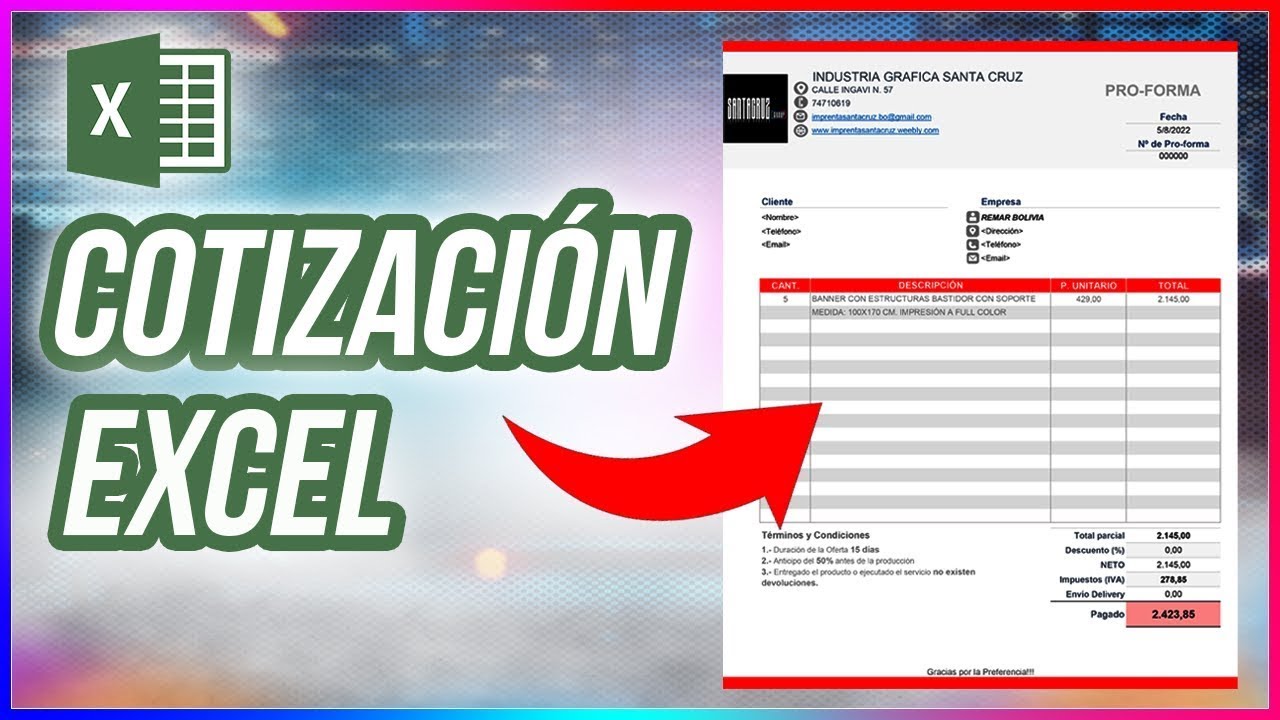
Un machote para cotización es una plantilla de Excel que ya tiene las fórmulas y los huecos listos para que solo cambies los datos del cliente y los servicios: escribes qué vendes, cuántas unidades y a qué precio, y la hoja calcula sola el subtotal, el impuesto, el descuento, el anticipo y el saldo que queda por cobrar. Al terminar, lo exportas a PDF y se lo envías al cliente sin que pueda editar tus fórmulas. En este tutorial vas a armar uno desde cero, con tres hojas (datos, conceptos y resumen), verás qué pasa cuando un precio se queda vacío y aprenderás a dejarlo protegido antes de imprimirlo. Funciona en cualquier versión de Excel de escritorio desde 2007 y también en Excel para la web.
Nota sobre el separador: en este tutorial las fórmulas usan punto y coma para separar argumentos, el formato habitual en España y en los países donde el decimal se escribe con coma. Si tu Excel está configurado con punto decimal (México, Estados Unidos), cambia los «;» por «,» y los decimales «1,5» por «1.5».
Qué es un machote para cotización y cuándo usarlo
Un machote para cotización es, básicamente, un libro de Excel con la estructura repetida: una hoja de datos del cliente, una hoja de conceptos (qué se cotiza) y una hoja de resumen (los totales). La gracia es que las fórmulas ya están escritas, así que solo cambias los valores y los importes se recalculan solos.
Imagina la hoja de cotización de una consultora pequeña: cada semana prepara entre cinco y diez propuestas para clientes distintos. Si la armara desde cero cada vez, tardaría una hora y cometería errores de suma. Con un machote, abre el archivo, cambia el nombre del cliente y los servicios, y en cinco minutos tiene el PDF listo.
El machote es útil cuando:
- Cotizas servicios con varios conceptos (horas, tareas, materiales).
- Necesitas que el cliente vea un número final claro con impuesto, descuento y anticipo desglosados.
- Quieres reutilizar el mismo formato una y otra vez con datos nuevos.
No es la herramienta adecuada si lo que buscas es enviar la cotización con link de pago, firmar electrónicamente o llevarla a un sistema de facturación: para eso existen plataformas externas.
| A | B | |
|---|---|---|
| 1 | Empresa | Soluciones Lila |
| 2 | Cliente | Cliente de prueba |
| 3 | Fecha | 15/03/2026 |
| 4 | Vigencia | 15 días |
| 5 | Moneda | EUR |
Cómo estructurar las hojas del machote
La estructura recomendada separa los datos en tres hojas para que cada cosa esté en su sitio:
- Hoja «Cliente»: nombre del cliente, dirección, contacto, fecha y vigencia de la propuesta.
- Hoja «Conceptos»: una tabla con las columnas Concepto, Descripción, Cantidad, Precio unitario e Importe. Aquí se escriben los servicios o productos a cotizar.
- Hoja «Resumen»: recoge los totales (subtotal, impuesto, descuento, anticipo y saldo) y los muestra con etiquetas claras para que el cliente los lea de un vistazo.
Cada hoja tiene un papel: en «Conceptos» escribes, en «Resumen» calculas. Si mezclas datos y fórmulas en la misma hoja, el archivo se vuelve difícil de revisar y de proteger después.
| A | B | C | D | E | |
|---|---|---|---|---|---|
| 1 | Concepto | Descripción | Cantidad | Precio unitario | Importe |
| 2 | Diseño | Logo y manual | 1 | 450 | |
| 3 | Desarrollo | Web 5 páginas | 1 | 1.200 | |
| 4 | SEO | Auditoría inicial | 1 | 180 |
Qué datos escribir en la hoja de conceptos
Empieza con la hoja «Conceptos». Escribe los encabezados en la fila 1 con el mismo orden que ves en la tabla: Concepto, Descripción, Cantidad, Precio unitario e Importe. Después, en la fila 2, escribe el primer servicio: en A2 «Diseño», en B2 «Logo y manual», en C2 el número de unidades (1) y en D2 el precio (450). Repite lo mismo en las filas 3 y 4 con «Desarrollo» y «SEO».
Para que la tabla sea fácil de leer, selecciona el rango A1:E1, ve a Inicio > Fuente > Negrita, y aplica bordes finos en Inicio > Fuente > Bordes > Todos los bordes. Esto no afecta a los cálculos, pero le da al cliente una vista profesional cuando exportes a PDF.
| A | B | C | D | |
|---|---|---|---|---|
| 1 | Concepto | Descripción | Cantidad | Precio unitario |
| 2 | Diseño | Logo y manual | 1 | 450 |
| 3 | Desarrollo | Web 5 páginas | 1 | 1.200 |
| 4 | SEO | Auditoría inicial | 1 | 180 |
Cómo calcular el subtotal, impuesto y total
Ahora añade la fórmula que multiplica cantidad por precio en la columna E. En E2 escribe =C2*D2 y arrástrala con el controlador de relleno (el cuadradito de la esquina inferior derecha de la celda) hasta E4. Los importes resultantes son 450, 1.200 y 180.
Ve a la hoja «Resumen». En la celda B2 escribe =SUMA(Conceptos!E2:E4) para obtener el subtotal (1.830). En B3 deja la tasa de impuesto en 21 (que se lee como 21 %) y en B4 calcula el impuesto con =B2*B3/100 (384,30). En B5, el total con =B2+B4 (2.214,30).
| A | B | |
|---|---|---|
| 1 | Subtotal | 1.830,00 |
| 2 | Tasa impuesto | 21 |
| 3 | Impuesto | 384,30 |
| 4 | Total | 2.214,30 |
Cómo añadir descuento, anticipo y saldo
Un machote profesional no termina en el total: también muestra el descuento, el anticipo y lo que queda pendiente. Amplía la hoja «Resumen» con tres filas más.
En B6 escribe el porcentaje de descuento (10) y en B7 calcula el descuento con =B2*B6/100 (183,00). En B8, el total con descuento: =B5-B7 (2.031,30). En B9, el porcentaje de anticipo (50) y en B10 el anticipo con =B8*B9/100 (1.015,65). Por último, en B11, el saldo pendiente: =B8-B10 (1.015,65). Así el cliente sabe exactamente cuánto paga ahora y cuánto al final.
| A | B | |
|---|---|---|
| 1 | Subtotal | 1.830,00 |
| 2 | Tasa impuesto | 21 |
| 3 | Impuesto | 384,30 |
| 4 | Total | 2.214,30 |
| 5 | % Descuento | 10 |
| 6 | Descuento | 183,00 |
| 7 | Total con descuento | 2.031,30 |
| 8 | % Anticipo | 50 |
| 9 | Anticipo | 1.015,65 |
| 10 | Saldo | 1.015,65 |
Cómo exportar el machote de cotización a PDF
Una vez que los totales están bien, exporta a PDF. Esto congela el diseño: el cliente ve lo mismo que tú, pero no puede tocar las fórmulas. El flujo es:
- Ve a Archivo > Guardar como.
- En Tipo, elige PDF (*.pdf).
- Confirma la carpeta y el nombre, y pulsa Guardar.
| A | B | |
|---|---|---|
| 1 | Subtotal | 1.830,00 |
| 2 | Tasa impuesto | 21 |
| 3 | Impuesto | 384,30 |
| 4 | Total | 2.214,30 |
| 5 | Descuento (10%) | 183,00 |
| 6 | Total con descuento | 2.031,30 |
| 7 | Anticipo (50%) | 1.015,65 |
| 8 | Saldo | 1.015,65 |
Por qué el machote no muestra el total esperado
A veces el total sale 0, da un error o no cuadra. Estos son los tropiezos más habituales y cómo resolverlos.
La tasa de impuesto está escrita como texto
Si en B3 escribes «21%» (con el símbolo de porcentaje) en vez de «21», Excel lo interpreta como texto y la fórmula =B2*B3/100 devuelve 0. La solución es escribir solo el número (21) y poner el símbolo % en la celda de al lado como etiqueta, o aplicar el formato de porcentaje desde Inicio > Número > Estilo de porcentaje.
| A | B | |
|---|---|---|
| 1 | Subtotal | 1.830,00 |
| 2 | Tasa impuesto | 21% |
| 3 | Impuesto | 0 |
Un precio unitario quedó vacío
Si en la hoja «Conceptos» dejas D3 en blanco, la fórmula =C3*D3 devuelve 0 y el subtotal no incluye ese concepto. Para que el cliente lo note, escribe 0 o un guion (-) y aplica un formato que lo oculte visualmente. En formato de celdas (Ctrl+1), categoría Personalizado, escribe 0;-0;"" para que los ceros no aparezcan.
La fórmula del resumen apunta a otra hoja
Si renombras la hoja «Conceptos» y no actualizas la fórmula, Excel muestra #¡REF! y los totales se rompen. Solución: revisa que el nombre entre comillas en la fórmula (Conceptos!E2:E4) coincida exactamente con el de la pestaña, incluidas mayúsculas y acentos.
El saldo da negativo
El anticipo supera al total con descuento. Revisa los porcentajes en B6 (descuento) y B9 (anticipo). Si quieres permitir anticipos mayores, cambia la fórmula de B11 a =B8-B10 y dale formato condicional en rojo para que se vea el aviso.
El PDF sale con columnas cortadas
Suele pasar cuando la tabla ocupa más ancho que la hoja A4. Ve a Diseño de página > Ajustar área de impresión y marca Ajustar a una página de ancho. Así todo entra en horizontal sin partirse.
Qué puede y qué no puede hacer un machote de Excel
Un machote bien armado hace muy bien cuatro cosas:
- Calcula subtotal, impuesto, descuento, anticipo y saldo con fórmulas que se actualizan al cambiar un precio.
- Permite cambiar la tasa de impuesto en una sola celda.
- Se exporta a PDF con un clic para enviar al cliente.
- Sirve de plantilla: duplicas el archivo, cambias el cliente y los conceptos, y empiezas otra cotización.
Pero hay límites que conviene tener claros:
- No genera links de pago ni conecta con una pasarela para cobrar. Para eso necesitas una plataforma externa.
- No lleva un seguimiento automático del estado de la cotización (enviada, aceptada, rechazada, pagada). Eso lo gestionas tú en otra hoja o en un sistema aparte.
- No firma electrónicamente. La firma la imprimes, la escaneas o la pegas como imagen.
- No se conecta con la facturación oficial. Si necesitas emitir un comprobante fiscal después de aceptar la cotización, eso lo haces en otro programa.
En resumen: Excel calcula y maqueta una propuesta profesional, pero no reemplaza a un sistema de gestión comercial.
Lo que ya sabes hacer con tu machote para cotización
- Estructurar el libro en tres hojas (Cliente, Conceptos y Resumen) para separar datos y cálculos.
- Multiplicar cantidad por precio con
=C2*D2y arrastrar la fórmula con el controlador de relleno. - Calcular subtotal, impuesto, total, descuento, anticipo y saldo con fórmulas que se actualizan solas.
- Diagnosticar los errores típicos (texto en la tasa, precios vacíos, referencias rotas).
- Exportar la cotización a PDF desde Archivo > Guardar como y dejar el archivo .xlsx intacto para la próxima propuesta.
Siguiente paso: aplica formato a los encabezados, añade tu logotipo en Insertar > Imágenes, oculta las filas de apoyo si quieres y protege las fórmulas con Revisar > Proteger hoja para que nadie borre una =B2*B3/100 por accidente. Más sobre proteger hojas con fórmulas en la ayuda oficial.
Dudas al armar un machote para cotización en Excel
1. ¿Dónde consigo un formato de cotización gratis en PDF?
Puedes usar cualquier plantilla de cotización en Excel o Word, rellenarla y exportarla a PDF desde Archivo > Guardar como > PDF. Si prefieres algo ya maquetado, hay webs que ofrecen plantillas Word y Excel gratis y sin marca de agua, listas para descargar.
2. ¿Hay plantillas de Excel para cotizaciones gratis?
Sí, hay varias plantillas .xlsx gratuitas que ya traen fórmulas de subtotal, IVA, total, descuento y anticipo. La idea de este tutorial es que armes la tuya desde cero, así la entiendes al 100% y la puedes adaptar a tu negocio sin depender de un archivo descargado.
3. ¿Y si solo necesito un formato de cotización gratis en Word?
Word sirve si tu cotización es sobre todo texto y no necesitas que los importes se recalculen solos. La limitación aparece cuando cambian cantidades o precios: tienes que volver a sumar a mano. Para propuestas con varios conceptos, Excel te ahorra ese trabajo.
4. ¿Qué incluye un modelo de cotización en Word?
Un modelo de cotización en Word suele traer el encabezado con tus datos, los del cliente, una tabla con concepto, cantidad, precio unitario e importe, las condiciones de pago y la firma. Es cómodo de personalizar pero, al no tener fórmulas, no recalcula nada si editas una celda.
5. ¿Dónde bajo una plantilla de cotización gratis?
Hay sitios de plantillas que ofrecen archivos .docx y .xlsx gratis, sin registro y sin marca de agua. Antes de usarla, revisa que las fórmulas sean las que necesitas (subtotal, impuesto, descuento, anticipo) y que la tasa de impuesto se pueda cambiar en una sola celda.
6. ¿Cómo es un formato de cotización en Excel?
Un formato de cotización en Excel tiene una hoja con los datos del cliente, una zona para escribir los servicios o productos con cantidad y precio, fórmulas que calculan el subtotal, el impuesto, el descuento, el anticipo y el saldo, y un recuadro para las condiciones. Se imprime o exporta a PDF.
7. ¿Existe un formato de cotización en Word para persona natural?
Sí, lo que cambia respecto a una empresa es el bloque de datos del emisor: tu nombre completo, tu identificación, tu dirección y, si quieres, tu cuenta bancaria. El resto (tabla de conceptos, condiciones, firma) es igual que en cualquier otra cotización.
Fuentes
- MicrosoftHISTORIALCOTIZACIONES — documentación oficialconsultado el 22/10/2026