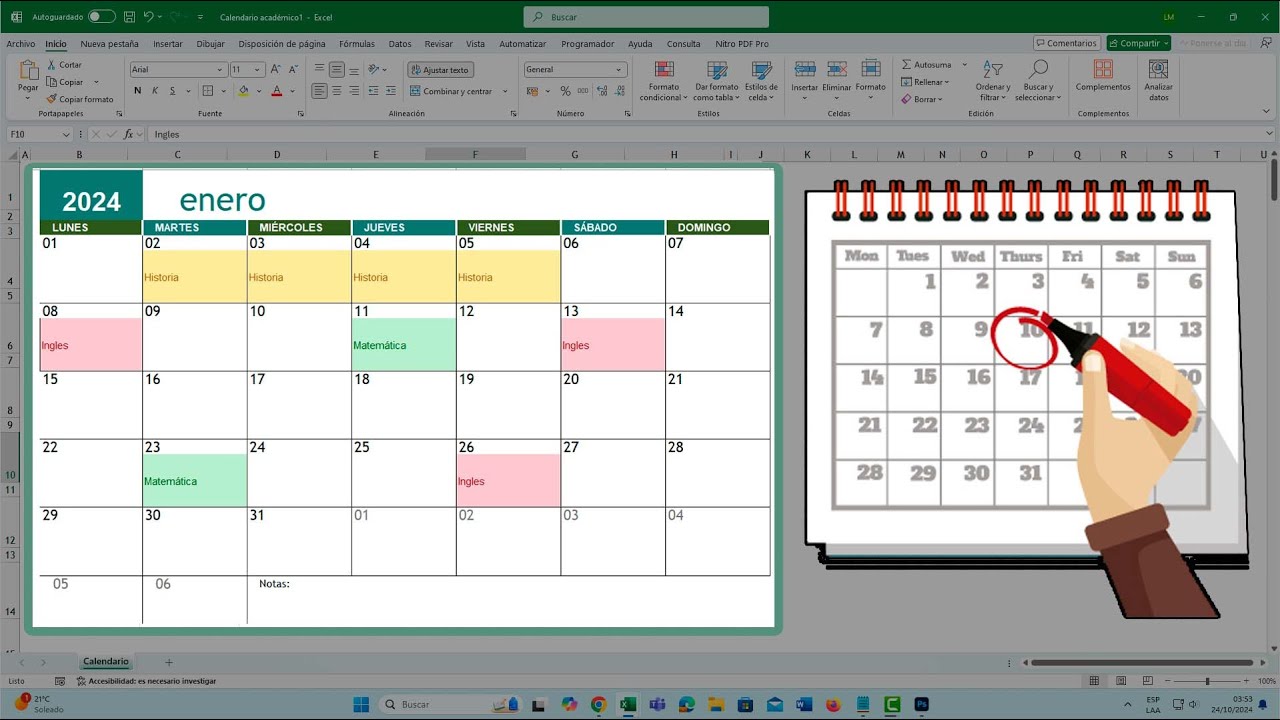
Un planning semanal es una hoja con los días en vertical (o en columnas) y las horas en horizontal, donde apuntas qué haces en cada tramo: turnos de trabajo, comidas, estudio, deporte, descanso. En este tutorial la montas desde cero en Excel: dibujas la cuadrícula, encadenas las horas con una fórmula, imprimes en una sola página, añades listas desplegables con Validación de datos y coloreas cada actividad con Formato condicional. Lo que necesitas: Excel 2007 o posterior (Excel para la web y Mac también valen). Al terminar tienes una plantilla reutilizable: copias la hoja cada semana y el horario queda listo para imprimir o para consultar a un vistazo.
Qué es un planning semanal en Excel y para qué te salva
Un planning semanal es, en su forma más útil, una cuadrícula de 7 días por unas 18-19 franjas horarias, con cada celda suficientemente grande como para escribir dentro o elegir una actividad de una lista. Es la herramienta clásica para organizar una semana entera en una sola vista: qué día entrenas, a qué hora entras a trabajar, cuándo comes, cuándo estudias, cuándo descansas.
En Excel te salva por tres motivos que ningún papel te da. Primero, lo editas sin mancharlo: borras, reescribes, cambias el orden. Segundo, lo calculas: si anotas entradas y salidas, puedes sumar horas trabajadas con SUMA o contar cuántas cenas haces fuera con CONTAR.SI. Tercero, lo reutilizas: guardas la plantilla y, cada lunes, copias la hoja a una nueva pestaña llamada "Semana 02", "Semana 03", etc., sin volver a montar la estructura.
La gracia del formato de cuadrícula es que entra en una hoja A4 horizontal sin reducirse demasiado, se ve bien en pantalla y se imprime en blanco y negro. Si lo vas a plastificar y colgar en la nevera, te cabe entero. Si lo vas a llevar en el móvil, también se ve sin hacer zoom porque las celdas son grandes.
Las decisiones de diseño antes de tocar Excel
Antes de abrir Excel, decide cuatro cosas, porque cambiarlas después obliga a rehacer la hoja.
Días en filas o en columnas. Lo natural en español es leer de izquierda a derecha y de arriba abajo, así que los días como cabeceras horizontales (lunes a domingo en una fila) y las horas bajando por una columna suelen leerse mejor. El esquema contrario (días en una columna y horas en una fila) es el típico de planificadores en papel y también funciona, sobre todo si imprimes en vertical.
Intervalos de 30 o 60 minutos. Una franja por hora da 19 tramos de 06:00 a 00:00; media hora da 37 tramos. Con 60 minutos la cuadrícula es manejable y cabe en una página. Con 30 minutos el planning es más preciso pero la hoja se vuelve densa y al imprimir queda apretada.
Hoja en A4 vertical u horizontal. En horizontal caben más horas por fila, por eso casi siempre se imprime apaisado cuando hay más de 12 franjas. En vertical se imprime cuando las franjas son anchas (por ejemplo, bloques de 2 horas).
Ancho de columna que entre en una página. El ancho predeterminado de Excel hace que 19 columnas no quepan en un A4. Hay que estrechar las columnas o marcar "Ajustar a 1 página de ancho" al imprimir; aquí se usa lo segundo para no deformar la cuadrícula.
Cuántas horas y de cuánto en cuánto
Con intervalo de 60 minutos, de 06:00 a 00:00, tienes 19 franjas (la última cierra el día). En hoja se ve cómodo.
| Tramo | Filas | Caben en A4 horizontal |
|---|---|---|
| 60 minutos, 06:00-00:00 | 19 | Sí, con ajustar a 1 página |
| 30 minutos, 06:00-00:00 | 37 | Solo en A3 o reduciendo fuente |
Si tu día empieza a las 7:00 y acaba a las 23:00, son 17 franjas de 60 minutos, todavía más holgado.
El formato de hora que entiende Excel
Para que Excel entienda "6:00" como hora, escríbelo tal cual: 6:00 y Enter. Verás que la celda muestra 6:00 y, si miras la barra de fórmulas, lo que tiene dentro es 06:00:00. Para encadenar la siguiente hora, suma 1/24 (un día tiene 24 horas, así que una hora es 1/24):
=B1+1/24La función TIEMPO (en inglés TIME) hace lo mismo: =B1+TIEMPO(1;0;0) devuelve la hora siguiente.
=B1+1/24 igual, pero =B1+TIME(1,0,0).Para que la celda no muestre la fecha (06/01/1900) sino solo la hora, aplica el formato personalizado h:mm con Ctrl+1 > Número > Tipo:h:mm.
Crear la cuadrícula: días a la izquierda y horas arriba
Empieza con la hoja limpia. Cambia el nombre de la primera pestaña a Semana: clic derecho en la pestaña > Cambiar nombre. Los días van en la columna A, de A2 a A8 (lunes a domingo). Las horas van en la fila 1, de B1 a T1 (19 columnas para 19 franjas horarias).
- En A2 escribe
Lunes, en A3Martes, y así hasta A8Domingo. Selecciónalas y ponlas en negrita con Ctrl+N. - En B1 escribe
6:00y pulsa Enter. La celda guarda la hora y muestra6:00. - En C1 escribe la fórmula para encadenar la siguiente hora y arrástrala hasta T1.
| A | B | C | D | E | F | G | H | I | J | K | L | M | N | |
|---|---|---|---|---|---|---|---|---|---|---|---|---|---|---|
| 1 | Hora | 6:00 | 7:00 | 8:00 | 9:00 | 10:00 | 11:00 | 12:00 | 13:00 | 14:00 | 15:00 | 16:00 | 17:00 | 18:00 |
| 2 | Lunes | |||||||||||||
| 3 | Martes | |||||||||||||
| 4 | Miércoles | |||||||||||||
| 5 | Jueves | |||||||||||||
| 6 | Viernes | |||||||||||||
| 7 | Sábado | |||||||||||||
| 8 | Domingo |
06/01/1900 en alguna, vuelve al formato de celda con Ctrl+1 > h:mm.Encadenar las horas arrastrando
En C1 la fórmula es =B1+1/24. Selecciónala, pon el cursor en la esquina inferior derecha de la celda (el controlador de relleno, un cuadrado negro pequeño) y arrastra hacia la derecha hasta T1. Cada celda sumará una hora a la anterior: D1 = =C1+1/24, E1 = =D1+1/24, y así.
Como la fórmula es relativa (sin el $), al arrastrar se ajusta sola y va creciendo la hora. Para que las celdas vean la hora y no la fecha, selecciona B1:T1, abre Formato de celdas con Ctrl+1 y aplica el formato personalizado h:mm.
06/01/1900, selecciónala y vuelve a aplicar h:mm.Poner bordes finos en toda la cuadrícula
La cuadrícula gris por defecto de Excel no se imprime. Para que el planning tenga un aspecto de tabla real al imprimir:
- Selecciona
A1:T8(clica A1, manténMayúsy clica T8). - Abre
Inicio > Fuente > Bordes > Todos los bordes.
- Para que las celdas tengan hueco para escribir dentro, selecciona las filas
2:8, clic derecho > Alto de fila, y pon60píxeles. La fila 1 déjala con el alto predeterminado (caben las horas).
Ajustar la hoja a una página para imprimir
Una hoja sin ajustes se imprime en cuatro o seis tropezitos. Para que entre en una sola página A4 apaisada, hay que decirle a Excel cuál es el planning y que lo encoja para caber.
- Ve a
Diseño de página > Configurar página > Área de impresióny escribe$A$1:$T$8(o selecciónalo con el ratón). Esto le dice a Excel qué rango imprimir. - En
Diseño de página > Configurar página > Configurar página…se abre el cuadro. En la pestañaPágina,Orientación, marcaHorizontal. En EscalaAjustar a: 1 página(s) de ancho por 1 de alto. - En Márgenes, marca
Centrar horizontalmente en la página.
– [x] Horizontalmente
– [ ] Verticalmente
Vista preliminar: lo que verás en papel
Antes de gastar tinta, mira cómo quedará. Ctrl+P abre Imprimir. A la derecha ves la vista previa; a la izquierda, las opciones. La hoja debe aparecer como una sola página apaisada con la cuadrícula completa.
Si la vista previa muestra el planning cortado en dos páginas, vuelve a Configurar página, comprueba que el área es $A$1:$T$8 y que está Ajustar a 1 página de ancho por 1 de alto.
Listas desplegables para apuntar actividad con un clic
Escribir a mano la actividad en cada celda funciona, pero seleccionar de una lista es más rápido y evita errata. Con Validación de datos conviertes cada celda en una lista desplegable con las categorías que tú definas.
La lista la defines una vez en una hoja aparte llamada Categorías, y la nombras con un nombre definido (Actividades). Así, si mañana añades una categoría nueva, solo tocas esa lista.
Crear la lista de categorías en una hoja aparte
- Crea una hoja nueva llamada
Categorías(clic en el + de las pestañas). - En
A1escribeTrabajo, enA2Comida, enA3Estudio, enA4Ejercicio, enA5Descanso. - Selecciona
A1:A5, ve aFórmulas > Nombres definidos > Definir nombre. Nombre:Actividades. Ámbito:Libro. Aceptar.
| A | |
|---|---|
| 1 | Trabajo |
| 2 | Comida |
| 3 | Estudio |
| 4 | Ejercicio |
| 5 | Descanso |
Fórmulas > Nombres definidos > Administrador de nombres aparece Actividades apuntando a =Categorías!$A$1:$A$5.Aplicar la validación a toda la cuadrícula
Vuelve a la hoja Semana. Selecciona el rango donde quieres las listas: B2:T8 (los 7 días por las 19 horas).
Datos > Herramientas de datos > Validación de datos.- En la pestaña
Configuración,Permitir:Lista. Origen:=Actividades. MarcaCelda con lista desplegable. - En
Mensaje de entrada,Título:Actividad. Mensaje:Elige qué haces en este tramo. - En
Mensaje de error,Título:Categoría noActividad. Mensaje:Solo puedes elegir valores de la lista.
B2:T8, aparece a su derecha una flecha de lista desplegable. Al clicar, salen las cinco categorías.Colorear la semana con formato condicional
Con las listas desplegables ya eliges categoría en un clic. Si además, cada categoría tiene un color, el planning entero se lee de un vistazo: azul para trabajo, verde para ejercicio, amarillo para comida. Formato condicional aplica el color solo a las celdas que cumplen una regla, así que si reasignas la actividad, el color cambia solo.
Una regla por cada valor de la lista
- Selecciona
B2:T8. Inicio > Estilos > Formato condicional > Nueva regla.- Tipo de regla:
Aplicar formato a las celdas que contengan. Valor de la celda:igual a. Escribe:Trabajo. Formato: relleno azul claro, fuente azul oscuro, negrita. Aceptar. - Repite para
Comida(verde),Estudio(morado),Ejercicio(naranja),Descanso(gris claro).
– (o) Aplicar formato a las celdas que contengan
– [Vista previa] (color de relleno)
– [Formato…]
| A | B | C | D | E | F | G | H | I | J | K | L | M | N | |
|---|---|---|---|---|---|---|---|---|---|---|---|---|---|---|
| 1 | Hora | 6:00 | 7:00 | 8:00 | 9:00 | 10:00 | 11:00 | 12:00 | 13:00 | 14:00 | 15:00 | 16:00 | 17:00 | 18:00 |
| 2 | Lunes | Trabajo | Trabajo | Trabajo | Trabajo | Trabajo | Comida | Trabajo | Trabajo | Trabajo | Trabajo | Trabajo | Trabajo | Trabajo |
| 3 | Martes | Trabajo | Trabajo | Trabajo | Trabajo | Trabajo | Comida | Trabajo | Trabajo | Trabajo | Trabajo | Trabajo | Trabajo | Trabajo |
Por qué tu planning no queda como esperabas
Tres fallos típicos con esta plantilla, todos con arreglo rápido.
Las horas se ven como 06/01/1900
La celda tiene formato General y Excel interpreta la hora como el número de serie de una fecha (la hora 0,25 corresponde al 6 de enero de 1900). La celda no está mal escrita, está mal formateada.
Selecciónala, abre Ctrl+1 > Número, h:mm. La celda pasa a mostrar 6:00.
La lista desplegable no sale al arrastrar
Has copiado las celdas con Pegado especial > Valores y eso borra la validación. El pegado de valores solo copia el contenido, no el formato ni las reglas.
Copia con Ctrl+C y pega con Ctrl+V normal, o vuelve a aplicar Datos > Validación de datos sobre el rango nuevo.
Al imprimir sale en cuatro páginas diminutas
Falta el área y sin "ajustar a 1 página". Excel imprime cada columna en una página porque ninguna se ha marcado como Área de impresión y no hay escala.
Vuelve a Diseño de página > Configurar página, define el área como $A$1:$T$8 y marca Ajustar a 1 página de ancho por 1 de alto. Imprime de nuevo.
Lo que ya sabes hacer con tu planning semanal en Excel
- Dibujar la cuadrícula de 7 días por 19 franjas horarias con bordes finos.
- Encadenar las horas con
=B1+1/24y aplicar el formatoh:mm. - Imprimir el planning en una sola página A4 apaisada con área de impresión definida.
- Añadir listas desplegables con
Validación de datosusando un nombre definido. - Colorear cada categoría con
Formato condicionaly una regla por valor.
El siguiente paso es guardar el libro como Planning_semanal.xlsx. Cada semana, clic derecho en la pestaña Semana > Mover o copiar > Crear una copia, y úsala como planning en tu semana actual.
Fuentes
- MicrosoftPlantillas de calendario semanales gratuitas en Microsoft365.comconsultado el 07/10/2026