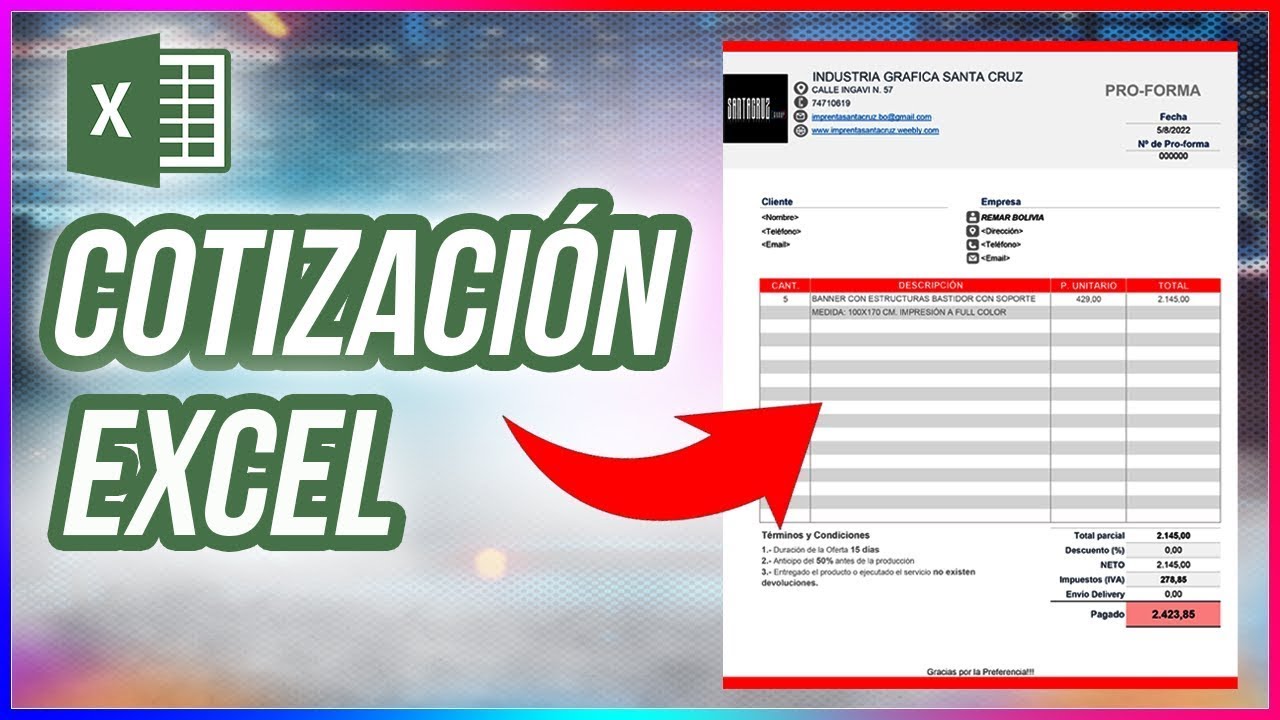
Una cotización en Excel no es más que una hoja donde escribes los productos, las cantidades y los precios, y las fórmulas se encargan de calcular el subtotal, el impuesto, el descuento y el total final sin que toques una sola referencia. Al terminar este tutorial tendrás una plantilla lista para rellenar con cada cliente: cambias los datos de arriba, los productos de la tabla y el documento se recalcula solo. Todo lo que se explica funciona en Microsoft 365, Excel 2024, 2021, 2019, 2016 y 2013; las tablas de Excel y los nombres definidos están desde la versión 2007, así que la plantilla también vale para esa versión. Para los ejemplos usamos punto y coma como separador de argumentos; si tu Excel está configurado con punto decimal (México, Estados Unidos), sustitúyelo por la coma.
Qué es un formato de cotización en Excel y para qué sirve
Un formato de cotización es una hoja preparada con anticipación para que, al rellenarla con los datos de un cliente y sus productos, se calcule sola: el importe por línea, el subtotal, el impuesto, los descuentos, el anticipo y el saldo pendiente. La idea es que el documento se vea como un papel con membrete, pero por dentro funcione como una calculadora. Una vez montado, cada nueva cotización es copiar la hoja, cambiar el nombre del cliente y escribir las líneas; el resto se actualiza sin tocar fórmulas.
La diferencia con un documento de Word o una factura hecha a mano es justamente esa: en Excel el formato y los cálculos van juntos. Si cambias una cantidad, el total, el impuesto y el saldo se mueven a la vez. Si el tipo de impuesto varía entre países, basta con cambiar una celda para que toda la cotización se recalcule con la nueva tasa. Por eso un buen formato de cotización no se hace fila por fila: se construye una vez y se reutiliza.
A lo largo del tutorial iremos montando una plantilla dentro de un libro llamado Cotizaciones, en una hoja también llamada Cotización. La plantilla empieza con la cabecera del cliente, sigue con la tabla de productos y termina con los totales y las condiciones de pago. Después añadiremos el impuesto configurable por país, un descuento y un anticipo, y dejaremos la hoja lista para imprimir en una hoja A4 o Carta.
Las piezas del formato y dónde se controlan en la cinta
Antes de escribir fórmulas conviene tener claras las tres partes del formato visual: el dinero, la fecha y la apariencia (bordes, colores, alineación). Todas se controlan desde la pestaña Inicio y desde el cuadro Formato de celdas.
El cuadro Formato de celdas (Ctrl+1) es el sitio donde se decide cómo se ve cada dato: moneda, fecha, texto, porcentaje o número con decimales. La pestaña Vista, en su grupo Vistas, tiene la opción Diseño de página que enseña la hoja tal como se imprimirá, con márgenes y saltos; es la vista ideal para revisar una cotización antes de mandarla.
El formato de moneda que muestra el símbolo de tu país
Para que los importes se vean como dinero, se usa la categoría Moneda del cuadro Formato de celdas. Allí eliges los decimales (casi siempre dos), la posición del símbolo (prefijo o sufijo) y cómo se muestran los negativos (en rojo, entre paréntesis o con el símbolo delante).
[Moneda]
La categoría Contabilidad es similar pero alinea el símbolo a la izquierda y el número a la derecha en cada columna, lo que queda más limpio en una tabla de varias líneas.
El formato de fecha para la vigencia de la cotización
La fecha de la cotización y la fecha de vigencia se escriben en la categoría Fecha del mismo cuadro. Si quieres ver "15 de marzo de 2026" usas un formato largo; si solo te interesa el día, uno corto.
[Fecha]
Los códigos básicos son d (día), m (mes) y a (año). Dos letras (dd, mm, aaaa) escriben el número con dos dígitos o el año con cuatro. Tres o cuatro letras (mmm, mmmm) escriben el mes en abreviado o en letras.
Bordes, sombreados y alineación para que la cotización se vea como un documento
El acabado visual se hace con el grupo Fuente y el grupo Alineación de la pestaña Inicio.
Un truco muy útil: pon el encabezado de la tabla en negrita, aplica un borde inferior grueso debajo del encabezado y bordes finos en el resto, y sombrea la fila del total final con un gris claro. Así, con un clic se distinguen las tres zonas (cabecera, datos y totales) sin necesidad de reglas complicadas.
Una cotización sencilla: tu primer formato en una hoja
Empezamos con una cotización de ocho líneas. La hoja Cotización tiene una cabecera con los datos del cliente, una tabla con productos y los totales al pie. Los productos elegidos son de oficina para que el ejemplo sea realista.
La cabecera con los datos del cliente y la fecha
- En A1 escribe
Cotizacióny aplica negrita con Ctrl+N y un tamaño de letra de 16. - En A3 escribe
Cliente:y en B3 el nombre del cliente. - En A4 escribe
Fecha:y en B4 escribe la fórmula=HOY(). - Selecciona B4, abre Ctrl+1 y en la categoría Fecha elige el formato largo
d "de" mmmm "de" aaaa.
| A | B | C | D | |
|---|---|---|---|---|
| 1 | Cotización | |||
| 2 | ||||
| 3 | Cliente: | Comercial La Esperanza, S.L. | ||
| 4 | Fecha: | 30 de septiembre de 2026 |
La tabla de líneas con producto, cantidad, precio y total por línea
A partir de la fila 8 montamos la tabla. Cada línea tiene producto, cantidad, precio unitario y total, que se calcula multiplicando cantidad por precio.
- En A8 escribe
Producto, en B8Cantidad, en C8Precioy en D8Total. Aplica negrita a A8:D8 y un borde inferior grueso. - Desde A9 hasta A16 escribe los ocho productos.
- En B9 y siguientes escribe las cantidades. En C9 y siguientes los precios unitarios.
- En D9 escribe la fórmula
=B9*C9y arrástrala con el controlador de relleno (el cuadradito de la esquina inferior derecha) hasta D16. - Selecciona C9:C16 y D9:D16, abre Ctrl+1 y aplica el formato Moneda con dos decimales.
| A | B | C | D | |
|---|---|---|---|---|
| 8 | Producto | Cantidad | Precio | Total |
| 9 | Caja de bolígrafos | 5 | 12,50 | 62,50 |
| 10 | Resma de papel A4 | 10 | 4,80 | 48,00 |
| 11 | Carpeta de anillas | 20 | 2,15 | 43,00 |
| 12 | Bloc de notas | 15 | 1,90 | 28,50 |
| 13 | Grapadora | 3 | 8,75 | 26,25 |
| 14 | Caja de grapas | 4 | 1,10 | 4,40 |
| 15 | Cinta adhesiva | 6 | 0,95 | 5,70 |
| 16 | Tijeras de oficina | 2 | 3,40 | 6,80 |
El subtotal, el impuesto y el total al pie de la tabla
Debajo de la tabla calculamos el subtotal sumando los totales por línea, el impuesto como un porcentaje del subtotal y el total final sumando ambos.
- En A18 escribe
Subtotal, en A19IVA (21%)y en A20TOTAL. - En D18 escribe
=SUMA(D9:D16)y aplica formato moneda. - En D19 escribe
=D18*0,21y aplica formato moneda. - En D20 escribe
=D18+D19, aplica formato moneda y negrita. - Sombrea A20:D20 con un color de relleno gris claro para destacar el total.
| A | B | C | D | |
|---|---|---|---|---|
| 18 | Subtotal | 225,15 | ||
| 19 | IVA (21%) | 47,28 | ||
| 20 | TOTAL | 272,43 |
La vigencia y los datos de pago como texto y números
Las condiciones de pago y la vigencia son texto plano. Debajo del total añadimos dos líneas con la fuente y el tamaño del documento.
- En A22 escribe
Vigencia: 15 días. - En A23 escribe
Condiciones: 50% anticipo, saldo contra entrega. - Selecciona A22:A23 y aplica un tamaño de letra 11 para diferenciarlo del cuerpo principal.
="Vigencia: "&15&" días" y, para que expire el 15 de octubre, usar =B4+15 con formato de fecha larga.El formato con IVA configurable según el país
El IVA del 21% del ejemplo anterior es el de Argentina. En otros países la tasa es distinta: Chile y Colombia aplican el 19%, Perú el 18% y México el 16%. Para no tocar la fórmula cada vez, guardamos la tasa en una celda aparte y le ponemos un nombre.
Dejar la tasa en una celda con nombre y la fórmula la lee de ahí
- En G2 escribe
Tasa IVAy en H20,21. Aplica a H2 formato Porcentaje con dos decimales (se verá 21,00%). - Selecciona H2 y abre Fórmulas > Nombres definidos > Definir nombre. Escribe el nombre
TasaIVAy acepta. - En D19 sustituye la fórmula por
=D18*TasaIVA. La celda lee el valor de H2 aunque la fórmula esté en otra columna. - Cambia H2 a
0,19y verás cómo el total se recalcula con la nueva tasa.
| F | G | H | |
|---|---|---|---|
| 1 | |||
| 2 | Tasa IVA | 21,00% |
Proteger las fórmulas para que el cliente no las borre al rellenar
Si pasas la plantilla a otra persona, conviene proteger las celdas con fórmulas para que no las borre por accidente. Solo quedan editables las celdas donde se escriben datos.
- Selecciona D9:D16 y D18:D20 y abre Ctrl+1 > pestaña Proteger. Desmarca Bloqueada.
- Selecciona A22:A23 y, si quieres que el cliente no toque las condiciones, déjalas bloqueadas.
- Ve a Revisar > Proteger > Proteger hoja. Marca Seleccionar celdas desbloqueadas y acepta.
El formato con descuento, anticipo y saldo
En una cotización de servicios es habitual aplicar un descuento global, cobrar un anticipo al firmar y dejar el resto contra entrega. Todo se calcula a partir del total con IVA.
El descuento como porcentaje y como importe en la hoja
- En A18 escribe
Subtotal, en A19Descuento, en A20Base imponible, en A21IVAy en A22TOTAL. - En D18 deja
=SUMA(D9:D16). - En G4 escribe
Descuentoy en H40,05(5%). Dale a H4 formato Porcentaje y nombrePorcDescuento. - En D19 escribe
=D18*PorcDescuentopara obtener el importe del descuento. - En D20 escribe
=D18-D19(subtotal menos descuento). - En D21 escribe
=D20*TasaIVA. - En D22 escribe
=D20+D21y aplícale negrita y sombreado.
| A | B | C | D | |
|---|---|---|---|---|
| 18 | Subtotal | 225,15 | ||
| 19 | Descuento | 11,26 | ||
| 20 | Base imponible | 213,89 | ||
| 21 | IVA | 44,92 | ||
| 22 | TOTAL | 258,81 |
El anticipo al 50% y el saldo que queda por cobrar
Debajo del total añadimos el anticipo y el saldo. Usamos un nombre para el porcentaje de anticipo, igual que con la tasa de IVA.
- En G6 escribe
Anticipoy en H60,5(50%). Formato Porcentaje y nombrePorcAnticipo. - En A24 escribe
Anticipo (50%)y en D24=D22*PorcAnticipo. - En A25 escribe
Saldo pendientey en D25=D22-D24. - Aplica formato moneda a D24 y D25.
| A | B | C | D | |
|---|---|---|---|---|
| 22 | TOTAL | 258,81 | ||
| 23 | ||||
| 24 | Anticipo (50%) | 129,41 | ||
| 25 | Saldo pendiente | 129,40 |
=REDONDEAR(D18*PorcDescuento;2).Dejar el formato listo para imprimir como un A4 o Carta
Una cotización se envía casi siempre en PDF o impresa, así que la última parte del formato es dejar la hoja lista para que entre en una página A4 o Carta sin que se corten las líneas.
Definir el área de impresión de la cotización
- Selecciona el rango A1:D25.
- Abre Diseño de página > Configurar > Área de impresión > Establecer área de impresión.
A partir de ahora, al imprimir Excel solo tendrá en cuenta ese rango. Si la cotización crece y la tabla pasa de la fila 25, vuelve a definir el área con el nuevo rango.
Pasar a vertical o a horizontal y añadir encabezado y pie
- En Diseño de página > Configurar > Orientación elige Vertical para una cotización corta o Horizontal si la tabla tiene muchas líneas.
- En Diseño de página > Configurar > Tamaño elige A4 o Carta, según el papel que uses.
- En Diseño de página > Encabezado y pie de página > Ir a encabezado escribe
Cotización núm.y, a la derecha,=&[FECHA]para que aparezca la fecha en el encabezado.
Por qué el formato de cotización falla justo cuando lo usa el cliente
Las plantillas de cotización suelen fallar cuando las abre alguien que no las ha montado. Los cuatro tropiezos más habituales tienen arreglo rápido.
La columna de totales se queda pegada al subir una línea nueva
La fórmula de la celda D9 es =B9*C9 y al arrastrarla hasta D16 funciona, pero si añadimos una línea más abajo sin arrastrar, esa fila se queda con el total de la anterior. La solución es convertir el rango en una Tabla de Excel para que la fórmula se copie sola al añadir filas.
| A | B | C | D | |
|---|---|---|---|---|
| 8 | Producto | Cantidad | Precio | Total |
| 9 | Caja de bolígrafos | 5 | 12,50 | 62,50 |
| 10 | Resma de papel A4 | 10 | 4,80 | 48,00 |
El símbolo de moneda aparece con un signo raro o en la posición equivocada
Si la celda está en formato Moneda con el símbolo de otro país, los importes se ven con un signo que no es el tuyo. Abre Ctrl+1, ve a la categoría Moneda y elige en el desplegable Símbolo la moneda que corresponde a tu país.
La fecha de la cabecera muestra el número de serie en vez de una fecha
La celda de la fecha está en formato General y muestra un número como 45624. Selecciónala, abre Ctrl+1 y aplica la categoría Fecha con el formato largo.
Al pegar los datos del cliente desde Word se desordenan en columnas
Cuando pegas texto de Word con Ctrl+V, las tabulaciones separan en columnas y a veces se desordenan. Usa Pegado especial y elige Texto Unicode para que las tabulaciones se respeten.
[Como] (o) Texto Unicode
[Accion] (o) Pegar
Lo que ya sabes hacer con el formato de cotización en Excel
- Crear una hoja con cabecera, tabla de líneas y totales que se calculan solos.
- Aplicar formato de moneda, fecha, bordes y sombreados desde la pestaña Inicio y Formato de celdas.
- Usar nombres definidos para la tasa de IVA, el descuento y el anticipo, y cambiarlos sin tocar fórmulas.
- Proteger la hoja para que el cliente solo pueda rellenar las celdas de datos.
- Dejar la cotización lista para imprimir en A4 o Carta con su área, orientación y encabezado.
El siguiente paso es Archivo > Guardar como y elegir PDF o PDF/XPS para enviar la cotización por correo sin que nadie pueda modificar las fórmulas.
Datos comprobados en octubre de 2026.
Dudas al usar un formato de cotización en Excel
1. ¿Cómo hacer un formato de cotización gratis en Word?
En Word abre un documento en blanco, ve a Insertar > Tabla y crea una tabla con columnas para descripción, cantidad, precio unitario e importe. Suma los importes con una fila total y, si quieres, añade tu logo en la parte superior. Es un trabajo puntual: si vas a reutilizar el modelo a menudo, plantéate hacer la misma plantilla en Excel y así las sumas se actualizan solas.
2. ¿Cómo crear un formato de cotización gratis en PDF?
La opción más rápida es crear primero la cotización en Excel o Word con todos los datos del cliente y los importes, y luego exportarla a PDF desde Archivo > Guardar como > PDF. Si solo necesitas un PDF rellenable, puedes partir de una plantilla PDF gratuita y completarla con un editor como Adobe Acrobat Reader.
3. ¿Dónde puedo descargar una plantilla de cotización gratis?
Microsoft pone a disposición plantillas gratuitas en su web oficial: entra en support.microsoft.com, busca "plantillas de cotización" y descarga la que más se ajuste a tu actividad. También puedes crearte la tuya en Excel en pocos minutos siguiendo los pasos de este tutorial, sin depender de descargas externas.
4. ¿Qué plantillas de Excel para cotizaciones hay gratis?
Las más útiles son las que incluyen datos del cliente arriba, una tabla de líneas con descripción, cantidad, precio unitario e importe, un total con IVA y un campo para número de cotización y fecha. En la propia web de Microsoft hay varias gratis; o puedes crearte una propia en menos de 10 minutos con la estructura que te mostramos en este tutorial.
5. ¿Cómo hacer un modelo de cotización en Word?
Abre Word, crea un documento nuevo y maqueta una cabecera con el logo y los datos de tu empresa, seguidos del nombre del cliente, la fecha y un número de cotización. Debajo inserta una tabla con columnas de concepto, cantidad, precio unitario y total, suma la última columna y añade un párrafo de condiciones y forma de pago.
6. ¿Cómo son las plantillas de cotizaciones modernas?
Las plantillas modernas usan poco texto, colores suaves o corporativos, una tipografía limpia y bloques bien separados: cabecera con logo, datos del cliente a un lado, tabla de líneas y total destacado. En Excel puedes conseguir ese look combinando bordes finos, formatos contables para los importes y un encabezado con tu imagen corporativa.
7. ¿Cómo hacer un formato de cotización simple?
Un formato simple solo necesita cinco bloques: tus datos y los del cliente en la parte superior, una fecha y un número de cotización, una tabla con tres o cuatro columnas (descripción, cantidad, precio unitario e importe), el total abajo y un espacio para la forma de pago. Con eso cubres el 90% de las cotizaciones sin complicarte con descuentos, IVA o notas a pie.
Fuentes
- Microsoft0,00 · dos decimales fijos — documentación oficialconsultado el 05/10/2026
- MicrosoftFormatos de fecha y hora en español — documentación oficialconsultado el 05/10/2026
- MicrosoftHISTORIALCOTIZACIONES — documentación oficialconsultado el 05/10/2026
- MicrosoftFormato condicional — documentación oficialconsultado el 05/10/2026
- MicrosoftTabla de Excel (Dar formato como tabla) — documentación oficialconsultado el 05/10/2026