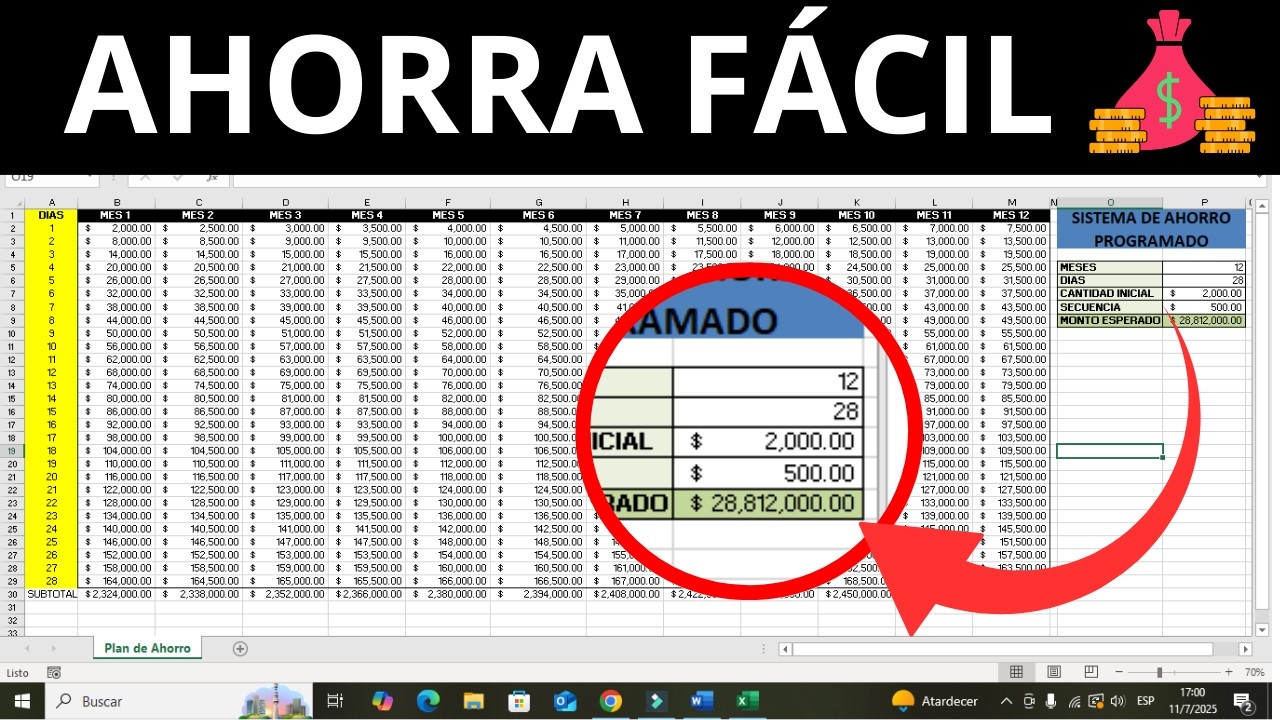
Un plan de ahorro en Excel sirve para repartir tus ingresos, controlar los gastos y saber cuánto falta para alcanzar una meta. En este tutorial construirás un libro mensual con ingresos de 2.000, gastos de 1.350, una comparación con la regla 50/30/20 y una proyección de depósitos. Las fórmulas enseñan ambos poder se cada Excel 2007 más más alta versión,contains contiene Microsoft 365、2024、2021、2019、2016、2013、2010 y 2007。Las plantillas de presupuesto de Microsoft 365 requieren Microsoft 365 para PC o Mac.
Qué es un plan de ahorro y por qué conviene calcularlo
Un plan de ahorro reparte tus ingresos entre gastos y ahorro. En este libro, el ingreso mensual es de 2.000 y los gastos planificados suman 1.350. La diferencia, 650, representa el dinero disponible para ahorrar cada mes.
El cálculo evita confundir «queda dinero este mes» con «tengo una meta clara». Al registrar las categorías, puedes detectar qué gastos ampliar, qué porcentaje reservar y cuánto tiempo necesitará un depósito constante. Si más adelante añades una suscripción y un gasto variable, el ahorro disponible bajará de 650 a 225 sin rehacer el presupuesto completo.
El libro se organizará en dos hojas:
- «Plan de ahorro»: ingresos, categorías, regla 50/30/20 y proyección de la meta.
- «Registro mensual»: seguimiento de dos meses con la misma estructura.
=SI(A1>10;"Alto";"Bajo"). En un Excel configurado con punto decimal, como en algunas instalaciones de México o Estados Unidos, se utiliza la coma.Dónde puedes empezar con una plantilla de presupuesto
Si quieres una base visual antes de construir el libro, abre Excel y entra en Archivo > Nuevo. En el buscador, busca plantillas de presupuesto y abre Plantilla de presupuesto personal, que separa ingresos y gastos, calcula automáticamente la diferencia y permite contrastar importes proyectados y reales.
Las plantillas de presupuesto de Microsoft 365 están disponibles para Excel para Microsoft 365 y Excel para Microsoft 365 para Mac. Puedes consultar la colección oficial de plantillas de presupuesto o abrir directamente la plantilla de presupuesto personal.
La regla 50/30/20 sirve como referencia: 50 % para necesidades, 30 % para deseos y 20 % para ahorro e inversión. No es obligatoria, pero ofrece una comparación rápida: si ahorras menos del 20 %, puedes revisar los gastos discrecionales; si gastas más, quizá la distribución deba ajustarse.
Las tres categorías que ordenan tus gastos
| Categoría | Qué incluye | Comportamiento mensual | Ubicación en el plan |
|---|---|---|---|
| Gastos fijos | Alquiler, seguro y transporte | Suelen mantener importes parecido | Se planifican primero |
| Gastos variables | Alimentación y electricidad | Fluctúan según el consumo | Se revisan cada mes |
| Gastos discrecionales | Salidas y suscripciones | Se pueden reducir o eliminar | Zona útil para ajustar el ahorro |
| Ahorro | Depósito mensual | Usa el dinero disponible o una regla de reparto | Es el resultado que quieres controlar |
El ahorro no es un gasto: es la parte de tus ingresos que decides reservar. En el ejemplo, se calcula después de conocer los gastos reales del mes. También puedes earmark un 10 % desde el principio para reducir el riesgo de gastarlo sin darse cuenta.
Gastos fijos: los que casi no cambian
| Concepto | Importe mensual | En el plan |
|---|---|---|
| Alquiler | 700 | -Fijo |
| Seguro | 150 | Fijo |
| Transporte | 250 | Fijo |
| Total fijo | 1.100 | 55 % de los ingresos |
Los gastos fijos consumen 1.100 de los 2.000 ingresos y dejan 900 para cubrir las demás categorías. No todos los gastos fijos tienen exactamente la misma cantidad, pero suelen ser relativamente predecibles. Conviene separar el seguro de una suscripción de streaming: el primero pertenece a una necesidad o compromiso; la segunda suele ser discrecional.
Gastos variables y discrecionales: el gasto que puedes ajustar
| Concepto | Importe mensual | Categoría | ¿Dónde vigilarlo? |
|---|---|---|---|
| Alimentación | 100 | Variable | Cuando aumenta respecto del plan |
| Electricidad | 100 | Variable | Cuando cambia el consumo |
| Salidas | 50 | Discrecional | Si qué Si reduce la meta |
| Suscripciones | 50 | Discrecional | Para detectar bajas o duplicidades |
| Total | 300 | Mixto | Primera reserva flexible |
Las dos categorías juntas suman 300. El total del presupuesto es 1.350 y el ingreso es 2.000, así que quedan 650 disponibles. Si añades una suscripción de 45 y un gasto variable de 80, el total sube a 1.475 y el ahorro disponible cae a 225.
Monta tu plan de ahorro en una hoja vacía
- Abre Excel y selecciona Archivo > Nuevo > Libro en blanco.
- Cambia el nombre de la pestaña Hoja1 a Plan de ahorro.
- En A1, escribe Ingreso mensual y en B2, escribe
2000. - En A4, escribe Categoría y en B4, escribe Importe mensual.
- En A5:A9, escribe las cinco categorías del plan.
- En B5:B9, escribe los importes: 700, 150, 250, 100 y 150.
- En A11, escribe Total de gastos y en A13, escribe Ahorro disponible.
| A | B | |
|---|---|---|
| 1 | Ingreso mensual | 2.000 |
| 2 | ||
| 3 | ||
| 4 | Categoría | Importe mensual |
| 5 | Alquiler | 700 |
| 6 | Seguro | 150 |
| 7 | Transporte | 250 |
| 8 | Alimentación | 100 |
| 9 | Salidas y suscripciones | 150 |
| 10 | ||
| 11 | Total de gastos | |
| 12 | ||
| 13 | Ahorro disponible |
Anota ingresos y gastos en columnas separadas
- Selecciona B11.
- Escribe
=SUMA(B5:B9). - Pulsa Entrar.
=SUMA(B5:B9)La función SUMA (SUM) totaliza los cinco importes: 700 + 150 + 250 + 100 + 150 = 1.350.
| A | B | |
|---|---|---|
| 1 | Ingreso mensual | 2.000 |
| 4 | Categoría | Importe mensual |
| 5 | Alquiler | 700 |
| 6 | Seguro | 150 |
| 7 | Transporte | 250 |
| 8 | Alimentación | 100 |
| 9 | Salidas y suscripciones | 150 |
| 11 | Total de gastos | 1.350 |
Calcula cuánto puedes ahorrar cada mes
Ahora añadimos la diferencia entre el ingreso y el total de gastos.
- Selecciona B13.
- Escribe
=B2-B11. - En B14, escribe Reserva del 10 %.
- En B15, escribe
=B2*10%.
=B2-B11
=B2*10%
La diferencia es 650. La reserva del 10 % es 200. Puedes elegir 200 como depósito mensual o separar el resto entre otros objetivos.
| A | B | |
|---|---|---|
| 1 | Ingreso mensual | 2.000 |
| 4 | Categoría | Importe mensual |
| 5 | Alquiler | 700 |
| 6 | Seguro | 150 |
| 7 | Transporte | 250 |
| 8 | Alimentación | 100 |
| 9 | Salidas y suscripciones | 150 |
| 11 | Total de gastos | 1.350 |
| 13 | Ahorro disponible | 650 |
| 14 | Reserva del 10 % | |
| 15 | 200 |
Reparte tus ingresos con la regla 50/30/20
Ahora añadimos una comparación con la regla 50/30/20. La calcularemos a la derecha para no mezclarla con el total de gastos.
- En D1, escribe Distribución de ingresos.
- En D2, escribe Necesidades; en D3, Deseos; en D4, Ahorro e inversión.
- En E2, escribe
=$B$2*50%. - En E3, escribe
=$B$2*30%. - En E4, escribe
=$B$2*20%.
=$B$2*50%
=$B$2*30%
=$B$2*20%
Los signos $ fijan B2 para que la fórmula pueda copiarse sin cambiar el ingreso de referencia. Los resultados son 1.000, 600 y 400. El 20 % de ahorro coincide con 400, pero el presupuesto actual reserva solo 200; por eso conviene decidir cuánto se depositará realmente cada mes.
| A | B | D | E | |
|---|---|---|---|---|
| 1 | Ingreso mensual | 2.000 | Distribución | Importe |
| 2 | Necesidades | 1.000 | ||
| 3 | Deseos | 600 | ||
| 4 | Categoría | Importe mensual | Ahorro e inversión | 400 |
| 5 | Alquiler | 700 | ||
| 6 | Seguro | 150 | ||
| 7 | Transporte | 250 | ||
| 8 | Alimentación | 100 | ||
| 9 | Salidas y suscripciones | 150 | ||
| 11 | Total de gastos | 1.350 | ||
| 13 | Ahorro disponible | 650 |
Ajusta el porcentaje si tus gastos no encajan
Ahora añadimos el porcentaje real de ahorro que has decidido.
- En F1, escribe Ahorro real.
- En F2, escribe
12%. - En F3, escribe Ahorro mensual real.
- En G3, escribe
=B2*F2.
=B2*F2Con un 12 % real, el depósito mensual sería 240. Puedes cambiar F2 y G3 se recalculará automáticamente. Si quieres ahorrar 400 cada mes, el porcentaje necesario es 20 %.
| A | B | D | E | F | G | |
|---|---|---|---|---|---|---|
| 1 | Ingreso mensual | 2.000 | Distribución | Importe | Ahorro real | |
| 2 | Necesidades | 1.000 | 12% | |||
| 3 | Deseos | 600 | Ahorro mensual real | 240 | ||
| 4 | Categoría | Importe mensual | Ahorro e inversión | 400 | ||
| 5 | Alquiler | 700 | ||||
| 11 | Total de gastos | 1.350 | ||||
| 13 | Ahorro disponible | 650 |
Proyecta tu ahorro hasta una meta de dinero
Ahora añadimos una meta y la proyección de depósitos mensuales. La meta será de 12.000 y el depósito mensual de 400.
- En A17, escribe Proyección de la meta.
- En A18, escribe Meta; en B18, escribe
12000. - En A19, escribe Depósito mensual; en B19, escribe
400. - En A20, escribe Meses ahorrando; en B20, escribe
12. - En A21, escribe Valor futuro en 12 meses.
- En B21, escribe
=VF.PLAN(B19;B20).
=VF.PLAN(400;12)VF.PLAN (FVSCHEDULE) devuelve el valor futuro de un capital inicial después de aplicar una serie de tasas de interés compuesto. La función existe desde Excel 2007. Consulta la ayuda oficial de VF.PLAN.
Cuántos meses necesitas para alcanzar la meta
Ahora añadimos el tiempo estimado para llegar a 12.000.
- En D18, escribe Meses hasta la meta.
- En D19, escribe
=REDONDEAR.CEILING(B18/B19;0).
=REDONDEAR.CEILING(B18/B19;0)REDONDEAR.CEILING (CEILING.MATH) redondea hacia arriba hasta el siguiente múltiplo del paso indicado. Como 12.000 / 400 = 30, el resultado es 30 meses.
| A | B | D | |
|---|---|---|---|
| 17 | Proyección de la meta | ||
| 18 | Meta | 12.000 | Meses hasta la meta |
| 19 | Depósito mensual | 400 | 30 |
| 20 | Meses ahorrando | 12 | |
| 21 | Valor futuro en 12 meses |
Qué aporta cada depósito a la meta
Ahora comparamos tres depósitos mensuales sin cambiar la meta.
| Depósito mensual | Aportación en 12 meses | Meses para llegar a 12.000 | Resultado |
|---|---|---|---|
| 200 | 2.400 | 60 | Requiere mantener el plan el doble de tiempo |
| 400 | 4.800 | 30 | Punto de equilibrio del ejemplo |
| 600 | 7.200 | 20 | Llega antes, pero exige ajustar gastos |
Para reproducir los meses, usa =REDONDEAR.CEILING(12000/200;0), =REDONDEAR.CEILING(12000/400;0) y =REDONDEAR.CEILING(12000/600;0). Los resultados son 60, 30 y 20. Para obtener la aportación acumulada con VF.PLAN, escribe =VF.PLAN(200;12), =VF.PLAN(400;12) y =VF.PLAN(600;12).
=VF.PLAN(200;12)
=VF.PLAN(400;12)
=VF.PLAN(600;12)Controla el plan al cambiar tus gastos
Ahora añadimos dos gastos al presupuesto mensual y observamos su efecto.
- En A10, escribe Suscripción nueva.
- En B10, escribe
45. - En A11, escribe Gasto variable adicional y mueve Total de gastos a A12.
- En B11, escribe
80. - Copia la fórmula de B12 a B13 y actualiza el rango a
=SUMA(B5:B11). - Revisa que B14 contenga
=B2-B12.
=SUMA(B5:B11)
=B2-B12
El total pasa de 1.350 a 1.475. El ahorro disponible baja de 650 a 225. El depósito del 10 % ya no alcanza para cubrir los gastos añadidos: con 200 todavía faltarían 25, y con 225 se cubrirían exactamente.
| A | B | |
|---|---|---|
| 4 | Categoría | Importe mensual |
| 5 | Alquiler | 700 |
| 6 | Seguro | 150 |
| 7 | Transporte | 250 |
| 8 | Alimentación | 100 |
| 9 | Salidas y suscripciones | 150 |
| 10 | Suscripción nueva | 45 |
| 11 | Gasto variable adicional | 80 |
| 12 | Total de gastos | 1.475 |
| 13 | Ahorro disponible | 225 |
| 14 | Reserva del 10 % | 200 |
Detecta el mes en que te pasas del presupuesto
Para controlar meses futuros, cambia a Archivo > Nuevo > Libro en blanco, crea la pestaña Registro mensual y distribuye los meses en G5:G8. En H5:H8 coloca el total gastado de cada mes y añade en I5:I8 esta comparación:
=SI(G5>$B$2;"Te pasaste";"Dentro del plan")Copia la fórmula hasta I8. El resultado esperado depende de los totales que escribas. Por ejemplo, con 1.350, 1.475, 1.900 y 2.150, los mensajes serán “Dentro del plan”, “Dentro del plan”, “Dentro del plan” y “Te pasaste”.
| Mes | Ingreso | Total gastado | Estado |
|---|---|---|---|
| Mes 1 | 2.000 | 1.350 | Dentro del plan |
| Mes 2 | 2.000 | 1.475 | Dentro del plan |
| Mes 3 | 2.000 | 1.900 | Dentro del plan |
| Mes 4 | 2.000 | 2.150 | Te pasaste |
Registra cada mes con la misma estructura
Ahora duplicamos el bloque de categorías para un segundo mes, manteniendo las mismas filas.
- Copia las categorías e importes de A5:B9.
- Pégalos debajo, en A24:B28, y cambia el encabezado de B24 a Importe mes 2.
- En B29, escribe
=SUMA(B24:B28). - En B31, escribe
=B2-B29.
=SUMA(B24:B28)
=B2-B29
Si el mes 2 repite los importes originales, B29 será 1.350 y B31 será 650. La estructura idéntica facilita comparar meses y evita que cada registro use categorías diferentes.
| A | B | |
|---|---|---|
| 24 | Categoría | Importe mes 2 |
| 25 | Alquiler | 700 |
| 26 | Seguro | 150 |
| 27 | Transporte | 250 |
| 28 | Alimentación | 100 |
| 29 | Salidas y suscripciones | 150 |
| 31 | Total de gastos | 1.350 |
| 32 | Ahorro disponible | 650 |
Por qué el plan no coincide con tus números
Los errores más habituales suelen estar en el tipo de dato o en el rango de la fórmula. Revisa primero los importes y después las referencias.
| Problema | Lo que verás | Causa | Cómo corregirlo |
|---|---|---|---|
| Ingreso como texto | La resta no funciona | B2 contiene texto | Vuelve a escribir 2000 como número |
| Celda vacía en porcentaje | Resultado 0 o vacío | No existe una base válida | Escribe el ingreso antes de aplicar el porcentaje |
| Gasto fuera del rango | El total no cambia | La fórmula termina antes de la nueva fila | Amplía =SUMA(B5:B9) hasta la última fila |
| Referencia movida | Aparece #¡REF! |
Se eliminó una celda referenciada | Deshaz con Ctrl+Z y reescribe la fórmula |
La fórmula del total deja de responder
El problema aparece cuando añades una categoría debajo del rango original. Por ejemplo, si =SUMA(B5:B9) ya no incluye las filas 10 y 11, el total seguirá mostrando 1.350.
| A | B | |
|---|---|---|
| 5 | Alquiler | 700 |
| 6 | Seguro | 150 |
| 7 | Transporte | 250 |
| 8 | Alimentación | 100 |
| 9 | Salidas y suscripciones | 150 |
| 10 | Suscripción nueva | 45 |
| 11 | Gasto variable adicional | 80 |
| 12 | Total de gastos | 1.350 |
La causa es un rango incompleto. Sustituye la fórmula por =SUMA(B5:B11) para obtener 1.475. Si los registros seguirán creciendo, una tabla de Excel puede_expandir referencias al añadir filas.
El porcentaje de ahorro no coincide con lo esperado
Si B2 contiene texto, Excel no podrá usar el ingreso como número. Selecciona B2 y escribe de nuevo 2000, sin apóstrofo delante. Después confirma que B4 o F3 usa el porcentaje correcto.
| A | B | |
|---|---|---|
| 1 | Ingreso mensual | 2.000 |
| 2 | ||
| 3 | Ahorro real | 20% |
| 4 | Ahorro mensual | 400 |
Cuando B2 es un número, el resultado correcto es 400. El signo $ en $B$2 mantiene la referencia fija al copiar la fórmula hacia otras celdas.
El total cambia de color o aparece un error inesperado
Un #¡VALOR! suele indicar que hay texto dentro de una operación numérica. Un #¡REF! indica que una referencia ya no existe, normalmente después de borrar una fila o columna.
Si aparece #¡VALOR!, selecciona las celdas implicadas y comprueba que solo contengan números. Si aparece #¡REF!, pulsa Ctrl+Z para deshacer la edición y vuelve a escribir la fórmula. Para completar el total:
=SUMA(B5:B11)En qué versiones de Excel puedes usar cada parte
Las fórmulas de este tutorial existen desde Excel 2007: SUMA, SI, REDONDEAR.CEILING y VF.PLAN. Por tanto, el libro se puede construir en Excel 2007, 2010, 2013, 2016, 2019, 2021, 2024 y Microsoft 365, así como en las versiones equivalentes para Mac.
VF.PLAN (FVSCHEDULE) está documentada como función disponible desde Excel 2007. Las plantillas de presupuesto de Microsoft 365 se ofrecen para Excel para Microsoft 365 y Excel para Microsoft 365 para Mac. Excel para la web mantiene los cálculos, pero ofrece menos opciones de edición; las plantillas descargadas también pueden abrirse en el servicio.
Si una función no aparece en una instalación antigua, revisa el nombre con el idioma de Excel y abre el archivo en una versión compatible. La documentación oficial de VF.PLAN confirma su sintaxis y disponibilidad.
.xlsx. Si más adelante quieres añadir macros, guárdalo como .xlsm; no es necesario para este plan.Lo que ya sabes hacer con tu plan de ahorro
- Estructurar un presupuesto mensual con ingresos y categorías separadas.
- Calcular el total de gastos y el ahorro disponible.
- Comparar tus ingresos con la regla 50/30/20.
- Ajustar el porcentaje real de ahorro y automatizarlo con referencias absolutas.
- Estimar los meses necesarios y proyectar depósitos con VF.PLAN.
- Registrar meses, detectar Overspending y ampliar rangos al añadir categorías.
- Siguiente paso: duplica el libro y compara dos escenarios, por ejemplo depósitos de 400 y 600 al mes.
Los datos del tutorial están comprobados en octubre de 2026.
Dudas al crear un plan de ahorro en Excel
1. ¿Dónde encuentro una plantilla 50/30/20 gratis para Excel?
Puedes crear una desde cero o abrir el menú de plantillas de Excel. Para una plantilla personal, busca un presupuesto mensual con ingresos, gastos y diferencias calculadas automáticamente. También puedes consultar la colección oficial de plantillas de presupuesto.
2. ¿Qué plantilla necesito para controlar los gastos mensuales del hogar?
Sirve una que separe ingresos, gastos fijos, variables y discrecionales. En tu libro, la hoja «Plan de ahorro» reúne esas categorías y calcula el total con =SUMA(B5:B9). Así puedes registrar cada mes con la misma estructura y comparar los resultados.
3. ¿Cómo creo un plan de ahorro en Excel?
Anota tus ingresos, clasifica los gastos y calcula lo disponible con =B2-B11. Después reserva una parte con =B2*10% y usa VF.PLAN para proyectar depósitos mensuales hasta una meta. En este tutorialPHA, el libro completo queda construido paso a paso.
4. ¿Dónde consigo una plantilla para controlar gastos personales?
Excel permite empezar con una plantilla de presupuesto personal desde Archivo > Nuevo. La guía oficial sobre presupuestos domésticos explica cómo obtener plantillas gratuitas y premium, o puedes copiar la estructura mostrada en este tutorial.
5. ¿Qué formato de presupuesto necesito en Excel?
El más útil tiene una columna de categorías, otra de importes, un total de gastos y una diferencia con los ingresos. Conviene añadir meses como columnas separadas, una regla 50/30/20 y una proyección de la meta con VF.PLAN.
6. ¿Puedo usar una plantilla 50/30/20 en Google Sheets?
Sí, existen plantillas adaptables, aunque las funciones y los menús no son idénticos a Excel. Para conservar VF.PLAN, crea el presupuesto en Excel y exporta los datos; para archivos de solo valores, utiliza CSV, aunque este formato no conserva fórmulas ni estilos.
7. ¿Cómo organizo un presupuesto mensual en Excel?
Registra el ingreso de cada mes, separa los gastos en categorías y usa =SUMA(B5:B9) para totalizarlos. Después calcula =B2-B11 para saber cuánto queda y compara el resultado con tu objetivo de ahorro.
Fuentes
- MicrosoftVF.PLAN — documentación oficialconsultado el 28/10/2026