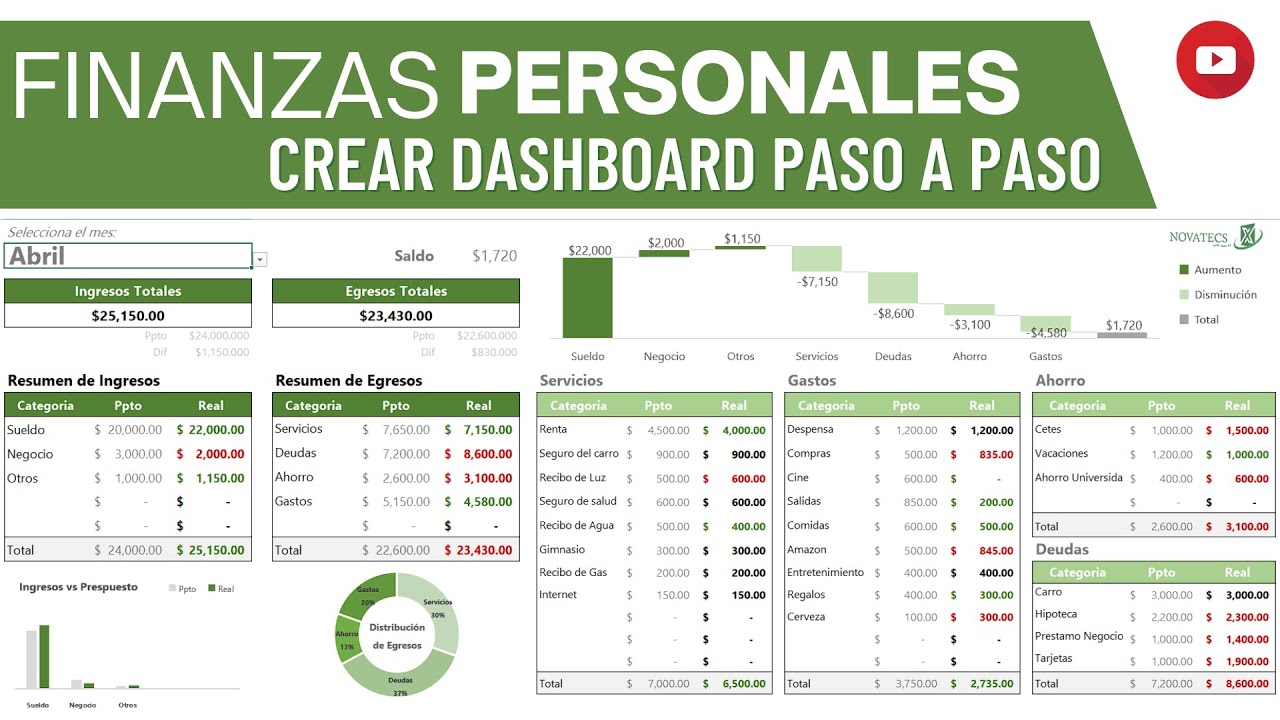
Una planilla de gastos gratis es un libro de Excel donde registras tus compras, consumos y demás salidas de dinero. Sirve para saber cuánto gastas, comparar categorías y detectar dónde reducir expenditures; al terminar, tendrás un archivo personal con registro, totales, saldo y un gráfico.
Puedes construirla con funciones básicas en Excel 2007 y posteriores, y también en Excel para la web, Mac y móviles. Las plantillas externas que aparecen al buscar “plantilla de gastos” pueden servir como punto de partida, pero aquí crearás una versión sencilla y adaptable.
Qué es una planilla de gastos y cómo te ayuda
Una planilla de gastos organiza cada movimiento en filas. Cada fila contiene una fecha, un concepto, una categoría, un importe y la forma de pago. En la parte inferior puedes calcular el total; en otra hoja, resumir los gastos por categoría.
En este tutorial usarás el libro Mi presupuesto, formado por las hojas Gastos, Categorías e Ingresos. La hoja Gastos empieza á con cuatro movimientos reales: supermercado, transporte, Electricity y ocio. Después añadirás totales, un gráfico y el saldo mensual.
El objetivo no es complicated el libro con una función cada vez. Primero registrarás información de forma consistente; después Excel calculará los totales. Así será más fácil detectar, por ejemplo, que la categoría Ocio concentra 45,00 de los 92,50 registrados.
Las columnas y fórmulas de una planilla de gastos
Cada columna responde una pregunta distinta:
| Columna | Para qué sirve | Ejemplo |
|---|---|---|
| Fecha | Cuándo ocurrió el gasto | 01/10/2026 |
| Concepto | Qué compraste o pagaste | Supermercado |
| Categoría | Cómo agruparlo | Hogar |
| Importe | Cuánto costó | 62,50 |
| Forma de pago | Con qué pagaste | Tarjeta |
| A | B | C | D | E | F | |
|---|---|---|---|---|---|---|
| 1 | Fecha | Concepto | Categoría | Importe | Forma de pago | Total |
| 2 | 01/10/2026 | Supermercado | Hogar | 62,50 | Tarjeta | 92,50 |
| 3 | 02/10/2026 | Autobús | Transporte | 2,50 | Efectivo | |
| 4 | 03/10/2026 | Electricidad | Hogar | 20,00 | Tarjeta | |
| 5 | 04/10/2026 | Cine | Ocio | 7,50 | Tarjeta |
F6 será el total de la columna Importe. La fórmula SUMA (SUM) suma un rango:
=SUMA(E2:E5)La barra de fórmulas muestra la fórmula real; la celda muestra 92,50. Más adelante, SUMAR.SI.CONJUNTO (SUMIFS) permitirá comparar categorías sin rehacer las cuentas.
Descarga o crea una plantilla de gastos gratis
En el escritorio, abre Excel y entra en Archivo > Nuevo. En la galería de plantillas, busca Informe de gastos sencillo, Informe de gastos de viaje o Informe de gastos mensuales. Su disponibilidad puede variar según la versión y la región de Excel.
Si no aparece la plantilla que buscas, crea una copia vacía: abre un libro en blanco, cambia el nombre de la hoja a Gastos y añade los encabezados Fecha, Concepto, Categoría, Importe y Forma de pago.
Después escribe F1 como Total y F2 como fórmula:
=SUMA(E2:E5)Al escribirla antes de completar todos los movimientos, el resultado será 0; se actualizará al añadir importes.
Registra tus primeros gastos diarios
Ahora registrarás tres movimientos adicionales. En A7 escribe 05/10/2026; en B7, Farmacia; en C7, Salud; en D7, 8,00; y en E7, Tarjeta.
En A8 escribe 06/10/2026; en B8, Suscripción de vídeo; en C8, Suscripciones; en D8, 12,00; y en E8, Tarjeta.
En A9 escribe 07/10/2026; en B9, Cena; en C9, Alimentación; en D9, 18,00; y en E9, Efectivo.
Ahora amplía el total a las filas nuevas:
=SUMA(E2:E9)| A | B | C | D | E | F | |
|---|---|---|---|---|---|---|
| 1 | Fecha | Concepto | Categoría | Importe | Forma de pago | Total |
| 2 | 01/10/2026 | Supermercado | Hogar | 62,50 | Tarjeta | 131,00 |
| 3 | 02/10/2026 | Autobús | Transporte | 2,50 | Efectivo | |
| 4 | 03/10/2026 | Electricidad | Hogar | 20,00 | Tarjeta | |
| 5 | 04/10/2026 | Cine | Ocio | 7,50 | Tarjeta | |
| 6 | ||||||
| 7 | 05/10/2026 | Farmacia | Salud | 8,00 | Tarjeta | |
| 8 | 06/10/2026 | Suscripción de vídeo | Suscripciones | 12,00 | Tarjeta | |
| 9 | 07/10/2026 | Cena | Alimentación | 18,00 | Efectivo |
Clasifica los gastos y encuentra las categorías más altas
Crea la hoja Categorías. En A1 escribe Categoría; en B1, Total; en C1, Gastos registrados. En A2:A7 escribe Hogar, Transporte, Ocio, Salud, Suscripciones y Alimentación.
En B2, calcula el total de Hogar:
=SUMAR.SI.CONJUNTO(Gastos!$D$2:$D$9;Gastos!$C$2:$C$9;A2)El primer argumento selecciona los importes; el segundo, las categorías; A2 indica el criterio. Arrastra el controlador de relleno hasta B7.
En C2, cuenta cuántos movimientos corresponden a cada categoría con CONTAR.SI.CONJUNTO (COUNTIFS):
=CONTAR.SI.CONJUNTO(Gastos!$C$2:$C$9;A2)Copia la fórmula hasta C7 y después selecciona B1:C7 y ordénalo por Total, de mayor a menor.
| A | B | C | |
|---|---|---|---|
| 1 | Categoría | Total | Gastos registrados |
| 2 | Hogar | 82,50 | 2 |
| 3 | Transporte | 2,50 | 1 |
| 4 | Ocio | 7,50 | 1 |
| 5 | Salud | 8,00 | 1 |
| 6 | Suscripciones | 12,00 | 1 |
| 7 | Alimentación | 18,00 | 1 |
Añade ingresos y calcula tu saldo mensual
Ahora añade la hoja Ingresos. Escribe en A1 Mes; B1, Ingreso; C1, Forma de pago. Registra octubre de 2026: 1.800,00 mediante transferencia y 120,00 en efectivo.
En B4, usa:
=SUMA(B2:B3)En A5 escribe Saldo mensual; en B5, coloca:
=B4-Gastos!F2La referencia a Gastos!F2 es absoluta, porque esa celda contiene el total general y no debe desplazarse si después copias la fórmula.
| A | B | C | |
|---|---|---|---|
| 1 | Mes | Ingreso | Forma de pago |
| 2 | Octubre 2026 | 1.800,00 | Transferencia |
| 3 | Octubre 2026 | 120,00 | Efectivo |
| 4 | Total de ingresos | 1.920,00 | |
| 5 | Saldo mensual | 1.789,00 |
Crea un gráfico para visualizar tu presupuesto
En la hoja Categorías, selecciona A1:B7. Después abre la pestaña Insertar y elige un gráfico de columnas o barras.
En el gráfico, comprueba que Total sea la serie y Categoría el eje horizontal. El título puede ser Gastos por categoría. Para que la lectura sea más clara, añade el total como etiqueta de datos desde el menú contextual del gráfico y conserva los nombres de categoría visibles.
La columna Hogar debe superar a Ocio, Alimentación y Suscripciones. Si el gráfico usa Fila como origen, seleccionaste un intervalo demasiado amplio o incluida una fila ajena.
| A | B | |
|---|---|---|
| 1 | Categoría | Total |
| 2 | Hogar | 82,50 |
| 3 | Transporte | 2,50 |
| 4 | Ocio | 7,50 |
| 5 | Salud | 8,00 |
| 6 | Suscripciones | 12,00 |
| 7 | Alimentación | 18,00 |
Corrige formatos, fechas e importes sin romper los totales
Si una fecha no aparece, revisa que la celda sea un valor de fecha real y no texto. Selecciona la columna A, abre Ctrl+1 y elige Fecha en la categoría Fecha. No escribas 01/10/26 como si fuera una etiqueta si necesitas ordenarla.
Si un importe no se suma, revisa que esté escrito como número, no como texto. En Excel, una celda con formato Texto conserva el dato como texto y SUMA puede omitirlo. Selecciona la columna D y aplica Inicio > Número > Formato Accounting.
Si una fórmula muestra #¡VALOR!, normalmente está intentando sumar texto o usar una referencia vacía con formato incompatible. Cambia la fórmula de A2 a:
=SUMAR.SI.CONJUNTO(Gastos!$D$2:$D$9;Gastos!$C$2:$C$9;A2)Las referencias $D$2:$D$9 y $C$2:$C$9 permanecen fijas al copiarla. No escribas Hogar con un espacio final: ese espacio impide que coincida con la categoría.
Una fecha puede verse bien y, aun así, romper una comparación por mes si se guardó como texto. Para evitarlo, registra fechas completas y aplica el mismo formato a toda la columna.
Cuándo usar una plantilla y cuándo hacer una propia
Una plantilla gratuita conviene cuando necesitas empezar rápido o quieres comparar categorías ya definidas. La hoja de este tutorial es adecuada para uso personal: registrar movimientos, resumirlos y ver un gráfico.
Haz una versión propia cuando tengas categorías especiales, varios tipos de ingreso o un seguimiento por responsable. Por ejemplo, para finanzas en pareja, añade las columnas Responsable y Tipo de movimiento. Mantén los importes en una sola columna para facilitar el total general.
Las plantillas externas pueden variar en diseño, funciones, precio, licencia y disponibilidad. Revísalas antes de confiarles información personal y no las trates como un sustituto de comprobar cada fórmula. Para archivos con macros, utiliza la extensión .xlsm; para una hoja normal, .xlsx.
Si el registro creciera más allá de las filas disponibles, revisa la hoja y los cálculos antes de continuar; una hoja con más de un millón de filas exige revisar almacenamiento, rendimiento y diseño. La estructura de cinco columnas y un total sigue siendo útil mientras los datos permanezcan allí.
Lo que ya sabes hacer con tu planilla de gastos
- Registras fecha, concepto, categoría, importe y forma de pago.
- Calculas el total de gastos con SUMA.
- Agrupas importes por categoría con SUMAR.SI.CONJUNTO.
- Cuentas movimientos por categoría con CONTAR.SI.CONJUNTO.
- Sumas ingresos y calculas el saldo mensual.
- Comparas categorías con un gráfico de columnas.
- Corrijes fechas, textos y formatos sin romper las referencias.
- Decides si conviene una plantilla gratuita o una hoja adaptada a tu caso.
Ahora revisa Mi presupuesto cada mes: registra los movimientos, actualiza la hoja Ingresos, comprueba el saldo y observa qué categoría aumentó. Conserva una copia vacía para el siguiente mes.
Los datos están comprobados en octubre de 2026.
Dudas al usar una planilla de gastos en Excel
1. ¿Dónde encuentro un presupuesto personal gratis en Excel?
Puedes buscar en la galería de plantillas de Excel ejemplos como «Informe de gastos sencillos» o «Informe de gastos mensuales». También puedes crear una hoja vacía con las columnas Fecha, Concepto, Categoría, Importe y Forma de pago, y guardar el archivo .xlsx como tu plantilla personal.
2. ¿Cómo hago una plantilla de gastos mensuales del hogar en Excel?
Crea una hoja «Gastos del hogar», registra fecha, concepto, categoría, importe y forma de pago, y añade una columna de mes para separar los períodos. Usa SUMAR.SI.CONJUNTO para obtener el total por categoría y mes, y un gráfico de columnas para comparar los bloques de gasto.
3. ¿Existe una plantilla de finanzas en pareja gratis para Excel?
Las plantillas externas pueden incluir ingresos, gastos, ahorro y cuentas compartidas, pero su contenido y licencia varían. Puedes adaptar una hoja propia con columnas para responsable, ingreso, gasto y fecha, y usar SUMAR.SI.CONJUNTO para comparar lo registrado por cada persona.
4. ¿Cuál es la mejor plantilla de presupuesto personal gratis?
La más útil es la que se adapta a tus categorías y doesnt requiere pagar por herramientas adicionales. Una hoja básica con SUMA, SUMAR.SI.CONJUNTO y un gráfico por categoría ofrece control suficiente; las plantillas externas sirven como punto de partida, no como sustituto de revisar tus datos.
5. ¿Dónde puedo encontrar plantillas financieras gratuitas para Excel?
La galería de plantillas de Excel incluye informes de gastos sencillos, de viaje y mensuales. También existen sitios externos con plantillas gratuitas o de pago, pero debes comprobar la licencia y revisar que no contengan macros antes de abrirlos.
6. ¿Cómo creo una planilla de control de gastos gratis?
Abre Excel y prepara una hoja con Fecha, Concepto, Categoría, Importe y Forma de pago. Registra los movimientos, usa SUMA para el total y SUMAR.SI.CONJUNTO para agrupar por categoría; después inserta un gráfico a partir de la tabla de totales.
7. ¿Microsoft ofrece plantillas de presupuesto personal?
Sí. En la galería de plantillas de Excel puedes buscar informes de gastos sencillos, informes de gastos de viaje e informes de gastos mensuales. Su disponibilidad y apariencia pueden variar entre versiones; las plantillas de escritorio requieren una versión compatible de Excel.
8. ¿Cómo creo una plantilla de presupuesto mensual?
Duplica la hoja de gastos, añade una columna con el mes y otra para ingresos. Calcula el saldo restando el total de gastos a los ingresos y revisa el resultado cada mes. Guarda una copia limpia como plantilla y otra con los datos del período actual.
Fuentes
- MicrosoftExcel para la web (Excel online) — documentación oficialconsultado el 28/10/2026