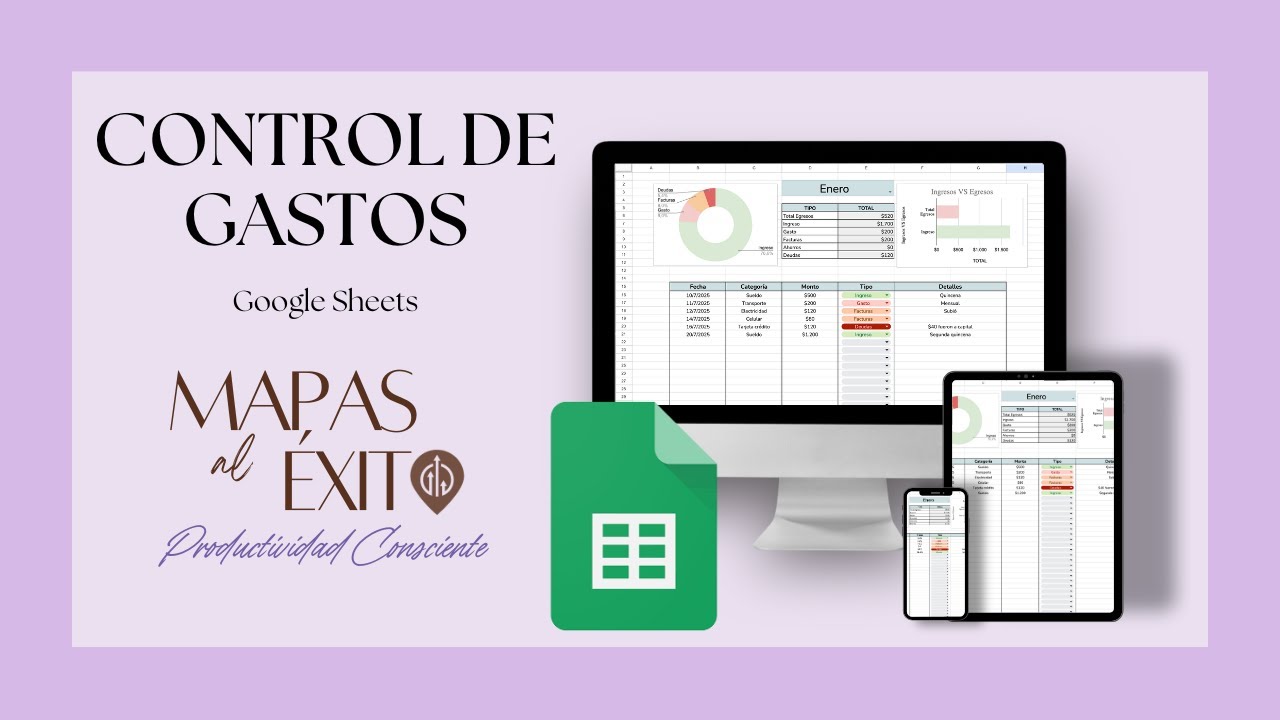
Una plantilla de control de gastos en Google Sheets reúne el registro de cada compra, sus categorías, los enlaces a los recibos y un cuadro de mandos con gráficos y totales. Sirve para seguir los gastos personales o de un equipo desde un mismo archivo de Google Drive.
Este tutorial usa una plantilla de seguimiento de gastos con las pestañas «Read me», «All expenses», «Cuadro de mandos» y hojas auxiliares. Al terminar, sabrás copiar la plantilla, compartirla, registrar gastos, revisarlos y exportar el archivo a Excel. Funciona en Google Sheets para la web; la exportación requiere una aplicación de Excel. Los datos y pasos están comprobados en octubre de 2026.
Qué es una plantilla de control de gastos
Una plantilla de control de gastos es un libro de Google Sheets preparado para registrar y analizar gastos. En este ejemplo, la hoja «All expenses» contiene una fila por gasto y la hoja «Cuadro de mandos» presenta gráficos por día, mes, tipo y persona.
El archivo reúne tres tareas que normalmente se separan: anotar la compra, conservar el recibo y revisar el total. Las fórmulas y los gráficos ya están vinculados al registro, por lo que no hay que crear otra base de datos ni instalar un programa adicional.
La plantilla funciona en Google Sheets para la web, disponible en Google Drive. También puede descargarse como archivo .xlsx y abrirse en versiones compatibles de Excel. La plantilla debe funcionar sin macros VBA, Power Query o Power Pivot, porque esa tecnología no se transfiere a Google Sheets.
Qué incluye la plantilla y cómo obtenerla
La copia de trabajo se organiza en pestañas. «Read me» orienta sobre el uso; «All expenses» registra los gastos; «Cuadro de mandos» muestra los análisis. «Data preparation» y «Accrual Period Table» alimentan el panel y no deben modificarse.
- Abre el enlace de la plantilla en una pestaña de Google Sheets.
- Pulsa Archivo y elige Hacer una copia.
- Confirma que el destino sea tu Google Drive.
- Cambia el nombre de la copia para reconocerla, por ejemplo, «Control de gastos del equipo».
- Abre la copia y revisa la pestaña «Read me».
| A | B | C | D | E | F | G | H | |
|---|---|---|---|---|---|---|---|---|
| 1 | Date | Description | Invoice number | Amount | Expense type | Receipt link | Team member | Total |
| 2 | 05/10/2026 | Taxi Airport | INV-104 | 35,00 | Transport | https://drive.google.com/file/d/recibo-104 | Ana | 35,00 |
| 3 | 05/10/2026 | Paper ream | INV-105 | 12,50 | Supplies | https://drive.google.com/file/d/recibo-105 | Luis | 12,50 |
| 4 | 06/10/2026 | Internet invoice | INV-106 | 49,90 | Services | https://drive.google.com/file/d/recibo-106 | Ana | 49,90 |
Preparar la copia y compartirla con el equipo
- Abre la copia y pulsa Compartir.
- Añade a cada persona que registrará gastos.
- Concede el permiso Editor; no es necesario conceder acceso al propietario del archivo.
- Comprueba que «All expenses» continue abierta para edición.
- Explica que las personas deben añadir sus datos en una fila nueva, sin borrar ni reordenar las columnas.
Registrar cada gasto con los datos que necesita
Cada fila representa un gasto completo. Los campos permiten saber qué se compró, cuánto costó, cómo se clasificó, quién lo pagó y dónde encontrar la factura o el recibo.
Para registrar una compra en «All expenses»:
- Selecciona la primera celda vacía de la columna Date.
- Escribe la fecha con el formato de tu configuración regional.
- Continúa con Description, Invoice number y Amount.
- Elige Expense type en la lista desplegable.
- Pega el enlace del recibo.
- Escribe el nombre en Team member.
| A | B | C | D | E | F | G | |
|---|---|---|---|---|---|---|---|
| 1 | Date | Description | Invoice number | Amount | Expense type | Receipt link | Team member |
| 2 | 05/10/2026 | Taxi Airport | INV-104 | 35,00 | Transport | https://drive.google.com/file/d/recibo-104 | Ana |
| 3 | 05/10/2026 | Paper ream | INV-105 | 12,50 | Supplies | https://drive.google.com/file/d/recibo-105 | Luis |
| 4 | 06/10/2026 | Internet invoice | INV-106 | 49,90 | Services | https://drive.google.com/file/d/recibo-106 | Ana |
| 5 | 07/10/2026 | Train ticket | INV-107 | 18,40 | Transport | https://drive.google.com/file/d/recibo-107 | Luis |
Elegir el tipo de gasto desde la lista desplegable
La columna Expense type utiliza una lista desplegable para impedir que cada persona escriba una variante distinta de la misma categoría. Selecciona la celda de la categoría y abre la flecha; después elige «Transport», «Materiales» o «Servicios».
| A | B | C | D | E | F | G | |
|---|---|---|---|---|---|---|---|
| 1 | Date | Description | Invoice number | Amount | Expense type | Receipt link | Team member |
| 2 | 05/10/2026 | Taxi Airport | INV-104 | 35,00 | Transport | https://drive.google.com/file/d/recibo-104 | Ana |
| 3 | 05/10/2026 | Paper ream | INV-105 | 12,50 | Materiales | https://drive.google.com/file/d/recibo-105 | Luis |
| 4 | 06/10/2026 | Internet invoice | INV-106 | 49,90 | Servicios | https://drive.google.com/file/d/recibo-106 | Ana |
Añadir el enlace del recibo en Google Drive
Guardar el recibo en la misma carpeta de Drive facilita encontrarlo y evita que el enlace leave de funcionar.
- Abre Google Drive y pulsa Nuevo > Subida de archivos.
- Selecciona la imagen o el PDF del recibo.
- Copia su enlace desde Drive.
- En «All expenses», selecciona la celda de Receipt link correspondiente.
- Pega el enlace y pulsa Ctrl+Entrar (Cmd+Entrar en Mac).
- Abre el enlace en una pestaña nueva para comprobarlo.
| A | B | C | D | E | F | G | |
|---|---|---|---|---|---|---|---|
| 1 | Date | Description | Invoice number | Amount | Expense type | Receipt link | Team member |
| 2 | 05/10/2026 | Taxi Airport | INV-104 | 35,00 | Transport | https://drive.google.com/file/d/recibo-104 | Ana |
| 3 | 05/10/2026 | Paper ream | INV-105 | 12,50 | Materiales | https://drive.google.com/file/d/recibo-105 | Luis |
| 4 | 06/10/2026 | Internet invoice | INV-106 | 49,90 | Servicios | https://drive.google.com/file/d/recibo-106 | Ana |
Consultar el cuadro de mandos de los gastos
«Cuadro de mandos» concentra la información que se consulta con frecuencia. Muestra gráficos de gastos por día, mes, tipo y persona, además de totales relacionados con cada responsable.
La actualización no exige pulsar un botón: al añadir datos en «All expenses», las fórmulas y los gráficos reaccionan. Antes de modificar el panel, confirma que el gasto se haya escrito en la fila correcta y que el importe no incluya texto o símbolos adicionales.
| A | B | C | D | |
|---|---|---|---|---|
| 1 | Indicator | Value | Breakdown | Period |
| 2 | Total expenses | 97,40 | All categories | Last 365 days |
| 3 | Transport | 53,40 | Transport | Last 365 days |
| 4 | Materiales | 12,50 | Materiales | Last 365 days |
| 5 | Servicios | 49,90 | Services | Last 365 days |
| 6 | Ana | 84,90 | Team member | Last 365 days |
| 7 | Luis | 30,90 | Team member | Last 365 days |
Comparar el gasto por mes y por persona
En «Cuadro de mandos», revisa el gráfico de gastos mensuales y el gráfico por persona. El cuadro Bring data from the last … days limita el periodo; la plantilla muestra los últimos 365 días de forma predeterminada.
- Selecciona el cuadro de días de historial.
- Sustituye 365 por 30 para revisar el último mes.
- Compara los totales de los gráficos por mes.
- Revisa qué persona concentra más gasto durante ese intervalo.
- Devuelve el valor a 365 si quieres mantener la vista anual.
| A | B | C | D | |
|---|---|---|---|---|
| 1 | Bring data from the last … days | October total | Person | Person total |
| 2 | 365 | 97,40 | Ana | 84,90 |
| 3 | 30 | 97,40 | Luis | 30,90 |
| 4 | 365 | 97,40 | All | 115,80 |
Personalizar las categorías sin romper la plantilla
Las categorías están definidas en una hoja auxiliar. Para adaptar la plantilla, consulta sus valores y utiliza las categorías que ya employs en lugar de crear nombres paralelos en el registro.
Si necesitas varios tipos de transporte, puedes usar etiquetas específicas siempre que estén disponibles. Cuando no exista una categoría, edita la lista de origen del menú desplegable y revisa que los gráficos la reconozcan.
| A | B | |
|---|---|---|
| 1 | Expense type | Description |
| 2 | Transport | Taxi, train and fuel |
| 3 | Materiales | Office and operating supplies |
| 4 | Servicios | Subscriptions and professional services |
| 5 | Meals | Meals and tips |
Comprobar que los totales siguen actualizándose
Ahora añade tres gastos pequeños a «All expenses»: un café de 4,50, un trayecto de 8,00 y un material de 3,50. Deben sumar 16,00 y aparecer en los totales y gráficos correspondientes.
| A | B | C | D | E | F | G | |
|---|---|---|---|---|---|---|---|
| 1 | Date | Description | Invoice number | Amount | Expense type | Receipt link | Team member |
| 2 | 05/10/2026 | Taxi Airport | INV-104 | 35,00 | Transport | https://drive.google.com/file/d/recibo-104 | Ana |
| 3 | 05/10/2026 | Paper ream | INV-105 | 12,50 | Materiales | https://drive.google.com/file/d/recibo-105 | Luis |
| 4 | 06/10/2026 | Internet invoice | INV-106 | 49,90 | Servicios | https://drive.google.com/file/d/recibo-106 | Ana |
| 5 | 07/10/2026 | Coffee | INV-108 | 4,50 | Meals | https://drive.google.com/file/d/recibo-108 | Luis |
| 6 | 07/10/2026 | Bus ticket | INV-109 | 8,00 | Transport | https://drive.google.com/file/d/recibo-109 | Ana |
| 7 | 07/10/2026 | Pens | INV-110 | 3,50 | Materiales | https://drive.google.com/file/d/recibo-110 | Luis |
=SUMA(D2:D7)El total debe pasar de 97,40 a 113,40. «Meals» sumará 4,50; «Transport» llegó a 43,00 y «Materiales» a 16,00.
Proteger el cuadro de mandos sin bloquear el registro
En Google Sheets puedes proteger el panel sin impedir que el equipo añada filas al registro. La operación se realiza desde el menú de hoja y no es una función de Excel.
- Abre «Cuadro de mandos».
- En Google Sheets, selecciona Datos > Protect sheets and ranges.
- Elige Range y selecciona las celdas o el panel que quieres inmovilizar.
- Activa Set permissions y decide si quien puede editar puede seleccionar las celdas protegidas.
- Pulsa OK y, si aparece una ventana de permisos, confirma la acción.
- Deja «All expenses» sin protección.
- Prueba el registro con una fila nueva y comprueba que se puede editar.
Llevar el control de gastos a Excel
Si después necesitas analizar el histórico con herramientas de Excel, descarga una copia. Google Sheets puede abrir y editar archivos .xlsx en modo Office sin convertirlos al formato nativo de Google Sheets.
| A | B | C | D | E | F | G | |
|---|---|---|---|---|---|---|---|
| 1 | Date | Description | Invoice number | Amount | Expense type | Receipt link | Team member |
| 2 | 05/10/2026 | Taxi Airport | INV-104 | 35,00 | Transport | https://drive.google.com/file/d/recibo-104 | Ana |
| 3 | 05/10/2026 | Paper ream | INV-105 | 12,50 | Materiales | https://drive.google.com/file/d/recibo-105 | Luis |
| 4 | 06/10/2026 | Internet invoice | INV-106 | 49,90 | Servicios | https://drive.google.com/file/d/recibo-106 | Ana |
En el archivo descargado se conservan las hojas que exportó la plantilla, sus datos, fórmulas y los objetos que Sheets puede representar. Los enlaces a recibos siguen siendo enlaces de Drive y requieren acceso al archivo correspondiente.
Exportar una hoja de Google Sheets a .xlsx
- Abre el libro de Google Sheets.
- Pulsa Archivo.
- Elige Descargar.
- Selecciona Microsoft Excel (.xlsx).
- Guarda el archivo en el equipo.
- Ábrelo en Excel y comprueba las pestañas «All expenses» y «Cuadro de mandos».
Revisar qué funciones se conservan al volver a Excel
Al pasar de Excel a Google Sheets, las macros VBA, Power Query, Power Pivot y algunos gráficos o formatos condicionales complejos no pasan a Sheets. Google Sheets utiliza Apps Script para automatizaciones propias. Por eso, la plantilla de este tutorial debe funcionar sin macros VBA, Power Query o Power Pivot.
La exportación a .xlsx es la operación inversa: el archivo descargado contiene lo que la plantilla utiliza y Excel trabaja sobre esa copia como un libro .xlsx. No todos los objetos de una hoja de Google Sheets tienen una representación idéntica en Excel; revisa visualmente los gráficos y las fórmulas después de abrir el archivo.
| A | B | C | D | E | F | G | |
|---|---|---|---|---|---|---|---|
| 1 | Date | Description | Invoice number | Amount | Expense type | Receipt link | Team member |
| 2 | 05/10/2026 | Taxi Airport | INV-104 | 35,00 | Transport | https://drive.google.com/file/d/recibo-104 | Ana |
| 3 | 05/10/2026 | Paper ream | INV-105 | 12,50 | Materiales | https://drive.google.com/file/d/recibo-105 | Luis |
| 4 | 06/10/2026 | Internet invoice | INV-106 | 49,90 | Servicios | https://drive.google.com/file/d/recibo-106 | Ana |
| 5 | 07/10/2026 | Coffee | INV-108 | 4,50 | Meals | https://drive.google.com/file/d/recibo-108 | Luis |
| 6 | 07/10/2026 | Bus ticket | INV-109 | 8,00 | Transport | https://drive.google.com/file/d/recibo-109 | Ana |
| 7 | 07/10/2026 | Pens | INV-110 | 3,50 | Materiales | https://drive.google.com/file/d/recibo-110 | Luis |
| 8 | Total | 113,40 |
Qué sigue después de registrar los primeros gastos
- Mantén una copia de la plantilla en Google Drive y trabaja sobre ella, no sobre el original.
- Comparte «All expenses» con permiso de edición y deja el cuadro de mandos protegido.
- Registra cada compra con fecha, descripción, factura, importe, categoría, recibo y responsable.
- Revisa periódicamente el panel por día, mes, tipo y persona.
- Mantén los recibos en Drive y comprueba que sus permisos permitan abrirlos.
- Exporta una copia .xlsx cuando necesites abrir el histórico en Excel.
El siguiente paso es registrar los primeros gastos, verificar sus totales y invitar al equipo a utilizar exactamente los mismos campos y categorías.
Fuentes oficiales para Google Sheets y Excel
- Google Drive: abrir archivos de Microsoft Excel con el modo Office: explica cómo Sheets abre y edita archivos .xlsx y qué funciones no se transfieren.
- Google Sheets: galería de plantillas: muestra las plantillas disponibles, incluidas las de gastos y finanzas.
- Microsoft Excel:Workbook, worksheet, cell and range: consulta oficial para distinguir libros, hojas, celdas y rangos al trabajar con la copia exportada.
- Microsoft Excel:protección: la ayuda de Excel sirve para revisar las funciones de protección disponibles después de abrir el archivo .xlsx.
Dudas al usar una plantilla de gastos en Google Sheets
1. ¿Dónde encuentro una plantilla de control de gastos gratis en Google Sheets?
En la galería de plantillas de Google Sheets puedes elegir una plantilla de informe de gastos. Para obtener una copia editable, abre la plantilla y usa Archivo > Hacer una copia; el duplicado se guardará en tu Google Drive y conservará sus fórmulas y gráficos.
2. ¿Cómo controlo mis gastos personales en Google Sheets?
Registra cada gasto en una fila con fecha, descripción, factura, importe, categoría, enlace al recibo y persona que pagó. Si la plantilla incluye un cuadro de mandos, revisa allí los totales por día, mes, categoría y responsable sin modificar las hojas auxiliares.
3. ¿Qué plantillas gratuitas de Google Sheets están disponibles en español?
Google Drive ofrece plantillas de finanzas, presupuestos y gastos, aunque su disponibilidad y el idioma dependen de la cuenta y de la configuración regional. La alternativa más segura es copiar una plantilla al Drive y adaptar sus pestañas, columnas y categorías a tu propio proceso.
4. ¿Cómo creo un presupuesto mensual gratis en Google Sheets?
Copia una plantilla o crea un libro con una hoja de gastos y otra de resumen. Añade columnas de fecha, categoría e importe, calcula el total por mes y usa un gráfico o una tabla resumen para comparar el gasto real con el límite que hayas definido.
5. ¿Qué plantilla de presupuesto funciona en Google Sheets?
Puedes partir de una plantilla de presupuesto mensual de la galería de Google Sheets o adaptar una plantilla de gastos. Antes de elegir, comprueba que tenga categorías, fórmulas de resumen y gráficos, y evita las que dependan de macros VBA, Power Query o Power Pivot.
6. ¿Hay una plantilla de finanzas personales gratis?
Sí. Google Sheets ofrece plantillas de finanzas en su galería y la plantilla de seguimiento de gastos puede copiarse al Drive. La versión gratuita debe funcionar sin instalar programas ni conectar archivos adicionales; revisa sus condiciones antes de usarla comercialmente.
7. ¿Cómo hago una plantilla de gastos semanales en Google Sheets?
Añade una columna de semana o utiliza filtros por rango de fechas en la hoja de registro. En el resumen, calcula el importe de cada semana y representa la evolución en un gráfico de líneas para detectar rápidamente los periodos con más gasto.
8. ¿Cómo controlo mis deudas con una plantilla en Google Sheets?
Crea una hoja de deudas con concepto, importe pendiente, fecha de vencimiento y estado. Después, usa un resumen por mes y un gráfico de barras para comparar vencimientos; no reutilices las categorías de gastos si necesitas distinguir principal, intereses y pagos.
Fuentes
- MicrosoftHOJAS — documentación oficialconsultado el 28/10/2026
- GoogleExcel y Google Sheets (Hojas de cálculo de Google) — documentación oficialconsultado el 28/10/2026
- MicrosoftHOJA — documentación oficialconsultado el 28/10/2026
- SheetjsExcel con Node.js (ExcelJS y SheetJS) — documentación oficialconsultado el 28/10/2026
- PydataExcel con Python (openpyxl y pandas) — documentación oficialconsultado el 28/10/2026