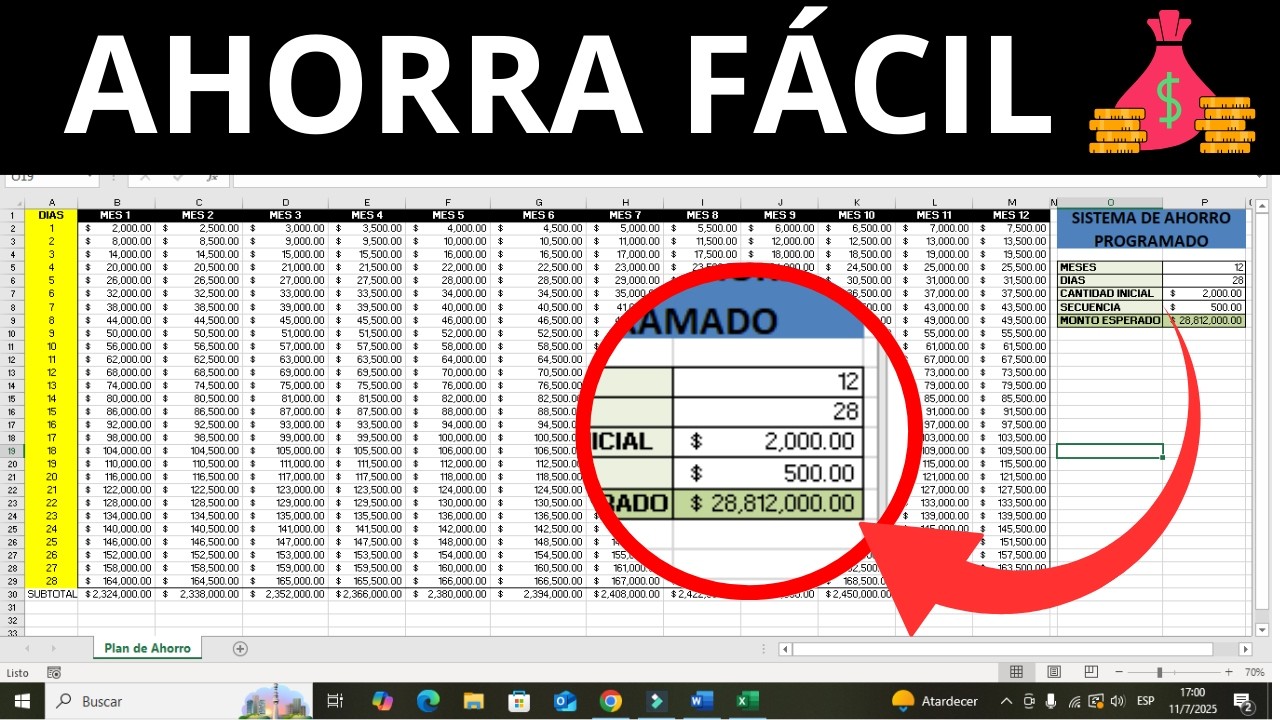
Una plantilla de ahorro es una hoja de Excel donde apuntas cada ingreso y cada gasto del mes y ves, de un vistazo, cuánto llevas ahorrado y cuánto te falta para tu meta del año. Al terminar este tutorial tendrás tu propia hoja, con fórmulas que calculan el ahorro de cada mes, el porcentaje que ahorras y el acumulado que va creciendo mes a mes, además de un registro de gastos por categoría y un gráfico con la evolución.
Funciona en cualquier versión de Excel de escritorio desde 2007, en Excel para Microsoft 365, en Excel para la web y en Excel para Mac. Solo necesitas funciones usadas en SUMAR.SI.CONJUNTO (en inglés SUMIFS) desde Excel 2007, así que no hay problema de versión.
Qué es una plantilla de ahorro y para qué te sirve
Una plantilla de ahorro no es más que una hoja de cálculo pensada para responder una pregunta cada mes: ¿cuánto he ahorrado y cuánto me queda para llegar a mi objetivo? Para eso la hoja recoge tus ingresos del mes, suma los gastos fijos (alquiler, suministros, seguros) y los variables (comida, ocio, transporte), calcula lo que sobra y lo va acumulando en una columna aparte. Al final del año, esa columna te dice si has cumplido la meta o te has quedado corto, y el gráfico te muestra la tendencia.
Imagina a Laura: cobra 1.800 EUR al mes y quiere ahorrar 3.600 EUR en doce meses, unos 300 dólares (~268 € · ~5.520 MXN · ~962.080 COP · ~454.760 ARS) mexicanos al mes. Con la plantilla, Laura apunta cada mes sus ingresos y sus gastos, ve cuánto ahorra y, sobre todo, ve en qué se le va el dinero para poder decidir dónde recortar si un mes se queda corta. La hoja no hace magia: solo pone orden en los números para que sepas qué decisiones tomar.
Nota sobre el separador: en este tutorial las fórmulas usan punto y coma para separar argumentos, que es como viene Excel en español con decimal con coma. En una configuración con punto decimal (México, Estados Unidos) el separador es la coma:
=SI(A1>10,"Alto","Bajo").
Las piezas de una hoja de ahorro: objetivo, ingresos, gastos y acumulado
La hoja se organiza en cuatro zonas, una encima de otra. La primera es el objetivo anual: una sola cifra que dice cuánto quieres ahorrar en todo el año, y a su derecha la división entre doce meses para saber la meta mensual. La segunda es el cuadro del mes: una fila por mes con cinco columnas (Ingresos, Gastos, Ahorro Mes, % Ahorro y Ahorro Acumulado). La tercera es el registro de gastos, una tabla con todos los gastos del año para ver a dónde va el dinero. La cuarta, opcional, es el gráfico que dibuja el acumulado.
Las celdas que intervienen son pocas y se usan una y otra vez: el objetivo anual vive en una celda fija (B4) que las demás fórmulas leen con =B4/12; los ingresos de cada mes van en la columna B desde la fila 5; los gastos en la columna C; el ahorro del mes en la D; el porcentaje en la E; y el acumulado en la F. Esa es toda la «contabilidad» de la hoja.
La celda del objetivo anual y la meta mensual
=B4/12La celda B4 guarda el objetivo del año (en este ejemplo, 3.600 EUR). La celda de al lado, C4, calcula la meta mensual dividiendo entre los doce meses. Así, si un día cambias B4, la meta mensual se recalcula sola.
Ingresos, gastos y ahorro del mes
=B5-C5En la columna D del cuadro mensual, el ahorro del mes es siempre ingresos menos gastos. Si el resultado es negativo, ese mes has gastado más de lo que has ingresado: la celda mostrará un número negativo y el acumulado bajará.
El porcentaje de ahorro y por qué se deja vacío si no hay ingresos
=SI(B5>0;D5/B5;"")La columna E muestra qué porcentaje de lo que entró se ha ahorrado. La fórmula lleva un SI para que, si un mes no hay ingresos (por ejemplo, porque estás rellenando la hoja antes de cobrar), la celda se quede en blanco en vez de mostrar el error #¡DIV/0!. Más adelante, en la sección de errores, verás por qué este SI es la diferencia entre una hoja limpia y una hoja llena de avisos rojos.
El acumulado que va sumando mes a mes
=SUMA($D$5:D5)La columna F suma el ahorro del mes actual más todos los anteriores. La fórmula usa una referencia mixta: el primer extremo ($D$5) lleva los dólares para que, al copiar la fórmula hacia abajo, siempre empiece en enero, y el segundo (D5) es relativo y se va moviendo con la fila. Así, en la fila 6 la suma es D5:D6, en la 7 es D5:D7, y así hasta diciembre.
Monta la hoja desde cero con los doce meses del año
Empezamos con un libro nuevo. Crea un archivo en blanco y guárdalo como Mi ahorro 2026.xlsx. En la primera hoja, que se llama Ahorro por defecto, vamos a montar las cuatro zonas.
- En B2 escribe
Ahorro 2026y ponlo en negrita con Ctrl+N (Cmd+N en Mac). Es el título de la hoja. - En A4 escribe
Objetivo anual, en B4 deja la cifra (3.600) y en C4 escribe=B4/12. En A5 escribeMeta mensualy en B5 la fórmula anterior debe darte 300,00. - En A7 escribe
Mes, y de B7 a F7 los encabezados:Ingresos,Gastos,Ahorro Mes,% AhorroyAhorro Acumulado. - De A8 a A19 los doce meses:
Enero,Febrero,Marzo,Abril,Mayo,Junio,Julio,Agosto,Septiembre,Octubre,Noviembre,Diciembre. - Selecciona A8:F19 y, con Ctrl+B, pon los meses en negrita.
| A | B | C | D | E | F | |
|---|---|---|---|---|---|---|
| 2 | Ahorro 2026 | |||||
| 3 | ||||||
| 4 | Objetivo anual | 3.600,00 | ||||
| 5 | Meta mensual | 300,00 | ||||
| 6 | ||||||
| 7 | Mes | Ingresos | Gastos | Ahorro Mes | % Ahorro | Ahorro Acumulado |
| 8 | Enero | |||||
| 9 | Febrero | |||||
| 10 | Marzo | |||||
| 11 | Abril | |||||
| 12 | Mayo |
=B4/12.Las celdas amarillas donde escribes tú y las grises que no hay que tocar
| A | B | C | D | E | F | |
|---|---|---|---|---|---|---|
| 2 | Ahorro 2026 | |||||
| 4 | Objetivo anual | 3.600,00 | ||||
| 5 | Meta mensual | 300,00 | ||||
| 7 | Mes | Ingresos | Gastos | Ahorro Mes | % Ahorro | Ahorro Acumulado |
| 8 | Enero | 1.800,00 | 1.350,00 | 450,00 | 25,00% | 450,00 |
| 9 | Febrero | 1.800,00 | 1.420,00 | 380,00 | 21,11% | 830,00 |
| 10 | Marzo |
Para distinguir lo que escribes tú de lo que calcula Excel, aplica dos colores de fondo. Selecciona el rango B8:C19 (los ingresos y gastos de los doce meses) y, desde Inicio > Fuente > Color de relleno, elige un amarillo suave. Son las celdas amarillas donde cada mes escribes tus números. Selecciona el rango D8:F19 (las fórmulas) y aplica un gris claro: son las celdas grises que no hay que tocar. Si un mes cambias un dato amarillo, las celdas grises se recalculan solas.
Poner el formato de euros y los porcentajes con dos decimales
#.#00 €
Selecciona B4:C5 y B8:D19. Pulsa Ctrl+1 (Cmd+1 en Mac) para abrir Formato de celdas. En la pestaña Número, elige la categoría Moneda, deja dos posiciones decimales y escoge el símbolo €. Así los importes se ven como 1.800,00 €. Ahora selecciona solo E8:E19, vuelve a Ctrl+1 y elige la categoría Porcentaje con dos decimales: la celda mostrará 25,00%.
Suma: 3.600,00 €. Si ves 3.600 sin símbolo ni decimales, el formato no se ha aplicado.Calcula el ahorro del mes y el porcentaje con fórmulas
Ahora vamos a poner las tres fórmulas del cuadro mensual. Trabajamos sobre las filas 8 a 19 (los doce meses) y las columnas D, E y F.
- En D8 escribe
=B8-C8. Pulsa Entrar. - Con D8 seleccionada, haz doble clic en el controlador de relleno (el cuadradito verde de la esquina inferior derecha de la celda). La fórmula se copia hasta D19.
- En E8 escribe
=SI(B8>0;D8/B8;"")y vuelve a hacer doble clic en el controlador de relleno para copiarla hasta E19. - En F8 escribe
=SUMA($D$8:D8)y cópiala hasta F19 con el mismo método.
La fórmula del ahorro del mes arrastrada con el controlador de relleno
| A | B | C | D | E | F | |
|---|---|---|---|---|---|---|
| 7 | Mes | Ingresos | Gastos | Ahorro Mes | % Ahorro | Ahorro Acumulado |
| 8 | Enero | 1.800,00 € | 1.350,00 € | 450,00 € | 25,00% | 450,00 € |
| 9 | Febrero | 1.800,00 € | 1.420,00 € | 380,00 € | 21,11% | 830,00 € |
| 10 | Marzo | |||||
| 11 | Abril |
=B8-C8El % de ahorro que no falla cuando un mes vacío
| A | B | C | D | E | F | |
|---|---|---|---|---|---|---|
| 7 | Mes | Ingresos | Gastos | Ahorro Mes | % Ahorro | Ahorro Acumulado |
| 8 | Enero | 1.800,00 € | 1.350,00 € | 450,00 € | 25,00% | 450,00 € |
| 9 | Febrero | 1.800,00 € | 1.420,00 € | 380,00 € | 21,11% | 830,00 € |
| 10 | Marzo | "" |
=SI(B8>0;D8/B8;"")El acumulado que suma desde enero hasta el mes actual
| A | B | C | D | E | F | |
|---|---|---|---|---|---|---|
| 7 | Mes | Ingresos | Gastos | Ahorro Mes | % Ahorro | Ahorro Acumulado |
| 8 | Enero | 1.800,00 € | 1.350,00 € | 450,00 € | 25,00% | 450,00 € |
| 9 | Febrero | 1.800,00 € | 1.420,00 € | 380,00 € | 21,11% | 830,00 € |
| 10 | Marzo | 1.210,00 € |
=SUMA($D$8:D8)450,00 €, en D9 380,00 €, en E8 25,00%, en E9 21,11% y en F10 190,00 €. Si en alguna celda de la columna E ves #¡DIV/0!, revisa que la fórmula lleve el SI de la práctica anterior.Añade un registro de gastos fijos y variables para ver a dónde va el dinero
El cuadro mensual te dice cuánto ahorras, no en qué. Para eso añadimos debajo una tabla con cada gasto del año. En la fila H21 escribe el título Registro de gastos. En la fila 22 los encabezados: Fecha, Categoría, Concepto, Tipo, Importe y Mes. Desde la fila 23 apuntas cada gasto.
- En A23 escribe
01/01/2026, en B23Comida, en C23Supermercado, en D23Variable, en E23350y en F23Enero. - Rellena algunas filas más: un alquiler (
Vivienda,Fijo, 600), un recibo de luz (Suministros,Fijo, 80), una cena fuera (Comida,Variable, 60). - Selecciona el rango A23:F23 y cópialo hacia abajo con Ctrl+C y Ctrl+V o arrastrando el controlador de relleno para tener una quincena de filas de ejemplo.
- Selecciona A23:F50 y, en
Inicio > Estilos > Dar formato como tabla, elige un estilo. Marca la casilla La tabla tiene encabezados y pulsa Aceptar. Ahora tienes una tabla real de Excel, que se llamaTabla1por defecto, y las fórmulas que escribas abajo la reconocerán por su nombre.
Resumir los gastos por categoría con SUMAR.SI.CONJUNTO
=SUMAR.SI.CONJUNTO([Importe];[Categoría];"Comida";[Mes];"Enero")Debajo del registro, en I22 escribe Total por categoría y mes. En J23 la categoría Combo (puedes poner Comida, Vivienda, etc.) y en K23 el mes Ene.. En L23 la fórmula anterior. Cópiala hacia la fila y hacia la derecha para tener una matriz de totales por categoría y mes.
Ver los fijos y los variables por separado
=SUMAR.SI.CONJUNTO([Importe];[Categoría];"Comida";[Mes];"Enero";[Tipo];"Variable")Añade una segunda matriz debajo, en I30, con el título Solo variable variable. La fórmula lleva un criterio más ([Tipo];"Variable"). Así, debajo de cada total general, ves cuánto de ese total es esencial (alquiler, suministros) y cuánto es adjustable (comida fuera, ocio).
[Importe]) y no rangos como E23:E50.Dibuja un gráfico que muestra cómo crece tu ahorro
El acumulado de la columna F, una vez rellenos los doce meses, es la serie perfecta para un gráfico. Lo insertamos sobre los datos de los doce meses.
- Selecciona el rango A7:A19 y, manteniendo
Ctrlpulsado, selecciona también F7:F19. Así llevas al gráfico los meses y el acumulado. - En
Insertar > Gráficos > Gráfico de columnas agrupadas, pulsa el primer icono (columnas). - El gráfico aparece en la hoja. Arrástralo debajo del cuadro mensual, por ejemplo a partir de la celda H7.
- Con el gráfico seleccionado, ve a
Diseño de gráfico > Títulosy ponle como títuloEvolución del ahorro.
Cambiar el tipo a línea para ver la tendencia
- Clic derecho sobre el gráfico y elige Cambiar tipo de gráfico.
- En la columna de la izquierda, escoge Línea y, a la derecha, el primer subtipo
Línea con marcadores. - Pulsa Aceptar. La línea sube de enero a diciembre y los marcadores muestran el valor de cada mes.
Ctrl pulsado.Por qué la hoja da #¡DIV/0! o muestra cifras raras
Tres fallos típicos aparecen al usar esta hoja. Todos tienen arreglo rápido.
El error #¡DIV/0! en la columna de porcentaje
| A | B | C | D | E | F | |
|---|---|---|---|---|---|---|
| 7 | Mes | Ingresos | Gastos | Ahorro Mes | % Ahorro | Ahorro Acumulado |
| 8 | Enero | 1.800,00 € | 1.350,00 € | 450,00 € | 25,00% | 450,00 € |
| 9 | Febrero | 1.800,00 € | 1.420,00 € | 380,00 € | 21,11% | 830,00 € |
| 10 | Marzo | 0,00 € | 0,00 € | 0,00 € | #¡DIV/0! | 830,00 € |
=SI(B10>0;D10/B10;"")Si en un mes dejas los ingresos a cero (porque aún no has cobrado) y los gastos también a cero, la fórmula =D10/B10 intenta dividir entre cero y muestra #¡DIV/0!. La solución ya la pusimos en la práctica del porcentaje: la fórmula con SI. El SI comprueba si B10 es mayor que cero antes de dividir; si no lo es, devuelve una cadena vacía "" y la celda se queda en blanco.
El acumulado no suma o se rompe al arrastrar
| A | B | C | D | E | F | |
|---|---|---|---|---|---|---|
| 7 | Mes | Ingresos | Gastos | Ahorro Mes | % Ahorro | Ahorro Acumulado |
| 8 | Enero | 1.800,00 € | 1.350,00 € | 450,00 € | 25,00% | 450,00 € |
| 9 | Febrero | 1.800,00 € | 1.420,00 € | 380,00 € | 21,11% | 830,00 € |
| 10 | Marzo | 450,00 € |
=SUMA($D$8:D8)Si al arrastrar la fórmula del acumulado hacia abajo ves que los totales se quedan iguales o bajan, casi siempre es porque olvidaste el dólar del primer extremo. Si la fórmula es =SUMA(D8:D8) (todo relativo) y la arrastras, en la fila 9 será =SUMA(D9:D9) (solo suma el mes actual, no el histórico). La forma correcta es la referencia mixta: =SUMA($D$8:D8). El $D$8 no se mueve al arrastrar; el D8 del segundo extremo sí se mueve y va creciendo mes a mes.
El gráfico aparece vacío o con un solo punto
| A | B | C | D | E | F | |
|---|---|---|---|---|---|---|
| 7 | Mes | Ingresos | Gastos | Ahorro Mes | % Ahorro | Ahorro Acumulado |
| 8 | Enero | 1.800,00 € | 1.350,00 € | 450,00 € | 25,00% | 450,00 € |
| 9 | Febrero | 1.800,00 € | 1.420,00 € | 380,00 € | 21,11% | 830,00 € |
| 10 | Marzo |
Si el gráfico solo muestra un punto o está vacío, lo más probable es que, al insertarlo, Excel haya tomado solo el rango del acumulado (F8:F19) sin los meses, o haya incluido la fila de encabezados por error. La solución: borra el gráfico, selecciona de nuevo el rango completo, A7:A19 y más la pulida y, manteniendo Ctrl pulsado, F7:F19, y vuelve a insertarlo. Verifica que la primera fila del rango sea la de encabezados (la 7) y la última, la de diciembre (la 19).
Lo que ya sabes hacer con tu plantilla de ahorro y el siguiente paso
Con esta hoja ya sabes:
- Definir un objetivo anual y calcular la meta mensual con
=B4/12. - Calcular el ahorro de cada mes con
=B-Cy copiarlo con el controlador de relleno. - Calcular el porcentaje de ahorro con
SIpara que no falle en meses vacíos. - Acumular mes a mes con
SUMAy referencia mixta para que la suma crezca al arrastrar. - Registrar gastos por categoría y mes con
SUMAR.SI.CONJUNTOy distinguir fijos de variables. - Dibujar la evolución del ahorro con un gráfico de columnas o de línea.
El siguiente paso es comparar el ahorro real con la meta. Crea una columna G junto al acumulado con la fórmula =B$2,$B$5-F8 (meta mensual menos acumulado real) y aplícale formato condicional: verde si es positivo, rojo si es negativo. Así verás de un vistazo en qué meses vas por encima de la meta y en cuáles te has quedado corta.
Funciones de fecha y hora en Excel SUMAR.SI.CONJUNTO en Excel Dar formato a un gráfico en Excel
Datos comprobados en octubre de 2026.
Dudas al montar tu plantilla de ahorro en Excel
1. ¿Cómo hacer una plantilla de ahorro gratis en Excel?
Abre Excel, crea una hoja con columnas para fecha, concepto, cantidad apartada y saldo total, y suma los ingresos menos los gastos con una fórmula simple como =SUMA(ingresos)-SUMA(gastos). Guarda el archivo con Guardar como y elige Libro de Excel (.xlsx); esa plantilla te sirve para siempre sin pagar nada.
2. ¿Cómo crear una plantilla de ahorro para juntar 10 millones?
Fíjate una fecha meta y divide 10.000.000 entre los meses que quedan: por ejemplo, en 14 meses son unos 714.286 al mes. Crea una columna de “Aporte mensual” en tu hoja, suma los ya hechos con =SUMA(rango) y réstalos de la meta para ver cuánto te falta en cada momento.
3. ¿Cómo organizar un ahorro semanal en Excel?
Crea una columna con las 52 semanas del año y al lado la cantidad que apartas cada una; en la parte de abajo, una celda meta que sume todo con =SUMA(rango) para ver el total acumulado al cerrar la semana, que es lo que convierte el esfuerzo diario en una cifra clara.
4. ¿Cómo hacer una plantilla de ahorro a 6 meses?
Haz una hoja con seis columnas, una por mes, y una fila por cada gasto o ingreso del periodo. Al final de cada columna pon un =SUMA(rango) y, en una celda aparte, resta los gastos de los ingresos con =ingresos-gastos para saber si llegaste al objetivo semestral.
5. ¿Cómo imprimir una plantilla de ahorro programado?
Termina tu plantilla en Excel, ve a Diseño de página > Área de impresión y márcala, pulsa Ctrl+P y elige “Ajustar a 1 página de ancho por 1 de alto” para que la tabla salga completa en una sola hoja al imprimirla y tenerla a la vista.
6. ¿Cómo hacer una plantilla para ahorrar 5 millones en Excel?
Divide 5.000.000 entre las semanas o meses que durará el plan: por ejemplo, 50 semanas son 100.000 por semana. Anota cada aporte en una columna, suma lo llevado con =SUMA(rango) y crea una barra de formato condicional que se rellene a medida que te acercas a la meta.