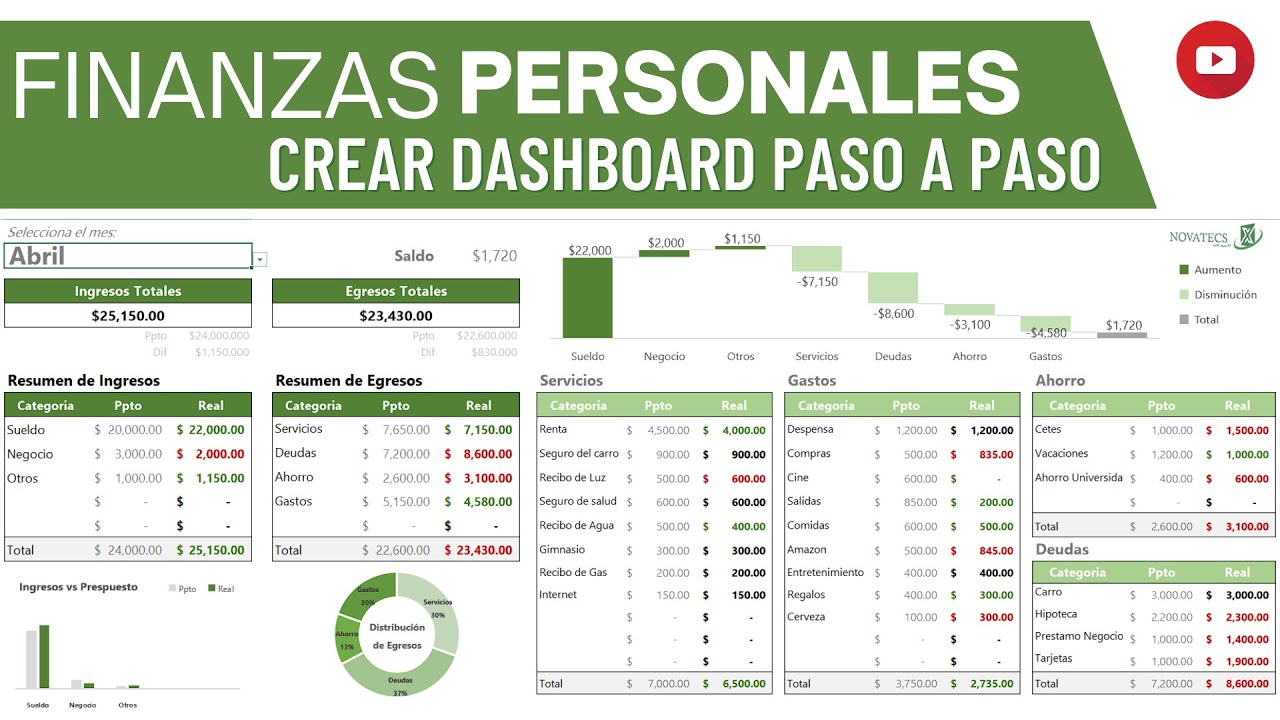
Una tabla de presupuesto mensual en Excel reúne los ingresos, las necesidades, los gastos personales y el ahorro de cada mes. Sirve para comparar lo previsto con lo gastado, detectar Overspending y revisar el presupuesto sin rehacer cálculos. El método funciona en Excel 2007 y posteriores; las tablas dinámicas y las referencias estructuradas que se emplean aquí también están disponibles en esas versiones.
Qué es una tabla de presupuesto mensual y para qué sirve
Una tabla de presupuesto mensual organiza cada movimiento en filas y utiliza columnas para identificar el mes, la categoría, el tipo de gasto, el importe presupuestado y el gasto real. Así puedes comprobar si una partida se ajusta a lo previsto sin repetir sumas manualmente.
En este tutorial usarás el libro Presupuesto familiar, formado por las hojas Presupuesto y Resumen. La primera guardará los datos mensuales; la segunda mostrará los totales por categoría. La regla 50/30/20 tupla el punto de partida, y la tabla dinámica te ayudará a localizar la partida que más consume.
Diseña las categorías y los importes del presupuesto
Crea una hoja llamada Presupuesto. En la fila 1 coloca los encabezados Mes, Categoría, Tipo, Presupuesto y Gasto real. Después registra el mes, la categoría, si el gasto es obligatorio o variable, el importe previsto y el importe real.
Los cuatro apartados del ejercicio son:
- Ingresos: salario u otros ingresos disponibles durante el mes.
- Necesidades: alquiler, groceries, servicios y deudas.
- Gastos personales: ocio, suscripciones, restaurantes y salidas.
- Ahorro: dinero destinado a un fondo de emergencia, ahorro futuro o inversión.
No hace falta convertir cada ingreso en un gasto. En la tabla puedes registrar el ingreso y también a la izquierda orden con categoría Ahorro, tipo Ahorro, presupuesto de 480 USD y gasto real según cuánto hayas guardado.
| A | B | C | D | E | |
|---|---|---|---|---|---|
| 1 | Mes | Categoría | Tipo | Presupuesto | Gasto real |
| 2 | Enero | Ingresos | Ingreso | 2.400,00 | 2.400,00 |
| 3 | Enero | Necesidades | Obligatorio | 1.200,00 | 1.150,00 |
| 4 | Enero | Gastos personales | Variable | 720,00 | 810,00 |
| 5 | Enero | Ahorro | Ahorro | 480,00 | 300,00 |
Distribuye tus ingresos con la regla 50/30/20
La regla 50/30/20 asigna el 50 % de los ingresos a necesidades, el 30 % a gastos personales y el 20 % a ahorro. Con ingresos mensuales de 2.400 USD, los límites iniciales son 1.200 USD, 720 USD y 480 USD, respectivamente.
Para calcular cada límite, multiplica los ingresos por el porcentaje:
=2400*50%
=2400*30%
=2400*20%
Los resultados son 1.200 USD, 720 USD y 480 USD. La regla es una guía: si tus gastos obligatorios superan el 50 %, ajusta las categorías sin convertir el ahorro en una obligación permanente.
Separa los gastos que cambian cada mes
En la columna Tipo, identifica los gastos obligatorios, cuyo importe o fecha de pago se conoce con antelación, y los variables, que cambian con el consumo.
Un alquiler o una cuota de préstamo son ejemplos de gastos obligatorios. Electricidad, alimentación, transporte, teléfono y agua son gastos variables. Aunque ambos grupos se pagan todos los meses, los variables son los que puedes revisar con mayor detalle.
| A | B | C | D | E | |
|---|---|---|---|---|---|
| 1 | Mes | Categoría | Tipo | Presupuesto | Gasto real |
| 2 | Enero | Ingresos | Ingreso | 2.400,00 | 2.400,00 |
| 3 | Enero | Necesidades | Obligatorio | 1.200,00 | 1.150,00 |
| 4 | Enero | Necesidades | Variable | 0,00 | 95,50 |
| 5 | Enero | Gastos personales | Variable | 720,00 | 810,00 |
| 6 | Enero | Ahorro | Ahorro | 480,00 | 300,00 |
Crea la tabla de Excel queCalculateá tus totales
Selecciona A1:E6, abre la pestaña Insertar, entra en Tablas y pulsa Tabla. En el cuadro de diálogo, confirma que el rango tiene encabezados y acepta el nombre Presupuesto.
La tabla ofrece filtros, filas de bandas y, si la activas, una fila de totales. Además, sus fórmulas pueden utilizar referencias estructuradas. No admite celdas combinadas.
| A | B | C | D | E | |
|---|---|---|---|---|---|
| 1 | Mes | Categoría | Tipo | Presupuesto | Gasto real |
| 2 | Enero | Ingresos | Ingreso | 2.400,00 | 2.400,00 |
| 3 | Enero | Necesidades | Obligatorio | 1.200,00 | 1.150,00 |
| 4 | Enero | Necesidades | Variable | 0,00 | 95,50 |
| 5 | Enero | Gastos personales | Variable | 720,00 | 810,00 |
| 6 | Enero | Ahorro | Ahorro | 480,00 | 300,00 |
Añade fórmulas para controlar ingresos, gastos y ahorro
Ahora añade las columnas Diferencia y Estado a la tabla. La diferencia será presupuesto menos gasto real: un valor positivo indica que queda dinero disponible; uno negativo, que se produjo un exceso.
En F1 escribe Diferencia y en G1, Estado. Selecciona F2 y escribe la fórmula:
=D2-E2Después copia la fórmula hasta la última fila. Si la tabla ya reconoce las referencias, también puedes escribir directamente =[@[Presupuesto]]-[@[Gasto real]].
| A | B | C | D | E | F | G | |
|---|---|---|---|---|---|---|---|
| 1 | Mes | Categoría | Tipo | Presupuesto | Gasto real | Diferencia | Estado |
| 2 | Enero | Ingresos | Ingreso | 2.400,00 | 2.400,00 | 0,00 | Sin desviación |
| 3 | Enero | Necesidades | Obligatorio | 1.200,00 | 1.150,00 | 50,00 | Sin desviación |
| 4 | Enero | Necesidades | Variable | 0,00 | 95,50 | -95,50 | Exceso |
| 5 | Enero | Gastos personales | Variable | 720,00 | 810,00 | -90,00 | Exceso |
| 6 | Enero | Ahorro | Ahorro | 480,00 | 300,00 | 180,00 | Sin desviación |
Para completar el estado, usa SI (IF):
=SI(F2>=0;"Sin desviación";"Exceso")Calcula los totales con referencias estructuradas
En una celda fuera de la tabla, por ejemplo I1, calcula el total presupuestado:
=SUMA(Presupuesto[Presupuesto])En I2, suma el gasto real:
=SUMA(Presupuesto[Gasto real])En I3, calcula la diferencia global:
=I1-I2Los resultados son 4.800,00 USD presupuestados, 4.755,50 USD gastados y 44,50 USD de diferencia. La suma de presupuesto incluye el ingreso y el ahorro como filas; para sumar solo gastos, usa SUMAR.SI (SUMIF) con el criterio adecuado.
=SUMAR.SI(Presupuesto[Tipo];"<>Ingreso";Presupuesto[Gasto real])I1 debe mostrar 4.800,00 USD, I2 4.755,50 USD e I3 44,50 USD.Compara lo presupuestado con lo gastado
La comparación ya aparece en cada fila mediante Diferencia. Para resumirla por categoría, utiliza SUMAR.SI (SUMIF), que suma solo las filas que cumplen una condición. Por ejemplo, para obtener el presupuesto de gastos personales:
=SUMAR.SI(Presupuesto[Categoría];"Gastos personales";Presupuesto[Presupuesto])El resultado es 720,00 USD. Para el gasto real de esa categoría:
=SUMAR.SI(Presupuesto[Categoría];"Gastos personales";Presupuesto[Gasto real])El resultado es 810,00 USD. La diferencia es -90,00 USD, por lo que los gastos personales superan el límite asignado.
Revisa el presupuesto con una tabla dinámica
Selecciona cualquier celda de la tabla Presupuesto y abre Insertar > Tablas > Tabla dinámica. Elige una hoja nueva para el resumen y acepta la ubicación predeterminada.
En el panel de la tabla dinámica, arrastra Categoría a Filas y Gasto real a Valores. El resultado agrupará los gastos y permitirá localizar la categoría que más consume.
Detecta en qué categoría gastas más
Ordena la columna de totales de mayor a menor con el filtro de la tabla dinámica. En el libro, Gastos personales concentra 810,00 USD, la partida más alta entre los gastos. Necesidades suma 1.245,50 USD, pero en este ejemplo incluye un presupuesto cero en una fila variable; para un análisis más fiel, asigna a esa fila su presupuesto real antes de ordenar.
| A | B | |
|---|---|---|
| 1 | Categoría | Suma de Gasto real |
| 2 | Ahorro | 300,00 |
| 3 | Gastos personales | 810,00 |
| 4 | Ingresos | 2.400,00 |
| 5 | Necesidades | 1.245,50 |
| 6 | Total general | 4.755,50 |
Compara los meses sin rehacer la tabla
Añade febrero a la tabla y usa el campo Mes como filtro. Para ver cada mes en columnas, arrastra Mes a Columnas; para cambiar el mes mostrado, utiliza Filtros.
| Mes | Ingresos | Necesidades | Gastos personales | Ahorro | Total general |
|---|---|---|---|---|---|
| Enero | 2.400,00 | 1.245,50 | 810,00 | 300,00 | 4.755,50 |
| Febrero | 2.400,00 | 1.180,00 | 690,00 | 420,00 | 4.690,00 |
Encuentra y corrige errores en tu presupuesto mensual
Los errores más habituales aparecen cuando Excel no reconoce un importe, una celda queda vacía, dos categorías se escriben con variantes o los datos se añaden fuera de la tabla. Revisa estas cuatro zonas antes de confiar en los totales.
- Texto numérico: aparece un triángulo verde en la esquina de la celda y SUMA no lo incorpora.
- Celdas vacías: las fórmulas pueden devolver 0 o mostrar un espacio; define si deben ser 0.
- Categorías inconsistentes: “Gastos personales” y “gastos personales” son textos distintos.
- Filas externas: los datos añadidos debajo de la tabla pueden quedar fuera de los cálculos.
Para localizar números guardados como texto, selecciona Gasto real, abre Revisar y revisa las marcas de error disponibles en el menú contextual.
Suma un importe que Excel no reconoce
Si el gasto real de E5 contiene 810,00 como texto, la suma lo omite. Selecciona las celdas numéricas, abre el indicador verde y elige la opción para convertir a número. También puedes usar Revisar > Errores > Comprobar errores.
Para comprobar el resultado, utiliza:
=SUMAR.SI(Presupuesto[Categoría];"Gastos personales";Presupuesto[Gasto real])Después de corregirlo, el resultado debe ser 810,00 USD.
| A | B | C | D | E | F | |
|---|---|---|---|---|---|---|
| 1 | Mes | Categoría | Tipo | Presupuesto | Gasto real | Diferencia |
| 2 | Enero | Ingresos | Ingreso | 2.400,00 | 2.400,00 | 0,00 |
| 3 | Enero | Necesidades | Obligatorio | 1.200,00 | 1.150,00 | 50,00 |
| 4 | Enero | Necesidades | Variable | 0,00 | 95,50 | -95,50 |
| 5 | Enero | Gastos personales | Variable | 720,00 | 810,00 | -90,00 |
| 6 | Enero | Ahorro | Ahorro | 480,00 | 300,00 | 180,00 |
Comprueba que las filas nuevas entran en los totales
Si añades febrero debajo de la última fila y Excel no amplía la tabla, las fórmulas de referencias estructuradas no incluirán esa fila. Pulsa una celda de la última fila y arrastra el controlador de relleno hasta la nueva fila, o usa el botón que aparece junto a la tabla para ampliarla automáticamente.
Después verifica que la última fila pertenece al rango con Diseño de tabla > Propiedades de tabla > Mostrar la tabla. El nombre Presupuesto debe seguir siendo el mismo.
| A | B | C | D | E | F | |
|---|---|---|---|---|---|---|
| 1 | Mes | Categoría | Tipo | Presupuesto | Gasto real | Diferencia |
| 2 | Enero | Ingresos | Ingreso | 2.400,00 | 2.400,00 | 0,00 |
| 3 | Enero | Necesidades | Obligatorio | 1.200,00 | 1.150,00 | 50,00 |
| 4 | Enero | Necesidades | Variable | 0,00 | 95,50 | -95,50 |
| 5 | Enero | Gastos personales | Variable | 720,00 | 810,00 | -90,00 |
| 6 | Enero | Ahorro | Ahorro | 480,00 | 300,00 | 180,00 |
| 7 | Febrero | Necesidades | Obligatorio | 1.050,00 | 1.050,00 | 0,00 |
Lo que ya sabes hacer con tu tabla de presupuesto mensual
- Crear una hoja con mes, categoría, tipo, presupuesto, gasto real, diferencia y estado.
- Aplicar la regla 50/30/20 a tus ingresos y ajustar sus límites.
- Separar gastos obligatorios y variables para facilitar su revisión.
- Convertir tus datos en una Tabla de Excel con filtros y filas de bandas.
- Calcular totales con referencias estructuradas y resúmenes con SUMAR.SI (SUMIF).
- Comparar el presupuesto con el gasto real e identificar excedentes.
- Analizar las categorías con una tabla dinámica y comparar distintos meses.
- Corregir importes almacenados como texto y ampliar la tabla cuando agregues filas.
El siguiente paso es añadir un gráfico de barras con los totales reales por categoría y otro con la evolución de los meses, o incorporar una hoja de seguimiento anual.
Los datos de este tutorial están comprobados en octubre de 2026.
Fuentes oficiales: funciones BUSCARV y referencias de tablas de Excel, creación de tablas dinámicas, tablas de Excel, plantilla de presupuesto de BBVA y regla 50/30/20 de Majority.
Dudas al crear una tabla de presupuesto mensual
1. ¿Cómo hago una plantilla de presupuesto mensual con la regla 50/30/20?
Divide tus ingresos mensuales entre necesidades, gastos personales y ahorro. Con 2.400 USD de ingresos, reserva 1.200 USD para necesidades, 720 USD para gastos personales y 480 USD para ahorro. Luego crea una tabla de Excel con esas categorías y ajusta los porcentajes a tu situación.
2. ¿Dónde encuentro un presupuesto personal mensual gratis?
Puedes crear uno desde cero en Excel usando una tabla con columnas Mes, Categoría, Tipo, Presupuesto y Gasto real. La plantilla gratuita de BBVA también ofrece un punto de partida en formato de hoja de cálculo.
3. ¿Qué campos debe tener una plantilla de presupuesto personal?
Incluye al menos mes, categoría, tipo de gasto, presupuesto, gasto real y diferencia. Separar gastos obligatorios de variables facilita el análisis, mientras que las fórmulas de total y la tabla dinámica permiten revisar el conjunto del mes.
4. ¿Cómo organizo un presupuesto personal en una tabla de Excel?
Convierte tus datos en una Tabla de Excel para obtener filtros y totales automáticos. Después usa referencias estructuradas para calcular importes y una tabla dinámica para agrupar los gastos por categoría o comparar varios meses.
5. ¿Cómo creo un presupuesto mensual en Excel?
Crea una hoja con los meses, categorías, importes presupuestados y gastos reales. Después convierte el rango en tabla, añade fórmulas de total y diferencia, y termina con una tabla dinámica para detectar en qué categoría gastas más.
Fuentes
- MicrosoftBUSCARV — documentación oficialconsultado el 27/10/2026
- MicrosoftTabla dinámica — documentación oficialconsultado el 27/10/2026
- MicrosoftTabla de Excel (Dar formato como tabla) — documentación oficialconsultado el 27/10/2026
- MicrosoftDe Word a Excel — documentación oficialconsultado el 27/10/2026
- Microsoft#¡DESBORDAMIENTO! — documentación oficialconsultado el 27/10/2026