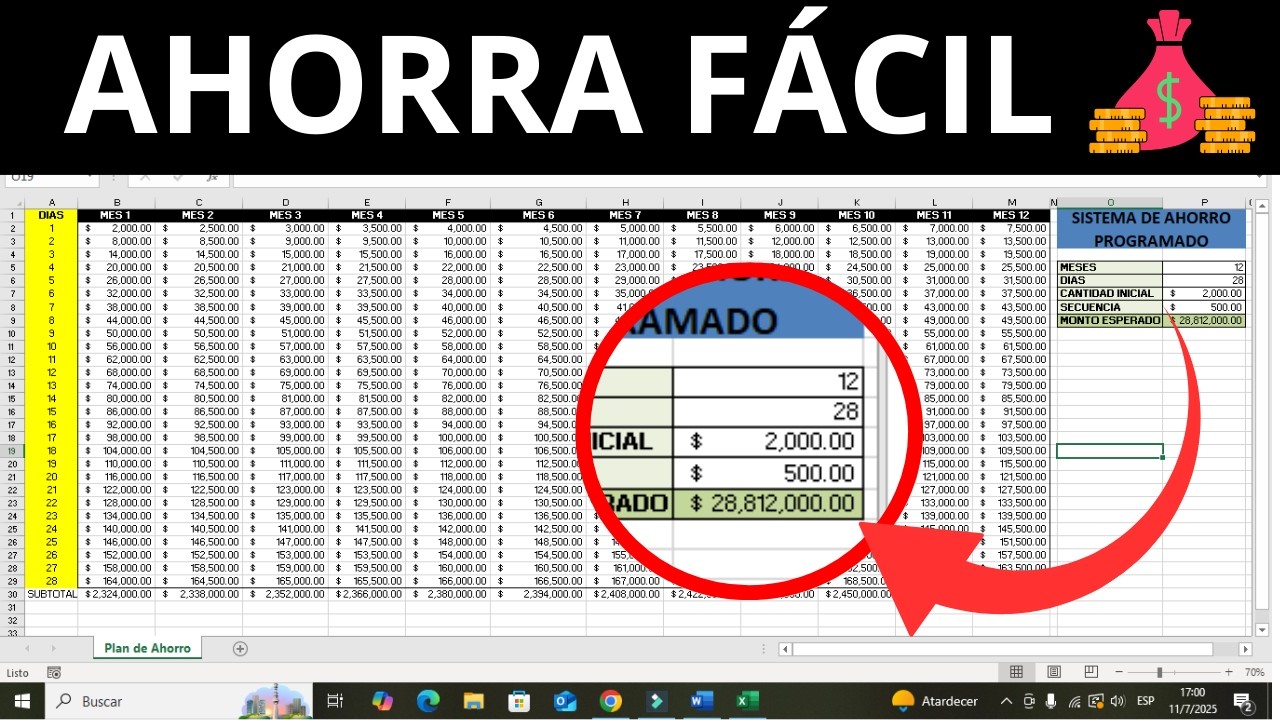
Una plantilla de ahorro mensual es una hoja de Excel donde apuntas cada mes cuánto guardas, cuánto llevas acumulado y cuánto te falta para tu meta. Sirve para no perder de vista el progreso y para detectar si vas adelantado o atrasado. Al terminar este tutorial sabrás montar la hoja, sumar los aportes con una fórmula que se copia sola, añadir una lista desplegable para clasificar cada movimiento, pintar el avance con colores y graficar el resultado. Lo que ves aquí funciona en Excel 2007 en adelante, y las tablas, los gráficos y el formato condicional también en Excel para la web y para Mac. La única función nueva de los últimos años que se nombra es BUSCARX (XLOOKUP), disponible desde Excel 2021 y Microsoft 365; en versiones anteriores se reemplaza por BUSCARV.
Qué es una plantilla de ahorro y para qué te sirve en Excel
Imagina a Laura, que cobra a fin de mes y quiere juntar 5.000 para un viaje dentro de un año. Sin una hoja, los traspasos a su cuenta de ahorro se le mezclan con los gastos y nunca sabe cuánto lleva. Con una plantilla de ahorro, cada mes anota cuánto guardó, ve el acumulado y compara con la meta. La hoja le responde tres preguntas: cuánto llevo, cuánto me falta y si voy al ritmo que necesito. Esa es la esencia de la plantilla: convertir la meta en un número por período, registrar cada aporte y ver el desvío respecto a lo previsto. No hace falta ser contable ni saber programar: con cuatro columnas bien puestas y dos fórmulas, la hoja ya trabaja por ti. El resto son gráficos y listas que la hacen más cómoda, pero la base es la misma que cualquier persona puede escribir en diez minutos.
Las piezas que debe tener una buena plantilla de ahorro
Una plantilla útil no tiene más de seis piezas, y cada una cumple una función clara. La meta y la fecha tope definen a dónde quieres llegar y para cuándo. La frecuencia de aporte decide cuánto pones cada vez, según cómo cobres tú. La columna de aportes guarda lo que guardas en cada período, y la columna de acumulado lo va sumando para ver el progreso. La columna de desvío compara lo que llevas con lo que deberías llevar, y la columna de notas sirve para apuntar imprevistos: un ingreso extra, un gasto que se comió parte del ahorro o un cambio de plan.
| Pieza | Para qué sirve | Ejemplo |
|---|---|---|
| Meta | Importe total que quieres juntar | 5.000 |
| Fecha tope | Cuándo quieres llegar | 31/12/2026 |
| Frecuencia | Cada cuánto aportas | Mensual |
| Aportes | Lo que guardas en cada período | 350, 400, 380 |
| Acumulado | Suma de los aportes hasta el momento | 1.130 |
| Desvío | Diferencia entre lo que llevas y lo que deberías llevar | +30 |
Si la meta cambia, la celda de arriba se actualiza y el resto de la hoja se recalcula sola. Si cambias la frecuencia, ajustas el aporte por período con la fórmula de la siguiente sección.
Elige la frecuencia que va contigo: semanal, quincenal o mensual
La frecuencia no es un capricho: depende de cómo entra el dinero a tu cuenta. Si cobras por semanas, lo natural es aportar cada semana, porque así el esfuerzo se reparte. Si tienes nómina formal, lo más fácil es el aporte mensual, el mismo día que cobras. Las metas largas suelen pedir un aporte por período más bajo, y ahí la frecuencia ayuda a que la cifra sea realista.
| Frecuencia | Cuándo conviene | Aporte para 5.000 en un año |
|---|---|---|
| Semanal | Ingresos por semana, freelancers, propinas | 5.000 / 52 = 96,15 |
| Quincenal | Nómina cada 15 días, pensiones | 5.000 / 24 = 208,33 |
| Mensual | Nómina a fin de mes, meta clara | 5.000 / 12 = 416,67 |
Para el resto del tutorial usamos frecuencia mensual, porque la hoja pide un aporte por mes. Si tu caso es semanal o quincenal, la estructura es la misma, solo cambian los encabezados y el número de filas.
Cómo se calcula el aporte necesario para una meta
La fórmula es simple: divides la meta entre el número de períodos que faltan hasta la fecha tope. Para metas mensuales, los períodos son meses; para semanales, semanas. La fórmula genérica, con punto y coma, es:
=(meta-fecha_límite_en_días)/0Dos ejemplos resueltos a mano. Para juntar 5.000 en 12 meses, el aporte mensual es 5.000 / 12 = 416,67. Para juntar 1.200 en 26 semanas, el aporte semanal es 1.200 / 26 = 46,15. Si quieres un pequeño colchón, suma un 10 % al resultado: 416,67 + 10 % = 458,33 al mes. Cuando la fecha tope cae a mitad de mes, conviene usar meses completos y dejar el último mes con el resto, para no liarse con fracciones. Una vez fijado el aporte, lo escribes como dato en la columna B de la hoja, no como fórmula: así puedes ajustarlo mes a mes según cómo venga el mes.
Monta la plantilla desde cero en una hoja nueva
Abre un libro nuevo y renombra la hoja como "Ahorro 2026" (clic derecho sobre la pestaña > Cambiar nombre). Vamos a montar la base: la meta arriba, la tabla de aportes abajo.
- En E1 escribe "Meta", en F1 la cantidad, por ejemplo 5.000.
- En E2 escribe "Fecha tope" y en F2 una fecha futura, por ejemplo 31/12/2026.
- En A1, B1 y C1 escribe los encabezados "Mes", "Aporte" y "Acumulado", en negrita.
- En A2 a A13 escribe los meses de enero a diciembre de 2026.
- En B2 a B13 escribe los aportes previstos mes a mes, por ejemplo 400, 400, 420, 400, 450, 400, 420, 400, 450, 400, 420, 440.
- Deja C2 vacía por ahora, porque la fórmula va aparte.
| A | B | C | E | F | |
|---|---|---|---|---|---|
| 1 | Mes | Aporte | Acumulado | Meta | 5.000 |
| 2 | Enero | 400 | Fecha tope | 31/12/2026 | |
| 3 | Febrero | 400 | |||
| 4 | Marzo | 420 | |||
| 5 | Abril | 400 | |||
| 6 | Mayo | 450 | |||
| 7 | Junio | 400 | |||
| 8 | Julio | 420 | |||
| 9 | Agosto | 400 | |||
| 10 | Septiembre | 450 | |||
| 11 | Octubre | 400 | |||
| 12 | Noviembre | 420 | |||
| 13 | Diciembre | 440 |
Suma los aportes mes a mes con una fórmula que se copia sola
La fórmula del acumulado tiene que sumar desde el primer mes hasta el mes actual. Si en C2 pones =B2, en C3 copias y arrastras, el problema es que al arrastrar a C3 la fórmula pasa a ser =B3 y solo suma el mes de marzo, no enero más febrero. La solución es anclar la primera referencia con el dólar.
Escribe en C2 la fórmula:
=SUMA($B$2:B2)El $B$2 queda fijo al arrastrar, y la parte B2 se va moviendo, así que cada fila suma desde el primer mes hasta la suya. Pulsa Entrar, selecciona C2 y arrastra el controlador de relleno hasta C13. Ahora C2 vale 400, C3 vale 800, C4 vale 1.220, y así hasta C13, que vale 5.000 exactamente. Si un mes decides añadir un aporte extra en B14, por ejemplo 100, basta con escribir en C14 =SUMA($B$2:B14) y verás cómo el acumulado sube a 5.100. La clave es el $ antes de B2: sin él, la fórmula se desplaza a =SUMA(B3:B3) y el acumulado deja de sumar desde el principio.
| A | B | C | |
|---|---|---|---|
| 1 | Mes | Aporte | Acumulado |
| 2 | Enero | 400 | 400 |
| 3 | Febrero | 400 | 800 |
| 4 | Marzo | 420 | 1.220 |
| 5 | Abril | 400 | 1.620 |
| 6 | Mayo | 450 | 2.070 |
| 7 | Junio | 400 | 2.470 |
| 8 | Julio | 420 | 2.890 |
| 9 | Agosto | 400 | 3.290 |
| 10 | Septiembre | 450 | 3.740 |
| 11 | Octubre | 400 | 4.140 |
| 12 | Noviembre | 420 | 4.560 |
| 13 | Diciembre | 440 | 5.000 |
Calcula el desvío entre lo que llevas y lo que deberías llevar
Ahora queremos saber si vamos por delante o por detrás del ritmo ideal. Si la meta es 5.000 en 12 meses, lo ideal es llevar 5.000 / 12 = 416,67 al cierre de cada mes. La fórmula del desvío es el acumulado real menos el acumulado ideal.
Añade un encabezado "Desvío" en D1 y escribe en D2:
=C2-($F$1/12)Arrastra hasta D13. En D2 verás -16,67 (llevas 16,67 menos de lo ideal), en D3 verás -33,33, y así. Si en un mes guardas más, el desvío se vuelve positivo. Para verlo de un vistazo, aplica un formato condicional de barras de datos: las celdas se pintan de rojo si vas atrasado y de verde si vas adelantado.
Selecciona D2:D13 antes de aplicar.
| A | B | C | D | |
|---|---|---|---|---|
| 1 | Mes | Aporte | Acumulado | Desvío |
| 2 | Enero | 400 | 400 | -16,67 |
| 3 | Febrero | 400 | 800 | -33,33 |
| 4 | Marzo | 420 | 1.220 | -36,67 |
| 5 | Abril | 400 | 1.620 | -53,33 |
| 6 | Mayo | 450 | 2.070 | -30,00 |
| 7 | Junio | 400 | 2.470 | -46,67 |
| 8 | Julio | 420 | 2.890 | -43,33 |
| 9 | Agosto | 400 | 3.290 | -60,00 |
| 10 | Septiembre | 450 | 3.740 | -43,33 |
| 11 | Octubre | 400 | 4.140 | -60,00 |
| 12 | Noviembre | 420 | 4.560 | -56,67 |
| 13 | Diciembre | 440 | 5.000 | -33,33 |
Crea una lista desplegable para la categoría de cada aporte
Si quieres distinguir de dónde sale cada peso, añade una columna de categoría. Primero crea la lista en una zona aparte, por ejemplo en G1:G6. En G1 escribe "Categoría" y en G2:G6 las cinco opciones: Vivienda, Transporte, Alimentación, Ocio, Imprevistos. Después aplica la validación de datos a la columna de aportes.
- Selecciona B2:B13.
- Ve a la cinta y abre el cuadro de validación.
- En la pestaña Configuración, elige Lista como criterio y escribe el origen.
Acepta y verás la flecha de la lista al lado de cada celda de B2:B13. El estilo "Detener" impide escribir una categoría que no esté en la lista, lo que mantiene limpios los datos para futuros filtros o gráficos. Si prefieres permitir nuevas categorías, cambia el estilo a "Aviso" o "Información", pero entonces los datos se mezclan y los gráficos suman conceptos distintos.
Mira el avance de tu meta con un gráfico de barras y uno de línea
Un gráfico de barras por mes te dice cuánto ahorraste en cada período, y un gráfico de línea del acumulado te dice cómo se acerca la curva a la meta. Para el primer gráfico, selecciona A1:B13 y elige gráfico de columnas. Para el segundo, selecciona A1:A13 y, con Ctrl pulsado, C1:C13, y elige gráfico de líneas.
En el de barras, la altura de cada columna es el aporte del mes: ves los meses flojos y los fuertes. En el de línea, la curva sube y termina en 5.000, justo a la altura de la meta. Para añadir una línea horizontal con la meta, haz clic derecho sobre el gráfico de líneas > Seleccionar datos > Agregar > Nombre de la serie "Meta" y Valores =$F$1. Así la línea recta te sirve de referencia y ves de un vistazo si la curva queda por encima o por debajo del objetivo.
| A | B | C | F | G | |
|---|---|---|---|---|---|
| 1 | Mes | Aporte | Acumulado | Meta | Categoría |
| 2 | Enero | 400 | 400 | 5.000 | Vivienda |
| 3 | Febrero | 400 | 800 | Transporte | |
| 4 | Marzo | 420 | 1.220 | Alimentación | |
| 5 | Abril | 400 | 1.620 | Ocio | |
| 6 | Mayo | 450 | 2.070 | Imprevistos | |
| 7 | Junio | 400 | 2.470 | ||
| 8 | Julio | 420 | 2.890 | ||
| 9 | Agosto | 400 | 3.290 | ||
| 10 | Septiembre | 450 | 3.740 | ||
| 11 | Octubre | 400 | 4.140 | ||
| 12 | Noviembre | 420 | 4.560 | ||
| 13 | Diciembre | 440 | 5.000 |
Protege las fórmulas para no borrarlas sin darte cuenta
Las celdas de las columnas C y D llevan fórmulas, y por error puedes borrarlas al escribir encima de ellas. Para evitarlo, deja escritas las fórmulas en su sitio y bloquea solo las celdas de cálculo, dejando las celdas de datos desbloqueadas.
- Selecciona B2:B13.
- Abre Formato de celdas con Ctrl+1.
- En la pestaña Proteger, desmarca Bloqueada y pulsa Aceptar.
- Repite con la columna de categoría, si la quieres editable.
- Ahora protege la hoja.
A partir de ahora, las celdas de la columna B siguen siendo editables, pero las fórmulas de C y D no se pueden borrar. Si necesitas cambiar una fórmula, vas a Revisar > Desproteger hoja, escribes la contraseña si la pusiste, editas y vuelves a proteger.
Por qué la plantilla falla: datos mal pegados, $F y listo sin cerrar y listas bloqueadas
Los fallos más comunes con esta plantilla no son de concepto, sino de mantenimiento. El primero es pegar datos con formato: si copias una columna desde otra hoja y usas Ctrl+V en B2, a veces se traen formatos o fórmulas que descuadran el acumulado. La solución es pegar solo valores con Ctrl+Alt+V > Valores. El segundo es cerrar la fórmula sin revisar: la función a veces queda con un paréntesis de menos o un punto y coma donde iba una coma. El tercero es dejar la lista desplegable con estilo "Aviso" en vez de "Detener": entonces cualquiera puede escribir una categoría nueva y los gráficos suman conceptos que no comparan. Si quieres que la plantilla aguante el ritmo del año, revisa la lista una vez al mes y limpia las celdas vacías que no se usan.
El acumulado no suma los meses nuevos al arrastrar la fórmula
Lo que ves: en C5, C6, C7 el acumulado es igual al aporte del mes, no a la suma de todos. La causa: arrastraste la fórmula sin el dólar antes de B2, así que =SUMA(B2:B2) se convirtió en =SUMA(B3:B3), =SUMA(B4:B4) y así, sin anclar el inicio. El arreglo es poner el cursor sobre la primera referencia B2 dentro de la fórmula y pulsar F4 (en Mac, Cmd+T), que añade los dólares.
| A | B | C | |
|---|---|---|---|
| 1 | Mes | Aporte | Acumulado |
| 2 | Enero | 400 | 400 |
| 3 | Febrero | 400 | 400 |
| 4 | Marzo | 420 | 420 |
| 5 | Abril | 400 | 400 |
| 6 | Mayo | 450 | 450 |
| 7 | Junio | 400 | 400 |
$B$2, comprueba que no estés en medio de un texto entre comillas; la tecla solo fija referencias de celda.La lista desplegable deja escribir categorías nuevas
Lo que ves: al hacer clic en B8 y escribir "Ropa", la celda acepta el valor sin avisar. La causa: en el cuadro de Validación de datos, el estilo de error está en "Aviso" o "Información" en lugar de "Detener". El arreglo es volver a abrir el cuadro, cambiar el estilo a "Detener" y aceptar. Si aun así la celda acepta texto libre, revisa que el origen sea un rango fijo (=$G$2:$G$6) y no una tabla dinámica que crece sin Listar.
El gráfico no muestra los datos del mes en curso
Lo que ves: en julio, después de añadir el aporte del mes en B14, el gráfico sigue mostrando solo doce barras. La causa: el rango del gráfico es fijo (Hoja1!$B$2:$B$13) en vez de la columna entera de una Tabla. El arreglo es convertir los datos en Tabla antes de graficar, para que el gráfico crezca solo.
- Selecciona A1:C13.
- Abre Insertar > Tablas > Tabla y marca "La tabla tiene encabezados".
- Acepta y, desde ese momento, cada fila nueva que añadas se incorpora al gráfico.
Lo que ya sabes hacer con tu plantilla de ahorro
- Armar la hoja de ahorro con la meta arriba y los meses abajo, cada uno con su aporte y su acumulado.
- Escribir la fórmula
=SUMA($B$2:B2)con referencia mixta para que el acumulado se copie solo al arrastrar. - Crear una lista desplegable con Validación de datos para clasificar cada aporte y mantener limpios los datos.
- Graficar el progreso con un gráfico de columnas para los aportes y uno de líneas para el acumulado, y añadir la meta como línea de referencia.
El siguiente paso natural es añadir una segunda hoja, "Gastos 2026", donde registres las salidas del mes. Si cruzas ambas hojas con una función como BUSCARX (XLOOKUP, desde Excel 2021 y Microsoft 365) o con SUMAR.SI.CONJUNTO (SUMIFS), podrás ver de un vistazo cuánto de cada aporte se te fue en cada categoría y ajustar la meta del mes que viene. La plantilla de ahorro así deja de ser solo un registro y se convierte en una herramienta de decisión.
Datos comprobados en octubre de 2026.
Dudas al armar tu plantilla de ahorro en Excel
1. ¿Hay plantillas de ahorro en PDF para imprimir y rellenarlas a mano?
Sí, las hay, aunque no son archivos de Excel. Las plantillas en PDF te sirven para anotar a mano ingresos y gastos si no quieres tocar un ordenador. Si prefieres una hoja con fórmulas que calcule los totales por ti, lo mejor es crearte una en Excel con SUMA y SUMAR.SI y, cuando la tengas lista, la imprimes o la guardas como PDF desde Archivo > Guardar como.
2. ¿Cómo hago una plantilla para ahorrar una cantidad grande, como diez millones?
El truco es dividir la meta en plazos cortos. Si tu objetivo son diez millones y quieres alcanzarlo en, por ejemplo, 24 meses, divides esa cifra entre 24 y te sale la cuota fija: en 1995 son unos 415.000 al mes. Escribe esa meta en una celda, el número de meses en otra y en una tercera pon =B2/B3 para que la cuota se actualice sola si ajustas alguna de las dos.
3. ¿Qué plantilla de Excel me sirve para un ahorro programado mes a mes?
Una muy sencilla lleva una columna con la fecha de cada aportación, otra con el importe que guardas ese mes y una tercera con una fórmula =SUMA(B2:B100) que va acumulando lo ahorrado. Si quieres ver cuánto te falta para tu meta, añade una celda con la cantidad objetivo y réstale el acumulado para tener el progreso a la vista.
4. ¿Puedo hacer una plantilla para ahorrar dinero cada semana en lugar de cada mes?
Sí, el esquema es el mismo que el mensual, solo que escribes las 52 semanas del año en vez de los doce meses. Pon en una columna la fecha de cada semana, en otra lo que ahorras y al final una =SUMA que te muestre el total. Te sirve para metas más cortas, como unas vacaciones o un electrodoméstico.
5. ¿Dónde consigo una plantilla de ahorro en Excel gratis?
Excel trae varias plantillas prediseñadas: abre Archivo > Nuevo y busca 'ahorro' o 'presupuesto' para ver las que incluye Microsoft. Si ninguna te convence, lo más rápido es crearte la tuya en una hoja en blanco siguiendo los pasos del tutorial: con SUMA, un gráfico simple y, si trabajas con Microsoft 365, una tabla dinámica para ver el progreso de los distintos escenarios.
6. Plantilla de ahorro 6 meses
Cada semana se anota la fecha, lo que se deposita y al pie una =SUMA que muestra el acumulado; sirve para objetivos pequeños como el calendario.
7. ¿Cómo planifico un ahorro a seis meses en Excel?
Escribe en una celda la cantidad que quieres tener dentro de seis meses y en otra la fecha de inicio; con una simple resta de fechas, =SIFECHA(B2;FECHA(2026,M7,D1);"m"), te confirma que el plazo es de seis meses. Luego divides la meta entre seis para sacar la cuota mensual y la metes en una columna junto a cada mes para ver el avance.
Fuentes
- MicrosoftMIEMBROKPICUBO — documentación oficialconsultado el 06/10/2026