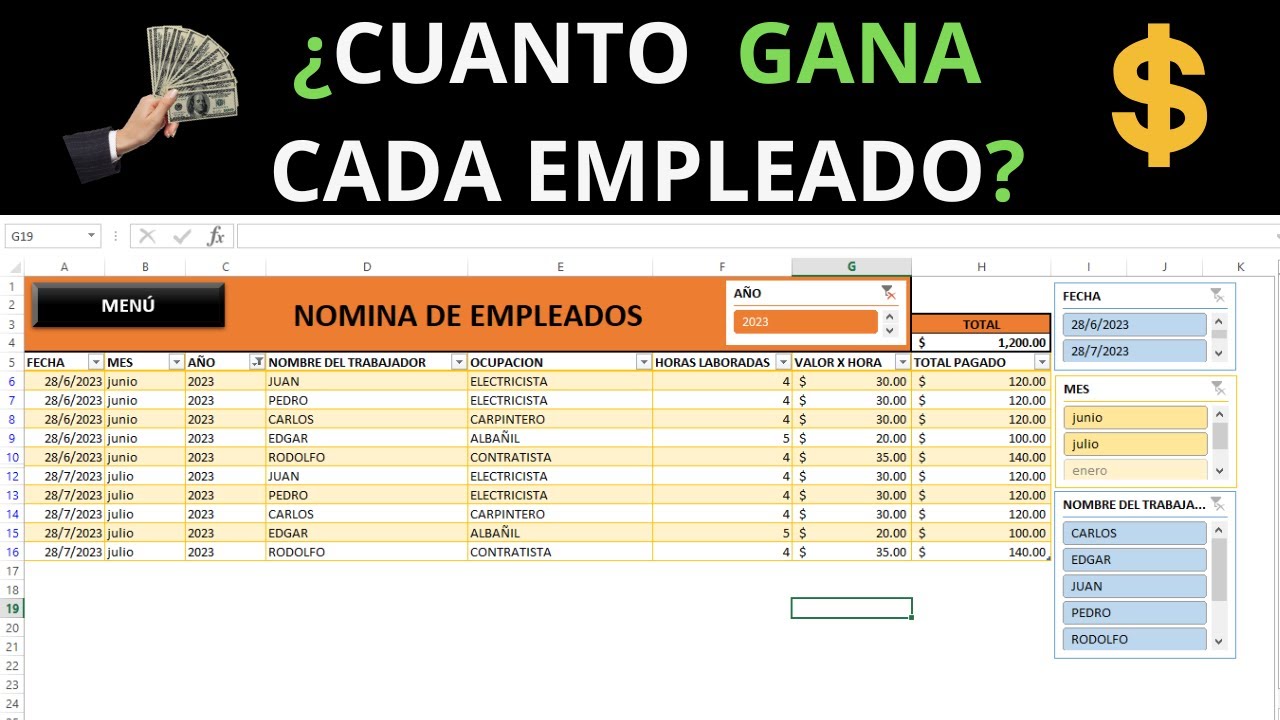
Rellenar una nómina de empleada del hogar mes a mes es un trabajo repetitivo que se vuelve llevadero si lo tienes en una hoja de Excel bien planteada. La nómina del régimen especial de empleados de hogar incluye datos del trabajador y del empleador, un periodo de liquidación, los devengos (salario base, pagas extras, antigüedad) y unas deducciones fijas que se aplican sobre una base de cotización condicionada a las horas trabajadas. En este tutorial vas a montar una plantilla en un libro nuevo, con fórmulas que calculan el salario según las horas del contrato, los tramos oficiales de base de cotización y el líquido a percibir. Al terminar tendrás una hoja Nómina base que copias cada mes para llevar el año entero, y sabrás dónde colocar las cifras para que cambiar un dato actualice toda la nómina.
Datos comprobados en octubre de 2026.
Qué tiene que llevar una nómina de empleada del hogar y por qué se hace en Excel
Una nómina de empleada del hogar es un recibo de salarios que el empleador entrega cada mes a la persona que trabaja en su casa. Tiene cuatro partes bien marcadas: los datos de quien cobra y de quien paga, el periodo que se liquida, los conceptos que se devengan (lo ganado) y las deducciones (la parte que se va a la Seguridad Social). Al final aparece el líquido a percibir, que es lo que realmente recibe la trabajadora.
Lo habitual es pagar catorce pagas al año: doce mensuales más dos extraordinarias (junio y diciembre), que se pueden cobrar de golpe o prorrateadas mes a mes. Las deducciones del trabajador son porcentajes fijos que se aplican sobre la base de cotización por horas: 4,70% para contingencias comunes, 1,55% para desempleo y 0,15% para el MEI. El empleador, por su parte, paga unas cotizaciones aparte que no van en la nómina.
Excel encaja muy bien con este trabajo porque los datos del mes cambian, pero la estructura es siempre la misma. Si plantas la plantilla una vez, cada mes solo rellenas las cifras: el resto lo calculan las fórmulas. Lo que verás a continuación es cómo montar esa plantilla paso a paso.
La estructura de la plantilla: las cuatro zonas que vas a rellenar
La nómina se organiza en cuatro bloques de arriba abajo, cada uno en una zona de la hoja. El primero lleva la identificación: quién cobra y quién paga. El segundo, el periodo: mes, año y días. El tercero, los devengos: salario base, pagas extras y otros conceptos, con su suma. El cuarto, las deducciones y el líquido a percibir, con la firma al final.
Datos del trabajador y del empleador
Este bloque identifica a las dos partes. Los datos del trabajador (nombre, NIF o NIE, NUSS y categoría profesional) los tienes en su contrato y en su documento de afiliación a la Seguridad Social. Los del empleador (nombre o razón social, NIF/CIF y domicilio) son los del titular del hogar. La categoría profesional más habitual es la de empleado doméstico interno o externo, según convivan o no en la casa. Cada campo ocupa una celda con su rótulo a la izquierda y el dato a la derecha, para que el lector vea la etiqueta y el valor en la misma línea.
| Zona | Celda | Contenido |
|---|---|---|
| Trabajador | B2 / B3 / B4 / B5 | Nombre y apellidos / NIF o NIE / NUSS / Categoría profesional |
| Empleador | D2 / D3 / D4 | Nombre o razón social / NIF o CIF / Domicilio |
Periodo de liquidación y forma de pago
Aquí se anota el mes y el año que se paga, el total de días del mes y los días efectivamente trabajados (si son menos por vacaciones o enfermedad, se reflejan). También la forma de pago: transferencia (con el CCC del trabajador) o efectivo, y si las pagas extras se cobran prorrateadas o solo en junio y diciembre.
| Campo | Celda | Contenido |
|---|---|---|
| Mes y año | B7 / C7 | Texto del mes y número de año |
| Días del mes | B8 | 30 o 31 según el mes |
| Días liquidados | C8 | Días realmente trabajados |
| Forma de pago | B9 | «Transferencia» o «Efectivo» |
| CCC del trabajador | B10 | Código cuenta cliente, 20 dígitos |
| Prorrateo pagas extras | C9 | «Sí» o «No» |
Devengos: salario base, pagas extras y otros conceptos
Los devengos son todo lo que la trabajadora gana ese mes. Empiezan por el salario base, que se calcula multiplicando las horas semanales por 4,33 semanas y por el SMI por hora. Encima se suman los pluses que marque el convenio, las horas extra realizadas y la antigüedad (normalmente un porcentaje por trienio). También van aquí las pagas extras: la parte prorrateada que toca ese mes, o la paga entera si es junio o diciembre.
| Concepto | Celda | Cómo se calcula |
|---|---|---|
| Salario base | C12 | horas_semanales × 4,33 × SMI hora |
| Plus convenio | C13 | Importe fijo del mes |
| Horas extra | C14 | Horas × precio por hora extra |
| Antigüedad | C15 | Porcentaje sobre el salario base |
| Paga extra prorrateada | C16 | SMI hora × horas × 4,33 ÷ 6 |
| Otros devengos | C17 | Importe libre |
| Total devengado | C20 | Suma de los anteriores |
Deducciones del trabajador y base de cotización
Sobre el total bruto se calculan las deducciones del trabajador. La base de cotización no es siempre el total devengado: depende del tramo de horas por el que se cotiza, según los ocho tramos oficiales. Con esa base se aplican los porcentajes: 4,70% para contingencias comunes, 1,55% para desempleo y 0,15% para el MEI. La suma de las tres deducciones se descuenta del total devengado para obtener el líquido a percibir.
| Concepto | Celda | Porcentaje |
|---|---|---|
| Base de cotización | C21 | Sale del tramo común según horas |
| Contingencias comunes | C22 | 4,70% sobre la base |
| Desempleo | C23 | 1,55% sobre la base |
| MEI | C24 | 0,15% sobre la base |
| Total a deducir | C25 | Suma de las tres |
| Líquido a percibir | C26 | Total devengado − Total a deducir |
Preparar la hoja: crear la plantilla base en un libro nuevo
Vamos a crear un libro llamado «Nóminas 2026» con una hoja «Nómina base». La cuadrícula es nuestra plantilla: en ella pondremos los rótulos en la columna A y los valores en la C. Los títulos van en negrita y las zonas separadas por una fila en blanco.
- Abre Excel y crea un libro en blanco. Ve a Archivo > Guardar como y llámalo Nóminas 2026.
- En la celda A1 escribe «NÓMINA DE EMPLEADA DEL HOGAR» en negrita y grande. Junta A1:D1 con Inicio > Combinar y centrar.
- En A3:D3 escribe los rótulos de los datos del trabajador y del empleador, tal como aparecen en la tabla del apartado anterior.
- Deja una fila en blanco y en A5:D5 coloca los rótulos del periodo de liquidación.
- En A7:C7, los rótulos de los devengos (Concepto | | Importe). En A8:C14, una línea por concepto.
- En A16:C16, los rótulos de las deducciones (Concepto | | Importe). En A17:C22, una línea por deducción.
- Guarda con Ctrl+G.
| A | B | C | D | |
|---|---|---|---|---|
| 1 | NÓMINA DE EMPLEADA DEL HOGAR | |||
| 3 | Trabajador | Empleador | ||
| 4 | Nombre | Razón social | ||
| 5 | NIF/NIE | NIF/CIF | ||
| 6 | NUSS | Domicilio | ||
| 8 | Periodo | |||
| 9 | Mes y año | Octubre 2026 | ||
| 10 | Días liquidados | 30 | ||
| 11 | Forma de pago | Transferencia | ||
| 13 | Devengos | Importe | ||
| 14 | Salario base | |||
| 15 | Plus convenio | 0,00 | ||
| 16 | Horas extra | 0,00 | ||
| 17 | Antigüedad | 0,00 | ||
| 18 | Paga extra prorrateada | 0,00 | ||
| 19 | Otros devengos | 0,00 | ||
| 20 | Total devengado | |||
| 22 | Deducciones | |||
| 23 | Base de cotización | |||
| 24 | Contingencias comunes 4,70% | |||
| 25 | Desempleo 1,55% | |||
| 26 | MEI 0,15% | |||
| 27 | Total a deducir | |||
| 28 | Líquido a percibir |
Dar formato a las celdas de dinero y fechas
Las celdas que van a llevar importes necesitan formato de moneda con dos decimales, y las de fechas, formato de fecha corta. La forma más rápida es seleccionar el rango y usar los formatos de la cinta.
- Selecciona C14:C28 (todos los importes).
- Ve a Inicio > Número > Formato de número de contabilidad. Elige el formato con dos decimales.
- Selecciona la celda C9 (mes y año) y aplica Inicio > Número > Fecha corta.
- Para alinear los rótulos a la derecha, selecciona A14:A19 y A23:A28 y pulsa Ctrl+Intro con la alineación derecha.
Fijar las cabeceras para desplazarte sin perderlas
Cuando la nómina crezca o copies la hoja a varios meses, los rótulos de arriba deben seguir visibles al hacer scroll. Excel tiene una opción pensada para esto.
- Colócate en A2.
- Ve a Vista > Inmovilizar paneles > Inmovilizar fila superior.
- Desplázate hacia abajo con la rueda del ratón: la fila 1 sigue fija.
Rellenar una nómina con las cifras del SMI por horas
Vamos a calcular la nómina de una empleada externa con contrato de 30 horas semanales. El SMI por hora para 2026 es 5,53 € según el Real Decreto que fija el salario mínimo interprofesional. Coloca estas cifras en la hoja y observa cómo cambian los importes al cambiar las horas o el SMI hora.
Calcular el salario base según las horas del contrato
El salario base mensual se obtiene multiplicando las horas semanales por 4,33 (semanas medias que tiene un mes) y por el SMI por hora. Vamos a poner el SMI por hora en una celda fija para poder reutilizarlo.
- En C5 (zona del empleador, bajo domicilio) escribe «SMI hora» y en D5 el valor 5,53.
- En B7 escribe «Horas semanales» y en C7 el valor 30.
- En la celda del salario base (C14) escribe la fórmula:
=C7*C6*C5El resultado debe ser 718,32 €. Con 30 horas, 4,33 semanas y 5,53 €/h, sale 30 × 4,33 × 5,53 = 718,317, que Excel redondea a 718,32 al mostrarlo con dos decimales.
| A | B | C | D | |
|---|---|---|---|---|
| 13 | Devengos | Importe | ||
| 14 | Salario base | 718,32 | ||
| 15 | Plus convenio | 0,00 | ||
| 16 | Horas extra | 0,00 | ||
| 17 | Antigüedad | 0,00 | ||
| 18 | Paga extra prorrateada | 0,00 | ||
| 19 | Otros devengos | 0,00 | ||
| 20 | Total devengado | 718,32 |
$ cuando copies la fórmula a otros lados. En este ejemplo la fórmula apunta solo a C14, pero si arrastras el controlador de relleno a otros conceptos, las referencias a C5 y C6 deben quedarse fijas.Llevar a la nómina los tramos oficiales de base de cotización
Para empleados del hogar, la base de cotización depende de las horas contratadas, no del salario real. Hay ocho tramos: desde 329 € al mes para jornadas de hasta 29 horas, hasta 1.424,40 € para más de 142,61 horas al mes. Vamos a crear una tabla auxiliar a la derecha de la nómina y usar BUSCARV (en inglés VLOOKUP) para que Excel elija el tramo automáticamente.
- En la hoja, a partir de F1, escribe los rótulos «Horas mínimas» y «Base mes».
- En F2:F9 y G2:G9 escribe los ocho tramos oficiales para 2026:
| Tramo | F (Horas mínimas) | G (Base mes) |
|---|---|---|
| 1.º | 0 | 329,00 |
| 2.º | 29,01 | 378,00 |
| 3.º | 34,01 | 510,00 |
| 4.º | 44,01 | 693,00 |
| 5.º | 55,01 | 877,00 |
| 6.º | 66,01 | 1.061,00 |
| 7.º | 77,01 | 1.242,00 |
| 8.º | 142,61 | 1.424,40 |
- Ordena la tabla por la primera columna de menor a mayor.
- En la celda de la base de cotización (C23) escribe:
=BUSCARV(C7;F2:G9;2;VERDADERO)Con 30 horas semanales, BUSCARV busca en la columna F y devuelve 378,00 € como base del mes.
Sumar devengos y aplicar los porcentajes de deducción
Ahora calculamos el total devengado y las deducciones sobre la base de cotización. Empezamos por la suma de los conceptos ganados.
- En C20 (Total devengado) escribe:
=SUMA(C14:C19)- En C24 (Contingencias comunes) escribe
=C23*4,70%. - En C25 (Desempleo) escribe
=C23*1,55%. - En C26 (MEI) escribe
=C23*0,15%. - En C27 (Total a deducir) escribe
=SUMA(C24:C26). - En C28 (Líquido a percibir) escribe
=C20-C27.
| A | B | C | |
|---|---|---|---|
| 20 | Total devengado | 718,32 | |
| 23 | Base de cotización | 378,00 | |
| 24 | Contingencias comunes 4,70% | 17,77 | |
| 25 | Desempleo 1,55% | 5,86 | |
| 26 | MEI 0,15% | 0,57 | |
| 27 | Total a deducir | 24,20 | |
| 28 | Líquido a percibir | 694,12 |
Nómina completa: pagas extras, prorrateo y segundo ejemplo
Subimos el ejemplo: jornada completa con SMI mensual de 1.221 € y pagas extras prorrateadas de 101,75 € al mes (1.221 ÷ 12). El total bruto del mes será 1.221 + 101,75 = 1.322,75 €, y el líquido, descontadas las deducciones sobre la base del tramo máximo, será algo menor.
Cuándo prorratear las pagas extras y cómo se refleja en la hoja
Las pagas extras pueden cobrarse íntegras en junio y diciembre o prorratearse mes a mes. Lo más limpio es tener una celda que diga «Sí» o «No», y que las fórmulas lean de ahí.
- En C11 (Prorrateo pagas extras) escribe «Sí».
- En C18 (Paga extra prorrateada) escribe:
=SI(C11="Sí";C5*C7*4,33/6;0)- Al copiar la fórmula a otras nóminas, basta cambiar C11 a «No» para que la paga extra desaparezca del mes y se anote a mano en junio y diciembre.
=SI(C11="Sí";C5*C7*4,33/6;0)Cambiar las cifras sin tocar las fórmulas: celdas de entrada
La potencia de la plantilla está en tener todas las cifras variables en una zona alta de la hoja. Si el SMI cambia o suben las horas, solo cambias la celda de entrada y la nómina se actualiza.
- En la columna E, a partir de E1, escribe los rótulos: «Horas semanales», «SMI hora», «Paga extra», «Antigüedad».
- En F1:F4 escribe los valores: 40, 5,53, 101,75, 0.
- Sustituye en la fórmula del salario base C7 por F1, C5 por F2, y C6 por 4,33 escrito a mano.
- Cambia F1 a 35 y observa: el salario base pasa de 955,39 € a 836,24 € y el líquido se recalcula solo.
| E | F | |
|---|---|---|
| 1 | Horas semanales | 40 |
| 2 | SMI hora | 5,53 |
| 3 | Paga extra | 101,75 |
| 4 | Antigüedad | 0 |
Copiar la hoja para tener una nómina por mes
Una vez que la plantilla funciona, lo más práctico es tener una copia por mes. Así dejas cada nómina cerrada con sus cifras y puedes comparar meses sin tocar fórmulas.
- Clic derecho en la pestaña Nómina base > Mover o copiar.
- Marca Crear una copia y deja la hoja al final.
- Renombra la nueva hoja a 2026-01.
- Repite el proceso para 2026-02, 2026-03 y así hasta 2026-12.
- En cada hoja, cambia C9 (Mes y año) por el mes correspondiente y C10 (Días liquidados) por 28, 29, 30 o 31 según el mes.
Crear una hoja resumen anual con SUMAR.SI.CONJUNTO (SUMIFS)
Para ver de un vistazo lo cobrado y cotizado en todo el año, crea una hoja Resumen 2026 y suma los datos de cada mes con SUMAR.SI.CONJUNTO (en inglés SUMIFS).
- Crea una hoja nueva llamada Resumen 2026.
- En A1:A4 escribe «Total bruto anual», «Total deducciones anual», «Líquido anual», «Base cotización anual».
- En B1 escribe:
=SUMAR.SI.CONJUNTO('2026-01'!C20;'2026-01'!A:A;"Total devengado")- Repite para cada mes cambiando la referencia de la hoja.
=SUMAR.SI.CONJUNTO('2026-01'!C20;'2026-01'!A:A;"Total devengado")Por qué tu nómina descuadra: los errores más habituales
Una nómina con fórmulas puede dar resultados raros si una celda está vacía o guardada como texto. Estos son los tropiezos más comunes y cómo arreglarlos.
La fórmula devuelve #¡DIV/0! al dejar una celda vacía
Si dejas las horas semanales a 0 y la fórmula del salario base divide entre ese valor, sale el error #¡DIV/0!. La solución es proteger la fórmula con SI (en inglés IF).
| A | B | C | |
|---|---|---|---|
| 14 | Salario base | 0,00 |
=SI(C7=0;0;C7*4,33*C5)BUSCARV devuelve #N/A porque la base no está ordenada
Si colocas los tramos en orden aleatorio, BUSCARV con VERDADERO no encuentra el valor y devuelve #N/A. Ordena la tabla por la columna de horas de menor a mayor y comprueba que la primera columna tenga los saltos correctos.
La suma de la nómina no coincide con la columna de importes
Esto pasa cuando una celda de devengo está guardada como texto. La ves con un triángulo verde en la esquina superior izquierda. Selecciónala, pulsa el triángulo amarillo y elige Convertir en número.
El líquido a percibir sale negativo o demasiado bajo
Suele pasar porque se ha sumado la base de cotización real, que es menor que el total devengado, pero se han olvidado los porcentajes de deducción. Revisa el orden de las operaciones y los paréntesis: primero se calcula la base, después se aplican los porcentajes y al final se resta del total devengado.
Lo que ya sabes hacer con tu plantilla de nómina y el siguiente paso
- La estructura de la nómina en cuatro bloques y qué celda ocupa cada dato.
- Las fórmulas para calcular el salario base, las deducciones y el líquido.
- Los ocho tramos oficiales de base de cotización y cómo elegirlos con BUSCARV.
- El prorrateo de las pagas extras y la celda que lo activa.
- Cómo copiar la hoja cada mes y resumir el año con SUMAR.SI.CONJUNTO.
El siguiente paso es validar los datos del CCC y el NUSS con un menú desplegable: así te aseguras de que ningún mes queda con un código mal escrito. Para eso, en Datos > Herramientas de datos > Validación de datos, elige Lista y escribe los códigos válidos separados por punto y coma.
Dudas al montar la nómina de empleada del hogar en Excel
1. Cómo hacer una nómina para empleada del hogar en Excel
Abre una hoja con los datos de la empleada (nombre, DNI, categoría profesional, antigüedad) y otra con las devengos y deducciones del mes. Usa BUSCARV para traer el salario base desde una tabla de categorías y aplica los porcentajes de cotizaciones a la Seguridad Social con fórmulas simples. Así calculas el líquido a percibir en segundos y puedes copiar la hoja cada mes.
2. Nómina para empleada de hogar paso a paso
Empieza creando una hoja con el encabezado del recibo (mes, año, datos de la empleada y del empleador) y debajo las tablas de devengos (salario base, pagas extras prorrateadas, antigüedad) y deducciones (contingencias comunes, horas complementarias si las hay). Resta el total de deducciones al total de devengos y obtienes el líquido, que es lo que realmente cobras. Con esta estructura puedes reutilizar la misma hoja todos los meses cambiando solo los datos variables.
3. Cotización de empleadas de hogar 2026
El empleador paga la Seguridad Social aplicando el tipo vigente sobre la base de cotización, que depende de la retribución mensual de la empleada. En el modelo en Excel puedes poner el porcentaje de contingencias comunes y de contingencias profesionales en celdas aparte, así si el tipo cambia solo tienes que actualizar ese dato y arrastrar la fórmula. Así dejas el cálculo preparado para todo el año.
4. Salario mínimo para empleada de hogar en 2026
El salario mínimo interprofesional de 2026 marca el suelo legal que como mínimo debe cobrar la empleada, y muchas categorías del régimen de hogar se referencian a él. En tu hoja de Excel crea una celda llamada SMI y úsala como referencia en la fórmula del salario base, de modo que si el SMI sube el próximo año solo cambias esa celda. Así evitas errores al actualizar el modelo.
5. Modelo oficial de nómina
El recibo de salarios oficial incluye los datos de la empresa y la trabajadora, el periodo de liquidación, las devengos desglosados, las deducciones con su base y tipo, y la firma de ambas partes. En Excel puedes maquetar estas secciones con celdas combinadas y bordes para que el documento impreso tenga el mismo aspecto que un modelo oficial. Guarda una copia de la hoja como plantilla y la rellenas cada mes con los datos del periodo correspondiente.
6. Nómina de empleada de hogar 2025
Si vienes de 2025, la estructura del recibo de salarios es la misma que ahora, solo cambian las cifras del SMI, los tipos de cotización y, en su caso, las retribuciones por hora. En tu modelo Excel deja estas cifras en celdas independientes con nombres claros (SMI, tipo_contingencias, precio_hora) para que la migración de un año a otro sea solo cambiar tres o cuatro valores. Así no tienes que rehacer la hoja entera cada enero.
7. Guía para contratar una empleada del hogar
Lo primero es dar de alta a la empleada en la Seguridad Social por el régimen especial de empleados de hogar y formalizar un contrato, que puede ser indefinido o por horas. Después conviene entregar cada mes el recibo de salarios y conservar los justificantes de cotización. En tu Excel puedes crear una hoja de control con fechas de alta, contratos firmados y nóminas emitidas para tener todo localizado.
8. Contrato de trabajo para empleada del hogar
El contrato se formaliza por escrito e incluye la fecha de inicio, la jornada (puede ser por horas), el salario pactado y la categoría profesional. En Excel puedes montar una hoja de plantilla con estos campos y un menú desplegable para la categoría, de modo que al elegirla se rellene automáticamente el salario mínimo aplicable. Así dejas preparado el documento base cada vez que contrates a alguien.
Fuentes
- MicrosoftTASA.NOMINAL — documentación oficialconsultado el 07/10/2026
- MicrosoftDURACION.MODIF — documentación oficialconsultado el 07/10/2026
- MicrosoftPRECIO.PER.IRREGULAR.1 — documentación oficialconsultado el 07/10/2026
- MicrosoftPRECIO.PER.IRREGULAR.2 — documentación oficialconsultado el 07/10/2026
- MicrosoftPRECIO — documentación oficialconsultado el 07/10/2026