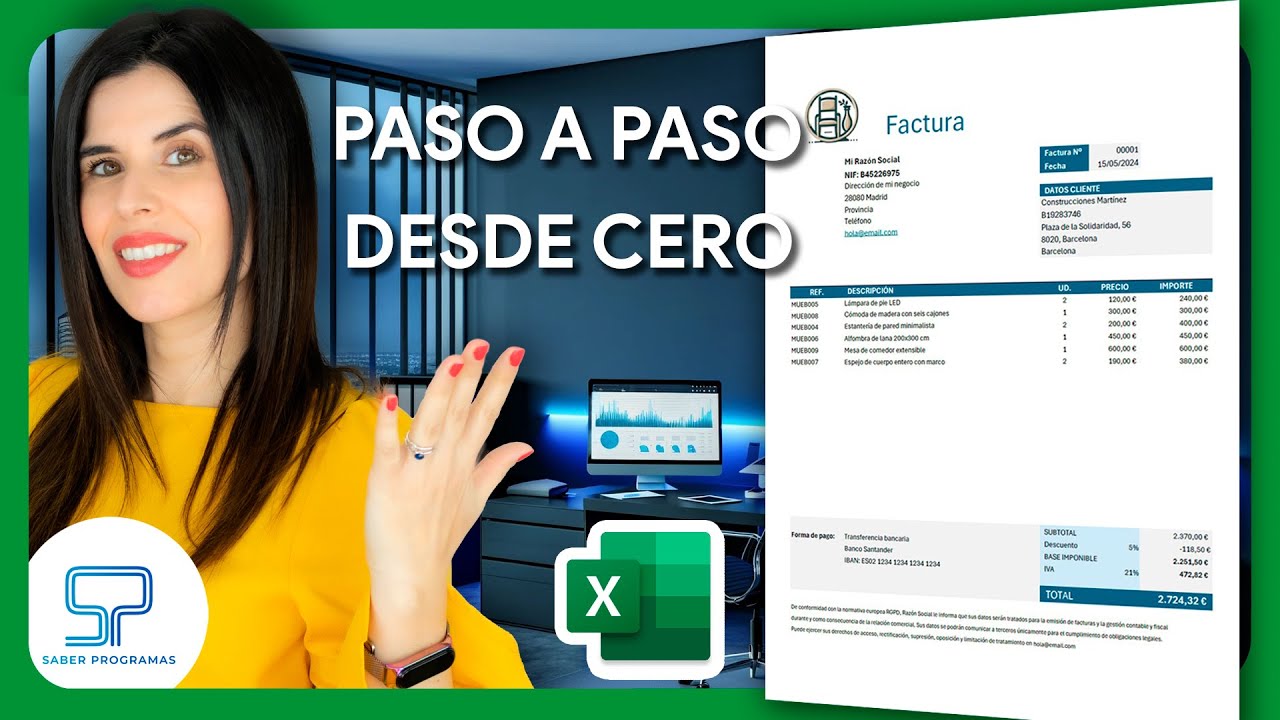
Una factura en blanco que se repite cada mes con los mismos campos termina haciéndose a mano, con calculadora y con miedo a que la suma no cuadre. Con un modelo de factura en Excel la cabecera, los datos del cliente y las líneas se rellenan en un minuto; los totales se calculan solos; la plantilla se reutiliza sin perder la numeración; y el archivo se exporta a PDF antes de mandarlo. Al terminar este tutorial tendrás una plantilla funcional con totales por línea, IVA e IRPF calculados, las fórmulas protegidas y el botón de exportar a PDF listo. Funciona en Microsoft 365, Excel 2024, 2021, 2019 y 2016, y también en Excel para la web.
Qué es un modelo de factura en Excel y cuándo te sirve
Un modelo de factura es una hoja de Excel con la estructura ya montada: la zona del emisor arriba, los datos del cliente debajo, una tabla para las líneas de producto o servicio, y un bloque final con subtotal, impuestos y total. En lugar de empezar de cero en cada factura, abres el archivo, rellenas cuatro datos, escribes las líneas, y los importes se calculan solos.
Te sirve cuando emites pocas facturas al mes (menos de 15-20), cuando el cliente no exige factura electrónica con firma ni QR, y cuando prefieres no instalar un programa de facturación. La plantilla es un .xlsx normal: se abre en cualquier Excel, se puede imprimir, se envía por correo y se guarda como PDF.
Lo que lleva una factura por dentro
Toda factura, sea del país que sea, se organiza en bloques fijos. La cabecera identifica a quien la emite (nombre o razón social, NIF o equivalente, dirección y teléfono). El bloque del cliente lleva su nombre, su NIF o equivalente y la dirección fiscal. Después viene la tabla de líneas, con una fila por cada producto o servicio vendido, donde se escriben la descripción, la cantidad, el precio unitario, el descuento si lo hay, el tipo de IVA aplicado y el importe ya calculado de esa línea.
Cerrando la factura aparece la zona de totales: subtotal (suma de los importes), IVA desglosado por tipo, IRPF si corresponde, y el total final a pagar. El contenido obligatorio y la forma de numerarlo dependen de la normativa de cada país; este modelo cubre los campos habituales y se adapta a cada caso cambiando las fórmulas.
| Bloque | Campos habituales | Ejemplo |
|---|---|---|
| Cabecera del emisor | Nombre, NIF, dirección, teléfono | Estudio Norte, B-12345678, Calle Mayor 10, 600100200 |
| Datos del cliente | Nombre, NIF, dirección | Cliente S.L., B-87654321, Avenida 5, 28010 |
| Líneas | Descripción, cantidad, precio, descuento, IVA, importe | Consultoría, 8 h, 50, 0%, 21%, 400,00 |
| Totales | Subtotal, IVA, IRPF, total | 815,00; 171,15; -122,25; 863,90 |
Monta la cabecera y los datos del cliente
Empezamos por la parte de arriba de la hoja: la cabecera con tus datos y los del cliente. Esta zona se rellena a mano en cada factura; las fórmulas van después, en la tabla de líneas y en los totales.
- Haz clic en la celda B2 y escribe el nombre o razón social de quien emite la factura.
- En B3, B4, B5 y B6 escribe el NIF o equivalente, la dirección, la ciudad y el teléfono.
- En E2 escribe el número de factura con formato texto, por ejemplo 2026-A-001 (así no se interpreta como número).
- En E3 escribe la fecha; la pondremos automática en el siguiente paso.
- En B10 escribe el nombre del cliente y en B11 su NIF o equivalente.
- Selecciona B2:B6 y abre Formato de celdas con Ctrl+1.
[Color:] Automático ▾
Pulsa Aceptar para aplicar la negrita a la cabecera y que destaque sobre el resto.
La fecha y el número que cambian solos
La fecha la pone Excel por ti con la función HOY (en inglés TODAY), que devuelve la fecha del sistema actualizada cada vez que abres el archivo. El número de factura, en cambio, se escribe a mano: Excel no puede garantizar una numeración correlativa oficial si alguien duplica el archivo o lo renombra.
=HOY()
=TEXTO(FILA();"000")| A | B | C | D | E | |
|---|---|---|---|---|---|
| 1 | |||||
| 2 | Estudio Norte | 2026-A-001 | |||
| 3 | B-12345678 | =HOY() | |||
| 4 | Calle Mayor 10 | ||||
| 5 | 28010 Madrid | ||||
| 6 | 600100200 | ||||
| 8 | |||||
| 9 | Facturar a | ||||
| 10 | Cliente S.L. | ||||
| 11 | B-87654321 |
La tabla de líneas con sus columnas
La tabla es el corazón de la factura: cada fila es un producto o servicio. La montamos como Tabla de Excel para que las fórmulas se copien solas al añadir filas y los totales de abajo apunten al rango correcto aunque la tabla crezca.
- Haz clic en A14 y escribe las cabeceras: A14 Descripción, B14 Cantidad, C14 Precio unitario, D14 Descuento %, E14 IVA %, F14 Importe.
- En A15 escribe Consultoría; en B15, 8; en C15, 50; deja D15 vacío; en E15, 0,21; en F15 irá la fórmula del siguiente paso.
- En A16 escribe Diseño logo; B16, 1; C16, 250; D16 vacío; E16, 0,21.
- En A17 escribe Mantenimiento; B17, 1; C17, 120; D17, 0,05; E17, 0,21.
- En A18 escribe Formación; B18, 4; C18, 45; D18 vacío; E18, 0,21.
- Selecciona A14:F18 y abre Insertar > Tablas > Tabla.
¿Dónde están los datos de la tabla?
Pulsa Aceptar; Excel le da a la tabla un formato con bandas y la convierte en rango estructurado (Tabla1), lo que hará que las fórmulas de la columna Importe se propaguen al añadir filas nuevas.
El importe por línea con una sola fórmula
La fórmula del importe multiplica cantidad por precio, descuenta el porcentaje de descuento si existe y deja el IVA para más tarde. La envolvemos en SI.ERROR (en inglés IFERROR) para que, si el descuento está vacío, no aparezca el error #¡DIV/0!.
=SI.ERROR((C15*D15)*(1-E15);0)| A | B | C | D | E | F | |
|---|---|---|---|---|---|---|
| 1 | Descripción | Cantidad | Precio unitario | Descuento % | IVA % | Importe |
| 2 | Consultoría | 8 | 50,00 | 0,21 | 400,00 | |
| 3 | Diseño logo | 1 | 250,00 | 0,21 | 250,00 | |
| 4 | Mantenimiento | 1 | 120,00 | 0,05 | 0,21 | 114,00 |
| 5 | Formación | 4 | 45,00 | 0,21 | 180,00 |
La columna D es el descuento en tanto por uno (0,05 = 5%). El IVA se aplica aparte en los totales para poder desglosarlo.
#¡VALOR!. Quita el texto de la celda y deja solo el número.Subtotal, IVA, IRPF y total final
Ahora la zona de totales, a la derecha de la tabla. El subtotal suma los importes; el IVA general agrupa las líneas con tipo 0,21; el IRPF se aplica solo a autónomos de España que facturan a empresas; y el total final suma las tres cifras anteriores.
- Haz clic en H15 y escribe Subtotal; en I15, =SUMA(F15:F18).
- En H16 escribe IVA 21%; en I16, =SUMAR.SI.CONJUNTO(F15:F18;E15:E18;0,21).
- En H17 escribe IRPF 15%; en I17, =-SUBTOTALES(9;F15:F18)*0,15.
- En H18 escribe TOTAL; en I18, =I15+I16+I17.
- Selecciona H15:I18, ve a Inicio > Alineación > Combinar y centrar, y aplica Negrita.
=SUMA(F15:F18)
=SUMAR.SI.CONJUNTO(F15:F18;E15:E18;0,21)
=-SUBTOTALES(9;F15:F18)*0,15
=I15+I16+I17| H | I | |
|---|---|---|
| 1 | Subtotal | 944,00 |
| 2 | IVA 21% | 198,24 |
| 3 | IRPF 15% | -141,60 |
| 4 | TOTAL | 1.000,64 |
Cómo cambian las fórmulas si tu país no aplica IRPF
El IRPF del 15% solo lo retienen los autónomos de España cuando facturan a empresas. En el resto de países este campo sobra o se sustituye por otro impuesto. La forma más limpia es dejar la celda del IRPF a 0 y el total sigue funcionando; si tu país usa otro concepto, reemplaza la fórmula de I17 por la tuya sin tocar las demás.
Formatear importes y aplicarles el formato moneda
Para que los importes se vean con su moneda, aplica el formato contable del país. Excel trae formatos de moneda para euros (EUR), pesos mexicanos (MXN), pesos argentinos (ARS), pesos chilenos (CLP) y soles (PEN) sin convertir importes; cada lector ve el símbolo que le corresponde.
Contable ▾
Proteger la plantilla para no romper las fórmulas
Si alguien borra una celda equivocada y se lleva por delante la fórmula del importe, la factura deja de cuadrar. Proteger la hoja bloquea las celdas con fórmulas y deja libres las zonas de datos. Empezamos por desbloquear lo que se va a rellenar.
- Selecciona B2:B11 (cabecera y datos del cliente) y A15:F18 (las líneas).
- Abre Formato de celdas con Ctrl+1 y ve a la pestaña Proteger.
- Desmarca la casilla Bloquear celda y pulsa Aceptar.
- Ve a Revisar > Proteger > Proteger hoja y deja la contraseña vacía; pulsa Aceptar.
[____________________]
Para conservarla como plantilla reutilizable, guarda el archivo con formato .xltx: Archivo > Guardar como, en Tipo elige Plantilla de Excel (.xltx) y pulsa Guardar.
Reutilizar la plantilla copiando el archivo
La numeración oficial de las facturas pide que cada número sea único y consecutivo. Excel no garantiza esa numeración si dos personas abren la plantilla a la vez o si alguien copia el archivo sin renombrarlo. El método seguro es manual: cada factura nueva abre la plantilla, la guarda con su número correlativo (2026-A-002.xlsx) y la rellena.
Guardar la factura como PDF antes de enviarla
El PDF congela la factura con los totales ya calculados y deja el archivo listo para enviar por correo o subir a un portal. Excel lo genera desde el menú Exportar, eligiendo la hoja activa.
- Ve a Archivo > Exportar > Crear documento PDF/XPS.
- Elige la carpeta de destino y como nombre escribe el número de factura (2026-A-001).
- En Opciones, marca Hoja(s) activa(s) para que solo se exporte la hoja de la factura.
- Pulsa Publicar.
¿Qué quiere publicar?
Errores típicos al montar la factura y cómo arreglarlos
La celda del importe muestra #¡VALOR! al mezclar texto y números
Suele pasar al copiar precios de una web: la celda trae "125 €" y Excel no puede multiplicar texto. Quita el texto y deja solo 125, o envuelve la fórmula del importe en SI.ERROR como en la práctica 2 para que muestre 0 en vez del error.
=SI.ERROR((C15*D15)*(1-E15);0)El total no cuadra con la suma de las líneas
La causa más frecuente es añadir una fila debajo de la tabla sin convertirla antes en Tabla de Excel: la fórmula de SUMA sigue apuntando a F15:F18 y la fila nueva queda fuera. Vuelve a seleccionar el rango, ve a Insertar > Tablas > Tabla y confirma que la tabla tiene encabezados; al añadir filas nuevas, el rango estructurado crecerá solo.
Al cambiar el IVA la celda del subtotal se queda igual
Si en la fórmula de IVA escribiste =SUMAR.SI.CONJUNTO(F15;E15;0,21) apuntando a una sola celda, solo se evalúa la primera línea. Repara la fórmula para que recorra toda la columna: =SUMAR.SI.CONJUNTO(F15:F18;E15:E18;0,21). Las referencias E15:E18 y F15:F18, al estar dentro de la Tabla, se adaptan solas al añadir líneas.
Lo que Excel no hace por ti en facturación
Excel es una hoja de cálculo, no un programa de facturación. No genera el QR de Verifactu ni de otros sistemas de factura electrónica; no sella la factura contra manipulaciones (cualquiera con el archivo puede editar los importes); no la firma digitalmente con un certificado reconocido; y, como ya vimos, no garantiza la numeración correlativa si alguien duplica el archivo o lo renombra.
Cuando se emiten más de 15-20 facturas al mes, cuando la normativa del país pide factura electrónica con firma o QR, o cuando intervienen varios usuarios creando facturas a la vez, conviene pasar a un programa de facturación o a un servicio en la nube que cubra esos puntos.
Lo que ya sabes hacer con el modelo de factura
- Crear la cabecera del emisor y del cliente con sus datos en negrita.
- Rellenar la fecha con HOY (TODAY) y dejar el número de factura en formato texto.
- Montar la tabla de líneas como Tabla de Excel con la fórmula del importe y SI.ERROR (IFERROR).
- Calcular el subtotal con SUMA (SUM), el IVA desglosado con SUMAR.SI.CONJUNTO (SUMIFS) y el total final con IRPF opcional.
- Aplicar el formato moneda del país (EUR, MXN, ARS, CLP, PEN) sin convertir importes.
- Proteger la hoja para que no se borren las fórmulas y guardar la plantilla como
.xltx. - Exportar la factura a PDF con Archivo > Exportar > Crear documento PDF/XPS.
El siguiente paso es convertir esta hoja en una plantilla .xltx guardándola como Plantilla de Excel, y crear una hoja auxiliar "Registro" donde apuntes, con un BUSCARV (VLOOKUP) sobre la columna de número, el histórico de facturas emitidas para llevar el control de la numeración correlativa.
Datos comprobados en octubre de 2026.
Dudas al montar tu modelo de factura en Excel
1. ¿Hay alguna plantilla de factura en Excel para descargar gratis?
En Microsoft Create (create.microsoft.com) tienes plantillas oficiales de factura en Excel listas para descargar sin coste, con campos de cliente, concepto, importe y total ya preparados. Solo tienes que entrar, buscar «factura», elegir un diseño y abrirlo en tu Excel; después cambias los datos de tu empresa y empiezas a rellenarla.
2. ¿Y un modelo de factura en Word?
Sí, en el mismo portal Microsoft Create también hay modelos de factura en Word, con la misma estructura de cliente, líneas de detalle y totales. Te puede servir si prefieres redactar la factura como un documento de texto y enviarla en PDF, o si necesitas un diseño más visual sin fórmulas.
3. ¿Cómo es una plantilla de factura en Excel con IVA?
Una plantilla con IVA añade a cada línea un campo de tipo impositivo y una columna que calcula el importe del impuesto multiplicando la base por ese porcentaje. Al final, una celda SUMAR.SI.CONJUNTO (SUMIFS) suma solo las líneas con cada tipo y otra suma el total de la base, el IVA y el total con IVA. Así solo tienes que escribir el tipo en cada fila.
4. ¿Cómo hago una plantilla de factura para rellenar en Excel?
Crea una hoja con los datos fijos de tu empresa arriba (nombre, NIF, dirección) y debajo una tabla con columnas para fecha, número de factura, cliente, concepto, unidades, precio unitario, IVA y total; bloquea las celdas de los datos de tu empresa con Proteger hoja para que no se borren al rellenar. Después guardas el archivo como .xltx (plantilla) y cada nueva factura la abres desde ese archivo para tener el formato limpio.
5. ¿Cómo se hacen facturas en Excel?
Basta con una hoja con un encabezado con tus datos, otro con los del cliente, una tabla de líneas con descripción, cantidad, precio y total (=C2*D2 por línea) y al final una celda con =SUMA(E2:E10) que suma todos los totales. Si quieres numerarlas, usa una celda con =CONTARA sobre una hoja auxiliar de registro para que cada factura nueva tenga un número correlativo.
6. ¿Cómo es una plantilla de control de facturas en Excel?
Es una hoja distinta a la de la factura en sí: una tabla con columnas fecha, número de factura, cliente, base, IVA, total, fecha de cobro y estado (pendiente, pagada, vencida). Con una columna calculada como =SI(Y(ESTADO="Pendiente";FECHAHOY()>FECHA_VENCIMIENTO);"Vencida";ESTADO) verás de un vistazo qué facturas están vencidas sin revisarlas una a una.
7. ¿Dónde consigo un modelo de factura en blanco para descargar?
Además de Microsoft Create, el sitio de soporte de Microsoft (support.microsoft.com) enlaza plantillas oficiales de Excel en blanco listas para usar. Descargas la que te guste, la abres en Excel y la guardas como .xltx para reutilizarla cada vez que emitas una factura sin tener que borrar los datos anteriores.
8. ¿Qué campos debe tener un formato de factura en blanco?
Un formato en blanco incluye: encabezado con los datos de quien emite (nombre, NIF, dirección), datos del cliente, número y fecha de factura, tabla de líneas con descripción, cantidad, precio unitario, tipo de IVA y total por línea, y al pie la suma de base imponible, el IVA desglosado y el total con IVA. Deja también un espacio para la forma de pago y la fecha de vencimiento, que es lo que te servirá después para el control de cobros.
Fuentes
- MicrosoftMIEMBROKPICUBO — documentación oficialconsultado el 05/10/2026