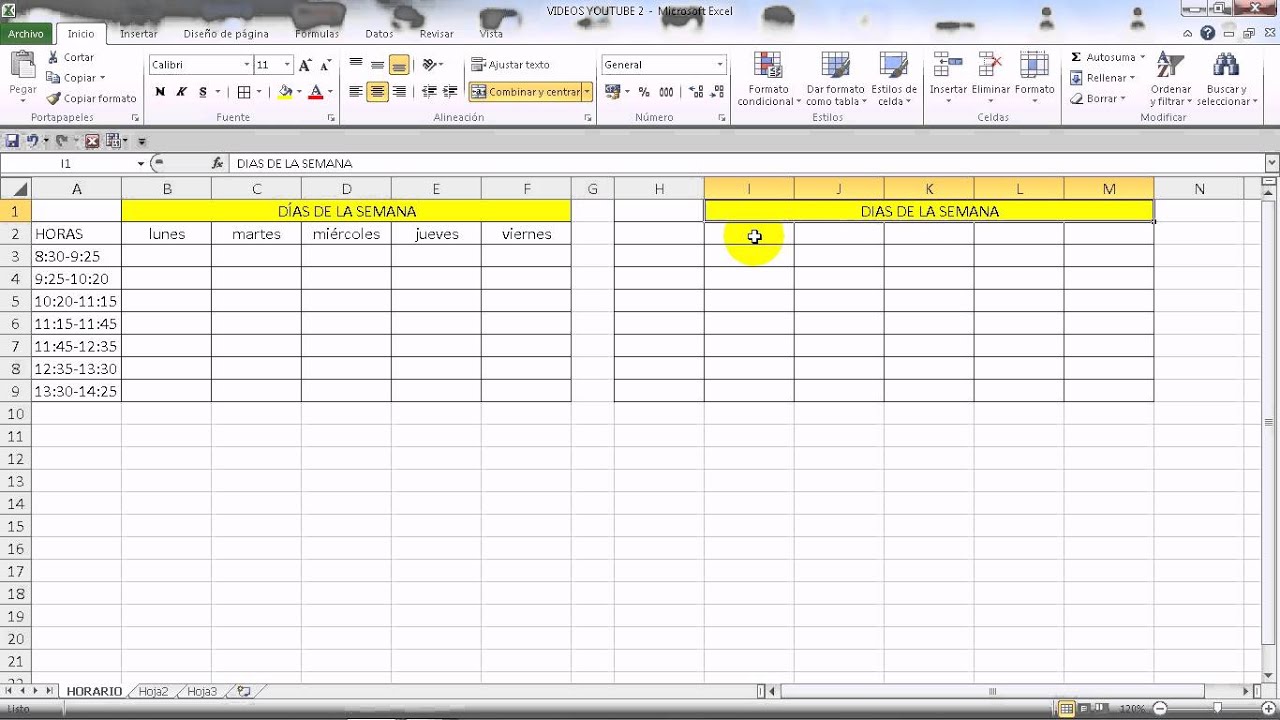
Una plantilla de horarios es un archivo de Excel ya dibujado, con los días, las horas y la cuadrícula preparados, donde solo tienes que escribir tus turnos, clases o tareas en cada celda. En este tutorial abres una plantilla gratuita, la rellenas en cinco minutos, la coloreas por categorías, cuentas las horas con SUMAR.SI y CONTAR.SI, y dejas el libro listo para reutilizarlo cada mes. Sirve para Microsoft 365, Excel 2024 y 2021, Excel para la web y versiones anteriores como 2019, 2016 y 2013.
Qué es una plantilla de horarios y por qué te ahorra trabajo
Una plantilla de horarios es una hoja de cálculo con la estructura ya hecha: los días de la semana en la fila superior, las horas del día en la primera columna y una cuadrícula intermedia donde escribir lo que pasa en cada momento. En vez de medir columnas a ojo, poner bordes a mano y escribir cada día de la semana, abres un archivo que ya viene con todo eso resuelto. El ahorro real no está en el rato que tardas en escribir turnos: está en las veces que cambias una hora de inicio, reorganizas turnos o compartes el horario con otra persona sin que se rompa el formato.
Hacerte la hoja desde cero parece rápido al principio, pero a la segunda semana que la usas ya te encuentras escribiendo la columna de las horas otra vez, ajustando el ancho de las celdas o intentando que los colores de los turnos no se mezclen. Una plantilla ya hecha te da ese trabajo resuelto y, además, suele incluir formatos de hora, anchos de columna y reglas de color probadas por miles de usuarios. Si tu caso es personal, basta una semanal; si organizas un equipo, necesitas una de turnos con códigos por empleado.
Los tres tipos de plantilla que vas a encontrar
| Tipo | Qué resuelve | Ejemplo de uso |
|---|---|---|
| Calendario anual | Ver todo el año en una sola hoja | Registro de vacaciones o turnos de un equipo pequeño en una hoja |
| Horario semanal | Planificar una semana con bloques de horas | Tus clases, guardias de un comercio o turnos de un empleado |
| Planificación por turnos | Asignar turnos a varios empleados con códigos | Cuadrante de una plantilla de trabajadores con letras por turno |
Dónde conseguir plantillas gratis y en español
Hay dos fuentes oficiales de Microsoft que ofrecen plantillas de Excel gratis y en español, sin registro y sin instalar nada.
- create.microsoft.com: la galería de plantillas de Microsoft, con apartados específicos de horarios (schedules), calendarios (calendars) y planificación (planning). Cada ficha muestra una captura, una descripción corta y un botón Descargar.
- Catálogo de plantillas de calendario: agrupa las plantillas de calendario compatibles con Excel, en formato .xlsx, listas para abrir directamente en el programa de escritorio.
La mayoría están en inglés en los nombres de las hojas, pero las celdas aceptan texto en español sin problema y los formatos de fecha y hora se adaptan a tu configuración regional. Si una plantilla viene con los días abreviados en inglés (M, T, W…), solo tienes que cambiar la fila de cabeceras a L, M, X, J, V, S, D.
Abrir una plantilla desde Excel para la web sin descargar nada
- Abre el navegador y entra en excel.cloud.microsoft.
- En la página principal, pulsa Plantillas y elige la categoría Calendarios u Horarios.
- Haz clic en la plantilla que te interese para abrir una vista previa; pulsa Abrir en Excel para la web para editarla directamente en el navegador.
- Si quieres llevártela a tu OneDrive, ve a Archivo > Guardar una copia en OneDrive; aparecerá en tu carpeta de OneDrive con un nombre «Copia de…» delante.
- Para abrirla en el Excel de escritorio, ve a Archivo > Descargar como > Descargar una copia (.xlsx); el archivo baja y basta con doble clic para abrirlo.
Descargar una plantilla .xlsx ya hecha y abrirla en tu Excel
- Ve a create.microsoft.com/es-es/templates/excel/calendars y elige una plantilla.
- Pulsa Descargar; el navegador guarda el archivo .xlsx en tu carpeta de Descargas.
- Haz doble clic sobre el archivo descargado: se abre en tu Excel de escritorio con la plantilla lista.
- Si la plantilla viene en formato .xls antiguo (Excel 97-2003), al guardar con Ctrl+G Excel la convierte automáticamente a .xlsx.
Cómo está montada una plantilla semanal por dentro
La plantilla semanal más sencilla tiene tres zonas claras: arriba una fila con los días de la semana, a la izquierda una columna con las horas del día y en medio una cuadrícula vacía donde escribes lo que pasa en cada momento. La fila 1 lleva los días de lunes a domingo (L, M, X, J, V, S, D), la columna A lleva las horas desde las 08:00 hasta las 20:00 en tramos de una hora y el rango C2:H17 es la cuadrícula central para turnos, clases o tareas. La columna B queda libre y se usa a veces como nota o como margen.
| A | B | C | D | E | F | G | H | |
|---|---|---|---|---|---|---|---|---|
| 1 | Hora | L | M | X | J | V | S | |
| 2 | 08:00 | |||||||
| 3 | 09:00 | |||||||
| 4 | 10:00 | |||||||
| 5 | 11:00 | |||||||
| 6 | 12:00 | |||||||
| 7 | 13:00 | |||||||
| 8 | 14:00 | |||||||
| 9 | 15:00 | |||||||
| 10 | 16:00 | |||||||
| 11 | 17:00 | |||||||
| 12 | 18:00 | |||||||
| 13 | 19:00 |
Celdas, filas y columnas que forman la cuadrícula
La fila 1 es la cabecera de días, las celdas C1:H1. La columna A es la banda de horas, las celdas A2:A17. El rango central C2:H17 es donde escribes turnos, clases o tareas. La columna B queda vacía como separación y la fila 18 se reserva para totales o notas. La cabecera de la fila 1 suele tener un color de relleno para distinguirla de la cuadrícula.
| A | B | C | D | E | F | G | H | |
|---|---|---|---|---|---|---|---|---|
| 1 | Hora | L | M | X | J | V | S | |
| 2 | 08:00 | |||||||
| 3 | 09:00 | |||||||
| 4 | 10:00 | |||||||
| 5 | 11:00 | |||||||
| 6 | 12:00 | |||||||
| 7 | 13:00 | |||||||
| 8 | 14:00 | |||||||
| 9 | 15:00 | |||||||
| 10 | 16:00 | |||||||
| 11 | 17:00 | |||||||
| 12 | 18:00 | |||||||
| 13 | 19:00 |
El formato de hora corta que usan casi todas las plantillas
08:00La celda A2 contiene 8:00 escrito a mano, con el formato de hora corta aplicado desde Formato de celdas > Hora > 13:30. Arrastrando el controlador de relleno desde A2 hasta A17 Excel continúa la serie sumando una hora a cada celda: 08:00, 09:00, 10:00…
Rellenar tu plantilla semanal en cinco minutos
Empezamos con la plantilla recién abierta. La celda activa es C3: ahí escribirás el primer turno. Vamos a rellenar lunes a sábado con tres turnos distintos, dejando el domingo libre. Cuando termines verás una semana completa con colores, y los bloques copiados a sábado mantendrán el formato.
Escribir turnos, nombres y tareas en las celdas
| A | B | C | D | E | F | G | H | |
|---|---|---|---|---|---|---|---|---|
| 1 | Hora | L | M | X | J | V | S | |
| 2 | 08:00 | |||||||
| 3 | 09:00 | Mañana | Tarde | Noche | ||||
| 4 | 10:00 | Mañana | Tarde | Noche | Ana | |||
| 5 | 11:00 | Mañana | Tarde | Noche | ||||
| 6 | 12:00 | Mañana | Tarde | Noche | ||||
| 7 | 13:00 | Mañana | Tarde | Noche | ||||
| 8 | 14:00 | Libre | Tarde | Noche | ||||
| 9 | 15:00 | Tarde | Noche |
Resaltar los turnos con un color por categoría
- Selecciona C3:C8 con el ratón.
- Abre Inicio > Estilos > Color de relleno y elige un amarillo claro para el turno de mañana.
- Selecciona D3:D9 y aplica un naranja para el turno de tarde.
- Selecciona E3:E9 y aplica un azul para el turno de noche.
- Para dejar el domingo libre en blanco, deja la columna H sin color.
Color por categoría
Amarillo claro para Mañana, naranja suave para Tarde, azul claro para Noche. Estos colores se ven bien al imprimir y permiten distinguir turnos de un vistazo.
Color por prioridad si lo que planificas son tareas
Rojo para urgente, amarillo para pendiente y verde para hecho. Se aplican igual con Inicio > Estilos > Color de relleno sobre cada celda.
Cambiar los días o las horas a tu horario real
- Haz clic en C1 y escribe L; pulsa Entrar y sigue escribiendo M, X, J, V, S, D en D1, E1, F1, G1, H1, I1.
- Para mover el inicio de la jornada, selecciona la columna A desde A2 hasta A17.
- Escribe 6:00 en A2 con formato Hora y arrastra el controlador de relleno hasta A17: Excel continúa la serie cada hora hasta las 21:00.
Una plantilla de turnos de empleados con códigos
Ahora abrimos una segunda hoja, llamada Turnos, pensada para planificar un equipo. En la columna A escribimos los nombres de los empleados; en la fila 1, los días de la semana; en la cuadrícula B2:H10, una letra por turno (M, T, N para mañana, tarde y noche; L para libre). La columna I guarda las horas trabajadas y la columna J los totales con CONTAR.SI y SUMAR.SI.
| A | B | C | D | E | F | G | H | I | J | |
|---|---|---|---|---|---|---|---|---|---|---|
| 1 | Empleado | L | M | X | J | V | S | D | Horas | Noches |
| 2 | Ana | M | T | N | M | T | N | L | 24:00 | 2 |
| 3 | Pedro | T | N | L | T | N | M | N | 32:00 | 3 |
| 4 | Luis | M | M | T | N | L | N | T | 28:00 | 2 |
Contar cuántas noches ha hecho cada empleado
=CONTAR.SI(B2:H2;"N")Escribe la fórmula en J2 y arrastra el controlador de relleno hasta J4. La función CONTAR.SI (en inglés COUNTIF) cuenta cuántas celdas del rango B2:H2 contienen exactamente la letra N.
=CONTAR.SI(B2:H2,"N").Sumar las horas trabajadas si cada celda es una hora
=SUMA(I2)La columna I2:I4 contiene horas como 24:00, 32:00 y 28:00 con formato [h]:mm aplicado a todo el rango I2:I4, para que la suma no se reinicie al pasar de 24 horas. La celda J2 arrastrada hasta J4 muestra la suma total de horas de cada empleado.
Por qué la plantilla se descuadra al rellenar
Tres fallos aparecen siempre al empezar: la celda que debería mostrar una hora enseña un decimal, los colores se quedan en una sola fila al copiar y la serie de horas no sigue al arrastrar. La causa casi nunca es la plantilla: es el formato de la celda o el tipo de pegado.
La celda muestra 0,833 en vez de una hora
| A | B | C | |
|---|---|---|---|
| 1 | Hora | ||
| 2 | 0,833 | ||
| 3 |
La celda A2 contiene 8 escrito sin formato, así que Excel lo trata como número entero del día y muestra 0,833 (la fracción correspondiente a las 08:00). Para arreglarlo, selecciona A2:A17, pulsa Ctrl+1, elige Hora y aplica el formato 13:30.
Los colores se quedan solo en una fila al copiar
| A | B | C | D | E | F | |
|---|---|---|---|---|---|---|
| 1 | Hora | L | M | X | J | |
| 2 | 08:00 | Mañana | Tarde | Noche | ||
| 3 | 09:00 | Mañana | ||||
| 4 | 10:00 |
Al copiar C3:C8 con Ctrl+C y pegar en H3 con Ctrl+V, solo se copia el texto «Mañana» pero no el color de relleno. Para que viajen los colores, usa Ctrl+Alt+V y elige Formatos en Pegado especial.
La serie de horas no sigue al arrastrar hacia abajo
| A | B | |
|---|---|---|
| 1 | Hora | |
| 2 | 08:00 | |
| 3 | 08:00 | |
| 4 | 08:00 |
La celda A2 tenía 08:00 escrito como texto, no como número con formato hora, así que al arrastrar el controlador de relleno Excel copia el mismo texto en lugar de continuar la serie. Para arreglarlo, escribe 8:00 en una celda vacía, aplica formato Hora y vuelve a arrastrar.
Reutilizar la plantilla cada mes o cada trimestre
Una plantilla bien hecha se usa una vez y se reaprovecha cada mes, sin volver a dibujarla. Lo más limpio es tener un libro con doce pestañas, una por mes, y usar Guardar como para dejar una copia de seguridad al final de cada mes. Cuando llega el trimestre nuevo, duplicas la pestaña, le pones el nombre del mes siguiente y empiezas a rellenar encima.
Una pestaña por mes en el mismo libro
- Clic derecho en la pestaña Semanal y elige Mover o copiar.
- Marca la casilla Crear una copia y deja la nueva pestaña al final del libro.
- Pulsa Aceptar y renombra la nueva pestaña como Febrero.
- Repite los pasos 1 a 3 para crear Marzo, Abril, etc., hasta tener doce pestañas, una por mes.
Pasar la plantilla a PDF para imprimirla o enviarla
- Ve a Archivo > Guardar como.
- En Tipo, elige PDF (*.pdf).
- En el botón Opciones puedes elegir guardar Hoja activa o Libro entero.
- Pulsa Guardar; el archivo PDF conserva los colores de los turnos y se imprime sin los menús de Excel.
Lo que ya sabes hacer con una plantilla de horarios
- Elegir entre calendario anual, horario semanal y planificación por turnos según tu caso.
- Rellenar la plantilla con turnos, nombres y tareas en la cuadrícula C2:H17.
- Colorear las celdas por categoría desde Inicio > Estilos > Color de relleno.
- Contar noches y turnos con CONTAR.SI sobre la fila de cada empleado.
- Reutilizar la plantilla cada mes duplicando la pestaña y guardando copia en PDF.
El siguiente paso es crear tu propia plantilla desde cero: dibujar la cuadrícula, poner los formatos de hora y guardar el archivo como plantilla .xltx para no tener que empezar de nuevo cada vez.
Dudas al usar plantillas de horarios en Excel
1. ¿Hay plantillas de Excel gratis para organizar turnos de trabajo?
Sí, en Microsoft Create hay plantillas gratuitas de turnos que puedes descargar en .xlsx y adaptar a tu equipo. Para hacer la tuya desde cero, crea una tabla con los empleados en filas y los días de la semana en columnas, y usa Validación de datos para que cada celda solo admita valores como Mañana, Tarde o Noche.
2. ¿Cómo hacer un cronograma de actividades en Excel gratis?
Un cronograma básico se monta con dos columnas: la tarea en A y las fechas de inicio y fin en B y C. Después seleccionas los datos, vas a Insertar > Gráfico de barras apiladas y Excel dibuja cada tarea como una barra horizontal en su línea de tiempo; es la misma técnica que usan las plantillas gratuitas.
3. ¿Cómo hacer una plantilla de horario semanal en Excel gratis?
Abre un libro en blanco, escribe los días de lunes a domingo en la fila 1 y las horas de 6:00 a 22:00 de media en hora en la columna A. Ajusta el alto de fila, bloquea la primera fila y la primera columna con Vista > Inmovilizar paneles, y tendrás una hoja semanal lista para rellenarla cada semana.
4. ¿Cómo conseguir un calendario 2026 editable en Excel gratis?
En Microsoft Create buscas "calendario 2026" y descargas la plantilla que más te guste; todas son editables y se pueden reutilizar año a año cambiando solo el año. Si prefieres montarlo tú, escribe las 12 hojas con la función FIN.MES para sacar el último día de cada mes y FORMULA para que el calendario se ajuste solo al primer día de la semana.
5. ¿Cómo hacer una plantilla de actividades diarias en Excel gratis?
Crea una tabla con columnas Hora, Actividad, Prioridad y Hecho, y conviértela en tabla real con Insertar > Tabla para que se ordene y filtre con un clic. Rellena unas diez filas de ejemplo, inmoviliza la fila de encabezados y guárdala como .xlsx: tendrás tu plantilla lista para empezar cada día.
6. ¿Cómo hacer una plantilla de horario de clases en Excel?
Pon las horas en la columna A, los días de lunes a viernes en la fila 1 y cada asignatura en una celda del cruce; usa Validación de datos para que solo acepte nombres de tu lista de materias. Con un sombreado de color por asignatura y Vista > Inmovilizar paneles, el horario queda claro y se reutiliza cada cuatrimestre.
Fuentes
- MicrosoftExcel para la web (Excel online) — documentación oficialconsultado el 07/10/2026