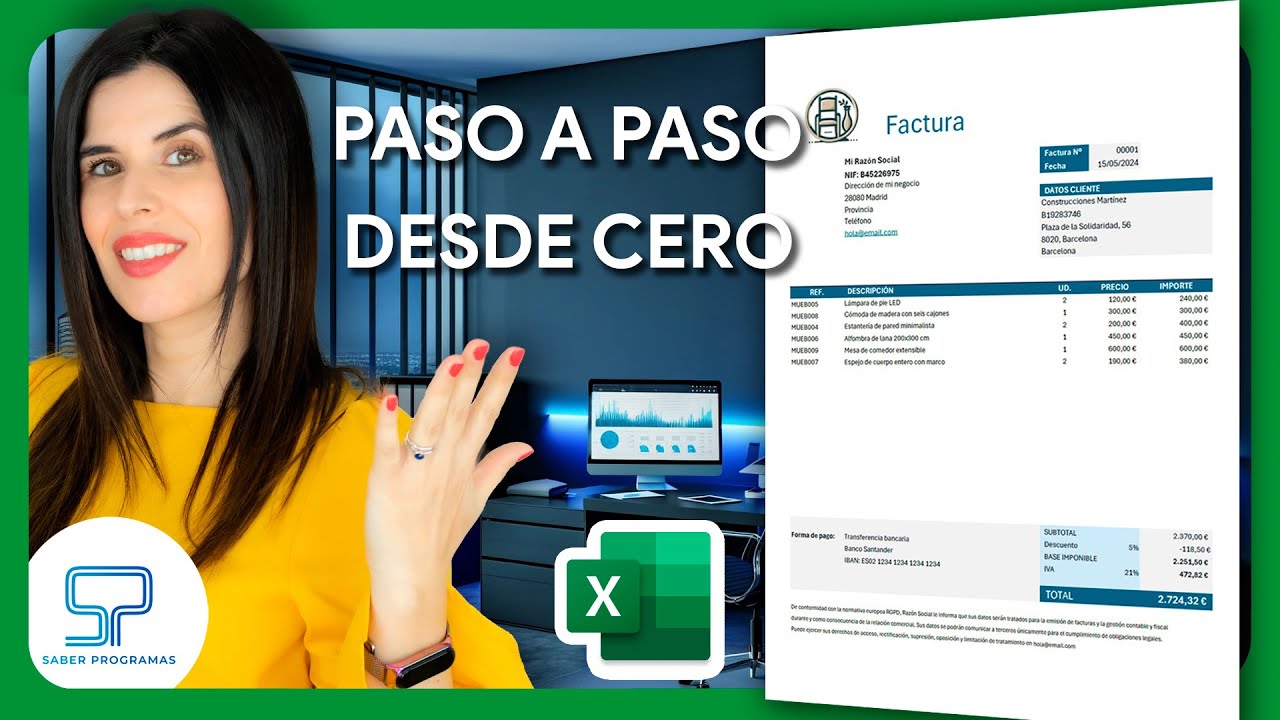
Una factura de venta en Excel es una hoja con los datos del vendedor, los del cliente, las líneas de productos o servicios y los totales calculados con fórmulas. Sirve para emitir facturas manuales, presupuestos y proformas sin instalar nada extra, solo con la hoja delante. Al terminar el tutorial sabrás montar la estructura, escribir las fórmulas de líneas y totales, dar formato de moneda e imprimir o exportar a PDF. Funciona en Excel 2007 en adelante, en Excel para Microsoft 365, en Excel para la web y en Excel para Mac; la plantilla se guarda como .xlsx o .xltx.
Qué es una factura de venta en Excel y cuándo te sirve
Una factura de venta en Excel es un libro con una hoja que reúne la información obligatoria de una factura: quién vende, quién compra, qué se vende, en qué cantidad, a qué precio y con qué impuestos. Todo se reparte en bloques (encabezado, cliente, líneas y totales) y los importes se calculan con fórmulas, de modo que si cambias una cantidad o un precio, el subtotal, el impuesto y el total se recalculan solos.
Esta hoja te sirve cuando necesitas una factura manual para un cliente puntual, un presupuesto detallado o una proforma, y no quieres (o no puedes) usar un programa de facturación. También es una buena forma de aprender a manejar referencias, formatos de moneda y fórmulas básicas sobre un caso real. Lo que no te sirve es como sistema de facturación electrónica con firma digital, QR o envío a la administración.
Las zonas de la hoja: encabezado, cliente, líneas y totales
La factura se organiza en cuatro bloques bien diferenciados para que se lea de arriba abajo como cualquier factura en papel.
El encabezado empieza en A1 y ocupa hasta D6. Arriba a la izquierda va el logo y a la derecha los datos del emisor (nombre, dirección, teléfono e identificador fiscal). Bajo el encabezado, en B8 y B9, van el número de factura y la fecha de emisión. La fecha de vencimiento se sitúa en B10.
El cliente ocupa A8:D11 en paralelo al encabezado: nombre o razón social en B11, dirección en B12 y NIF o identificador fiscal en B13. Las líneas de productos son una tabla que va de A13 a E20, con encabezados en la fila 13. Los totales se concentran abajo, de A22 a D26: descuento global, subtotal, porcentaje de impuesto, importe del impuesto, envío y total general.
Monta la estructura de la factura en una hoja nueva
Abre un libro nuevo y llámalo Factura. Ajusta el ancho de las columnas A a E para que quepan textos largos y cantidades, y aplica bordes finos a cada bloque para que se vean las cuatro zonas.
| A | B | C | D | E | |
|---|---|---|---|---|---|
| 1 | FACTURA | ||||
| 13 | Descripción | Cantidad | Precio ud. | Dto. % | Importe |
| 22 |
Pasos para montar la estructura:
- Haz doble clic en la pestaña Hoja1 y escribe
Factura. - En A1 escribe
FACTURAen mayúsculas y agranda la fuente a 18. - Selecciona A13:E13, escribe los encabezados de la tabla de líneas y ponlos en negrita.
- Selecciona A22:E26 y aplica un borde fino inferior desde Inicio > Fuente > Bordes > Borde inferior.
Poner el logo y los datos de tu empresa
Insertar > Imagen para el logo en F1 y los datos del emisor (nombre, dirección, teléfono, identificador fiscal) en B3:B6.
Pasos:
- Ve a Insertar > Imágenes > Este dispositivo y elige tu logo; colócalo en F1.
- En B3 escribe el nombre de tu empresa.
- En B4, B5 y B6 completa dirección, teléfono e identificador fiscal.
- Selecciona B3:B6 y aplica Inicio > Fuente > Negrita solo a B3.
Número de factura y fecha que se actualizan
Número correlativo en B8 con =CONTARA('Facturas emitidas'!A:A)+1 explicado en nota; fecha de emisión en B9 con =HOY() y la fecha de vencimiento en B10 con =B9+30.
=CONTARA('Facturas emitidas'!A:A)+1=HOY()=B9+30Pasos:
- En B8 escribe la fórmula del número correlativo.
- En B9 escribe
=HOY()y dale formato de fecha corta. - En B10 escribe
=B9+30para que el vencimiento salga 30 días después.
CONTARA (en inglés COUNTA) cuenta las celdas no vacías de la columna A de la hoja Facturas emitidas, donde más adelante llevarás el registro de facturas; al añadir una fila, el siguiente número se calcula solo.Las líneas de productos con fórmulas que calculan solas
Columnas A descripción, B cantidad, C precio unitario, D descuento % y E importe; en E14 la fórmula =B14*C14*(1-D14) que se arrastra hasta E20 con el controlador de relleno.
| A | B | C | D | E | |
|---|---|---|---|---|---|
| 13 | Descripción | Cantidad | Precio ud. | Dto. % | Importe |
| 14 | Servicio de consultoría | 5 | 60,00 | 0,10 | 270,00 |
| 15 | Diseño de plantilla | 2 | 120,00 | 0,00 | 240,00 |
| 16 | Mantenimiento mensual | 1 | 85,00 | 0,05 | 80,75 |
| 17 |
Pasos:
- En A14:A20 escribe las descripciones; en B14:B20 las cantidades; en C14:C20 los precios; en D14:D20 los descuentos en tanto por uno (0,10 = 10%).
- En E14 escribe
=B14*C14*(1-D14)y Entrar. - Selecciona E14 y arrastra el controlador de relleno hasta E20.
Referencia mixta para la celda del descuento global
Si añades un descuento general en C22, la fórmula de E14 pasa a ser =B14*C14*(1-D14)*($C$22) para que al copiar solo se fije la celda del descuento global con F4.
=B14*C14*(1-D14)*($C$22)Pasos:
- En C22 escribe, por ejemplo,
0,05(5% de descuento general). - Coloca el cursor en E14 dentro de la fórmula, justo después de
(1-D14), y añade*($C$22). - Pulsa F4 sobre
C22para que se convierta en$C$22y arrastra de nuevo hasta E20.
C22, $C$22, C$22 y $C$22; pulsa hasta dejar el dólar delante de la columna y de la fila.Subtotal, impuesto y total al final de la factura
Subtotal en D22 con =SUMA(E14:E20), porcentaje de impuesto en C23 (por ejemplo 21%), importe del impuesto en D23 con =D22*C23 y total general en D25 con =D22+D23+D24, dejando hueco para el envío.
| C | D | |
|---|---|---|
| 22 | 590,75 | |
| 23 | 21% | 124,06 |
| 24 | ||
| 25 | 714,81 |
Pasos:
- En D22 escribe
=SUMA(E14:E20). - En C23 escribe
21%y en D23=D22*C23. - En C25 escribe
TOTALy en D25=D22+D23+D24.
Envío y total con envío incluido
Si hay gastos de envío en C24 y D24, el total en D25 se queda como =D22+D23+D24 para sumar los tres conceptos a la vez.
=D22+D23+D24Pasos:
- En C24 escribe
Envíoy en D24 el importe, por ejemplo12,00. - Confirma que D25 sigue mostrando
=D22+D23+D24. - Pulsa F9 para forzar el recálculo si no se actualiza solo.
Formatos de número y bordes que dan el acabado de factura
Seleccionar E14:E20, D22:D25 y C23 y aplicarles formato moneda con 2 decimales desde Inicio > Número > Formato de número de contabilidad; aplicar bordes finos a los bloques desde Inicio > Fuente > Bordes.
Pasos:
- Selecciona E14:E20.
- Pulsa Ctrl+1 y elige Contabilidad con 2 decimales.
- Repite con D22:D25 y con C23 (este solo como porcentaje).
- Selecciona cada bloque por separado y aplica Inicio > Fuente > Bordes > Todos los bordes.
Guardar, imprimir y reutilizar la plantilla
Guardar el archivo como libro habilitado para macros (.xlsm) o como plantilla (.xltx) en Archivo > Guardar como; imprimir en Archivo > Imprimir ajustando el área de impresión a A1:E26; exportar a PDF desde Archivo > Guardar como > PDF.
Pasos:
- Pulsa F12 y elige
Libro de Excel (.xlsx)oPlantilla de Excel (.xltx). - Ve a Vista > Vista > Diseño de página para ver cómo quedará al imprimir.
- En Diseño de página > Área de impresión > Definir, escribe
A1:E26. - Imprime con Ctrl+P o exporta a PDF desde Archivo > Guardar como > PDF.
Crear una plantilla reutilizable con campos limpios
Borrar los datos de ejemplo dejando solo la estructura y las fórmulas, guardar como .xltx desde Archivo > Guardar como > Plantilla de Excel para que cada nueva factura parta de la hoja en blanco.
Pasos:
- Selecciona B3:B6 y borra los datos de la empresa (déjalos solo si van fijos).
- Selecciona A14:D20 y pulsa Supr para vaciar las líneas.
- Selecciona D24 y borra el envío de ejemplo.
- Guarda como
Plantilla de Excel (.xltx)en la carpeta Plantillas personales.
Por qué falla una factura en Excel: los errores más habituales
Una factura en Excel falla casi siempre por lo mismo: numeración repetida por no usar fórmula, totales que no cuadran por arrastrar mal la referencia, decimales con punto en vez de coma y líneas vacías que ensucian el subtotal.
El total no cuadra con la suma de las líneas
El subtotal está en otra hoja o el rango de la SUMA es más corto; arreglar ajustando el rango =SUMA(E14:E20) o revisando que todas las líneas tengan cantidad y precio.
| E | |
|---|---|
| 14 | 270,00 |
| 15 | 240,00 |
| 16 | 80,75 |
| 17 | |
| 18 | 95,00 |
| 19 | 50,00 |
| 20 | 30,00 |
| 22 | 685,75 |
Causa: el rango solo llega hasta E18 y se pierden las líneas 19 y 20. Arreglo: amplía el rango a =SUMA(E14:E20) y revisa que cada línea tenga cantidad y precio.
Aparece #¿NOMBRE? al escribir HOY() o CONTARA()
La celda está en formato de texto;solucionar desde Inicio > Número cambiar a Formato general o Fecha, y comprobar que la función está escrita en español (HOY en inglés es TODAY, CONTARA es COUNTA).
| B | |
|---|---|
| 9 | #¿NOMBRE? |
Causa: la celda B9 estaba en formato Texto y Excel no interpreta la función. Arreglo: selecciona B9, ve a Inicio > Número y elige Fecha corta; vuelve a escribir =HOY() y Entrar.
Lo que Excel no hace como factura y lo que sí puede
Excel no firma digitalmente la factura, no la envía al organismo tributario, no lleva un libro de facturas con hash encadenado, no genera el código QR de los sistemas de facturación electrónica y no puede garantizar la obligación de inalterabilidad que exigen VeriFactu y el RD 1007/2023 a partir de octubre de 2028. Tampoco conserva la cadena de custodia ni el sellado de tiempo que pide la normativa.
Lo que sí puede: emitir facturas manuales, presupuestos, proformas y notas de encargo; calcular importes con fórmulas; llevar un registro en otra hoja con CONTARA; imprimir y exportar a PDF; y servir de punto de partida para un sistema más complejo si se conecta con Access, Power Query o un script de Python.
Lo que ya sabes hacer con una factura en Excel y el siguiente paso
- Estructura la factura en cuatro bloques: encabezado, cliente, líneas y totales.
- Escribes fórmulas de líneas con cantidad, precio, descuento e importe.
- Calculas subtotal, IVA, envío y total general con
SUMAy referencias fijas con F4. - Aplicas formato de moneda y bordes para dar el acabado de factura.
- Imprimes, exportas a PDF y guardas una
.xltxlista para reutilizar.
El siguiente paso lógico es convertir la tabla A13:E20 en una Tabla de Excel con Insertar > Tablas > Tabla: las líneas crecerán solas al añadir productos y las fórmulas pasarán a usar referencias estructuradas como =SUMA(Tabla1[Importe]).
Dudas al hacer una factura de venta en Excel
1. ¿Cómo hacer el formato de una factura de venta en Excel gratis?
Abre un libro nuevo, escribe en la fila 1 los datos de tu empresa (nombre, NIF o RFC, dirección) y en la fila 3 los del cliente. Debajo, en la columna A, lista los conceptos con su cantidad, precio unitario e IVA, y al final suma con =SUMA() para obtener el total. Así tienes una factura funcional sin pagar nada ni descargar plantillas externas.
2. ¿Dónde puedo conseguir una plantilla de factura descargable para Excel?
Excel trae varias plantillas integradas: ve a Archivo > Nuevo y busca "factura" en el cuadro de búsqueda; verás opciones de factura sencilla, con cálculo de impuestos y de servicio. Elige la que más se parezca a tu caso, pulsa Crear y se abrirá lista para que solo rellenes tus datos.
3. ¿Cómo se hace una factura básica en Excel?
Reserva las primeras filas para los datos del emisor y del cliente, y añade un número de factura correlativo en una celda destacada. A partir de la fila 8 crea una tabla con columnas Descripción, Cantidad, Precio unitario, Subtotal e IVA, y al final usa =SUBTOTALES(109;rango) para que la suma ignore filtros si los aplicas después.
4. ¿Cómo añadir el IVA a una factura hecha en Excel?
Crea una columna llamada "IVA %" y otra "Importe IVA"; en esta última escribe =CantidadPrecioIVA% usando referencias a las celdas, por ejemplo =C2D2E2. Después suma en una fila Total la columna del subtotal más la del IVA con =SUMA() para obtener el importe definitivo de la factura.
5. ¿Puedo usar una plantilla de Word en lugar de Excel para mis facturas?
Word sirve para facturas puntuales porque el texto se ve bien, pero no calcula subtotales ni IVA al cambiar los importes. Excel mantiene las fórmulas activas, así que si modificas una cantidad o un porcentaje, los totales se actualizan solos. Para pocas facturas al mes Word vale; si emites muchas, Excel te ahorra errores.
6. ¿Cómo llevar un control de todas mis facturas emitidas en Excel?
Crea una hoja llamada "Registro" con columnas para Número de factura, Fecha, Cliente, Base imponible, IVA, Total y Estado (pagada o pendiente). Cada vez que emitas una, añade una fila con sus datos; luego puedes filtrar por cliente o por estado desde la pestaña Datos > Filtro, y sumar lo cobrado con =SUMAR.SI.CONJUNTO().
7. ¿Cómo relleno una factura que me han enviado en PDF?
Si el PDF es rellenable, ábrelo en cualquier visor que admita formularios, como Adobe Reader, y escribe directamente en los campos. Si no lo es, lo más rápido en Excel es copiar los datos a mano: abre un nuevo libro, transcribe emisor, cliente, líneas y totales, y comprueba que las sumas cuadren antes de archivarlo.
8. ¿Es mejor hacer la factura en Word o en Excel?
Word es más cómodo si solo necesitas el documento para imprimirlo o enviarlo en PDF, porque el texto y el diseño se ven más cuidados. En cambio, Excel te permite reutilizar la misma hoja, cambiar importes y que los totales se recalculen solos con fórmulas, algo que en Word tendrías que hacer a mano cada vez.
Fuentes
- MicrosoftMIEMBROKPICUBO — documentación oficialconsultado el 07/10/2026
- MicrosoftTabla de Excel (Dar formato como tabla) — documentación oficialconsultado el 07/10/2026
- PydataExcel con Python (openpyxl y pandas) — documentación oficialconsultado el 07/10/2026
- SheetjsExcel con Node.js (ExcelJS y SheetJS) — documentación oficialconsultado el 07/10/2026
- MicrosoftLímites del libro — documentación oficialconsultado el 07/10/2026