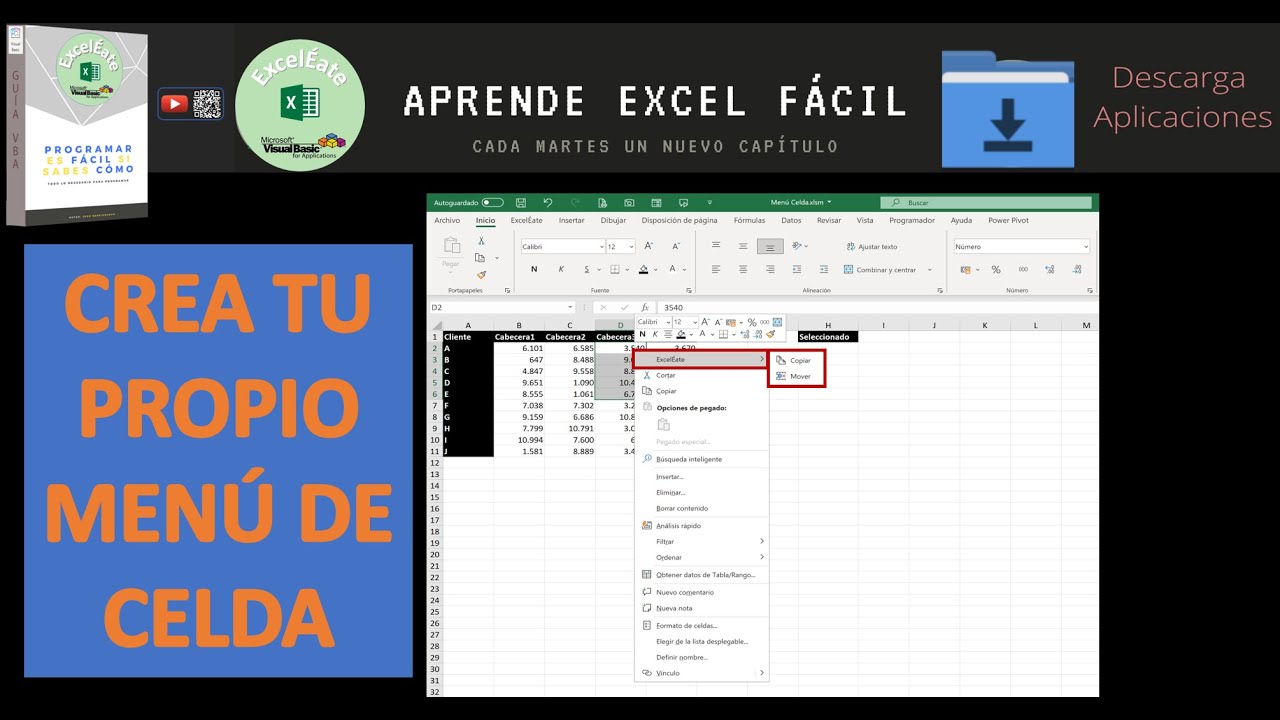
Un menú interactivo en Excel es una hoja "Menú" con botones que llevan al resto de hojas de tu libro, sin necesidad de programar ni una línea de VBA. En este tutorial montarás un panel visual paso a paso sobre el libro de ejemplo Tienda.xlsx, que tiene seis hojas (Clientes, Productos, Ventas, Stock, Proveedores y Resumen) y una hoja "Menú" al principio. Al terminar sabrás crear el panel con imágenes, vincular cada opción a su hoja, copiarlo a todas las páginas, dejarlo siempre arriba y resaltar la opción activa mientras navegas. Funciona en cualquier versión de escritorio desde Excel 2007, en Excel para la web (donde VBA no ejecuta) y en Excel para Mac.
Qué es un menú interactivo en Excel y para qué sirve
Imagina un libro de Excel con varias hojas: una para clientes, otra para productos, otra para ventas, otra para stock, otra para proveedores y una más con totales. Cada hoja guarda datos que necesitas abrir a menudo, pero moverte entre ellas con las pestañas de abajo se hace pesado, sobre todo cuando el libro crece a más de diez páginas.
Un menú interactivo en Excel es una solución sin macros: una hoja inicial "Menú" que contiene botones, iconos y enlaces que llevan a cada sección del libro con un solo clic. Funciona como el panel principal de una aplicación: el lector ve seis tarjetas en pantalla, hace clic en la que le interesa y aterriza en la hoja correspondiente, con la celda A1 ya seleccionada para empezar a trabajar.
Es una alternativa real a VBA y a la programación con macros para libros personales, formularios internos, plantillas de empresa o paneles de control compartidos. Lo montas en unos minutos con herramientas que ya tienes en Excel: hipervínculos, formato de relleno, imágenes e inmovilizar paneles. Si un día necesitas submenús desplegables, búsquedas dentro del menú o autenticación de usuarios, pasarás a VBA o a Power Apps; pero para nueve de cada diez libros, este menú sin macros llega de sobra.
Las piezas que forman el menú interactivo
El menú se construye juntando cuatro piezas de Excel que existen desde hace muchas versiones. Cada una hace una parte del trabajo y, combinadas, dan el resultado de un panel profesional.
| Pieza | Qué hace | Ruta principal |
|---|---|---|
| Hipervínculos entre hojas | Conectan el botón con la hoja destino y la celda A1 | Insertar > Vínculos > Vínculo |
| Imágenes y color de relleno | Dan el aspecto visual de panel (icono PNG + fondo degradado) | Insertar > Ilustraciones > Imágenes; Inicio > Estilos > Color de fondo |
| Validación de datos (lista) | Permite añadir listas desplegables auxiliares dentro del menú si las necesitas | Datos > Herramientas de datos > Validación de datos |
| Hoja copiada e inmovilizar paneles | Pega el menú en cada hoja y lo deja siempre visible arriba al desplazarse | Clic derecho en pestaña > Mover o copiar; Vista > Ventana > Inmovilizar paneles |
La clave es entender que ninguna pieza hace sola todo el trabajo. Los hipervínculos llevan al lector a la hoja correcta; las imágenes y el color dan el aspecto de botón; la hoja copiada repite el panel en cada página; e inmovilizar paneles lo deja fijo arriba mientras bajas por los datos. Juntas, sustituyen a un formulario VBA para el caso más habitual.
Los hipervínculos que llevan de una hoja a otra
Un hipervínculo es un enlace que, al hacer clic, lleva a otro lugar: una página web, un archivo o, lo que nos ocupa aquí, una celda de otra hoja del mismo libro. En el menú lo usamos para que el clic en "Clientes" salte a la hoja Clientes, en la celda A1.
| A | B | C | D | |
|---|---|---|---|---|
| 1 | Menú Tienda.xlsx | |||
| 2 | [icono] | Clientes | ||
| 3 | [icono] | Productos | ||
| 4 | [icono] | Ventas | ||
| 5 | [icono] | Stock | ||
| 6 | [icono] | Proveedores | ||
| 7 | [icono] | Resumen |
Los iconos y el fondo que dan el aspecto de menú
Una imagen PNG insertada dentro de una celda actúa como icono del menú. Excel la recorta para que quepa en alto de fila 60 puntos, así queda alineada con el texto de al lado.
| A | B | C | |
|---|---|---|---|
| 1 | Menú | ||
| 2 | [PNG] | Clientes | |
| 3 | [PNG] | Productos | |
| 4 | [PNG] | Ventas | |
| 5 | [PNG] | Stock | |
| 6 | [PNG] | Proveedores | |
| 7 | [PNG] | Resumen |
La hoja "Menú" que se copia igual a cada página
En lugar de repetir el panel a mano en cada hoja, copias la hoja "Menú" cinco veces, una por sección. Cada copia conserva los hipervínculos, las imágenes y el formato.
- Clic derecho en la pestaña Menu.
- Elige Mover o copiar.
- Marca Crear una copia y, en "Antes de la hoja", selecciona la hoja delante de la cual quieres la copia.
- Pulsa Aceptar.
- Repite para cada hoja donde quieras tener el panel visible.
Para que el menú no se pierda al bajar por los datos, te sitúas en la fila 3 de cualquier hoja copiada y aplicas Vista > Ventana > Inmovilizar paneles. La fila 1 y la fila 2 (donde está el menú) quedan siempre a la vista mientras te desplazas por las filas siguientes.
Preparar la hoja "Menú" con celdas e imágenes
Empezamos con el libro Tienda.xlsx. Tiene seis hojas (Clientes, Productos, Ventas, Stock, Proveedores y Resumen) y la hoja "Menú" al principio, en posición 1. Cada hoja tiene sus datos reales: nombres de clientes, lista de productos con precio, ventas del mes, niveles de stock y datos de proveedores.
La hoja "Menú" tiene en B2:B7 los nombres de las secciones, alto de fila 60 y un fondo degradado aplicado a A1:H1 para emular un panel.
| A | B | C | D | |
|---|---|---|---|---|
| 1 | Menú Tienda | |||
| 2 | [PNG] | Clientes | ||
| 3 | [PNG] | Productos | ||
| 4 | [PNG] | Ventas | ||
| 5 | [PNG] | Stock | ||
| 6 | [PNG] | Proveedores | ||
| 7 | [PNG] | Resumen |
Dibujar el panel: imagen, texto y color en cada opción
Para cada fila del menú, insertamos un icono PNG en B2, escribimos el nombre de la sección en C2 y aplicamos un relleno degradado al rango B2:G2.
Tras insertar la primera imagen:
- Selecciónala; en la cinta contextual Formato de imagen ajusta el alto a 54 píxeles para encajar en fila de 60.
- Colócala con el borde izquierdo sobre la celda B2.
- Escribe Clientes en C2.
- Selecciona B2:G2, ve a Inicio > Estilos > Color de fondo > Más colores y abre la pestaña Degradado para aplicar un relleno en gradiente.
Crear el vínculo de cada opción a su hoja
Ahora cada fila necesita un hipervínculo a la hoja correspondiente, fijando la celda destino en A1.
- Selecciona B2 (la celda con el icono "Clientes").
- Abre Insertar > Vínculos > Vínculo.
- En el panel izquierdo del cuadro, elige Lugar de este documento.
- En el cuadro "Referencia de celda", escribe Clientes!A1.
- Pulsa Aceptar.
Repite los pasos para B3 (Productos!A1), B4 (Ventas!A1), B5 (Stock!A1), B6 (Proveedores!A1) y B7 (Resumen!A1).
Llevar el menú a todas las hojas sin repetir trabajo
En lugar de montar el panel seis veces, copias la hoja "Menú" cinco veces para que cada hoja tenga su propio panel arriba. El método "Mover o copiar" crea un duplicado exacto de la hoja original, conservando los hipervínculos, las imágenes y los formatos.
- Clic derecho en la pestaña Menu.
- Elige Mover o copiar.
- Marca la casilla Crear una copia.
- En "Antes de la hoja", selecciona (mover al final).
- Pulsa Aceptar.
- Renombra la copia como Menu_Clientes.
- Repite la operación hasta tener cinco copias: Menu_Clientes, Menu_Productos, Menu_Ventas, Menu_Stock, Menu_Proveedores.
Inmovilizar el panel arriba para que no se pierda al bajar
El menú queda en la fila 1 (título) y en las filas 2 a 7 (botones). Para que no desaparezca al bajar a la fila 50 a buscar un dato, inmovilizamos los paneles justo debajo de la fila 7.
- Sitúate en la celda A8 de cualquier hoja copiada (Menu_Clientes, por ejemplo).
- Abre Vista > Ventana > Inmovilizar paneles.
- Elige Inmovilizar paneles.
Re Pág, las filas 1 a 7 permanecen visibles.Simular la opción activa cuando el lector navega
Para que el lector sepa en qué hoja está sin mirar la pestaña de abajo, la opción activa del menú se ilumina. Lo conseguimos con la función HOJA() y formato condicional.
En la hoja Menu_Clientes, ponemos en B2 la fórmula que detecta si estamos en la hoja Clientes:
=SI(HOJA()="Clientes";VERDADERO;FALSO)| A | B | C | |
|---|---|---|---|
| 1 | Menú | ||
| 2 | VERDADERO | Clientes | |
| 3 | FALSO | Productos | |
| 4 | FALSO | Ventas | |
| 5 | FALSO | Stock | |
| 6 | FALSO | Proveedores | |
| 7 | FALSO | Resumen |
Después aplicamos formato condicional al rango B2:C7:
- Selecciona B2:C7.
- Abre Inicio > Estilos > Formato condicional > Nueva regla.
- Elige Usar una fórmula para las celdas a las que se aplica.
- Escribe la fórmula:
=B2=VERDADERO. - Pulsa Formato y aplica un relleno naranja intenso y negrita.
- Acepta dos veces.
=SI(HOJA()=2;VERDADERO;FALSO) si Clientes es la hoja 2.Por qué el vínculo no salta a la hoja correcta
Dos errores aparecen una y otra vez al montar el menú. Ambos tienen la misma pinta (parece que el clic no hace nada) pero causas distintas.
El primero es escribir la referencia sin el signo de exclamación: pones Clientes A1 en vez de Clientes!A1. Excel lo trata como un texto cualquiera y el vínculo queda roto en cuanto cambias de hoja. La regla es que el nombre de la hoja y la celda siempre van separados por !, sin espacios.
El segundo es renombrar la hoja de destino después de crear el vínculo. Si creas el vínculo a Clientes!A1 y luego renombras la pestaña a "Clientes 2026", el vínculo deja de funcionar porque el nombre ha cambiado. La solución es borrar el vínculo antiguo (clic derecho > Quitar hipervínculo) y crear uno nuevo con el nombre actual de la pestaña.
El icono aparece pero el clic no lleva a ningún sitio
Si insertas una imagen PNG con Insertar > Ilustraciones > Imágenes, la imagen flota sobre la hoja y no tiene vínculo propio. Al hacer clic sobre ella no pasa nada porque Excel solo vincula celdas, texto o formas a las que tú mismo les añades un hipervínculo.
| A | B | C | |
|---|---|---|---|
| 1 | Menú | ||
| 2 | PNG | Clientes |
La imagen está en B2 pero no responde al clic. Tienes dos arreglos:
- Poner la imagen DENTRO de una celda que ya tenga el hipervínculo (B2 en este caso). Al seleccionar B2 y hacer clic, el vínculo funciona aunque visualmente pulses sobre la imagen.
- Si prefieres que la propia imagen sea clicable, haz clic derecho sobre ella > Hipervínculo > Lugar de este documento y escribe Clientes!A1.
La hoja copiada cambia el destino del vínculo
Al copiar la hoja "Menú" con Mover o copiar > Crear una copia, el vínculo se mantiene literal: si en B2 escribiste Clientes!A1, la copia en Menu_Clientes sigue apuntando a Clientes!A1. Eso es justo lo que queremos en este caso.
El problema aparece cuando renombras la copia: si renombras "Menu" a "Panel" y luego la copias como "Panel_Clientes", los vínculos siguen diciendo Clientes!A1 (correcto), pero si dentro de "Panel_Clientes" reescribes un vínculo como Panel!A1 por error, el clic lleva a la hoja equivocada.
Solución paso a paso cuando el vínculo salta a la hoja que no es:
- Clic derecho sobre la celda con el vínculo roto (por ejemplo B4 de Menu_Clientes, que debería llevar a Ventas pero lleva a Menu).
- Elige Editar hipervínculo.
- En "Lugar de este documento", cambia el texto a
Ventas!A1. - Pulsa Aceptar.
Ctrl+Clic sobre B4 de Menu_Clientes, el cursor salta a la hoja Ventas y se sitúa en A1.Dónde este truco no llega y cuándo conviene pasar a VBA
El menú visual cubre todo lo que hipervínculos, formato e inmovilizar paneles dan de sí. Funciona muy bien para libros de hasta veinte hojas, con datos que el lector consulta a menudo y donde no hace falta autenticación.
Dónde se queda corto:
- Submenús desplegables que aparecen al pulsar un botón: VBA o Power Apps.
- Buscar dentro del propio menú (un cuadro de búsqueda que filtre las opciones al escribir): VBA con un cuadro de texto y un evento, o Power Apps.
- Autenticación de usuarios con perfiles distintos (cada persona ve su menú): VBA con formulario de login, o Power Apps con conexión a un origen de datos.
- Cambiar el contenido del menú en tiempo real desde un panel lateral: VBA o Power Apps.
- Ejecutar lógica al entrar en una hoja, no sólo al pulsar: VBA con evento
Worksheet_Activate.
En Excel para la web VBA no ejecuta, así que allí este menú sin macros es la única opción viable para tener un panel navegable. Si tu organización usa Excel online, este método es directamente el camino a seguir.
Lo que ya sabes hacer con el menú interactivo sin macros
- Montar el panel con imágenes, texto y formato degradado en la hoja "Menú".
- Crear hipervínculos entre hojas con la ruta exacta, incluido el
!y la celda A1. - Copiar la hoja "Menú" a cada página con Mover o copiar > Crear una copia sin repetir trabajo.
- Inmovilizar el menú arriba con Vista > Ventana > Inmovilizar paneles para que no se pierda al bajar.
- Marcar la opción activa con formato condicional basado en
=SI(HOJA()="X";VERDADERO;FALSO).
El siguiente paso natural es montar una tabla dinámica en la hoja "Resumen" para resumir las ventas por producto y por cliente: ya tienes los datos repartidos por hojas, ahora toca cruzarlos en una sola vista.
Datos comprobados en octubre de 2026.
Fuentes
- SapExportar de SAP a Excel — documentación oficialconsultado el 13/10/2026
- MicrosoftExcel 2003 y anteriores (97, 2000, 2002/XP) — documentación oficialconsultado el 13/10/2026