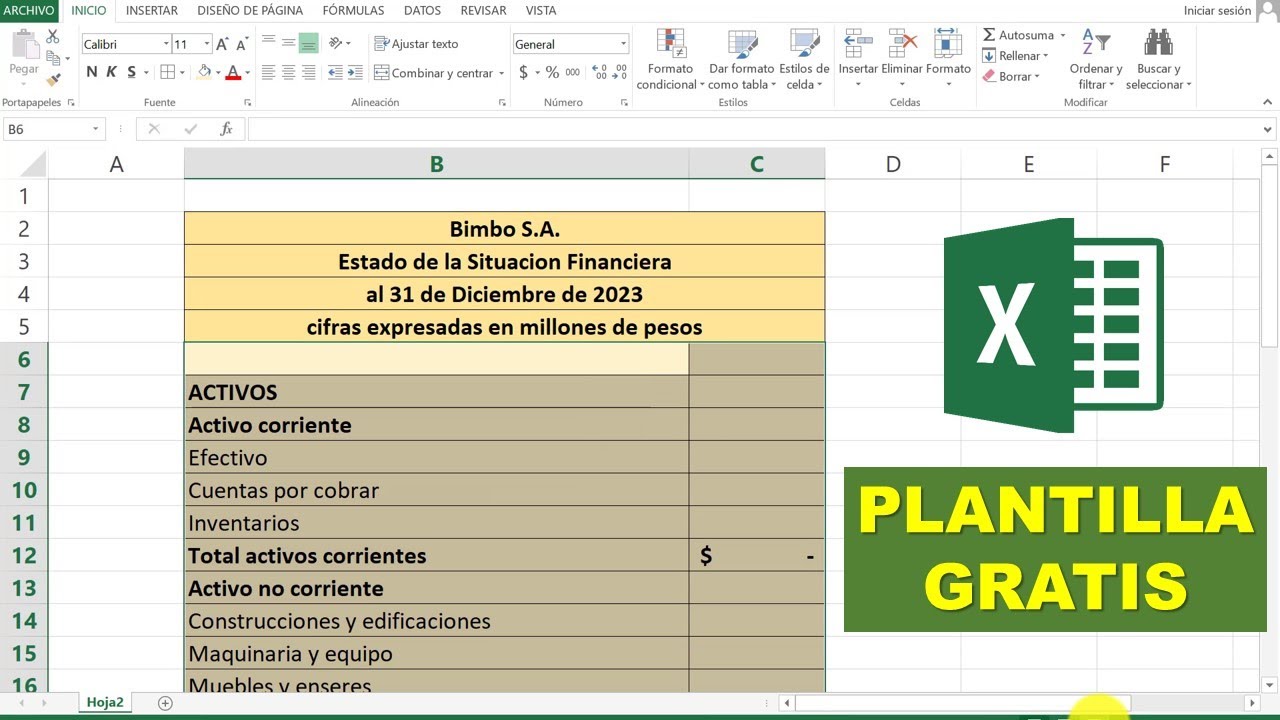
Un modelo de balance de situación es la plantilla que te permite volcar las partidas contables de tu empresa en una hoja y, mientras las escribes, comprobar que están bien clasificadas y que la ecuación Activo = Patrimonio neto + Pasivo cuadra. Al terminar el tutorial tendrás una hoja de detalle con avisos automáticos, una hoja Resumen con los totales por grupo y un gráfico que lo condensa todo. Funciona en Excel 2007 en adelante; las tablas estructuradas y la validación de listas están desde Excel 2007, y el gráfico de barras desde siempre.
Qué es un balance de situación y por qué se hace en una hoja
El balance de situación es la foto fija del patrimonio de una pyme al cierre del ejercicio: lo que tiene (Activo), lo que debe (Pasivo) y lo que es de su propiedad (Patrimonio neto). Levantarlo en una hoja de cálculo tiene una ventaja clara: al escribir cada partida, las fórmulas suman los grupos automáticamente y una fila de controles te avisa si algo queda mal clasificado o si la ecuación no cuadra. El resultado es un BalanceCuentas que se lee como una página contable, no como un muro de cifras. La hoja se convierte en una plantilla reutilizable cada cierre: cambias las celdas del ejercicio, las demás se actualizan solas.
Las piezas del balance que la hoja tiene que distinguir
El Plan General Contable agrupa las cuentas en cinco masas que el modelo debe mantener separadas. En el Activo están el Activo no corriente (bienes con vida útil superior al año, como el inmovilizado o las inversiones a largo plazo) y el Activo corriente (lo que se va a convertir en dinero a corto plazo: existencias, clientes, tesorería). En el lado derecho están el Patrimonio neto (capital, reservas y resultados acumulados), el Pasivo no corriente (deudas a más de un año) y el Pasivo corriente (deudas a corto y proveedores). La ecuación fundamental que la plantilla tiene que vigilar en todo momento es:
Activo = Patrimonio neto + Pasivo
| Masa | Qué recoge | Ejemplo de partida |
|---|---|---|
| Activo no corriente | Bienes y derechos a largo plazo | Mobiliario, software, vehículos |
| Activo corriente | Derechos y bienes a corto plazo | Existencias, clientes, bancos |
| Patrimonio neto | Recursos propios | Capital social, reservas |
| Pasivo no corriente | Deudas a más de un año | Préstamo bancario a 5 años |
| Pasivo corriente | Deudas a menos de un año | Proveedores, préstamo corto |
Cómo se reparte cada partida en la hoja de detalle
Cada fila de la hoja de detalle lleva la misma estructura para que las fórmulas y los avisos funcionen siempre igual. La primera columna es un código interno que ordenas tú, después el Bloque (Activo / Patrimonio neto / Pasivo), el Grupo (uno de los cinco anteriores), la descripción de la cuenta y dos columnas de importe comparable: el del ejercicio actual y el del anterior. La siguiente columna calcula la diferencia entre ambos (la resta simple). Por último, una columna de Controles agrupa los avisos que la hoja lanza al validar la fila: Correcta, Revisar clasificación, Correcto o Revisar importe.
| A | B | C | D | E | F | G | H | |
|---|---|---|---|---|---|---|---|---|
| 1 | Codigo | Bloque | Grupo | Cuenta | Ejercicio 1 | Ejercicio 2 | Diferencia | Controles |
| 2 | 1 | Activo | Activo no corriente | Mobiliario | 24.000,00 | 20.000,00 | 4.000,00 | Correcta |
| 3 | 2 | Activo | Activo corriente | Existencias | 18.000,00 | 15.000,00 | 3.000,00 | Correcta |
| 4 | 3 | Pasivo | Pasivo corriente | Proveedores | 12.000,00 | 10.000,00 | 2.000,00 | Correcta |
Las columnas de importes y la diferencia automática
Las dos columnas de importes (Ejercicio 1 y Ejercicio 2) existen para que la fila cuente una historia: cuánto tenías y cuánto tienes, para ver la variación sin tocar nada. La columna Diferencia (en el ejemplo, G2) contiene una resta simple entre ambas. Si en una fila has puesto 120.000,00 en Ejercicio 1 y 106.000,00 en Ejercicio 2, la diferencia da 14.000,00: signo positivo cuando el saldo crece en el lado del Activo, y signo negativo cuando baja en el lado del Pasivo.
Los avisos que la hoja muestra al clasificar
La columna Controles devuelve uno de cuatro mensajes según la coherencia entre Bloque y Grupo, y entre las celdas de importe. Estos son los cuatro avisos y el caso en el que aparecen.
| Aviso | Cuándo salta |
|---|---|
| Correcta | Bloque y Grupo son pareja válida y los dos importes son números |
| Correcto | Coincide con la pareja válida y los importes son números (variante equivalente) |
| Revisar clasificación | El Bloque no se corresponde con el Grupo elegido (mismatch) |
| Revisar importe | Algún importe no es número (texto, vacío o error) |
Montar la hoja de detalle con la tabla que crece sola
La clave del modelo es que la zona de detalle sea una tabla estructurada, no un rango suelto. Convertir el rango en TablaBalance (Insertar > Tablas > Tabla) hace que las fórmulas, el formato y la validación que añadas se extiendan solas a las filas nuevas. Cuando acabes de crear la tabla, validas los desplegables de Bloque y Grupo para que solo se elijan valores válidos.
Crear la tabla desde la cinta
- Selecciona la cabecera del rango de detalle, desde A1 hasta H1.
- Abre Insertar > Tablas > Tabla.
- En el cuadro de diálogo, confirma el rango y marca la casilla La tabla tiene encabezados.
- En el cuadro Nombre de tabla de la esquina superior izquierda, escribe
TablaBalancey pulsa Intro.
¿Donde estan los datos de la tabla?
Añadir las listas desplegables para bloque y grupo
Las columnas Bloque y Grupo admiten tres y cinco valores respectivamente. Para que solo se elijan los correctos, creas una lista desplegable con los valores escritos a mano.
- Selecciona el rango B2:B200 dentro de TablaBalance.
- Abre Datos > Herramientas de datos > Validación de datos.
- En Permitir, elige Lista.
- Escribe en Origen:
Activo;Patrimonio neto;Pasivo(con punto y coma). - Marca Celda con lista desplegable y pulsa Aceptar.
- Repite los pasos para C2:C200 con Origen:
Activo no corriente;Activo corriente;Patrimonio neto;Pasivo no corriente;Pasivo corriente.
Rellenar las partidas y comprobar que la hoja avisa
Ahora cargas las partidas de ejemplo. Empiezas por inmovilizado y existencias, después deudores, tesorería, capital, reservas, deudas a largo y deudas a corto. Cada fila se escribe eligiendo Bloque y Grupo del desplegable y dejando que las fórmulas calculen la diferencia y los avisos.
Una partida bien clasificada y otra con bloque cambiado a propósito
- En la fila 2 escribe: Bloque Activo, Grupo Activo no corriente, Cuenta Mobiliario, Ejercicio 1
24000, Ejercicio 220000. Verás el aviso Correcta en H2. - En la fila 3 escribe: Bloque Pasivo, Grupo Activo corriente (deliberadamente mal). Verás el aviso Revisar clasificación en H3.
- Corrige la fila 3 cambiando Bloque a Activo y comprueba que el aviso pasa a Correcta.
| A | B | C | D | E | F | G | H | |
|---|---|---|---|---|---|---|---|---|
| 2 | 1 | Activo | Activo no corriente | Mobiliario | 24.000,00 | 20.000,00 | 4.000,00 | Correcta |
| 3 | 2 | Pasivo | Activo corriente | Existencias | 18.000,00 | 15.000,00 | 3.000,00 | Revisar clasificacion |
| 4 | 3 | Pasivo | Pasivo corriente | Proveedores | 12.000,00 | 10.000,00 | 2.000,00 | Correcta |
Una celda con texto donde va un importe
- En la fila 4 escribe Ejercicio 1 como
milen lugar de un número. - Mira H4: la hoja muestra Revisar importe porque la diferencia no se puede restar.
- Sustituye
milpor12000y comprueba que el aviso vuelve a Correcta.
La hoja Resumen: los totales por grupo y la ecuación contable
La hoja Resumen toma los valores de Detalle con SUMAR.SI.CONJUNTO (en inglés, SUMIFS), que suma las filas de TablaBalance cuyo Grupo coincide con el que pides. Cada celda de total mira una columna de importe distinta (Ejercicio 1 o Ejercicio 2) para tener los dos cierres en paralelo.
Comparar Activo con Patrimonio neto más Pasivo
En la hoja Resumen, debajo de cada total por grupo, escribes la ecuación: Activo – (Patrimonio neto + Pasivo). Si el resultado es cero, la ecuación cuadra y la celda de estado dice CUADRA. Si no es cero y hay datos cargados, dice REVISAR. Si todavía no has rellenado partidas en la columna consultada, dice SIN DATOS.
=SUMAR.SI.CONJUNTO(TablaBalance[Ejercicio 1];TablaBalance[Grupo];"Activo no corriente")=SUMAR.SI.CONJUNTO(TablaBalance[Ejercicio 1];TablaBalance[Grupo];"Activo no corriente")+SUMAR.SI.CONJUNTO(TablaBalance[Ejercicio 1];TablaBalance[Grupo];"Activo corriente")-(SUMAR.SI.CONJUNTO(TablaBalance[Ejercicio 1];TablaBalance[Grupo];"Patrimonio neto")+SUMAR.SI.CONJUNTO(TablaBalance[Ejercicio 1];TablaBalance[Grupo];"Pasivo no corriente")+SUMAR.SI.CONJUNTO(TablaBalance[Ejercicio 1];TablaBalance[Grupo];"Pasivo corriente"))| A | B | C | |
|---|---|---|---|
| 1 | Grupo | Ejercicio 1 | Ejercicio 2 |
| 2 | Activo no corriente | 24.000,00 | 20.000,00 |
| 3 | Activo corriente | 30.000,00 | 26.000,00 |
| 4 | Patrimonio neto | 28.000,00 | 25.000,00 |
| 5 | Pasivo no corriente | 14.000,00 | 12.000,00 |
| 6 | Pasivo corriente | 12.000,00 | 9.000,00 |
| 7 | Estado | CUADRA | CUADRA |
| 8 | Diferencia | 0,00 | 0,00 |
El gráfico de barras que resume los totales
Con los totales ya calculados, el gráfico de barras es directo.
- Selecciona el rango A1:C6 de la hoja Resumen (los títulos de grupo y los dos ejercicios).
- Abre Insertar > Gráficos > Gráfico de barras > Barras agrupadas.
- Mueve el gráfico a la derecha de los totales y ajusta el título a Balance por grupo.
La hoja Comprobaciones: qué revisa y qué no
La hoja Comprobaciones no sustituye al contable: hace tres controles automáticos sobre el modelo y señala qué fila falla. 1) Lee la columna Controles de la hoja Detalle y agrupa los avisos por tipo; un Revisar clasificación o Revisar importe abre una fila de aviso. 2) Detecta celdas de importe que no son números (texto, espacios o errores de tipo #¿NOMBRE?). 3) Compara, para cada columna de importe, la suma del Activo con la suma del Patrimonio neto más el Pasivo; si la diferencia no es cero, marca REVISAR en esa columna. La hoja no valora contablemente: no distingue un proveedor de un préstamo si los dos están bien clasificados en Pasivo.
Patrimonio neto negativo: por qué solo se vigila en la primera columna
El control de Patrimonio neto negativo (suma de Patrimonio neto por debajo de cero) se vigila únicamente sobre el Ejercicio 1, no sobre el Ejercicio 2, porque la situación solo importa en el cierre actual. En la hoja verás la fila Patrimonio neto Ejercicio 1 < 0 y, a su lado, el rótulo REVISAR. Para el Ejercicio 2, esa fila ni aparece: por diseño, la hoja no lo chequea. Si necesitas vigilarlo también en el Ejercicio 2, copia la fórmula de Comprobaciones a otra celda y cámbiale la referencia de columna.
| A | B | |
|---|---|---|
| 1 | Comprobacion | Estado |
| 2 | Avisos de clasificacion | OK |
| 3 | Importes no numericos | OK |
| 4 | Ecuacion contable Ejercicio 1 | CUADRA |
| 5 | Ecuacion contable Ejercicio 2 | CUADRA |
| 6 | Patrimonio neto Ejercicio 1 < 0 | OK |
Errores reales al usar el modelo y cómo arreglarlos
Tres fallos típicos que pasan al usar esta plantilla y cómo se resuelven uno por uno.
Por qué el estado sale REVISAR aunque la suma cuadra
La causa casi siempre es una partida mal clasificada: el Bloque y el Grupo no son pareja válida, así que SUMAR.SI.CONJUNTO la cuenta en un sitio distinto y la ecuación falla por el lado del Grupo equivocado. Vuelve a la fila, abre la lista de Bloque y elige el que corresponde al Grupo. Al cambiar Bloque, el aviso de Controles pasa a Correcta y la hoja Resumen vuelve a marcar CUADRA.
Por qué al pegar una lista de partidas se desordenan los importes
Al copiar y pegar con Ctrl+C y Ctrl+V, Excel arrastra el formato de las celdas vecinas y puede pegar valores dentro de TablaBalance pero como bloque separado, lo que descuadra los importes al ajustar la tabla. La solución es Pegado especial > Solo valores y pegar el bloque dentro de TablaBalance, en una fila libre: los valores entran como números sin tocar formato, y la tabla los absorbe reorganizando las filas.
Por qué las fórmulas no bajan al añadir partidas nuevas
La zona de detalle no se ha vuelto tabla y sigue siendo un rango suelto. Convertirla a TablaBalance desde Insertar > Tablas > Tabla, marcando La tabla tiene encabezados, hace que la columna Diferencia y los Controles se extiendan solas a las filas nuevas. Si la fórmula se queda quieta en la fila anterior, repasa que la fila añadida pertenezca a TablaBalance: al seleccionarla, el cuadro de nombres tiene que decir TablaBalance y no la coordenada A22.
Lo que este Excel hace, lo que no, y cuándo pasarte a otra cosa
Este modelo es una plantilla de cierre para una pyme con contabilidad sencilla. Te avisa de clasificación, vigila la ecuación y resume los totales, pero no certifica la valoración contable de las partidas (no sabe si un leasing va en Pasivo no corriente o en otro epígrafe según tu caso particular) y no sustituye al asiento contable oficial. La plantilla tiene un tope orientativo de 100 partidas en la hoja de detalle, suficiente para la mayoría de pymes; por encima de eso las fórmulas en la hoja Resumen siguen sumando, pero la lectura de la tabla se vuelve incómoda. Cuando necesites balances oficiales depositados en el registro mercantil, cuentas anuales auditadas o más de un millar de asientos, toca pasarse a un software contable o contable-nube, o ampliar el modelo conservando la estructura de TablaBalance y SUMAR.SI.CONJUNTO.
Lo que ya sabes hacer con el modelo y el siguiente paso
- Rellenar TablaBalance con Bloque, Grupo, Cuenta, Ejercicio 1 y Ejercicio 2.
- Leer los cuatro avisos de la columna Controles y arreglar el que toque.
- Confiar en la ecuación de la hoja Resumen: si dice CUADRA, los totales casan.
- Revisar Comprobaciones antes de dar el balance por bueno.
- Entender sus límites: plantilla de apoyo, no sustitución del asiento oficial.
Siguiente paso natural: añade una columna de variación porcentual entre los dos importes en TablaBalance con =(Ejercicio2-Ejercicio1)/Ejercicio1 y deja que la fórmula se extienda sola gracias a la estructura de tabla.
Dudas al usar el modelo de balance
Datos comprobados en octubre de 2026.