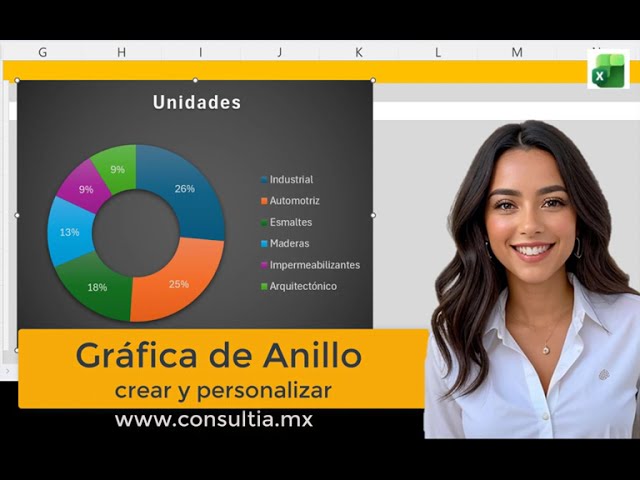
Un gráfico de anillo en Excel es un circular con un hueco en el centro: cada categoría se convierte en un trozo del anillo y el tamaño del trozo vale para comparar proporciones a simple vista. En este tutorial lo vas a montar sobre los gastos del mes de una familia —luz, agua, comida, transporte y ocio— partiendo de una hoja de cálculo con dos columnas, y al terminar lo sabrás personalizar: cambiar el tamaño del agujero, mover la leyenda, decidir qué muestran las etiquetas, separar un segmento del resto y dejar los colores a tu gusto. Funciona en Microsoft 365, Excel 2021, 2019, 2016 y Excel para la web; los atajos F11 y Alt+F1 están disponibles en todas esas versiones.
Qué es un gráfico de anillo y cuándo tiene sentido usarlo
El gráfico de anillo es una variante del gráfico circular: los datos se reparten en un círculo, pero el centro está vacío, formando un anillo. Esa abertura no es solo estética —suele aprovecharse para colocar el título o el total—, sino que además permite comparar varios anillos concéntricos cuando quieres ver dos o tres series a la vez.
El caso típico donde encaja bien es el de los gastos del hogar repartidos en pocas categorías. Con cinco o seis apartados (luz, agua, comida, transporte, ocio, por ejemplo) el ojo distingue cada trozo sin esfuerzo y se ve rápido cuál se lleva la mayor parte del presupuesto. Donde no encaja es cuando tienes muchas categorías o cuando lo que te interesa es la evolución en el tiempo: para eso están los gráficos de barras y los de líneas.
La regla práctica es: úsalo cuando quieras mostrar proporciones de un todo con pocas categorías, los valores sean positivos y la suma tenga sentido (que las partes sumen el 100 % del total). Si lo que quieres es comparar magnitudes absolutas, mejor un gráfico de barras.
Las partes del gráfico de anillo y qué se puede personalizar
Cuando seleccionas un anillo ya creado, Excel muestra a la derecha los botones Elementos del gráfico, Estilos de gráfico y Filtros de gráfico, y abajo el panel Formato del gráfico. Todo lo que se puede tocar pasa por ahí.
| Elemento | Qué es | Dónde se ajusta |
|---|---|---|
| Serie de datos | Los valores numéricos que se convierten en trozos del anillo | Al cambiar los datos de origen |
| Leyenda | El cuadro que identifica cada color con su categoría | Botón Elementos del gráfico > Leyenda |
| Etiquetas de datos | El texto que aparece sobre o dentro de cada trozo | Botón Elementos del gráfico > Etiquetas de datos |
| Agujero central | El hueco del anillo (más pequeño o más grande) | Formato del gráfico > Serie de datos > Tamaño del agujero |
| Título del gráfico | El texto grande encima o centrado | Botón Elementos del gráfico > Título del gráfico |
| Segmento destacado | Un trozo separado del resto para llamar la atención | Arrastrar el segmento hacia afuera con el ratón |
Anillo simple y anillo con un segmento destacado
El anillo simple muestra todos los trozos pegados y del mismo grosor: sirve para una visión limpia de la proporción de cada categoría. El anillo con un segmento destacado es el mismo gráfico, pero con uno de los trozos "sacado" hacia fuera para que el lector se fije en él —por ejemplo, la categoría que más subió este mes—.
Se usan casi igual, solo cambia el mensaje: el anillo simple compara; el anillo con un segmento separado señala. Si vas a destacar un segmento, no lo hagas con más de uno a la vez, porque el efecto se pierde.
Dónde está el gráfico de anillo en la cinta de opciones
El gráfico de anillo se inserta desde la pestaña Insertar, en el grupo Gráficos. La forma más rápida de encontrarlo es abrir Gráficos recomendados y, si no aparece, ir a la pestaña Todos los gráficos y elegir Circular > Anillo.
Si prefieres ir directo, en Todos los gráficos verás la lista con los tipos disponibles: Columna, Línea, Circular, Anillo, Barras, etc. Circular trae el gráfico de tarta, el de tarta 3D y el de anillo; Anillo es el mismo gráfico en su propia ficha.
Hay dos atajos útiles para crear el gráfico en un segundo: F11 crea un gráfico con los datos seleccionados en una hoja nueva, y Alt+F1 lo incrusta en la hoja actual como un objeto. Los dos atajos usan el tipo de gráfico predeterminado, que suele ser Columna agrupada; después conviertes ese gráfico en anillo siguiendo los pasos de la siguiente sección.
Crear un gráfico de anillo con tus datos
Empezamos con los gastos del mes en una hoja llamada Gastos y solo dos columnas: la categoría y el importe en euros. Más adelante le añadiremos un total y una columna de porcentaje, pero el anillo se construye sobre las dos primeras columnas.
| A | B | |
|---|---|---|
| 1 | Categoría | Importe (EUR) |
| 2 | Luz | 65 |
| 3 | Agua | 30 |
| 4 | Comida | 250 |
| 5 | Transporte | 80 |
| 6 | Ocio | 45 |
| 7 | Total | 470 |
- Selecciona el rango A1:B6 (incluye el encabezado, así el gráfico coge los nombres de las categorías directamente). El rango A7:B7 es el total calculado con
=SUMA(B2:B6)y no debe entrar en el gráfico. - Ve a Insertar > Gráficos > Gráficos recomendados.
- En la ventana de Gráficos recomendados, abre la pestaña Todos los gráficos y, en la columna de la izquierda, elige Circular.
- Arriba verás los subtipos disponibles: Circular 2D, Circular 3D y, el que nos interesa, Anillo.
- Pulsa Aceptar. El gráfico aparece incrustado en la hoja.
Escribir el título y mover la leyenda
Al seleccionar el gráfico, aparece a la derecha el botón con el signo más (Elementos del gráfico). Desde ahí activas y desactivas cada parte sin entrar en menús.
- Haz clic en el gráfico para seleccionarlo.
- Pulsa el botón Elementos del gráfico (el signo + a la derecha del gráfico).
- Marca Título del gráfico: aparece un cuadro de texto encima con "Título del gráfico" seleccionado. Escribe Gastos del mes y pulsa Entrar.
- Marca Leyenda si no lo estaba. Para moverla, despliega la flecha que aparece al lado de Leyenda y elige la posición: Abajo deja la lectura mucho más limpia en gráficos anchos.
Mayús pulsada para no deformarlo.Ajustar etiquetas, colores y el tamaño del hueco
El panel Formato del gráfico (el pincel a la derecha del gráfico cuando lo tienes seleccionado) es donde se ajustan los detalles finos. Sus tres pestañas —Rellenar y borde, Efectos y Opciones de la serie— se completan con los botones que aparecen sobre el panel según lo que tengas seleccionado: un segmento, toda la serie, el título o la leyenda.
Para llegar al ajuste del agujero y de las etiquetas, haz doble clic sobre el anillo y abre Opciones de la serie. Ahí verás el deslizador Tamaño del agujero del gráfico de anillo: a 0 % el anillo se cierra y queda como un circular; a 50 % el hueco es la mitad del diámetro; a 70 % el anillo se vuelve fino. Para gastos del hogar, entre 50 % y 60 % se lee bien.
Mostrar los valores dentro de cada segmento
Las etiquetas de datos se controlan desde el mismo botón Elementos del gráfico que usaste para la leyenda, marcando Etiquetas de datos. Por defecto, Excel muestra el nombre de la categoría, y eso en cinco categorías amontona mucho el anillo.
- Selecciona el gráfico y pulsa Elementos del gráfico (el + a la derecha).
- Marca Etiquetas de datos para activarlas.
- Pulsa la flecha que aparece al lado y abre Más opciones.
- En el panel que sale a la derecha, dentro de Opciones de etiqueta, desmarca Nombre de categoría y Mostrar líneas guía.
- Marca Valor si quieres ver el importe en euros, o Porcentaje si prefieres el peso de cada categoría. Puedes marcar las dos y separar con un salto de línea usando el campo Separador.
Cambiar los colores de un segmento concreto
Para dejar el gráfico con la paleta de tu empresa o resaltar una categoría, hay que seleccionar solo ese segmento, no toda la serie.
- Haz clic una vez sobre el anillo: queda seleccionada toda la serie.
- Vuelve a hacer clic sobre el segmento que quieres cambiar: ahora solo está seleccionado ese trozo.
- Con el segmento seleccionado, abre Formato del gráfico (el pincel a la derecha) y, en Rellenar y borde, elige un color de la paleta o un color personalizado.
Errores y cosas que fallan al hacer un gráfico de anillo
El gráfico no se actualiza al añadir filas nuevas
El origen del gráfico es un rango suelto ("A1:B6"). Si en B7 escribes un nuevo gasto, Excel no lo añade al anillo porque la fila 7 está fuera del rango. La solución es convertir los datos en una tabla de Excel y usar la tabla como origen.
| A | B | |
|---|---|---|
| 1 | Categoría | Importe (EUR) |
| 2 | Luz | 65 |
| 3 | Agua | 30 |
| 4 | Comida | 250 |
| 5 | Transporte | 80 |
| 6 | Ocio | 45 |
- Selecciona A1:B6 y ve a Insertar > Tablas > Tabla.
- Confirma que la tabla tiene encabezados.
- Haz clic derecho sobre el gráfico y elige Seleccionar datos; cambia el rango a la tabla recién creada (aparecerá con el nombre por defecto Tabla1 o el que le hayas puesto).
A partir de ahí, cada fila nueva que añadas a la tabla aparece automáticamente en el anillo.
Demasiadas categorías y no se entiende nada
Pasarse de seis o siete categorías vuelve el anillo ilegible: los trozos pequeños se convierten en líneas y las etiquetas se montan unas sobre otras. La solución es agrupar el resto en "Otros" dentro de la propia hoja. Si tienes, por ejemplo, doce categorías, quédate con las cinco mayores tal cual y suma las otras siete en una fila nueva llamada "Otros". El gráfico vuelve a tener cinco trozos y se lee.
Las etiquetas se montan unas sobre otras
Cuando la etiqueta lleva el nombre de la categoría, el valor y el porcentaje, el texto no cabe en segmentos pequeños. Quita el Nombre de categoría desde Elementos del gráfico > Etiquetas de datos > Más opciones, deja solo Valor o solo Porcentaje, y usa el campo Separador con un salto de línea si quieres las dos cosas. Si siguen chocando, cambia la Posición de la etiqueta a Extremo final y usa líneas guía que salen hacia fuera del anillo.
El anillo sale achatado o aplastado
El área del gráfico se ha redimensionado arrastrando desde un lateral: el anillo se estira y deja de ser un círculo. Para corregirlo sin que vuelva a pasar, haz clic sobre el gráfico, agarra una esquina (no un lateral) y arrastra manteniendo Mayús pulsada —la proporción se conserva y el anillo se queda redondo.
Lo que ya sabes hacer con el gráfico de anillo y el siguiente paso
- Ya creas un gráfico de anillo a partir de una columna de categorías y otra de importes, y lo entiendes: cada trozo es la proporción de una parte sobre el total.
- Ya ajustas el título, la leyenda, las etiquetas de datos (valor, porcentaje, separador, posición) y el tamaño del agujero central.
- Ya cambias el color de un segmento concreto dejándolo seleccionado solo, y separas un segmento del resto arrastrándolo hacia fuera.
- Ya conviertes los datos en una tabla de Excel para que el gráfico crezca solo al añadir filas nuevas, y agrupas categorías pequeñas en "Otros" cuando hay demasiadas.
El siguiente paso natural es combinar el gráfico con formato condicional: que el color de cada segmento cambie automáticamente según el valor (rojo si pasa de cierto umbral, verde si baja de otro) y así el propio gráfico te avise de qué categoría vigilar este mes sin tener que leer los números.
Datos comprobados en octubre de 2026.
Dudas al crear un gráfico de anillo en Excel
1. ¿Qué diferencia hay entre un gráfico de anillos en Excel y uno en Power BI?
En Excel lo construyes a mano sobre una hoja con la pestaña Insertar > Gráficos > Anillo y luego decides si quieres mostrar porcentajes con etiquetas de datos. En Power BI usas el visual «Anillo» dentro de Power BI Desktop, que además permite arrastrar campos al cubo Leyendas para ver varios anillos concéntricos y se actualiza al filtrar el informe.
2. ¿Cómo mostrar el porcentaje en un gráfico de anillo en Excel?
Clic derecho sobre el anillo, elige Agregar etiquetas de datos y después Formato de etiquetas de datos. Marca la opción Porcentaje y desmarca Valor para que en cada porción salga el porcentaje en lugar del número, útil cuando el total representa un 100% claro.
3. ¿Qué es un gráfico circular en Excel y para qué sirve?
Es el clásico gráfico de tarta que insertas desde Insertar > Gráficos > Circular. Sirve para mostrar cómo se reparten unas pocas categorías dentro de un total, por ejemplo la cuota de ventas por zona, y funciona mejor con entre 2 y 6 valores.
4. ¿En qué se diferencia un gráfico de anillos de un treemap en Power BI?
El anillo es circular y muestra proporciones de un total usando el área de cada porción. El treemap, en cambio, es rectangular y anida rectángulos más pequeños dentro de otros más grandes para representar jerarquías y comparaciones por tamaño, algo que el anillo no hace bien.
5. ¿Para qué sirve un gráfico de embudo en Power BI?
Sirve para visualizar etapas de un proceso secuencial, como un embudo de ventas: contactos, leads, oportunidades y clientes cerrados. Cada tramo muestra cuántos llegan a esa fase y permite ver de un vistazo dónde se pierden más registros, lo que en Excel se aproxima con un gráfico de barras.
6. ¿Cómo se hace un gráfico dinámico en Power BI?
En Power BI Desktop vas a Visualizaciones > clic en el icono del visual que quieras, por ejemplo Gráfico de barras, y arrastras un campo al eje, otro a Valores y, si quieres, otro a Leyenda. El gráfico se actualiza solo cuando aplicas filtros o segmentaciones a la página.
7. ¿Qué es una gráfica apilada en Power BI?
Es un visual de barras o columnas en el que cada barra se divide en segmentos de color según una categoría. Se activa marcando el botón Apilar en el panel Formato del visual o arrastrando un campo a la sección Leyenda, y sirve para comparar partes dentro de un total por periodo o zona.
Fuentes
- MicrosoftGráficos — documentación oficialconsultado el 05/10/2026
- MicrosoftAtajos que funcionan igual en cualquier idioma — documentación oficialconsultado el 05/10/2026
- MicrosoftExcel 2019 — documentación oficialconsultado el 05/10/2026
- MicrosoftExcel 2016 — documentación oficialconsultado el 05/10/2026
- MicrosoftExcel 2013 — documentación oficialconsultado el 05/10/2026