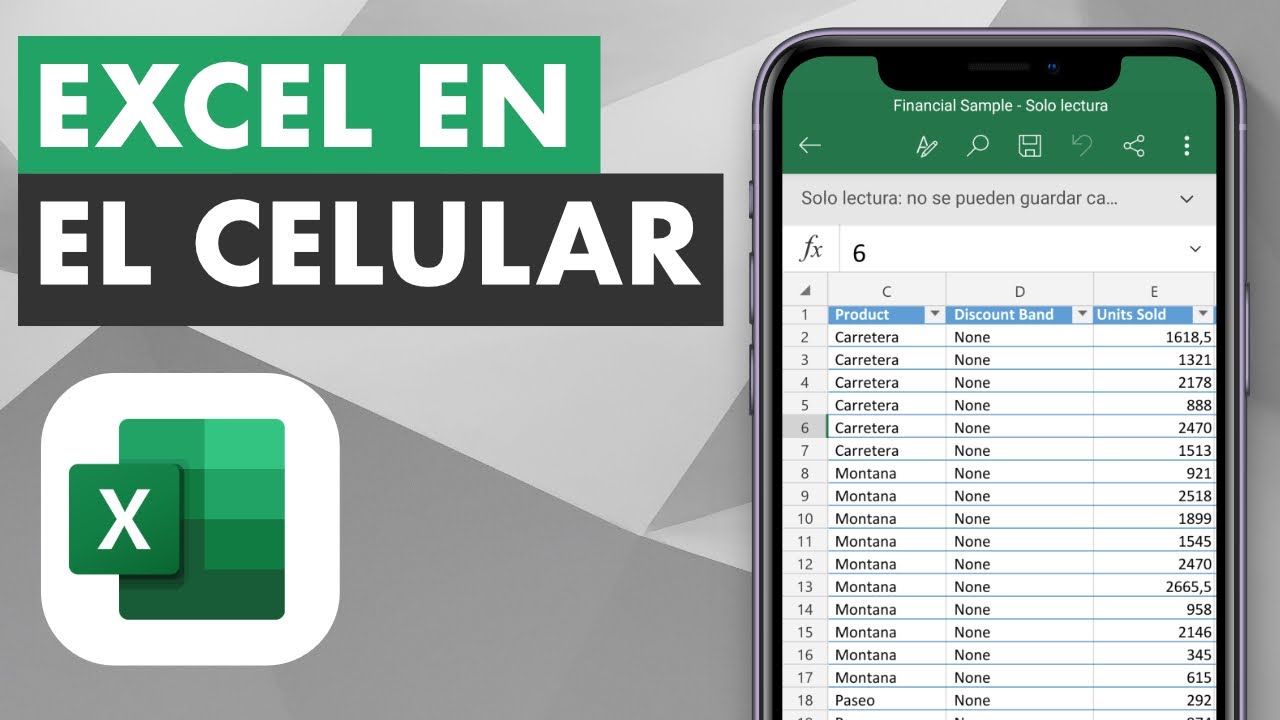
Quien busca "hoja de cálculo APK" suele querer abrir y editar hojas en el móvil Android, ya sea Google Sheets o ficheros .xlsx de Excel. En este tutorial tomamos ese camino: instalamos la app de Google Sheets como APK, creamos una hoja de ventas con fórmulas, abrimos un archivo de Excel y vemos cómo compartirlo y trabajar sin conexión. Al terminar sabrás moverte por la app, escribir fórmulas básicas y resolver los tropiezos más habituales. Los datos y la disponibilidad de la app están comprobados en octubre de 2026.
Qué es una hoja de cálculo APK y qué permite hacer
Una "hoja de cálculo APK" es el fichero instalador (con extensión .apk) de una aplicación de hojas de cálculo para Android. La más descargada es Google Sheets, que desde finales de 2024 funciona como app independiente, separada de Google Drive, aunque sigue integrada con la nube de Google. La última versión disponible en Uptodown a la fecha de estos datos es la 1.26.401.03.90 (publicada el 13 oct. 2026, unos 51 MB), y en Aptoide y APKMirror aparece la 1.26.411.00.90 (12 oct. 2026, entre 56 y 119 MB según la variante).
Sobre el papel, la app permite:
| Función | Qué hace |
|---|---|
| Crear y editar hojas | Nuevas hojas, duplicar, mover, renombrar y eliminar. |
| Fórmulas y formato | Editor de fórmulas, formato de celdas, gráficos, buscar y reemplazar. |
| Colaboración | Varias personas a la vez, comentarios, sugerencias y chat (en Workspace). |
| Archivos de Excel | Abrir, editar y guardar ficheros .xlsx y .xls. |
| Sin conexión | Edición offline con sincronización automática al recuperar la red. |
| Autoguardado | Cada cambio se guarda solo en Drive. |
No es una versión reducida: cubre la mayoría de las tareas de oficina, aunque no implementa todas las funciones de Excel. Antes de tocar datos importantes conviene tenerlo claro.
Las diferencias entre Google Sheets y Microsoft Excel
Google Sheets y Microsoft Excel se parecen en lo básico, pero no son el mismo programa. La diferencia más importante para el lector que viene de Excel es que Sheets vive en la nube: tu archivo está en Drive, no en una carpeta del móvil, y los cambios se guardan solos. Excel, en cambio, trabaja con ficheros locales (.xlsx en el almacenamiento del dispositivo o en OneDrive) y con un modelo de guardado más tradicional.
| Característica | Google Sheets (móvil) | Microsoft Excel (móvil) |
|---|---|---|
| Guardado | Automático en Drive | Manual o con autoguardado en OneDrive |
| Colaboración en tiempo real | Sí, con comentarios y sugerencias | Sí, con coautoría en Microsoft 365 |
| Trabajo sin conexión | Sí, marcando el archivo como disponible offline | Sí, sincronizando el archivo con OneDrive |
| Apertura de .xlsx | Sí, con pérdida de funciones no soportadas | Sí, conserva el formato Excel |
| Macros | No ejecuta VBA; usa Apps Script | Sí, ejecuta macros VBA en escritorio |
| Gráficos dinámicos | Tablas dinámicas y gráficos básicos | Tablas dinámicas completas, gráficos avanzados |
| IA integrada | Función Explorar y Gemini (en Workspace) | Copilot (según licencia y canal) |
Qué funciones conserva al abrir un archivo de Excel
Cuando abres un .xlsx en Sheets, las fórmulas más habituales (SUMA, BUSCARV, SI, CONTAR) y los formatos básicos (números, fechas, colores, bordes, anchos de columna) se conservan. También se mantienen los gráficos estándar y los nombres de hoja. Lo que puede perderse es lo que Sheets no entiende: formatos condicionales con reglas complejas, controles de formulario, Power Query, segmentaciones de tablas dinámicas y algunas funciones nuevas como LET, LAMBDA o las matrices dinámicas en su forma estricta.
| A | B | C | D | E | |
|---|---|---|---|---|---|
| 1 | Producto | Fecha | Cantidad | Precio | Importe |
| 2 | Cuaderno A5 | 05/10/2026 | 12 | 3,20 | 38,40 |
| 3 | Bolígrafo azul | 06/10/2026 | 50 | 0,80 | 40,00 |
| 4 | Carpeta anillas | 07/10/2026 | 8 | 4,50 | 36,00 |
| 5 | Grapas (caja) | 07/10/2026 | 20 | 1,10 | 22,00 |
Si al abrir un .xlsx ves "#NOMBRE?" en una celda, significa que Sheets no conoce esa función; la fórmula original queda en la barra de fórmulas para que la revises.
Cuándo se pierde compatibilidad con Excel
Se pierde compatibilidad cuando el archivo usa herramientas que Sheets no implementa. La regla práctica: si al volver a abrir el fichero en Excel aparecen mensajes de "función no reconocida", gráficos que cambiaron de aspecto o formatos condicionales vacíos, el archivo viajó de ida y vuelta por Sheets. Para minimizarlo, trabaja con .xlsx solo en Excel y con .gsheet en Sheets, o haz una copia del .xlsx antes de abrirlo en la app del móvil.
Instalar una hoja de cálculo APK en Android
La forma más sencilla es Google Play; el APK manual sirve cuando el dispositivo no tiene Play Store o necesitas una versión concreta.
- Abre Google Play y busca "Google Sheets". El desarrollador debe ser Google LLC.
- Pulsa Instalar. La app ocupa entre 50 y 120 MB según el dispositivo.
- Cuando termine, pulsa Abrir. La primera vez te pide iniciar sesión con la cuenta de Google donde quieras guardar los archivos.
- Si prefieres el APK, entra en Uptodown, APKMirror o Aptoide, descarga la versión que necesites y abre el fichero. El móvil te preguntará si concedes permiso para instalar de orígenes desconocidos; acéptalo solo para esta app.
Preparar el móvil para trabajar con una hoja
La app solicita varios permisos en el primer arranque. Los más importantes son acceso a la cuenta de Google (para guardar en Drive), a la red (para sincronizar) y al almacenamiento del dispositivo (para abrir .xlsx locales y guardar adjuntos). Si más adelante quieres usar la cámara para escanear tablas con la función "Insertar imagen desde cámara", tendrás que concederle el permiso de cámara.
Tras conceder lo necesario, abre un archivo de prueba y comprueba que se ve. Si el dispositivo lleva más de un perfil de usuario, instala la app en el perfil donde la vayas a usar; el almacenamiento sin conexión se guarda por usuario.
Crear una hoja de ventas y guardarla en Google Drive
Empezamos con un caso real: una pequeña tienda que apunta las ventas de material de oficina. La hoja se llama "Ventas octubre" y se guarda en Drive desde el primer momento.
- Abre Google Sheets y toca el botón flotante con el signo "+" abajo a la derecha.
- Elige "Nueva hoja de cálculo". Verás una hoja en blanco llamada "Sin título".
- Toca el nombre arriba a la izquierda y cámbialo por "Ventas octubre".
- En la fila 1, escribe los encabezados: A1 Producto, B1 Fecha, C1 Cantidad, D1 Precio, E1 Importe.
- Rellena las filas 2 a 5 con los datos del ejemplo.
| A | B | C | D | E | |
|---|---|---|---|---|---|
| 1 | Producto | Fecha | Cantidad | Precio | Importe |
| 2 | Cuaderno A5 | 05/10/2026 | 12 | 3,20 | |
| 3 | Bolígrafo azul | 06/10/2026 | 50 | 0,80 | |
| 4 | Carpeta anillas | 07/10/2026 | 8 | 4,50 | |
| 5 | Grapas (caja) | 07/10/2026 | 20 | 1,10 |
Añadir una fórmula que se copie hacia abajo
La columna Importe se calcula multiplicando Cantidad por Precio. Toca E2, escribe la fórmula y arrástrala hasta la última fila.
| A | B | C | D | E | |
|---|---|---|---|---|---|
| 1 | Producto | Fecha | Cantidad | Precio | Importe |
| 2 | Cuaderno A5 | 05/10/2026 | 12 | 3,20 | 38,40 |
| 3 | Bolígrafo azul | 06/10/2026 | 50 | 0,80 | 40,00 |
| 4 | Carpeta anillas | 07/10/2026 | 8 | 4,50 | 36,00 |
| 5 | Grapas (caja) | 07/10/2026 | 20 | 1,10 | 22,00 |
=C2*D2Tras tocar E2, aparece el controlador de relleno (cuadradito azul en la esquina inferior derecha de la celda). Arrástralo hacia abajo hasta E5 y suelta. Cada fila calcula su importe.
=C3*D3, en E4 =C4*D4 y así hasta E5; las referencias se ajustan solas al arrastrar.Dar formato y revisar los datos en el móvil
Con la fórmula lista, toca el encabezado de la columna A para seleccionarla, abre el menú de formato y ajusta el ancho. Repite con B, C, D y E hasta que la tabla se lea sin recortes. Para la columna Precio, fija dos decimales y el símbolo de moneda que prefieras; en la columna Fecha, elige el formato día/mes/año. Por último, selecciona la fila 1, ponla en negrita y aplica un color de fondo suave para distinguirla.
Abrir y editar un archivo Excel desde Android
Ahora vamos con un .xlsx que ya tienes en el móvil, por ejemplo una copia de la misma hoja de ventas guardada desde el PC.
- Desde la app, toca el icono de carpeta (arriba a la izquierda) o el menú ≡ > "Abrir".
- Elige el origen: "Este dispositivo" para buscar en la memoria interna, o "Google Drive" si la subiste antes.
- Selecciona el archivo Ventas octubre.xlsx. La app lo abre en modo lectura; toca el icono del lápiz para editar.
- Cambia el precio de la fila 4 a 4,75 y observa cómo se actualiza el importe.
| A | B | C | D | E | |
|---|---|---|---|---|---|
| 1 | Producto | Fecha | Cantidad | Precio | Importe |
| 2 | Cuaderno A5 | 05/10/2026 | 12 | 3,20 | 38,40 |
| 3 | Bolígrafo azul | 06/10/2026 | 50 | 0,80 | 40,00 |
| 4 | Carpeta anillas | 07/10/2026 | 8 | 4,75 | 38,00 |
| 5 | Grapas (caja) | 07/10/2026 | 20 | 1,10 | 22,00 |
Trabajar con una copia antes de cambiar el archivo
Antes de modificar un .xlsx, conviene duplicarlo para no pisar el original. En la app, con el archivo abierto, toca el menú ⋮ > "Crear una copia". Se genera un nuevo fichero "Copia de Ventas octubre.xlsx" en la misma carpeta de Drive. Trabaja sobre la copia; si algo sale mal, el original sigue intacto.
Compartir una hoja y colaborar desde el móvil
Una de las razones para usar Sheets en el móvil es colaborar con alguien a distancia. Volvamos a la hoja "Ventas octubre" y compartámosla con una segunda cuenta.
- Con la hoja abierta, toca el botón "Compartir" arriba a la derecha.
- Añade el correo de la otra persona y elige el permiso: "Editor" para que modifique o "Lector" para que solo vea.
- Escribe un mensaje y pulsa "Enviar".
- Desde el otro dispositivo, abre el correo, toca el enlace y empieza a editar; verás su cursor como un color distinto sobre las celdas.
– (o) Editor
– ( ) Lector
– ( ) Comentador
Resolver un conflicto entre dos personas
Si dos personas editan la misma celda a la vez, Sheets guarda ambas versiones y muestra un aviso de conflicto. Para resolverlo, abre el menú Archivo > "Historial de versiones" y compara los cambios. También puedes dejar un comentario en la celda afectada y pedir a la otra persona que lo vea antes de tocar nada.
Trabajar sin conexión y recuperar los cambios
El móvil no siempre tiene red, pero Sheets puede seguir funcionando. Para que la hoja esté disponible sin conexión:
- Abre la hoja en la app con conexión a internet.
- Toca el menú ⋮ > "Disponible sin conexión". La app descarga el archivo y lo marca con un icono de nube tachada.
- Desactiva Wi-Fi y datos, vuelve a abrir la app y edita una celda: el cambio queda en local.
- Recupera la conexión. En pocos segundos, el archivo se sincroniza y el icono de nube tachada desaparece.
| A | B | C | D | E | |
|---|---|---|---|---|---|
| 1 | Producto | Fecha | Cantidad | Precio | Importe |
| 2 | Cuaderno A5 | 05/10/2026 | 12 | 3,20 | 38,40 |
| 3 | Bolígrafo azul | 06/10/2026 | 50 | 0,80 | 40,00 |
| 4 | Carpeta anillas | 07/10/2026 | 8 | 4,75 | 38,00 |
| 5 | Grapas (caja) | 07/10/2026 | 25 | 1,10 | 27,50 |
Por qué una hoja no aparece sincronizada
Si tocas una celda y la edición no llega a Drive, revisa por este orden:
- Que el móvil tenga red (Wi-Fi o datos) y que la app tenga permiso para usarla.
- Que la cuenta de Google iniciada en la app sea la misma donde está el archivo.
- Que el archivo no haya superado el espacio de Drive: una cuenta personal gratuita ofrece 15 GB compartidos entre Gmail, Drive y Fotos.
- Que el archivo no se haya movido a otra carpeta o a la papelera mientras estabas sin conexión.
- Que no estés editando una copia local sin marcar como "Disponible sin conexión".
Si todo está en orden y la sincronización sigue fallando, cierra la app desde el menú de recientes, vuelve a abrirla y revisa otra vez. Evita borrar cambios locales antes de hacer una copia de seguridad del archivo en el almacenamiento del móvil.
Lo que ya sabes hacer con una hoja de cálculo APK
- Instalar Google Sheets como APK desde Google Play, Uptodown, APKMirror o Aptoide, y conceder los permisos básicos.
- Crear una hoja nueva, nombrarla y guardarla automáticamente en Drive.
- Escribir encabezados, datos y una fórmula sencilla con el controlador de relleno.
- Dar formato de número, fecha y estilo a las celdas desde el menú inferior.
- Abrir y editar un .xlsx de Excel, conservando la mayoría de formatos y fórmulas.
- Compartir la hoja con otra persona por correo o enlace y colaborar en tiempo real.
- Activar el trabajo sin conexión, editar sin red y sincronizar al recuperar la conexión.
El siguiente paso natural es abrir el archivo "Ventas octubre.xlsx" en Microsoft Excel para escritorio y comprobar que las fórmulas, los formatos y el gráfico (si añadiste uno) se ven como esperabas. Si algo no encaja, vuelve a Sheets, ajusta el archivo y repite la comprobación hasta que el viaje de ida y vuelta entre ambas apps sea transparente.
Dudas al usar la hoja de cálculo APK en Android
1. ¿Qué es la hoja de cálculo APK que se instala en el móvil?
La hoja de cálculo APK más usada es Google Sheets, la app de Google para crear y editar hojas desde Android. Se instala desde Google Play o como fichero APK desde Uptodown, APKMirror o Aptoide, requiere Android 10 o superior según la versión, y guarda los libros en Google Drive.
2. ¿La hoja de cálculo de Google se puede usar gratis en el móvil?
Sí, Google Sheets es gratis para uso personal y se descarga sin pagar nada desde Google Play. Para funciones empresariales como historial de auditoría, regiones de datos o análisis con Google AI hay que suscribirse a Google Workspace.
3. ¿La hoja de cálculo APK abre archivos de Microsoft Excel?
Sí, Google Sheets abre, edita y guarda ficheros .xlsx y .xls. Al guardarlos, algunas funciones, formatos y gráficos de Excel que Sheets no implementa pueden cambiar o perderse, así que conviene revisar el archivo antes de sobrescribirlo.
4. ¿Cuál es la mejor hoja de cálculo gratis para Android?
Para trabajar en la nube y colaborar, Google Sheets es la opción más completa y gratis. Si necesitas máxima compatibilidad con archivos Excel sin conexión, Microsoft Excel para Android es la alternativa más fiel, también gratis con un Microsoft account.
5. ¿Por qué mi hoja de cálculo se queda "sin título"?
Una hoja se queda "Sin título" cuando aún no le has puesto nombre: en Google Sheets es el equivalente al "Libro1" de Excel. Toca el nombre arriba a la izquierda y escribe uno, o usa Archivo > Cambiar nombre para asignarlo desde el menú.
6. ¿Cómo se descarga la hoja de cálculo de Google en Android?
Abre Google Play, busca "Google Sheets" y pulsa Instalar. Si tu dispositivo no tiene Play Store, descarga el APK desde Uptodown, APKMirror o Aptoide, activa la instalación de orígenes desconocidos y abre el fichero para instalarlo manualmente.
7. ¿Existe una hoja de cálculo online gratis sin instalar nada?
Sí, Google Sheets funciona en el navegador desde sheets.google.com sin instalar la app, con la misma cuenta de Google. Microsoft Excel para la web, en excel.cloud.microsoft, también es gratis y abre ficheros .xlsx directamente desde OneDrive.
Fuentes
- MicrosoftHOJA — documentación oficialconsultado el 22/10/2026