Buscar «cero de un polinomio» suele llevar a dos ideas: la raíz matemática (el valor de x que hace P(x)=0) y el ajuste de una curva por mínimos cuadrados. Aquí se trabaja la primera: cómo evaluar P(x) en una celda, probar candidatos uno a uno y dejar que Excel encuentre el valor exacto con Buscar objetivo o un gráfico. Funciona en Microsoft 365, Excel 2024, 2021, 2019, 2016 y 2013; los pasos de Buscar objetivo y gráfico están en todas ellas.
Qué es un cero de un polinomio y por qué buscarlo en Excel
Un cero de un polinomio P(x) es el valor (o los valores) de x que hacen que P(x) valga exactamente 0. Geométricamente, son los puntos donde la gráfica corta o toca el eje horizontal. Algebraicamente, están detrás de la factorización: si r es un cero, entonces (x − r) es un factor de P(x). Esto se recoge en el Teorema del Factor.
Toma como ejemplo P(x) = x³ − 6x² + 11x − 6. Es un polinomio muy útil para aprender porque sus tres ceros son enteros: 1, 2 y 3. La gráfica sube y baja cruzando el eje en esos tres valores, y factorizado queda P(x) = (x − 1)(x − 2)(x − 3).
En Excel se puede trabajar este polinomio de tres formas complementarias: escribiendo los coeficientes en celdas y sustituyendo x para obtener P(x) al instante; probando candidatos uno a uno en una columna; y dejando que el programa encuentre el cero exacto con Buscar objetivo o leyéndolo en un gráfico de dispersión. No hace falta programar nada.
Las funciones de Excel que necesitas para evaluar P(x)
Para evaluar P(x) en una celda no necesitas ninguna función especial: basta con los operadores aritmáticos normales (+, -, * y ^) y referencias a celdas. El acento circunflejo ^ es el operador de potencia en Excel: escribir =A2^3 eleva A2 al cubo, igual que =POTENCIA(A2;3), en inglés POWER.
La forma más cómoda de trabajar con un polinomio es tener sus coeficientes en celdas separadas y el valor de x en otra celda. Así, si el polinomio es P(x) = a₃x³ + a₂x² + a₁x + a₀, puedes poner a₃, a₂, a₁ y a₀ en cuatro celdas contiguas (por ejemplo B2:E2) y escribir la evaluación completa en otra celda multiplicando cada coeficiente por la potencia correspondiente de x.
Esta idea se generaliza: para un polinomio de grado n, basta con escribir n+1 coeficientes y n potencias de x. Si los coeficientes están en un rango horizontal B2:H2 y las potencias calculadas en otra fila, la fórmula es una suma de productos celda a celda.
Como apoyo, tienes REDONDEAR, REDONDEAR.MAS (ROUNDUP) y REDONDEAR.MENOS (ROUNDDOWN), por si P(x) da una cifra como -1,4E-12 que quieres ver como 0 a ojo. También MULTIPLO.INFERIOR (FLOOR), una función de compatibilidad que redondea hacia el cero, útil si quieres ajustar candidatos a un múltiplo concreto.
Coeficientes en celdas y x en otra celda
Imagina la hoja «Polinomio» con los cuatro coeficientes del ejemplo en B2:E2 (1, -6, 11, -6) y el valor de x en A2. La fórmula de P(x) se escribe en F2:
=B2*A2^3+C2*A2^2+D2*A2+E2| A | B | C | D | E | F | |
|---|---|---|---|---|---|---|
| 1 | x | a3 | a2 | a1 | a0 | P(x) |
| 2 | 2 | 1 | -6 | 11 | -6 | 0 |
Con x = 2, P(x) = 1·8 − 6·4 + 11·2 − 6 = 8 − 24 + 22 − 6 = 0. Como esperabas, x=2 es un cero del polinomio. Si ahora escribes 1 en A2, F2 pasa a valer 0 otra vez; si escribes 3, vuelve a 0. Cambiando A2 se obtiene P(x) al vuelo.
Por qué la celda vacía o un texto rompe el cálculo
La fórmula de F2 siempre devuelve algo: si A2 está vacía, Excel la trata como 0, y entonces P(0) coincide con el término independiente a₀. Con los datos del ejemplo, un estado real sería P(0) = -6.
=B2*A2^3+C2*A2^2+D2*A2+E2| A | B | C | D | E | F | |
|---|---|---|---|---|---|---|
| 1 | x | a3 | a2 | a1 | a0 | P(x) |
| 2 | 1 | -6 | 11 | -6 | -6 |
La trampa llega con un texto. Si en A2 escribes «dos» o cualquier palabra, F2 muestra #¡VALOR! porque Excel no puede elevar «dos» al cubo. La causa es la celda vacía y la de texto en una operación: una vacía vale 0; un texto produce #¡VALOR!.
Probar candidatos uno a uno con una tabla de evaluación
La forma más clara de buscar ceros es construir una columna con valores candidatos de x y otra con el valor de P(x) calculado para cada uno. Donde P(x) valga 0 hay un cero exacto; donde se acerque mucho a 0 hay un cero aproximado.
Crea la hoja «Ceros» con x en A4:A20 y P(x) en B4:B20. La fórmula de B4 es la misma idea que en F2, pero con referencias mixtas para que al arrastrar hacia abajo apunte siempre a los coeficientes de la fila 2 y a la x de su propia fila:
=B$2*A4^3+C$2*A4^2+D$2*A4+E$2La fórmula se arrastra desde B4 hasta B20 con el controlador de relleno (el cuadradito de la esquina inferior derecha de la celda seleccionada). Los signos $ en B$2, C$2 y E$2 dejan fija la fila de los coeficientes al copiar; A4 se convierte en A5, A6, etc., para tomar cada candidato.
| A | B | |
|---|---|---|
| 4 | -3 | -60 |
| 5 | -2 | -24 |
| 6 | -1 | -18 |
| 7 | 0 | -6 |
| 8 | 1 | 0 |
| 9 | 2 | 0 |
| 10 | 3 | 0 |
| 11 | 4 | 6 |
Las filas donde B vale 0 son los ceros exactos: aquí 1, 2 y 3. Entre -3 y -1 ningún valor da 0, lo que concuerda con que el polinomio no tiene ceros negativos en este ejemplo.
Candidatos racionales con el Teorema de la Raíz Racional
El Teorema de la Raíz Racional dice que, si un polinomio con coeficientes enteros tiene un cero racional p/q, entonces p divide al término independiente y q divide al coeficiente principal. Para P(x) = x³ − 6x² + 11x − 6, los candidatos son todos los divisores de ±6 entre los divisores de 1: ±1, ±2, ±3, ±6.
Escribe esos candidatos en A4:A9:
| A | B | |
|---|---|---|
| 4 | -6 | -180 |
| 5 | -3 | -60 |
| 6 | -2 | -24 |
| 7 | -1 | -18 |
| 8 | 1 | 0 |
| 9 | 2 | 0 |
La fila 8 ya da P(1) = 0: el candidato 1 es un cero exacto. Los demás dan valores alejados de 0, así que 2, 3 y 6 quedan pendientes.
Refinar la búsqueda entre dos valores que cambian de signo
Otra pista útil es el cambio de signo. Por el Teorema de Bolzano, si P(a) y P(b) tienen signos distintos, hay al menos un cero entre a y b. Si tienen el mismo signo, no tiene por qué haberlo.
Con la tabla anterior: P(-1) = -18 y P(0) = -6 tienen el mismo signo, así que no hay un cero entre -1 y 0. P(0) = -6 y P(1) = 0 ya tocan un cero en x=1. P(1) = 0 y P(2) = 0 son ambos cero, así que el siguiente cruce a comprobar es entre 2 y 3: P(2) = 0 y P(3) = 0, ambos nulos.
| A | B | |
|---|---|---|
| 10 | 1 | 0 |
| 11 | 2 | 0 |
| 12 | 3 | 0 |
Como los tres ceros son enteros, este polinomio se «rinde» enseguida; con polinomios de ceros irracionales este paso más útil es localizar entre qué dos valores cae el cero y luego dejar que Buscar objetivo lo refine.
Localizar ceros con un gráfico de dispersión
La tabla de esfuerzo una imagen visual muy clara: un gráfico de dispersión con líneas suaves muestra la curva P(x) y los puntos donde toca el eje.
Pasos para el gráfico:
- Selecciona el rango A4:B20 de la hoja «Ceros».
- Abre Insertar > Gráficos > Dispersión.
- Elige Dispersión con líneas suaves.
- Mueve el gráfico a una hoja nueva si lo quieres más grande: Diseño > Ubicación > Mover gráfico.
- Haz doble clic en el eje vertical y ajusta los límites para que el cero quede visible.
Los puntos donde la curva cruza el eje horizontal son los ceros del polinomio. En este ejemplo son tres cruces limpios en x=1, x=2 y x=3.
Encontrar el cero exacto con Buscar objetivo y Solver
Cuando un candidato se acerca mucho a 0 pero no es exacto, o cuando quieres el cero con muchos decimales, lo más rápido es dejar que Excel lo busque por ti. La herramienta Buscar objetivo (dentro del grupo Pronóstico, en la pestaña Datos) hace justo eso: fija una celda a un valor cambiando solo otra.
Vuelve a la hoja «Polinomio»: B2 contiene la fórmula =B2·A2³ + C2·A2² + D2·A2 + E2 y A2 contiene el valor de x actual. La idea es pedirle a Excel que haga que B2 valga 0 modificando A2.
Buscar objetivo: un cero con un clic
Parte de un valor de x cercano al cero que buscas. Para x=4 en A2, P(4) = 64 − 96 + 44 − 6 = 6, un valor positivo pequeño. Buscar objetivo debe afinarlo hasta el cero más próximo, que en este polinomio es x=3.
Pasos:
- Coloca el cursor en B2 (la celda que contiene P(x)).
- Abre Datos > Pronóstico > Buscar objetivo.
- Define la celda B2, valor 0, cambiando la celda A2.
- Pulsa Aceptar.
Excel hace una iteración interna y muestra el resultado: A2 pasa a valer 3 y B2 pasa a valer 0. Es el cero más cercano al 4 inicial.
| A | B | C | D | E | F | |
|---|---|---|---|---|---|---|
| 1 | x | a3 | a2 | a1 | a0 | P(x) |
| 2 | 3 | 1 | -6 | 11 | -6 | 0 |
Solver para localizar los demás ceros uno por uno
Buscar objetivo siempre devuelve el cero más próximo a la x inicial. Para encontrar los otros dos, repite con x inicial distinta cada vez:
- x inicial 0,5: Buscar objetivo deja A2 en 1, el cero más cercano.
- x inicial 1,5: lo deja en 2.
- x inicial 3,5: lo deja en 3.
Para los demás casos necesitas Solver, que es un complemento que admite restricciones. Solver está en Datos > Solver; si no lo ves, actívalo en Archivo > Opciones > Complementos > Administrar: Complementos de Excel > Ir > marcar Solver.
Solver es útil cuando Buscar objetivo se queda corto, por ejemplo si P(x) es casi plano alrededor del cero y Buscar objetivo no avanza.
Multiplicidad y ceros repetidos en la hoja
Un cero puede aparecer más de una vez. La multiplicidad de un cero r es el número de veces que (x − r) divide a P(x). P(x) = (x − 1)²(x + 2), por ejemplo, tiene un cero en x=1 con multiplicidad 2 y un cero en x=-2 con multiplicidad 1.
Visualmente, una multiplicidad par (2, 4, …) hace que la curva TOQUE el eje y rebote sin cruzar; una multiplicidad impar (1, 3, …) hace que la curva CRUCE el eje. Esto es clave: en x=1 la curva toca y vuelve; en x=-2 la curva cruza.
En la hoja, lo detectas así: si P(1) = 0 y P(1,0001) y P(0,9999) son ambos MUY pequeños o también cero, la multiplicidad es alta. Si la curva pasa de un lado a otro del eje en pocas cifras, la multiplicidad es 1.
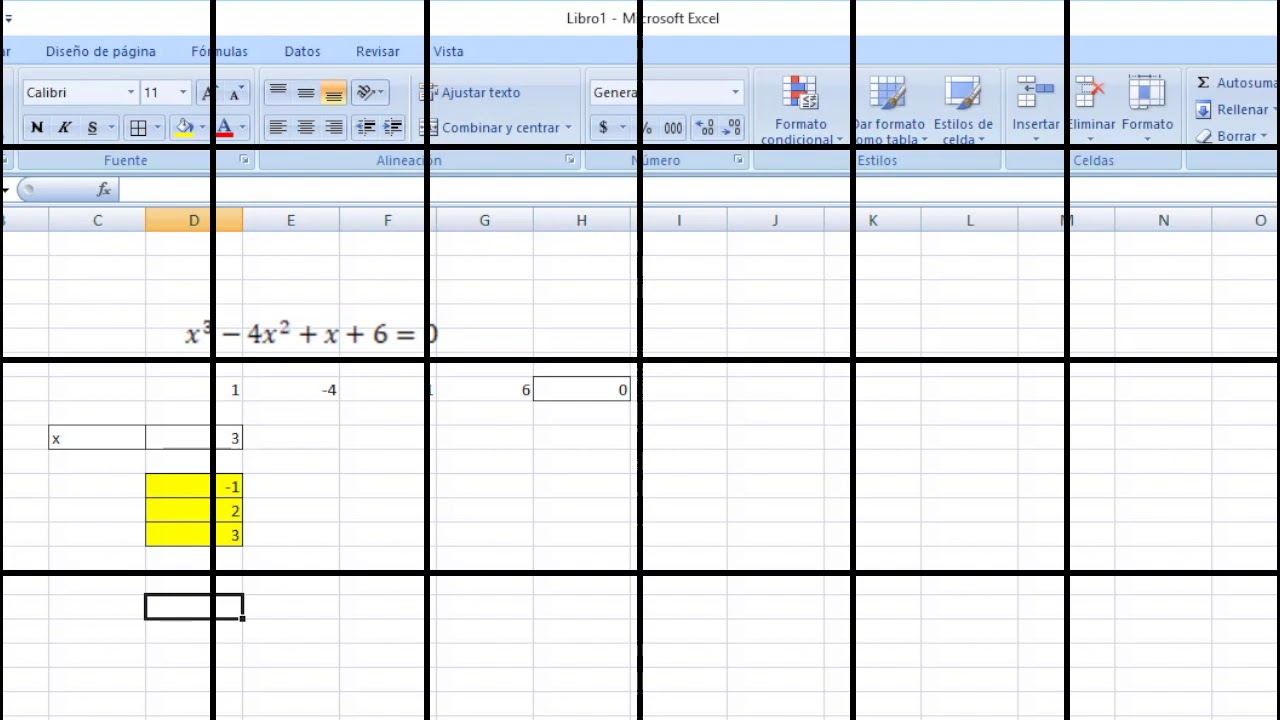
Para el ejemplo de la sección: (x − 3)² (x + 2) = x³ − 4x² + x + 6. Su hoja de coeficientes sería:
| A | B | C | D | E | F | |
|---|---|---|---|---|---|---|
| 1 | x | a3 | a2 | a1 | a0 | P(x) |
| 2 | 3 | 1 | -4 | 1 | 6 | 0 |
Aquí x=3 da P(3)=0. Si pruebas x=2,9999 y x=3,0001 con la misma P(x), ambos valores quedan muy cerca de 0 (la curva solo toca el eje y rebota), confirmando que x=3 es un cero doble. En cambio, x=-2 da P(-2)=0 y los valores justo al lado cambian de signo: la curva cruza, así que x=-2 es un cero simple.
Errores típicos al buscar ceros en Excel
- #¡VALOR! al evaluar P(x). La celda de x está vacía con un espacio o contiene un texto. Excel no puede elevar texto a una potencia y devuelve error de valor. Borra el contenido y escribe un valor numérico.
- #¡DIV/0! en alguna fila. La fórmula incluye x en el denominador o divides entre una celda vacía. Mira la documentación de #¡DIV/0!. Si necesitas que la celda quede en blanco mientras no hay dato: =SI(A4=0;"";formula).
- Cero falso por decimales. P(x) da -1,4E-12 y parece cero, pero no lo es. Aplica REDONDEAR o usa la opción «Mostrar 0 con dos decimales o eliminar» con un formato de número. No es un cero real.
- Candidato racional olvidado. El Teorema de la Raíz Racional exige probar tanto el signo positivo como el negativo del divisor. Olvidar el signo negativo descarta ceros válidos.
- Gráfico plano sin ceros. El rango de x es demasiado estrecho. Amplía A4:A20 hasta que veas la curva subir y bajar.
Lo que ya sabes hacer con los ceros del polinomio
- Escribir un polinomio como fórmula en una celda con coeficientes en un rango y x en otra.
- Probar candidatos racionales uno a uno en una tabla y leer los ceros exactos.
- Reconocer el cruce de la curva en un gráfico de dispersión con líneas suaves.
- Dejar que Buscar objetivo encuentre el cero exacto cambiando solo la celda de x.
- Distinguir un cero simple de un cero doble tocando el eje sin cruzar.
El siguiente paso natural es justo el que une todo esto: factorizar P(x) a partir de los ceros que has hallado. Si los ceros son 1, 2 y 3, P(x) = (x − 1)(x − 2)(x − 3); si son r, s y t, P(x) = a(x − r)(x − s)(x − t). Con esa factorización ya puedes dibujar la gráfica a mano o predecir el comportamiento del polinomio sin Excel.
Dudas al buscar ceros de un polinomio en Excel
1. Cómo factorizar un polinomio paso a paso
Para factorizar un polinomio en Excel, primero calcula sus raíces con la fórmula =RAIZ(E3:B6), que devuelve los valores donde el polinomio se anula. Con cada raíz obtienes un factor de la forma (x − raíz), y multiplicándolos reconstruirás el polinomio factorizado sin hacer cálculos a mano.
2. Cómo factorizar un polinomio de grado 4
Un polinomio de grado 4 tiene hasta cuatro raíces, y las obtienes en una sola celda con =RAIZ(A2:D2) si escribes los coeficientes en una fila, o =RAIZ(A2:A5) si los pones en una. Con cada una de esas raíces formas un factor (x − r) y multiplicas los cuatro para obtener la factorización completa.
3. Cómo hacer la regla de Ruffini en una hoja de cálculo
La regla de Ruffini sirve para dividir un polinomio entre (x − r), y en una columna de calculo reproduces los coeficientes, bajas para potencias y multiplicas cada resultado por r para obtener cociente y resto. Para r, usa una raíz calculada previamente con =RAIZ(A2:E2) y así automatizas qué divisor probar primero.
4. Cómo factorizar polinomios de distintos grados en Excel
El método es el mismo: introduces los coeficientes en celdas contiguas y aplicas =RAIZ(rango) para que el rango cubra tantos grados como pendientes tenga el polinomio. Con las raíces devueltas escribes los factores (x − raíz) y los multiplicas, repitiendo el proceso para cada polinomio sin importar su grado.
5. Cómo sacar las raíces de un polinomio para factorizarlo
Las raíces son el primer paso: colócate en una celda libre, escribe =RAIZ(rango) con los coeficientes del polinomio en el rango y pulsa Intro. Cada valor que aparece es una raíz, y a partir de ahí construyes los factores (x − raíz) que multiplicados reconstruyen la expresión factorizada.
6. Cómo dividir polinomios por Ruffini con Excel
Monta la tabla de Ruffini en una columna de cálculo, copia los coeficientes del polinomio en columnas y multiplica por la raíz elegida como divisor, que previamente calculaste = raíz. Al final de la columna de cálculo obtienes los coeficientes del cociente y el resto en la última celda, así divides sin operar a mano.
7. Qué es la factorización de un polinomio y cómo obtenerla
Factorizar un polinomio es expresarlo como el menor número posible de multiplicación de factores más simples, normalmente de la forma (x − raíz). En Excel, las raíces las obtienes con la fórmula =RAIZ(rango) aplicada a los coeficientes del polinomio, y a partir de ellas escribes los factores uno a uno hasta reconstruir la factorización completa.
Fuentes
- MicrosoftUna celda vacía en una fórmula — documentación oficialconsultado el 13/10/2026
- Microsoft0,00 · dos decimales fijos — documentación oficialconsultado el 13/10/2026
- Microsoft#¡DIV/0! — documentación oficialconsultado el 13/10/2026
- MicrosoftMULTIPLO.INFERIOR — documentación oficialconsultado el 13/10/2026
- MicrosoftMULTINOMIAL — documentación oficialconsultado el 13/10/2026