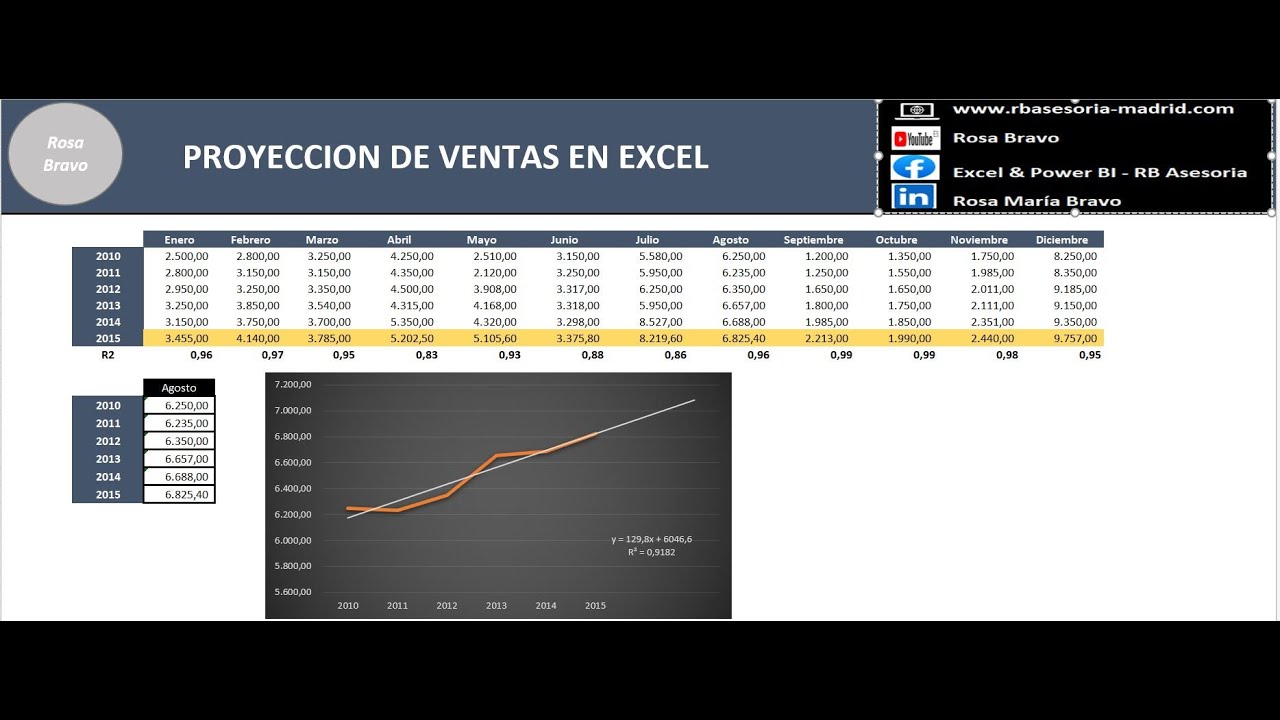
Un plan de ventas en Excel organiza objetivos comerciales, previsión de ingresos, costes, márgenes y responsables en un mismo libro. En este tutorial crearás una previsión realista para una pequeña empresa, con cinco productos, seguimiento mensual y gráficos que se actualizan al cambiar los datos.
El método usa hojas, tablas y fórmulas disponibles en las versiones de escritorio de Excel, desde Excel 2007. La función VF.PLAN (FVSCHEDULE) y algunas funciones modernas pueden no estar disponibles en versiones antiguas; se indicará cuándo aparece una alternativa.
Qué es un plan de ventas en Excel
Un plan de ventas en Excel es un libro que reúne lo que la empresa quiere conseguir y los cálculos que sustentan esa previsión. En nuestro caso, la empresa «Norte Vivo» vende cinco productos. Su objetivo anual es 120.000, con una meta mensual de 10.000, y busca controlar cuánto dinero deja cada venta después de cubrir su coste.
La idea es trabajar con tres capas conectadas:
- Objetivos: meta anual, meta mensual y responsable.
- Previsión: unidades, precio, coste, ingresos, margen y beneficio bruto.
- Decisiones: cumplimiento, gráficos, calendario de acciones y revisión de supuestos.
Los datos de entrada deben estar separados de los cálculos. Por ejemplo, cambiar un precio en la hoja de productos debe actualizar los ingresos, el margen, los totales y los gráficos. Si los totales están escritos a mano, el plan se desactualiza en cuanto cambia una previsión.
Las hojas y apartados de un plan de ventas
Un libro bien organizado evita mezclar objetivos con cálculos y seguimiento. La estructura de «Norte Vivo» tendrá seis hojas:
| A | B | C | D | |
|---|---|---|---|---|
| 1 | Indicador | Valor | Meta | Cumplimiento |
| 2 | Objetivo anual | 120000 | 120000 | 100 % |
| 3 | Ingresos previstos | 68200 | 120000 | 56,83 % |
| 4 | Beneficio bruto | 25220 | ||
| 5 | Meta mensual | 10000 | 10000 | 100 % |
- Resumen: indicadores principales, gráficos y avisos.
- Objetivos: meta anual, desglose mensual y responsables.
- Calendario: hitos, seguimientos y estados.
- Productos: catálogo, precios y costes unitarios.
- Previsión: cantidades previstas e importes por producto.
- Finanzas: costes, ingresos y situación prevista.
Cada hoja responde a una pregunta. «Objetivos» indica qué conseguir; «Previsión» estima cuánto generará cada producto; «Finanzas» explica su efecto económico; «Calendario» precisa quién actuará y cuándo.
Crear la hoja de objetivos comerciales
La primera hoja recoge las metas que condicionan el resto del plan. Empieza por los datos que no cambiarán con frecuencia: objetivo anual, meta mensual y responsable.
- Crea un libro y guarda la primera hoja con el nombre Objetivos.
- En
A1, escribe Objetivo comercial; enA2, Meta anual; enA3, Meta mensual; enA4, Responsable. - En
B2, escribe120000. - En
B3, escribe10000. - En
B4, escribe3.000. - Formatea
B2:B3como Número, sin decimales, yB4como Texto para conservar los ceros iniciales. - En
D2, escribe Periodo y enD3, Meta mensual; enE3, escribe=B3para enlazar la meta mensual.
| A | B | C | D | E | |
|---|---|---|---|---|---|
| 1 | Objetivo comercial | Valor | Periodo | Meta mensual | Cumplimiento |
| 2 | Meta anual | 120000 | 10000 | ||
| 3 | Meta mensual | 10000 | 10000 | ||
| 4 | Responsable | 3.000 |
B2 muestra 120.000, B3 muestra 10.000 y B4 muestra 3.000 con formato de texto.Calcular la previsión de ventas por producto
Ahora creamos la hoja Previsión, donde cada producto aporta unidades, coste unitario y precio unitario. Las cantidades se expresarán irán como supuestos; los importes se calcularán con fórmulas.
- Crea la hoja Previsión.
- Escribe los encabezados Producto, Unidades, Coste unitario, Precio unitario, Ingresos, Margen, Beneficio bruto y Beneficio por unidad.
- Introduce los cinco productos y sus datos.
- Selecciona
A2:H6y aplica Insertar > Tablas > Tabla. - En Nombre de la tabla, escribe Ventas y acepta.
| A | B | C | D | E | F | G | H | |
|---|---|---|---|---|---|---|---|---|
| 1 | Producto | Unidades | Coste unitario | Precio unitario | Ingresos | Margen | Beneficio bruto | Beneficio por unidad |
| 2 | Cuaderno | 120 | 3,20 | 7,50 | 900,00 | 4,30 | 516,00 | 4,30 |
| 3 | Bolígrafo | 300 | 0,60 | 2,50 | 750,00 | 1,90 | 570,00 | 1,90 |
| 4 | Agenda | 80 | 4,50 | 12,00 | 960,00 | 7,50 | 600,00 | 7,50 |
| 5 | Mochila | 40 | 15,00 | 38,00 | 1520,00 | 23,00 | 920,00 | 23,00 |
| 6 | Set de etiquetas | 100 | 1,10 | 5,00 | 500,00 | 3,90 | 390,00 | 3,90 |
Calcular ingresos y margen por producto
Los ingresos se obtienen multiplicando unidades por precio unitario. El margen es la diferencia entre precio y coste; multiplicarlo por las unidades produce el beneficio bruto.
En E2, escribe la fórmula de ingresos:
=[@Unidades]*[@[Precio unitario]]En F2, calcula el margen por unidad:
=[@[Precio unitario]]-[@[Coste unitario]]En G2, calcula el beneficio bruto:
=[@Unidades]*[@Margen]En H2, calcula el beneficio por unidad:
=[@[Precio unitario]]-[@[Coste unitario]]Arrastra el controlador de relleno de E2:H2 hasta H6. En este ejemplo, los ingresos suman 4.630 y el beneficio bruto suma 2.996.
Resumir el beneficio bruto con una tabla
La tabla permite resumir la previsión sin mantener una fórmulacopiada aparte. Sitúa el total debajo de la última fila, dentro de la columna Beneficio bruto.
En G7, escribe:
=SUMA(Ventas[Beneficio bruto])Ahora añade una etiqueta en F7: Total beneficio bruto.
| A | B | C | D | E | F | G | H | |
|---|---|---|---|---|---|---|---|---|
| 1 | Producto | Unidades | Coste unitario | Precio unitario | Ingresos | Margen | Beneficio bruto | Beneficio por unidad |
| 2 | Cuaderno | 120 | 3,20 | 7,50 | 900,00 | 4,30 | 516,00 | 4,30 |
| 3 | Bolígrafo | 300 | 0,60 | 2,50 | 750,00 | 1,90 | 570,00 | 1,90 |
| 4 | Agenda | 80 | 4,50 | 12,00 | 960,00 | 7,50 | 600,00 | 7,50 |
| 5 | Mochila | 40 | 15,00 | 38,00 | 1520,00 | 23,00 | 920,00 | 23,00 |
| 6 | Set de etiquetas | 100 | 1,10 | 5,00 | 500,00 | 3,90 | 390,00 | 3,90 |
| 7 | Total beneficio bruto | 2996,00 |
G7 muestra 2.996,00 y cambia si una unidad, un coste o un precio se modifica.Comparar la previsión con los objetivos
Para saber si la previsión alcanza la meta, añade una hoja Resumen con los datos consolidados por mes. Cada fila tendrá mes, meta, previsión y diferencia. El cumplimiento será la previsión dividida por la meta.
Primero, añade en Resumen los encabezados Mes, Meta, Previsión, Diferencia y Cumplimiento.
En B2, escribe 10000. En C2, escribe 9000. En D2, calcula la diferencia:
=C2-B2En E2, calcula el porcentaje de cumplimiento:
=C2/B2Arrastra D2:E2 hasta la fila de diciembre y formatea E2:E13 como Porcentaje.
| A | B | C | D | E | |
|---|---|---|---|---|---|
| 1 | Mes | Meta | Previsión | Diferencia | Cumplimiento |
| 2 | Enero | 10000 | 9000 | -1000 | 90 % |
| 3 | Febrero | 10000 | 10500 | 500 | 105 % |
| 4 | Marzo | 10000 | 12000 | 2000 | 120 % |
| 5 | Abril | 10000 | 11000 | 1000 | 110 % |
| 6 | Mayo | 10000 | 9500 | -500 | 95 % |
| 7 | Junio | 10000 | 9200 | -800 | 92 % |
| 8 | Julio | 10000 | 9800 | -200 | 98 % |
| 9 | Agosto | 10000 | 10600 | 600 | 106 % |
| 10 | Septiembre | 10000 | 11500 | 1500 | 115 % |
| 11 | Octubre | 10000 | 10000 | 0 | 100 % |
| 12 | Noviembre | 10000 | 10800 | 800 | 108 % |
| 13 | Diciembre | 10000 | 12000 | 2000 | 120 % |
En enero, mayo, junio y julio la previsión queda por debajo de la meta. Esa lista debe translate a acciones concretas en el calendario.
Usar VF.PLAN para proyectar el capital
VF.PLAN (FVSCHEDULE) calcula un valor futuro a partir de un capital inicial y una programación de tasas. En el plan financiero puede proyección la tesorería prevista; no sustituye al forecast de ventas.
Crea la hoja Finanzas. En A1, escribe Capital inicial; en B1, 10000. En A2, escribe Periodo; en B2, Tasa; en C2, Capital futuro. En B3:B7, introduce 0,05, 0,06, 0,04, 0,07 y 0,03. En C3, escribe:
=VF.PLAN($B$1;B3:B7)| A | B | C | |
|---|---|---|---|
| 1 | Capital inicial | Capital previsto | |
| 2 | Periodo | Tasa | Capital futuro |
| 3 | 1 | 5 % | 11961,08 |
| 4 | 2 | 6 % | 11961,08 |
| 5 | 3 | 4 % | 11961,08 |
| 6 | 4 | 7 % | 11961,08 |
| 7 | 5 | 3 % | 11961,08 |
El resultado es 11.961,08: 10.000,04 × 1,05 × 1,06 × 1,04 × 1,07 × 1,03, redondeado a dos decimales.
C3:C7 muestra 11.961,08. Si aparece #¿NOMBRE?, usa una versión compatible con VF.PLAN o calcula el capital futuro en pasos separados.Añadir gráficos y un resumen ejecutivo
El resumen ejecutivo debe permitir entender la situación sin revisar todas las filas. Añade indicadores junto a la tabla y dos gráficos: uno de ventas por mes y otro de ingresos frente a costes.
- En Resumen, añade un gráfico de columnas con
A2:A13yC2:C13. - Cambia el título a Ventas previstas por mes.
- Añade una segunda tabla con Mes, Ingresos y Costes para cinco meses.
- Selecciona esa tabla y crea un gráfico combinado de columnas y líneas.
- Coloca ambos gráficos junto a los indicadores y ajusta su tamaño.
| A | B | C | D | E | F | G | H | I | J | |
|---|---|---|---|---|---|---|---|---|---|---|
| 1 | Mes | Meta | Previsión | Diferencia | Cumplimiento | Ingresos | Costes | |||
| 2 | Enero | 10000 | 9000 | -1000 | 90 % | 15000 | 12000 | |||
| 3 | Febrero | 10000 | 10500 | 500 | 105 % | 17000 | 13500 | |||
| 4 | Marzo | 10000 | 12000 | 2000 | 120 % | 19000 | 14800 | |||
| 5 | Abril | 10000 | 11000 | 1000 | 110 % | 18000 | 14000 | |||
| 6 | Mayo | 10000 | 9500 | -500 | 95 % | 16000 | 12700 |
En el área de indicadores, añade Ingresos previstos, Costes previstos y Beneficio bruto. Enlaza sus valores con las tablas o fórmulas de las hojas correspondientes.
C2, el primer gráfico cambia. El gráfico de ingresos y costes muestra dos series distinguibles.Controlar los datos y revisar los supuestos
Los supuestos deben estarcentralizados y revisarse. En Finanzas, añade una tabla con precio medio, coste medio, crecimiento esperado y responsable de validación.
| Supuesto | Valor | Uso | Control |
|---|---|---|---|
| Precio medio | 7,50 | Proyección de ingresos | Revisión mensual |
| Coste medio | 3,20 | Margen bruto | Revisión mensual |
| Crecimiento esperado | 5 % | Escenario optimista | Aprobación mensual |
- En Finanzas, escribe los encabezados Supuesto, Valor, Fuente y Fecha de revisión.
- Introduce los valores y una fecha para cada supuesto.
- Formatea la columna Valor según corresponda: moneda, porcentaje o número.
- Revisa que el total de la previsión use los precios y costes de Previsión, no valores duplicados.
- Comprueba que
G7y la suma de los cinco beneficios coinciden.
Una comprobación rápida consiste en marcar temporalmente el beneficio de cada producto y sumar mentalmente: 516 + 570 + 600 + 920 + 390 = 2.996.
Organizar el plan por meses y acciones
Los objetivos necesitan responsables, fechas y seguimiento. Crea la hoja Calendario y registra los hitos derivados de los meses que están por debajo de la meta.
| A | B | C | D | E | |
|---|---|---|---|---|---|
| 1 | Fecha | Mes | Responsable | Estado | Indicador |
| 2 | 15/01/2026 | Enero | 3.000 | En curso | 85 % |
| 3 | 28/02/2026 | Febrero | 3.000 | Pendiente | 95 % |
| 4 | 15/04/2026 | Abril | 3.000 | Pendiente | 95 % |
| 5 | 20/05/2026 | Mayo | 3.000 | Pendiente | 90 % |
| 6 | 15/06/2026 | Junio | 3.000 | Pendiente | 92 % |
| 7 | 28/07/2026 | Julio | 3.000 | Pendiente | 95 % |
- En
A1:E1, escribe los encabezados de la tabla. - Introduce fecha, mes, responsable, estado e indicador.
- Usa una Validación de datos de lista para el estado.
- Revisa cada mes con una nota: venta prevista, acción prevista y resultado esperado.
- Si una acción modifica cantidades o precios, actualiza Previsión; no cambies solo el indicador.
Errores habituales al crear un plan de ventas
- Las referencias se desplazan al copiar una fórmula: si una fórmula apunta a
B3y al arrastrarla pasa aB4, el cálculo cambia. Bloquea las referencias que no deben moverse con F4 y comprueba la barra de fórmulas. - Los totales quedan desactualizados: si el total está escrito como número fijo, no refleja las últimas filas. Usa
=SUMA(Ventas[Beneficio bruto])o una fórmula equivalente. - El gráfico no cambia: un gráfico creado con valores copiados no refleja la hoja. Selecciona el rango de origen y elige Insertar > Gráficos.
- La tabla no incorpora una fila nueva: si escribes debajo de una tabla, es posible que Excel la Amplíe automáticamente; comprueba el borde y usa Insertar > Tablas > Tabla si es necesario.
- La previsión no coincide con el objetivo: comprueba unidades, precio y periodo. Una diferencia entre previsión y meta puede ser real; el error está en asumir que ambas cifras deberían ser idénticas.
Actualizar la previsión después de cambiar un precio
Cambia el precio del cuaderno de 7,50 a 8,00. Los ingresos pasarán de 900 a 960; el margen por unidad, de 4,30 a 4,80; y el beneficio bruto, de 516 a 576. El total de beneficio será 3.056 y el gráfico se recalculará.
En D2, sustituye 7,50 por 8,00. No reemplaces E2, F2, G2 ni H2 por resultados: deben conservar sus fórmulas.
| A | B | C | D | E | F | G | H | |
|---|---|---|---|---|---|---|---|---|
| 1 | Producto | Unidades | Coste unitario | Precio unitario | Ingresos | Margen | Beneficio bruto | Beneficio por unidad |
| 2 | Cuaderno | 120 | 3,20 | 8,00 | 960,00 | 4,80 | 576,00 | 4,80 |
| 3 | Bolígrafo | 300 | 0,60 | 2,50 | 750,00 | 1,90 | 570,00 | 1,90 |
| 4 | Agenda | 80 | 4,50 | 12,00 | 960,00 | 7,50 | 600,00 | 7,50 |
| 5 | Mochila | 40 | 15,00 | 38,00 | 1520,00 | 23,00 | 920,00 | 23,00 |
| 6 | Set de etiquetas | 100 | 1,10 | 5,00 | 500,00 | 3,90 | 390,00 | 3,90 |
| 7 | Total beneficio bruto | 3056,00 |
E2 muestra 960,00, G2 muestra 576,00 y G7 muestra 3.056,00 sin escribir ningún importe a mano.Evitar que una tabla deje filas fuera
Una tabla correctamente configurada mantiene las fórmulas y amplía su rango al añadir productos. Si escribes una fila debajo sin que Excel la incorpore, usa el procedimiento explícito.
- Ve a la última fila de Previsión.
- Pulsa la celda siguiente y escribe el nombre del nuevo producto.
- Si no aparece la banda de formato de tabla, selecciona
A2:H7. - Elige Insertar > Tablas > Tabla y confirma el intervalo.
- Comprueba que
E7:H7rellenen fórmulas y queG8recoja el nuevo beneficio.
| A | B | C | D | E | F | G | H | |
|---|---|---|---|---|---|---|---|---|
| 1 | Producto | Unidades | Coste unitario | Precio unitario | Ingresos | Margen | Beneficio bruto | Beneficio por unidad |
| 2 | Cuaderno | 120 | 3,20 | 8,00 | 960,00 | 4,80 | 576,00 | 4,80 |
| 3 | Bolígrafo | 300 | 0,60 | 2,50 | 750,00 | 1,90 | 570,00 | 1,90 |
| 4 | Agenda | 80 | 4,50 | 12,00 | 960,00 | 7,50 | 600,00 | 7,50 |
| 5 | Mochila | 40 | 15,00 | 38,00 | 1520,00 | 23,00 | 920,00 | 23,00 |
| 6 | Set de etiquetas | 100 | 1,10 | 5,00 | 500,00 | 3,90 | 390,00 | 3,90 |
| 7 | Organizador | 50 | 5,00 | 15,00 | 750,00 | 10,00 | 500,00 | 10,00 |
| 8 | Total beneficio bruto | 3556,00 |
Qué puedePREPARAR un plan de ventas en Excel
Excel permite preparar la estructura, los cálculos, los escenarios y el seguimiento del plan. En el libro de «Norte Vivo» puedes modificar precios, cantidades, metas y fechas; las fórmulas y los gráficos enlazados reflejarán los cambios.
La hoja, sin embargo, no valida por sí sola si la demanda será la prevista, si el precio resulta competitivo ni si el coste será el real. Esa comprobación requiere investigación de mercado, conocimiento del negocio y validación de supuestos. Para pronósticos estadísticos Advanced, hojas de cálculo بلا es o sus [sic] herramientas especializadas pueden ser más adecuadas.
VF.PLAN sirve para proyectar un capital con tasas; no es una función general de pronóstico de ventas. Para extenderse, usa la ayuda oficial de VF.PLAN y la documentación oficial sobre tablas de Excel.
Lo que ya sabes hacer con tu plan de ventas
- Has definido objetivos anuales, mensuales y responsables.
- Has previsto ventas por producto con ingresos, margen y beneficio bruto.
- Has convertido la previsión en una tabla con referencias estructuradas.
- Has comparado metas, previsión, diferencias y cumplimiento mensual.
- Has añadido VF.PLAN para proyectar el capital y has comparado alternativas.
- Has incorporado gráficos, resumen ejecutivo y calendario de acciones.
- Has controlado supuestos y revisado referencias y totales.
- Has actualizado precios y has ampliado la tabla sin perder fórmulas.
El siguiente paso es abrir el libro con el equipo comercial, asignar responsables y revisar los supuestos mensualmente. Los datos de este tutorial están comprobados en octubre de 2026.
Dudas al crear un plan de ventas en Excel
1. ¿Dónde puedo encontrar una proyección de ventas en una plantilla gratuita?
Puedes crear una plantilla funcional desde cero en un libro .xlsx. Incluye hojas de objetivos, calendario, productos, previsión de ventas y finanzas, con fórmulas y gráficos vinculados a los datos.
2. ¿Qué debe contener una plantilla de plan de ventas en Excel?
Debe reunir objetivos comerciales, responsables, calendario, productos, precios, costes, ingresos, márgenes, seguimiento mensual y gráficos. Separar cada bloque en una hoja facilita su revisión y actualización.
3. ¿Hay algún ejemplo de plan de ventas en Excel que pueda adaptar?
El tutorial usa un libro con cinco productos, objetivos anuales y mensuales, una previsión de ventas y un calendario de hitos. Puedes copiar los datos y cambiar productos, responsables, precios y metas.
4. ¿Cómo adapto un plan de ventas ejemplo creado en Word?
Copia las tablas de Word a una hoja de Excel y conviértelas en tablas de Excel. Comprueba los importes y, después, añade fórmulas y gráficos para que las cifras se actualicen al cambiar los supuestos.
5. ¿Dónde consigo plantillas gratuitas para registrar ventas diarias?
En Excel puedes crear una tabla con fecha, producto, unidades, precio e importe. Al convertirla en tabla, las fórmulas se propagan a las filas nuevas; además, puedes guardarla y reutilizarla como base de tu registro diario.
6. ¿Cómo descargo un reporte de ventas mensuales en Excel?
Crea un libro .xlsx con una hoja de resumen mensual y otra de detalle, y guarda el archivo con Archivo > Guardar como. No necesitas una plantilla externa si necesitas calcular el reporte y mantener sus fórmulas.
7. ¿Cómo creo un informe de ventas en Excel con gráficos?
Selecciona la tabla que contiene el mes, los ingresos y los costes y elige Insertar > Gráficos. Vincula el gráfico a la tabla para que se actualice cuando cambien los valores.
8. ¿Cómo elaboro un reporte de ventas en Excel?
Registra las ventas en una tabla, calcula importes y márgenes, resume los totales por periodo y añade gráficos. Revisa que los totales coincidan con la tabla antes de compartir el reporte.
Fuentes
- MicrosoftVF.PLAN — documentación oficialconsultado el 27/10/2026
- MicrosoftTabla de Excel (Dar formato como tabla) — documentación oficialconsultado el 27/10/2026
- PydataExcel con Python (openpyxl y pandas) — documentación oficialconsultado el 27/10/2026
- SheetjsExcel con Node.js (ExcelJS y SheetJS) — documentación oficialconsultado el 27/10/2026
- MicrosoftLímites del libro — documentación oficialconsultado el 27/10/2026