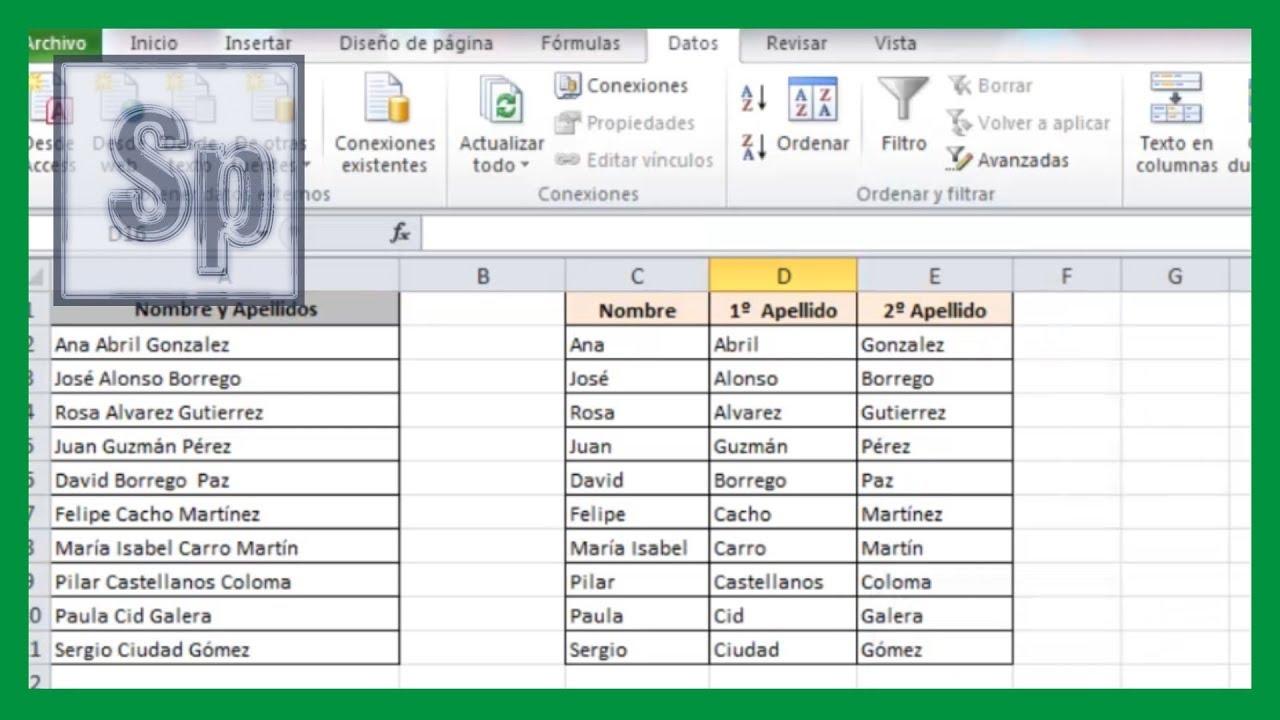
Separar por comas en Excel es partir el contenido de una celda en varias columnas usando la coma como corte. Sirve cuando te llega una lista donde cada dato viene junto a los demás, por ejemplo «García López, María, 28, Madrid» en una sola celda, y quieres cada trozo en su columna para filtrar, ordenar o cruzar con otras hojas. Al terminar este tutorial sabrás hacerlo con la herramienta Texto en columnas y con la fórmula =DIVIDIRTEXTO(), entenderás cuándo usar coma, punto y coma u otro delimitador, y cómo arreglar los tres errores más habituales. Funciona en Excel 2007, 2010, 2013, 2016, 2019, 2021, 2024 y Microsoft 365, y también en Excel para la web y para Mac.
Qué significa separar por comas y cuándo te ahorra trabajo
Separar por comas es tomar una celda que contiene varios datos juntos y colocar cada dato en una columna propia. El caso típico es una hoja de clientes recibida de otro programa: cada fila trae el apellido, el nombre, la edad y la ciudad en una sola celda, separados por comas. Sin separar, no puedes filtrar por ciudad ni ordenar por edad; separando, cada columna responde como cualquier otra de tu hoja.
También lo usarás con direcciones («Calle Mayor 12, 28013, Madrid»), con productos y su categoría («Cuaderno A4, Papelería, 3,20») o con fechas pegadas de un sistema que las entrega como texto («2026-03-15, 09:00, Reunion»). En todos los casos el patrón es el mismo: una celda, un separador que se repite, varios datos. La herramienta que Excel trae para esto se llama Texto en columnas y vive en la pestaña Datos.
La idea es que tú no escribes fórmulas a mano: marcas el rango, abres el asistente y Excel parte la columna por ti. En la versión actual existe además una fórmula, =DIVIDIRTEXTO(), que hace lo mismo dentro de una celda y permite combinar separaciones con otras operaciones.
Texto en columnas: la herramienta de la cinta que parte una columna
Texto en columnas es un asistente de tres pasos que parte el contenido de una columna y reparte cada trozo en columnas contiguas. Se abre desde la cinta en la pestaña Datos.
Al abrirlo aparece un cuadro con tres pasos. El paso 1 pregunta el tipo de archivo: si tus datos están separados por un carácter (coma, punto y coma, tabulación…) eliges Delimitados; si cada dato empieza siempre en la misma posición, De ancho fijo. El paso 2 te deja marcar el carácter o colocar las líneas de corte. El paso 3 decide el formato de cada columna nueva.
Elija el tipo de archivo que mejor describa los datos:
García López, María, 28, Madrid
Delimitados: cuando tus datos tienen un carácter que los separa
Elige Delimitados cuando entre dato y dato hay un carácter fijo: la coma, el punto y coma, la tabulación, el espacio u otro que escribas. El paso 2 del asistente te muestra la lista.
García López | María | 28 | Madrid
Marca Coma y la vista previa ya muestra los datos partidos en cuatro columnas. Si tu separador no está en la lista, escríbelo en Otro: un guion, una barra, dos puntos, lo que sea. El Calificador de texto (") sirve para que un campo que contiene la coma de separador no se parta: si un nombre es «García, López» y la cita está entre comillas, Excel lo trata como un solo dato.
De ancho fijo: cuando los trozos empiezan siempre en la misma columna
Elige De ancho fijo cuando los datos no usan un carácter sino que cada dato empieza en la misma columna. Pasa mucho con ficheros antiguos o con líneas exportadas de mainframes. En el paso 2 ves una regla encima de la vista previa: haz clic entre dos marcas para poner una línea de corte, o arrástrala para moverla.
Vista previa de los datos:\ | | | | | | | | | | | | | |
Gar | cía | Lop | ez | M | arí | a | 28 | Ma | drid
↑ ↑ ↑ ↑ ↑
salto salto salto salto salto
Para crear una línea de corte, haga clic en la posición deseada.
Para borrar una línea de corte, haga doble clic sobre ella.
Crea un salto en cada lugar donde cambia de dato y sigue al paso 3.
El formato de cada columna nueva
El paso 3 decide qué hace Excel con cada columna resultante. Verás una lista con las columnas; selecciónalas y elige su formato.
[General] [Texto] [Fecha MDA] [No importar columna]
García López | María | 28 | Madrid
Apellidos | Nombre| Edad| Ciudad
- General convierte números a números y lo demás a texto; úsalo por defecto.
- Texto fuerza que la columna sea texto aunque parezca un número (útil para códigos que empiezan por cero, como 01234).
- Fecha convierte el valor en fecha; tienes que indicar el orden: MDA (mes-día-año, formato americano), DMA (día-mes-año, el español) o AMD (año-mes-día, ISO).
- No importar columna salta esa parte: la quita del resultado. Sirve cuando hay un campo que no te interesa, como el código interno.
Separar una lista por comas paso a paso
Imagina esta hoja, recién pegada de otro sistema. Cada celda de la columna A trae apellido, nombre, edad y ciudad en una sola línea, separados por comas.
| A | |
|---|---|
| 1 | Cliente |
| 2 | García López, María, 28, Madrid |
| 3 | Pérez Ruiz, Carlos, 34, Barcelona |
| 4 | Soto Vidal, Ana, 22, Valencia |
| 5 | Núñez Mora, Luis, 45, Sevilla |
| 6 | Ríos Pino, Marta, 30, Bilbao |
Vas a partir la columna A en cuatro: Apellidos, Nombre, Edad y Ciudad.
- Selecciona
A2:A6. - Abre Datos > Herramientas de datos > Texto en columnas.
- En el paso 1 deja marcado Delimitados y pulsa Siguiente.
- En el paso 2 marca Coma. La vista previa ya muestra cuatro columnas; pulsa Siguiente.
- En el paso 3 selecciona la columna Edad de la lista y confirma que está como General. El campo Destino déjalo en
$A$2(la columna B no tiene nada encima, así que puede escribir ahí mismo). - Pulsa Finalizar.
| A | B | C | D | E | |
|---|---|---|---|---|---|
| 1 | Cliente | Apellidos | Nombre | Edad | Ciudad |
| 2 | García López | García López | María | 28 | Madrid |
| 3 | Pérez Ruiz | Pérez Ruiz | Carlos | 34 | Barcelona |
| 4 | Soto Vidal | Soto Vidal | Ana | 22 | Valencia |
| 5 | Núñez Mora | Núñez Mora | Luis | 45 | Sevilla |
| 6 | Ríos Pino | Ríos Pino | Marta | 30 | Bilbao |
=SUMA(D2:D6) y dará 159.Cuando el separador no es una coma sino otro carácter
El mismo ejemplo, pero el sistema exporta con punto y coma. Pasa mucho en hojas de datos europeos: el programa usa «;» porque la coma es el decimal.
| A | |
|---|---|
| 1 | Cliente |
| 2 | García López; María; 28; Madrid |
| 3 | Pérez Ruiz; Carlos; 34; Barcelona |
| 4 | Soto Vidal; Ana; 22; Valencia |
| 5 | Núñez Mora; Luis; 45; Sevilla |
| 6 | Ríos Pino; Marta; 30; Bilbao |
- Selecciona
A2:A6. - Datos > Herramientas de datos > Texto en columnas.
- Paso 1: deja Delimitados. Siguiente.
- Paso 2: marca Punto y coma en lugar de Coma.
- Paso 3: General. Destino
$A$2. Finalizar.
El resultado es idéntico al del apartado anterior, solo cambia el carácter que abriste en el paso 2.
Consolas, Courier New) y cuenta los caracteres: en España lo normal es «;», en América con configuración inglesa es «,», y en ficheros de Unix/Linux suele ser la tabulación.Varios separadores a la vez
En la misma lista los datos vienen así: «García López, María; 28, Madrid». El apellido y la edad van con coma; el nombre y la ciudad con punto y coma. El paso 2 admite marcar varios a la vez.
García López | María | 28 | Madrid
Marca Coma y Punto y coma. Excel parte por cualquiera de los dos, y solo lo hace una vez por cada sitio: «García López, María» se parte entre apellido y nombre, «28, Madrid» entre edad y ciudad.
Pasar datos a otra columna sin pisar lo que ya hay
En la hoja tienes algo a la derecha y no quieres que Texto en columnas lo borre. El asistente avisa y se protege: si las celdas de destino no están vacías, no sobrescribe sin pedirlo.
| A | B | |
|---|---|---|
| 1 | Cliente | Notas |
| 2 | García López; María; 28; Madrid | Alta 2024 |
| 3 | Pérez Ruiz; Carlos; 34; Barcelona | Revisión |
| 4 | Soto Vidal; Ana; 22; Valencia |
Si partes la columna A con Destino $A$2, Excel intentaría escribir el apellido en A2 (donde ya está el texto original) y el resto en B, C, D, pisando la columna Notas. La solución es cambiar el Destino del paso 3 para que la primera parte caiga en una columna libre.
- Paso 1 y paso 2 iguales: Delimitados, marca Punto y coma.
- Paso 3: cambia Destino a
$C$2(o donde tengas espacio). - Finalizar.
| A | B | C | D | E | F | |
|---|---|---|---|---|---|---|
| 1 | Cliente | Notas | Apellidos | Nombre | Edad | Ciudad |
| 2 | García López; María; 28; Madrid | Alta 2024 | García López | María | 28 | Madrid |
| 3 | Pérez Ruiz; Carlos; 34; Barcelona | Revisión | Pérez Ruiz | Carlos | 34 | Barcelona |
| 4 | Soto Vidal; Ana; 22; Valencia | Soto Vidal | Ana | 22 | Valencia |
Convertir fechas en formato americano a fechas de verdad
Tienes una columna con fechas en formato americano (mes-día-año) que Excel no reconoce al pegar: las ve como texto o como un número raro.
| A | |
|---|---|
| 1 | Fecha |
| 2 | 03/15/2026,01/04/2026,12/25/2026 |
| 3 | 02/14/2026,07/08/2026,11/11/2026 |
Cada celda trae tres fechas pegadas, separadas por comas. Quieres una fecha por columna y que Excel las entienda como fechas.
- Selecciona
A2:A3. - Datos > Herramientas de datos > Texto en columnas.
- Paso 1: Delimitados. Siguiente.
- Paso 2: marca Coma. Siguiente.
- Paso 3: en la lista de columnas, ve una por una y elige Fecha MDA (mes-día-año). El orden importa: con MDA, «03/15/2026» se entiende como 15 de marzo de 2026; con DMA sería 3 de mayo.
- Destino
$B$2. Finalizar.
| A | B | C | D | |
|---|---|---|---|---|
| 1 | Fecha | Pedido 1 | Pedido 2 | Pedido 3 |
| 2 | 03/15/2026,… | 15/03/2026 | 04/01/2026 | 25/12/2026 |
| 3 | 02/14/2026,… | 14/02/2026 | 08/07/2026 | 11/11/2026 |
Por qué la separación sale mal y cómo arreglarlo
Tres fallos que aparecen a menudo al partir una columna.
Todo queda en una sola columna
Marcaste Coma y, aun así, la columna no se parte. El motivo casi siempre es que el separador real no es la coma: el fichero traía punto y coma y Coma no corta nada.
| A | |
|---|---|
| 1 | Cliente |
| 2 | García López; María; 28; Madrid |
| 3 | Pérez Ruiz; Carlos; 34; Barcelona |
| 4 | Soto Vidal; Ana; 22; Valencia |
Para salir de dudas, en una celda auxiliar escribe =LARGO(A2)-LARGO(SUSTITUIR(A2;",";"")) y mira si da más de cero. Si da cero, la coma no está: busca «;» o la tabulación con la misma fórmula. Cuando sepas el carácter, vuelve al paso 2 del asistente y márcalo.
Las tildes y la ñ se ven raras tras separar
Aparecen «GarcÃa» o «Maña» donde debería leerse «García» o «Maña». Es un problema de codificación del archivo, no de la herramienta. Ocurre al abrir un CSV con doble clic: Excel usa la codificación del sistema (Windows-1252 en español de Windows) y rompe los caracteres que no entran en esa tabla.
La solución es importar el fichero por la cinta en vez de con doble clic: Datos > Obtener y transformar datos > Desde el texto/CSV. Ahí eliges el archivo y puedes seleccionar la codificación (65001: Unicode UTF-8 suele ser la correcta). La vista previa muestra cómo va a quedar antes de cargar.
Una fecha quedó como número de cinco dígitos
Separaste una columna con fechas pero la nueva celda muestra «46055» donde debería ir una fecha. Lo que pasó es que no elegiste Fecha MDA/DMA/AMD en el paso 3: Excel lo guardó como el número de serie interno de la fecha (los días contados desde el 1 de enero de 1900), y al no tener formato de fecha, se ve como número.
Vuelve a aplicar Texto en columnas, llega al paso 3, selecciona esa columna y márcala como Fecha con el orden correcto. Al pulsar Finalizar, el número se muestra como fecha. Si quieres mantener la fecha en formato de número y otro formato, usa Ctrl+1 > Número > Fecha.
DIVIDIRTEXTO: la fórmula que separa de un solo paso
DIVIDIRTEXTO (en inglés TEXTSPLIT) es la función que hace lo mismo que Texto en columnas pero dentro de una celda, con una fórmula. Existe desde Excel 2024 y en Microsoft 365; en versiones anteriores no está y hay que usar Datos > Texto en columnas.
=DIVIDIRTEXTO(A2;",")La fórmula en B2 parte A2 por la coma y desborda el resultado a las celdas de la derecha. Solo la escribes en B2; B3, C2 y siguientes se rellenan solas.
| A | B | C | D | E | |
|---|---|---|---|---|---|
| 1 | Cliente | ||||
| 2 | García López, María, 28, Madrid | García López | María | 28 | Madrid |
| 3 | Pérez Ruiz, Carlos, 34, Barcelona |
El cuarto argumento, ignore_empty, sirve cuando hay comas seguidas y no quieres celdas vacías: =DIVIDIRTEXTO(A2;",";;FALSO) deja las celdas vacías; con VERDADERO se las salta. El quinto argumento, pad_with, rellena las filas más cortas con un valor: =DIVIDIRTEXTO(A2:",";;FALSO;"-") rellena con «-».
- Escribe la fórmula en B2 con la celda activa en B2.
- Pulsa Entrar.
- Verás que el resultado se reparte solo a la derecha.
- Para usarla en B3, copia B2 y pégala en B3: la referencia A2 pasa a A3.
#¡DESBORDAMIENTO! y no escribe nada. Borra el contenido de la fila antes de pegarla.Lo que ya sabes hacer separando por comas
- Partir una columna por coma, punto y coma, tabulación u otro carácter con Datos > Herramientas de datos > Texto en columnas.
- Usar De ancho fijo cuando los datos no traen separador y empiezan siempre en la misma columna.
- Elegir el formato de cada columna nueva (General, Texto, Fecha MDA/DMA/AMD, No importar columna).
- Cambiar el destino del paso 3 para no pisar columnas con datos.
- Convertir fechas en formato americano a fechas reales con Fecha MDA.
- Detectar y arreglar los tres errores típicos: separador que no coincide, tildes rotas y fechas que quedan como número.
- Hacerlo con una fórmula usando
=DIVIDIRTEXTO(A2;",")desde Excel 2024 y Microsoft 365.
El siguiente paso natural es Relleno rápido: cuando el patrón no usa un separador fijo sino una forma regular (por ejemplo, las dos primeras letras de un código), escribes el primer resultado a mano y Excel deduce el resto al pulsar Ctrl+E. Está en la pestaña Inicio > Edición > Relleno rápido y es el complemento perfecto de Texto en columnas para los casos donde el corte no es un carácter sino una forma.
Dudas al separar por comas en Excel
1. ¿Cómo separar texto en columnas en Excel con una fórmula?
Con TEXTO en columnas (Datos > Herramientas de datos > Texto en columnas) divides el contenido de un rango en varias celdas de forma automática; no es una fórmula, sino un asistente. Si prefieres fórmulas, usa EXTRAE y ENCONTRAR o LARGO para extraer cada fragmento en celdas distintas, aunque el asistente es más rápido para casos puntuales.
2. ¿Cómo separar texto dentro de la misma celda en Excel?
Dentro de la misma celda solo puedes insertar saltos de línea con un salto de línea manual (Alt+Intro / Opción+Intro) o con la función CARACTER(10) dentro de una concatenación. Si lo que quieres es repartir el texto en celdas distintas, la herramienta adecuada es Texto en columnas en la pestaña Datos, no se queda en una sola celda.
3. ¿Por qué no me aparece la opción Dividir texto en Excel?
En las versiones actuales el botón se llama Texto en columnas y está en Datos > Herramientas de datos. Si no lo ves, prueba a seleccionar una celda del rango antes de abrir la pestaña Datos, revisa que la cinta no esté minimizada o restáurala desde el menú de flecha de la barra de acceso rápido.
4. ¿Cómo separar texto en Excel?
Selecciona las celdas, ve a Datos > Herramientas de datos > Texto en columnas, elige Delimitados (por comas, punto y coma, espacio…) en el paso 1 y activa la casilla Coma o la que coincida con tu separador en el paso 2. Pulsa Finalizar y el contenido se reparte en columnas contiguas; puedes deshacer con Ctrl+Z si el resultado no te convence.
5. ¿Cómo usar Texto en columnas en Excel?
Marca las celdas a dividir, abre Datos > Herramientas de datos > Texto en columnas y avanza con el asistente de tres pasos: elige Delimitados o Ancho fijo, marca los separadores (coma, punto y coma, espacio, tabulación) y decide el formato de cada columna. Al pulsar Finalizar, Excel reparte el texto en columnas adyacentes; haz una copia de seguridad si la hoja tiene fórmulas, porque se sobrescribirán.
6. ¿Cómo separar datos de una celda en Excel en inglés?
En el Excel en inglés, la herramienta se llama Text to Columns y está en Data > Data Tools. Si necesitas fórmulas, las equivalentes a EXTRAE y ENCONTRAR son MID y FIND; LARGO se llama LEN. El asistente funciona igual con delimitadores como coma, punto y coma o tabulación, solo cambia el idioma de los menús y los nombres de las funciones.
7. ¿Qué fórmula se usa para separar texto en Excel en inglés?
En Excel en inglés no hay una única fórmula para dividir texto, pero las más usadas son MID (extraer), FIND (ENCONTRAR) y LEN (LARGO) combinadas, o LEFT/RIGHT para los extremos. Para casos simples con un separador fijo, LEFT(A2,FIND(",",A2)-1) saca la primera parte y MID(A2,FIND(",",A2)+1,LEN(A2)) el resto, ajustando la coma al separador real.
Fuentes
- MicrosoftDIVIDIRTEXTO — documentación oficialconsultado el 12/10/2026
- MicrosoftImportar un archivo de texto o CSV — documentación oficialconsultado el 12/10/2026
- MicrosoftRange.Formula, FormulaLocal, FormulaR1C1 y FormulaR1C1Local — documentación oficialconsultado el 12/10/2026
- MicrosoftAtajos propios y reasignar atajos en Excel — documentación oficialconsultado el 12/10/2026
- MicrosoftCómo se escribe un formato personalizado — documentación oficialconsultado el 12/10/2026