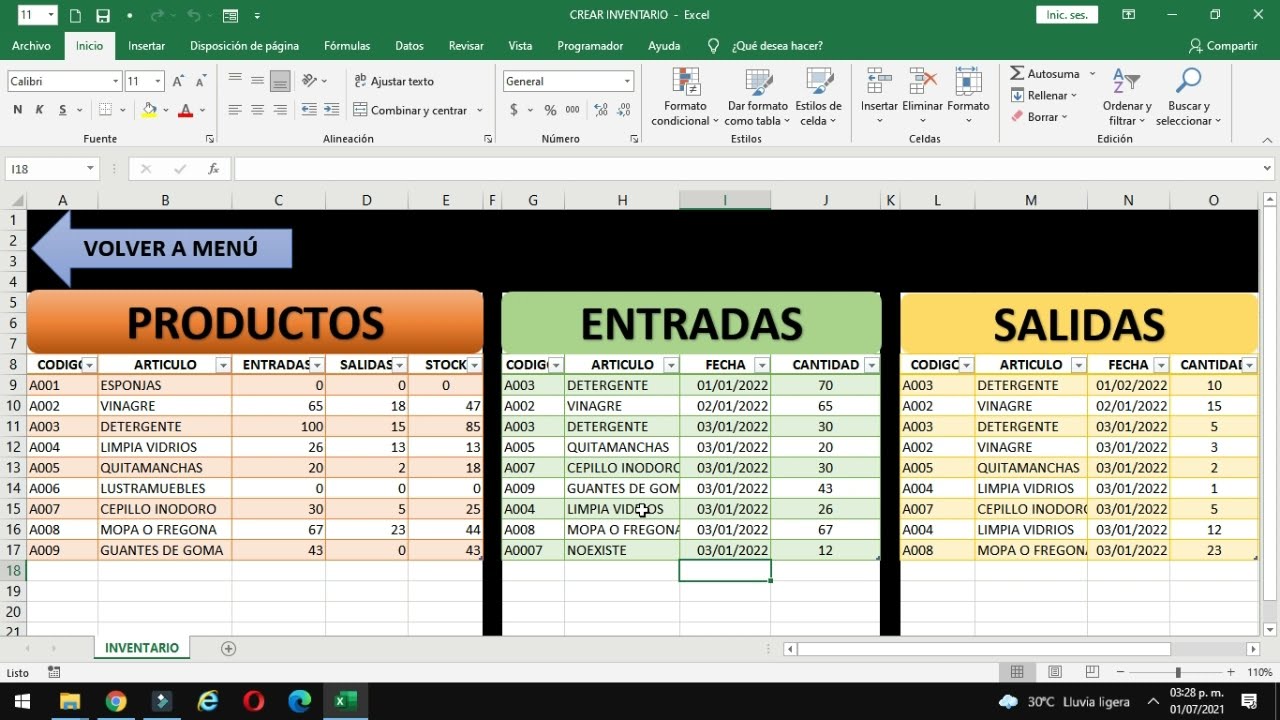
Una plantilla de inventario y ventas en Excel es un libro con dos o tres hojas conectadas entre sí: una lista de productos con su stock, un registro de cada venta y un resumen que te dice cuánto vendiste por producto, por categoría y por mes. Con ella sabrás en todo momento qué tienes en el almacén, qué artículo se está agotando y cuánto dinero entra cada día, sin escribir las cuentas a mano. Al terminar este tutorial sabrás crear la plantilla desde cero, con fórmulas automáticas, listas desplegables y un gráfico de los productos más vendidos. La plantilla funciona en Excel 2016 o superior y en Excel para la web; en este último no podrás ejecutar macros VBA, pero todo lo demás sí se abre y se usa.
Qué es una plantilla de inventario y ventas y para qué te sirve
Una plantilla de inventario y ventas es un libro de Excel que une dos controles que cualquier tienda pequeña necesita juntos: el stock (qué productos tienes en el almacén y cuántas unidades de cada uno) y las ventas (qué salió del almacén cada día y por cuánto). Sin plantilla, terminas con dos hojas sueltas, números a mano y la sensación de que nunca cuadran las cuentas.
La idea es sencilla: anotas tus productos una vez, con su código, nombre, categoría y precio, y a partir de ahí cada venta descuenta unidades del stock de forma automática. Una columna te avisa cuando un producto se está agotando y una hoja resumen te enseña lo que más se vende, para saber qué reponer antes de que se acabe.
La plantilla no necesita macros ni Power Query: se sostiene con tablas de Excel, validación de datos, formato condicional y una tabla dinámica. Eso la hace ligera, fácil de compartir por correo y editable por cualquiera que tenga Excel a mano.
Las partes de la plantilla: hoja de productos, hoja de movimientos y hoja resumen
La plantilla se apoya en tres hojas que se hablan entre sí con fórmulas. No hace falta inventar más: con estas tres cubres el día a día de una tienda pequeña o un puesto de mercado.
La hoja Productos es el catálogo maestro. Una fila por producto con Código, Nombre, Categoría, Precio Unitario, Stock inicial, Stock mínimo, Ventas acumuladas, Stock actualizado y Estado. Cuando se trata como Tabla de Excel, las nuevas filas se incluyen solas y las fórmulas usan su nombre (Productos[Precio], por ejemplo).
La hoja Ventas (o Movimientos, si prefieres un solo registro de entradas y salidas) guarda cada operación del día: fecha, código del producto, cantidad y, si quieres, el importe. Una fórmula en Productos suma las cantidades vendidas por cada código y descuenta del stock inicial para darte el stock actualizado.
La hoja Resumen no es obligatoria: la creas al final con una tabla dinámica que mira la hoja de Ventas y agrupa por categoría, por producto o por mes. Es la que miras cuando el jefe pregunta «¿qué se vendió más esta semana?», y se actualiza sola al pulsar Actualizar.
Crear la hoja de productos con una tabla que crece sola
Empezamos con un libro nuevo. Crea la hoja Productos y escribe los encabezados en la fila 1. Después introduce cinco productos de ejemplo para tener con qué trabajar. Cuando los tengas, convierte el rango en una Tabla de Excel para que al añadir productos nuevos la tabla los incluya sin tocar las fórmulas.
- Escribe en A1: Código; en B1: Nombre; en C1: Categoría; en D1: Precio Unitario; en E1: Stock inicial; en F1: Stock mínimo; en G1: Ventas acumuladas; en H1: Stock actualizado; en I1: Estado.
- Rellena las filas 2 a 6 con los productos de ejemplo.
- Selecciona A1:I6 y ve a
Insertar > Tablas > Tabla(atajo Ctrl+T). Marca La tabla tiene encabezados y acepta. - En la pestaña Diseño de tabla que aparece, ponle el nombre Productos en el cuadro de nombres a la izquierda.
| A | B | C | D | E | F | G | H | I | |
|---|---|---|---|---|---|---|---|---|---|
| 1 | Código | Nombre | Categoría | Precio Unitario | Stock inicial | Stock mínimo | Ventas acumuladas | Stock actualizado | Estado |
| 2 | P001 | Cuaderno A5 | Papelería | 3,20 | 50 | 10 | |||
| 3 | P002 | Bolígrafo azul | Papelería | 0,80 | 100 | 20 | |||
| 4 | P003 | Mochila escolar | Mochilas | 18,50 | 12 | 5 | |||
| 5 | P004 | Lápiz HB | Papelería | 0,50 | 200 | 30 | |||
| 6 | P005 | Estuche triple | Estuches | 6,90 | 25 | 8 |
Validación de datos para que Categoría salga de una lista
Para no escribir la categoría a mano cada vez (y evitar errores como «Papalería» o «Papeeria»), crea una lista aparte en una hoja Categorías y úsala como origen de la lista desplegable.
- Crea una hoja nueva llamada Categorías y escribe en A1 el encabezado Categoría; debajo, en A2:A5: Papelería, Mochilas, Estuches, Otros.
- Vuelve a Productos, selecciona C2:C200 (toda la columna de categorías de la tabla).
- Abre
Datos > Herramientas de datos > Validación de datos. - En Permitir, elige Lista; en Origen, escribe
=Categorías!$A$2:$A$5. - Pulsa la pestaña Mensaje de error y escribe en Título «Categoría no válida» y en Mensaje de error «Elige una categoría de la lista». Deja el Estilo en Detener.
Evitar productos duplicados por Código con la validación personalizada
El Código es la llave que une Productos con Ventas: si se repite, las ventas se suman dos veces. Para impedir duplicados, añade una regla personalizada en la columna A.
- En Productos, selecciona A2:A200.
- Abre
Datos > Herramientas de datos > Validación de datos. - En Permitir, elige Personalizada.
- En Fórmula, escribe
=CONTAR.SI($A$2:$A$200;$A2)=1. - En la pestaña Mensaje de error pon Título «Código repetido» y Mensaje de error «Este código ya existe».
La función CONTAR.SI (en inglés, COUNTIF) cuenta cuántas veces aparece el valor de A2 en todo el rango de códigos. Si ya hay uno, devuelve 2 y la regla lo bloquea.
Calcular el valor del stock y alertar del stock bajo
Ahora la plantilla piensa sola. Vas a añadir tres columnas calculadas: Ventas acumuladas, Stock actualizado y Estado. La primera por ahora la dejaremos lista para cuando registres ventas; las otras dos ya se pueden rellenar.
En G2 escribe la fórmula que cuenta las ventas de cada producto (todavía no hay ventas, así que devuelve 0):
=SUMAR.SI.CONJUNTO(Ventas[Cantidad];Ventas[Código];$A2)En H2 calcula el stock que queda:
=E2-G2En I2 decide si hay que reponer:
=SI(H2<=F2;"Reponer";"OK")| A | B | C | D | E | F | G | H | I | |
|---|---|---|---|---|---|---|---|---|---|
| 1 | Código | Nombre | Categoría | Precio Unitario | Stock inicial | Stock mínimo | Ventas acumuladas | Stock actualizado | Estado |
| 2 | P001 | Cuaderno A5 | Papelería | 3,20 | 50 | 10 | 0 | 50 | OK |
| 3 | P002 | Bolígrafo azul | Papelería | 0,80 | 100 | 20 | 0 | 100 | OK |
| 4 | P003 | Mochila escolar | Mochilas | 18,50 | 12 | 5 | 0 | 12 | OK |
| 5 | P004 | Lápiz HB | Papelería | 0,50 | 200 | 30 | 0 | 200 | OK |
| 6 | P005 | Estuche triple | Estuches | 6,90 | 25 | 8 | 0 | 25 | OK |
Selecciona G2:I2 y arrastra el controlador de relleno hasta I6 para copiar las fórmulas a los cinco productos.
=SI(H2<=F2,"Reponer","OK").Ventas[Cantidad]) en lugar de rangos fijos.El formato condicional que avisa cuando hay que reponer
Para que el aviso se vea de un vistazo, pinta la fila de rojo cuando pone «Reponer» y de verde cuando pone «OK».
- Selecciona A2:I200.
- Ve a
Inicio > Estilos > Formato condicional > Nueva regla. - Elige Aplicar formato a las celdas que contengan.
- En Valor de la celda, elige Texto específico y escribe Reponer.
- Pulsa Formato, pestaña Relleno, color rojo claro; Aceptar dos veces.
- Repite para el texto OK con relleno verde claro.
Registrar ventas en una hoja aparte y descontar del stock
Crea la hoja Ventas y registra las operaciones del día. La fórmula de Productos que ya escribiste sumará las cantidades y descontará el stock sola.
- Añade una hoja llamada Ventas con encabezados en la fila 1: Fecha, Código, Cantidad, Importe.
- Convierte el rango en Tabla con Ctrl+T y llámala Ventas en la pestaña Diseño de tabla.
- Anota cuatro ventas de ejemplo, una por fila.
- Vuelve a Productos: en G2 ya tenías la fórmula; selecciónala y arrástrala hasta la última fila de la tabla.
| A | B | C | D | |
|---|---|---|---|---|
| 1 | Fecha | Código | Cantidad | Importe |
| 2 | 02/10/2026 | P001 | 45 | 144,00 |
| 3 | 02/10/2026 | P002 | 80 | 64,00 |
| 4 | 02/10/2026 | P003 | 8 | 148,00 |
| 5 | 02/10/2026 | P004 | 175 | 87,50 |
| A | B | C | D | E | F | G | H | I | |
|---|---|---|---|---|---|---|---|---|---|
| 1 | Código | Nombre | Categoría | Precio Unitario | Stock inicial | Stock mínimo | Ventas acumuladas | Stock actualizado | Estado |
| 2 | P001 | Cuaderno A5 | Papelería | 3,20 | 50 | 10 | 45 | 5 | Reponer |
| 3 | P002 | Bolígrafo azul | Papelería | 0,80 | 100 | 20 | 80 | 20 | OK |
| 4 | P003 | Mochila escolar | Mochilas | 18,50 | 12 | 5 | 8 | 4 | Reponer |
| 5 | P004 | Lápiz HB | Papelería | 0,50 | 200 | 30 | 175 | 25 | Reponer |
| 6 | P005 | Estuche triple | Estuches | 6,90 | 25 | 8 | 0 | 25 | OK |
Una hoja de movimientos en lugar de una hoja de ventas
Si prefieres una hoja única donde anotar entradas (compras al proveedor) y salidas (ventas), añade una columna Tipo a la hoja Movimientos. Las entradas suman al stock y las salidas restan, con la misma fórmula pero un truco.
- Crea la hoja Movimientos con encabezados: Fecha, Tipo, Código, Cantidad. Conviértela en Tabla y llámala Movimientos.
- En Productos, sustituye G2 por una fórmula que sume entradas y reste salidas:
=SUMAR.SI.CONJUNTO(Movimientos[Cantidad];Movimientos[Código];$A2;Movimientos[Tipo];"Entrada")-SUMAR.SI.CONJUNTO(Movimientos[Cantidad];Movimientos[Código];$A2;Movimientos[Tipo];"Salida")- Añade una validación de datos en la columna Tipo con la lista Entrada, Salida.
Resumen por categoría y por mes con tablas dinámicas
Para responder a «¿qué se vendió más?» sin escribir más fórmulas, usa una tabla dinámica. Mira la hoja Ventas, agrupa por categoría y por mes, y tendrás el resumen listo en segundos.
- Coloca el cursor en la hoja Ventas y ve a
Insertar > Tablas > Tabla dinámica. - Elige Nueva hoja de cálculo y acepta.
- Arrastra Categoría a Filas, Importe a Valores (queda como Suma de Importe) y Fecha a Columnas.
- Clic derecho sobre una fecha del encabezado y elige Agrupar > Meses.
| A | B | |
|---|---|---|
| 1 | Suma de Importe | oct-26 |
| 2 | Categoría | |
| 3 | Estuches | 0,00 |
| 4 | Mochilas | 148,00 |
| 5 | Papelería | 295,50 |
| 6 | Total general | 443,50 |
Para filtrar por mes de un clic, añade un Segmento de datos: con la tabla dinámica seleccionada, ve a Insertar > Filtros > Segmento de datos, marca Fecha y Aceptar. Cada vez que añadas ventas, clic derecho en la tabla dinámica → Actualizar.
Un gráfico rápido del top 5 de productos más vendidos
Con la misma tabla dinámica puedes sacar un gráfico de los cinco productos más vendidos en un minuto.
- En la tabla dinámica, quita Categoría de Filas y arrastra Código (y, si quieres, Nombre) a Filas.
- Clic derecho sobre cualquier valor de la tabla → Ordenar > Ordenar de mayor a menor.
- Filtra el informe para mostrar los cinco primeros: clic en la flecha de filtro de Código y desmarca los que no quieras.
- Con la tabla seleccionada, ve a
Insertar > Gráficos > Gráfico dinámico de barras(o de columnas). - Cambia el título del gráfico a «Top 5 productos más vendidos».
Errores habituales al montar una plantilla de inventario y ventas
Tres tropiezos aparecen una y otra vez al armar esta plantilla. Conócelos antes de perder media hora buscándoles solución.
El stock no baja con cada venta nueva
Si el stock se queda en el número que escribiste a mano y no cambia al añadir filas a Ventas, casi siempre es porque en Productos pusiste un valor fijo en lugar de la fórmula. La celda G2 contiene, por ejemplo, 45 escrito a mano, y la celda H2 hace =E2-G2, pero al añadir productos nuevos nadie arrastró la fórmula hacia abajo.
Para arreglarlo, borra el número a mano de G2, vuelve a escribir la fórmula de SUMAR.SI.CONJUNTO y arrástrala con el controlador de relleno hasta la última fila de la tabla Productos.
La tabla dinámica no incluye los datos nuevos
Si la tabla dinámica ignora las ventas que acabas de registrar, el motivo habitual es que al crearla indicaste un rango fijo (Ventas!$A$1:$D$5) en lugar de la tabla con nombre. Al añadir filas, esas filas quedan fuera del rango.
Para arreglarlo, clic derecho en la tabla dinámica → Cambiar origen de datos → Tabla o rango y escribe Ventas[#Todo] (o elige la tabla Ventas en el desplegable). Al actualizar, las ventas nuevas aparecen solas.
Pegar encima se salta la validación
Cuando pegas datos copiados de otra hoja o de un archivo .csv, la validación de Código y Categoría no se aplica: Excel pega los valores tal cual y aparecen códigos repetidos o categorías inventadas sin aviso.
Para revisarlo, ve a Datos > Herramientas de datos > Validación de datos y elige Rodear con un círculo datos no válidos: las celdas problemáticas se marcan con un círculo rojo y puedes corregirlas una a una. Para evitarlas, pega con Ctrl+Alt+V (Pegado especial) y elige Validación.
Límites y versiones: lo que tu Excel puede y lo que no
La plantilla usa herramientas disponibles desde Excel 2016: tablas de Excel (formato como tabla), validación de datos, formato condicional, SUMAR.SI.CONJUNTO y tablas dinámicas. También funciona en Excel 2019, 2021, 2024 y Microsoft 365, y en Excel para la web.
Cada hoja admite 1.048.576 filas y hasta 16.384 columnas: con la tabla Productos y la tabla Ventas no vas a rozar ese límite ni con años de datos. El archivo puede quedarse corto solo si tu tienda tiene miles de movimientos diarios, en cuyo caso conviene pasar a una base de datos como Access o SQLite y dejar Excel para los informes. Excel para la web abre y edita la plantilla, pero no ejecuta macros VBA: si necesitas VBA, usa el Excel de escritorio.
Lo que ya sabes hacer con la plantilla de inventario y ventas
- Crear una tabla de Excel que crece sola al añadir productos y mantener sus fórmulas con referencias estructuradas.
- Añadir una lista desplegable para que Categoría salga siempre de la hoja Categorías.
- Impedir códigos repetidos con una validación personalizada basada en CONTAR.SI.
- Calcular el stock actualizado y avisar con formato condicional cuando un producto cae por debajo del mínimo.
- Descontar cada venta del stock con SUMAR.SI.CONJUNTO sobre la hoja Ventas (o Movimientos).
- Resumir ventas por categoría, por mes y por producto con una tabla dinámica, filtrar con un Segmento de datos y dibujar el top 5 con un gráfico dinámico.
Como siguiente paso, protege las celdas con fórmulas (Revisar > Proteger hoja) y guarda una copia semanal del libro con la fecha en el nombre, por ejemplo Inventario_2026-10-08.xlsx. Si más adelante necesitas miles de registros al día, mueve las tablas a Access; la estructura de la plantilla te servirá para diseñar allí las mismas tablas.
Dudas al usar la plantilla de inventario y ventas en Excel
1. ¿Dónde puedo conseguir una plantilla de Excel gratis para llevar las entradas y salidas de inventario?
En tutoexcel.com tienes varias opciones gratuitas: la versión descargable incluye una pestaña de Entradas y otra de Salidas con un saldo RAE basta con copiar los datos al formato que muestra la página y empezar a trabajar sin inventario adicional.
2. ¿Qué fórmulas lleva una plantilla de inventario hecha en Excel?
Una plantilla básica usa SUMAR.SI (SUMIF) para totalizar entradas y salidas por producto, y una resta simple (=entradas – salidas) para el stock actual. En el tutorial de tutoexcel.com se explica paso a paso cómo escribir cada fórmula en tu propia plantilla, sin descargarla.
3. ¿Cómo consigo plantillas de inventario gratis para Excel?
Puedes descargar plantillas gratuitas desde la galería oficial de Microsoft o crearte una tú mismo en pocos minutos. En tutoexcel.com se explica cómo montar la tuya con columnas de producto, entradas, salidas y stock, y con fórmulas SUMAR.SI para que se actualice sola.
4. ¿Hay alguna plantilla de inventario gratis que pueda descargar y usar ya mismo?
La opción más rápida es entrar en Archivo > Nuevo en Excel y buscar "inventario" en la galería, donde aparecen plantillas gratuitas listas para usar. Si prefieres aprender a hacerla y adaptarla a tu negocio, en tutoexcel.com tienes el tutorial paso a paso con las fórmulas explicadas.
5. ¿Cómo puedo hacer un inventario en Excel que incluya los precios de cada producto?
Añade una columna Precio unitario junto a la de Stock y otra de Valor total donde multiplicas stock por precio (=B2*C2). En tutoexcel.com se muestra cómo sumar el importe de todo tu inventario usando SUMAR.SI.CONJUNTO para agruparlo por categoría o proveedor.
Fuentes
- MicrosoftTabla de Excel (Dar formato como tabla) — documentación oficialconsultado el 12/10/2026
- PydataExcel con Python (openpyxl y pandas) — documentación oficialconsultado el 12/10/2026
- SheetjsExcel con Node.js (ExcelJS y SheetJS) — documentación oficialconsultado el 12/10/2026
- MicrosoftLímites del libro — documentación oficialconsultado el 12/10/2026
- MicrosoftExcel 2013 — documentación oficialconsultado el 12/10/2026