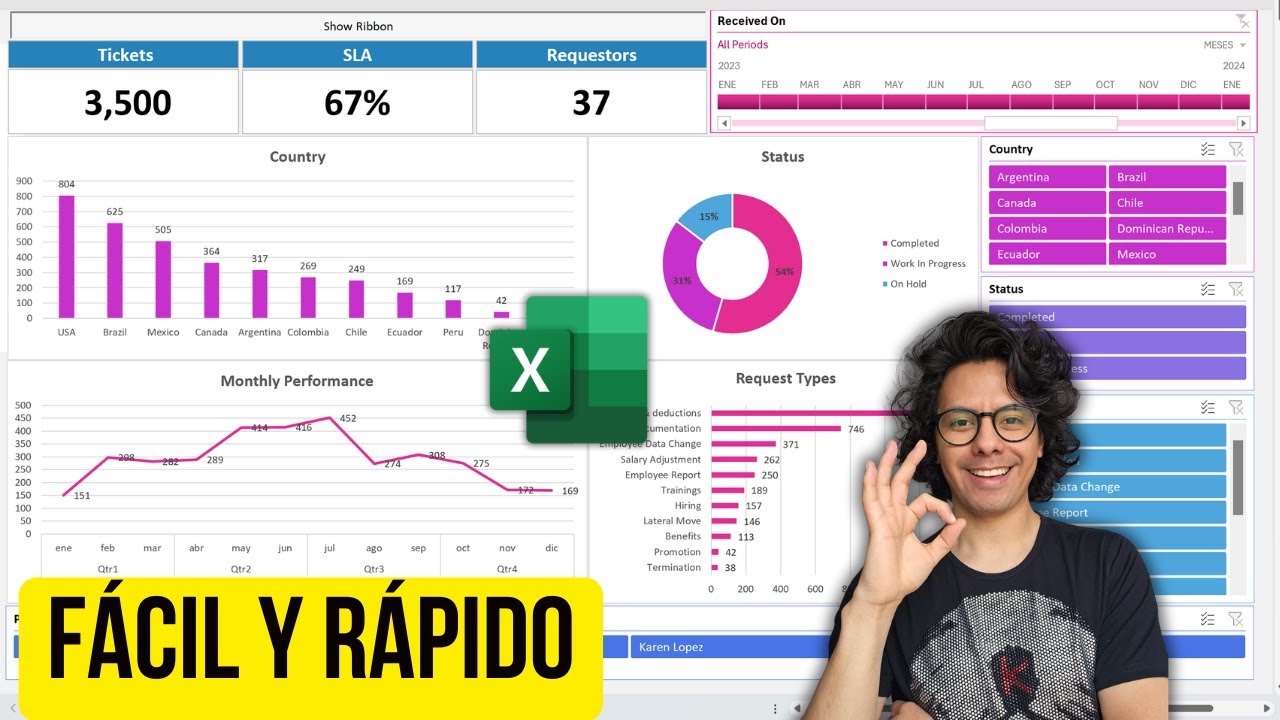
Un dashboard de ventas en Excel es un tablero en una hoja que resume, con números grandes y gráficos, lo que está pasando con las ventas de tu negocio. Al terminar este tutorial vas a saber construir uno partiendo de una hoja de datos limpia, con tarjetas de indicadores arriba, dos gráficos en el centro y segmentaciones para filtrar por mes, categoría o responsable sin tocar fórmulas. Sirve para Excel 2021, 2024 y Microsoft 365; en Excel 2019 y 2016 también funciona la mayor parte, salvo las segmentaciones conectadas a varias tablas dinámicas a la vez, que conviene revisarlas tras crearlas.
Qué es un dashboard de ventas y para qué sirve en Excel
Imagina la hoja de ventas de una tienda de ropa: cada fila es una venta con su fecha, la categoría del producto (camisetas, pantalones, chaquetas, accesorios), el vendedor y el importe. Esa hoja la maneja el equipo cada día, pero el jefe solo quiere ver, en un golpe de vista, cuánto se ha vendido este mes, cómo evoluciona la cifra respecto al mes pasado, qué categoría manda y quién está cumpliendo.
Una tabla plana, por muchos filtros que le pongas, no resuelve eso: hay que cruzar mentalmente filas, sumar a ojo y comparar periodos a mano. Lo que necesita el jefe es otra hoja, en el mismo libro, que tome esos datos y los presente ya calculados: arriba, cuatro tarjetas con el total, el promedio, el mejor mes y la variación; en el centro, un gráfico de líneas con la evolución mensual y uno de barras con el ranking por categoría; a un lado, tres botones de filtrado (Mes, Categoría, Responsable) que, al pulsarlos, cambian tarjetas y gráficos a la vez.
Eso es un dashboard de ventas: un cuadro de mando que convierte una tabla de datos en respuestas visuales rápidas, sin que el usuario tenga que escribir una sola fórmula. Todo se apoya en piezas de Excel que ya existen: tablas con nombre, tablas dinámicas, gráficos dinámicos y segmentaciones.
Las piezas que forman un dashboard de ventas en Excel
Un dashboard de ventas en Excel se sostiene sobre cuatro piezas bien separadas, y conviene entender qué hace cada una antes de ponerse a construirlo.
La hoja de datos: la fuente de la que bebe todo el tablero
La primera pieza es una hoja llamada Datos, aparte del tablero, donde cada fila es una venta y las columnas describen qué pasó: Fecha, Categoría, Responsable e Importe. Esta hoja no se toca para diseñar: solo se alimenta. Si los datos están limpios (fechas reales, importes como números, categorías bien escritas), todo lo que se construya encima funcionará; si están sucios, los gráficos sumarán categorías fantasma y las tarjetas mostrarán totales falsos.
| A | B | C | D | |
|---|---|---|---|---|
| 1 | Fecha | Categoría | Responsable | Importe |
| 2 | 08/01/2026 | Camisetas | Ana | 320,00 |
| 3 | 12/01/2026 | Pantalones | Luis | 480,00 |
| 4 | 18/01/2026 | Chaquetas | Marta | 610,00 |
| 5 | 25/01/2026 | Camisetas | Pedro | 150,00 |
| 6 | 03/02/2026 | Accesorios | Ana | 95,00 |
| 7 | 09/02/2026 | Pantalones | Luis | 520,00 |
| 8 | 14/02/2026 | Chaquetas | Marta | 705,00 |
| 9 | 21/02/2026 | Camisetas | Pedro | 280,00 |
Las tarjetas de indicadores: el número grande de arriba
La segunda pieza son las tarjetas, los números grandes que ven los usuarios al abrir el tablero. Cada tarjeta es una celda con una fórmula (SUMA, PROMEDIO, MAX o una resta) que resume un aspecto del negocio: el total del periodo, el promedio por venta, el mejor mes y la variación respecto al mes anterior. Para que luzcan, se les aplica un formato de número grande y un color de fondo, pero la lógica es solo la fórmula.
=SUMA(Ventas[Importe])Los gráficos conectados a tablas dinámicas
La tercera pieza son los gráficos, pero no gráficos normales: son gráficos dinámicos, los que Excel crea a partir de una tabla dinámica. La gracia de apoyarse en una tabla dinámica es que el gráfico se redibuja solo cuando cambian los datos o cuando se aplica un filtro, sin tocar nada.
Las segmentaciones de datos: los filtros en forma de botones
La cuarta pieza son las segmentaciones, unos paneles con botones que filtran la tabla dinámica a la que están conectados. Una segmentación de Mes, otra de Categoría y otra de Responsable dejan al usuario elegir qué ver con un clic, como los filtros de un coche, y si se conectan bien, el filtro actúa sobre todas las tablas dinámicas a la vez.
Prepara la hoja de datos para el dashboard
Empezamos con un libro nuevo que tiene dos hojas: Datos y Dashboard. La hoja Datos es la fuente: si está bien hecha, todo lo demás se construye sin sobresaltos. La hoja Dashboard es donde van las tarjetas, los gráficos y las segmentaciones, y de momento la dejamos vacía.
- Crea un libro nuevo y, en la pestaña inferior, deja la primera hoja como Datos y añade una segunda llamada Dashboard (clic derecho en la pestaña > Cambiar nombre).
- En Datos, escribe los encabezados en A1, B1, C1 y D1: Fecha, Categoría, Responsable e Importe.
- Copia las 24 filas de ventas entre enero y junio de 2026, con 8 categorías (Camisetas, Pantalones, Chaquetas, Accesorios, Zapatos, Bolsos, Sudaderas y Gorros) y 4 responsables (Ana, Luis, Marta y Pedro), de modo que cada fila sea una venta real con su fecha y su importe.
=SUMA(Ventas[Importe]) se escribiría como =SUMA(Ventas[Importe]) con coma solo en el separador de argumentos si lo hubiera.Convierte los datos en una tabla que crece sola
Para que el dashboard no se rompa al añadir ventas nuevas, convertimos el rango en una tabla de Excel con nombre.
- Selecciona el rango A1:D25 (encabezados más las 24 filas).
- Abre Insertar > Tablas > Tabla, marca La tabla tiene encabezados y pulsa Aceptar.
- En Herramientas de tabla > Diseño de tabla > Nombre de la tabla, escribe Ventas y pulsa Entrar.
Tabla1[Importe], y en la esquina inferior derecha de la tabla hay un pequeño triángulo azul que indica el rango.Añade una columna de mes para agrupar las fechas
Las tablas dinámicas suelen agrupar por mes si las fechas son reales, pero tener una columna de mes escrita como texto facilita los gráficos y los SUBTOTALES.
- En E1 escribe Mes.
- En E2 escribe
=TEXTO(A2;"mmmm aaaa")y arrastra el controlador de relleno hasta E25.
| A | B | C | D | E | |
|---|---|---|---|---|---|
| 1 | Fecha | Categoría | Responsable | Importe | Mes |
| 2 | 08/01/2026 | Camisetas | Ana | 320,00 | enero 2026 |
| 3 | 12/01/2026 | Pantalones | Luis | 480,00 | enero 2026 |
| 4 | 18/01/2026 | Chaquetas | Marta | 610,00 | enero 2026 |
| 5 | 03/02/2026 | Accesorios | Ana | 95,00 | febrero 2026 |
| 6 | 09/02/2026 | Pantalones | Luis | 520,00 | febrero 2026 |
| 7 | 14/02/2026 | Chaquetas | Marta | 705,00 | febrero 2026 |
| 8 | 21/02/2026 | Camisetas | Pedro | 280,00 | febrero 2026 |
#¿NOMBRE?, la función está mal escrita o tu Excel no reconoce TEXTO; en versiones muy antiguas usa =TEXTO(A2;"mmm aa") para el nombre corto.Monta las tarjetas de indicadores arriba del tablero
Vamos a la hoja Dashboard y colocamos cuatro tarjetas en la fila 2, cada una con su título en la fila 1 y el número grande en la fila 2. Las celdas D2, F2, H2 y J2 serán los números; las celdas D1, F1, H1 y J1, los rótulos.
- En D1 escribe Total del periodo; en F1 Promedio por venta; en H1 Mejor mes; en J1 Variación vs. mes anterior.
- Selecciona el rango D1:J2 y aplica Inicio > Celdas > Formato de celdas > Alineación: Combinar celdas desactivado, pero con bordes gruesos y un color de fondo suave para que parezcan tarjetas.
El total del periodo y el promedio de ventas
Las dos primeras tarjetas usan la columna Importe de la tabla Ventas. Como la tabla tiene nombre, las fórmulas se escriben con referencia estructurada y se siguen aplicando aunque la tabla crezca.
- Haz clic en D2 y escribe
=SUMA(Ventas[Importe]). - Haz clic en F2 y escribe
=PROMEDIO(Ventas[Importe]). - Aplica a D2 y F2 un formato de número con separador de miles y dos decimales desde Inicio > Número > Formato de número.
=SUMA(Ventas[Importe])=PROMEDIO(Ventas[Importe])0,00 o el mismo número, comprueba que la columna Importe no esté en formato texto (Inicio > Número > Formato de celdas > Número).El mejor mes y la variación frente al periodo anterior
La tarjeta del mejor mes necesita una mini tabla con el total por mes, y la de variación compara los dos últimos meses.
- En L1 escribe Mes, en M1 Total, y deja la fórmula lista para la mini tabla.
- En L2:L7 escribe los seis meses (enero 2026 a junio 2026).
- En M2 escribe
=SUMAR.SI.CONJUNTO(Ventas[Importe];Ventas[Mes];L2)y arrastra hasta M7. - En H2 escribe
=MAX(M2:M7)para mostrar el importe del mejor mes. - En J2 escribe
=M7-M6(junio menos mayo) para la variación del último mes frente al anterior.
=SUMAR.SI.CONJUNTO(Ventas[Importe];Ventas[Mes];L2)=MAX(M2:M7)=M7-M6Crea la tabla dinámica y los gráficos del tablero
Las tarjetas ya están; ahora les damos los gráficos. Trabajamos en Dashboard y nos apoyamos en tablas dinámicas para que los gráficos se actualicen solos al cambiar los datos o los filtros.
La tabla dinámica que alimenta los gráficos
La primera tabla dinámica resume las ventas por mes y es la base del gráfico de líneas.
- Coloca el cursor en A4.
- Ve a Insertar > Tablas > Tabla dinámica, elige Ventas como origen y Nueva hoja de cálculo.
- Arrastra Mes al área Filas y Importe al área Valores. Por defecto, Excel suma el importe.
- Cambia el nombre de la hoja a TD_Meses para tenerla localizada.
El gráfico de líneas con la evolución mensual
Sobre la tabla dinámica TD_Meses creamos el primer gráfico.
- Haz clic en cualquier celda de TD_Meses.
- Ve a Insertar > Gráficos > Gráfico de líneas y elige Línea con marcadores.
- Mueve el gráfico a la hoja Dashboard, colócalo debajo de las tarjetas (por ejemplo, en A10) y ajusta su tamaño para que se vea la evolución de los seis meses.
El gráfico de barras con el ranking por categoría
La segunda tabla dinámica resume por categoría y alimenta un gráfico de barras horizontales, ideal para ver el ranking.
- Coloca el cursor en A8 de Dashboard y crea otra tabla dinámica con origen Ventas, esta vez con Categoría en Filas e Importe en Valores. Deja la hoja como TD_Categorias.
- Con una celda de TD_Categorias seleccionada, ve a Insertar > Gráficos > Barra 2D > Barra agrupada.
- Mueve el gráfico a Dashboard, colócalo a la derecha del de líneas (por ejemplo, en F10).
- Clic derecho sobre una barra > Ordenar > Ordenar de mayor a menor para que la categoría líder quede arriba.
Añade segmentaciones para filtrar el tablero
Con las segmentaciones, el usuario puede pulsar un botón y ver, al instante, solo las ventas de un mes, una categoría o un responsable, sin tocar fórmulas.
- Haz clic en una celda de TD_Meses y ve a Insertar > Filtros > Segmentación de datos. Marca Mes y pulsa Aceptar.
- Repite desde TD_Meses para crear dos segmentaciones más: Categoría y Responsable.
- Mueve las tres segmentaciones a la parte derecha de Dashboard (por ejemplo, en L1, L10 y L19) y ajústalas para que se vean como una columna de filtros.
Conecta cada segmentación con sus tablas dinámicas
Una segmentación, por defecto, solo filtra la tabla dinámica desde la que se creó. Para que filtre las dos a la vez, hay que conectarla manualmente.
- Clic derecho sobre la segmentación de Mes > Informes de conexión con tabla dinámica.
- Marca TD_Meses y TD_Categorias y pulsa Aceptar.
- Repite el mismo proceso con las segmentaciones de Categoría y Responsable.
- Para probar: pulsa enero 2026 en la segmentación de Mes y comprueba que tanto el gráfico de líneas como el de barras y las tarjetas se quedan solo con los datos de ese mes.
Seleccionar tablas dinamicas para conectar:
Errores que rompen el dashboard justo cuando lo presentas
Un dashboard se rompe de tres formas típicas: cuando los datos nuevos no entran, cuando un filtro no llega a un gráfico, o cuando las cifras de las tarjetas no cuadran. Conocerlos a tiempo evita el disgusto de la presentación.
El gráfico no muestra los datos nuevos
Pasa cuando alguien pega una fila más abajo, fuera de la tabla Ventas: Excel la añade como dato suelto y la tabla dinámica no la ve.
- Selecciona la fila pegada y córtala (Ctrl+X).
- Sitúate en la última fila de la tabla Ventas (por ejemplo, A26) y pega (Ctrl+V).
- O bien ve a Herramientas de tabla > Diseño de tabla > Cambiar tamaño de la tabla y amplía el rango para incluir la fila nueva.
La segmentación no filtra el otro gráfico
Sucede cuando la segmentación se creó desde una sola tabla dinámica y no se conectó a la otra.
- Clic derecho sobre la segmentación que no filtra > Informes de conexión con tabla dinámica.
- Marca la tabla dinámica que falta y pulsa Aceptar.
- Repite el proceso con las demás segmentaciones hasta que todas las tablas dinámicas estén marcadas.
Las cifras de las tarjetas no cuadran con el gráfico
Suele pasar cuando la fórmula se escribió sobre un rango fijo, por ejemplo =SUMA(D2:D25), y al añadir ventas nuevas el rango no crece.
- Sustituye
=SUMA(D2:D25)por=SUMA(Ventas[Importe]). - Borra los rangos fijos en el resto de tarjetas y cámbialos por referencias estructuradas:
Ventas[Importe],Ventas[Mes],Ventas[Categoría]. - Vuelve a pulsar F5 o Ctrl+Alt+F5 para recalcular todo y refrescar las tablas dinámicas.
Lo que puedes y lo que no puedes hacer con este dashboard
Este dashboard es muy capaz para el día a día, y conviene saber dónde está el límite antes de pedirle más.
- Aguanta sin despeinarse hojas con alrededor de 100.000 filas de ventas: tablas, tablas dinámicas y segmentaciones siguen funcionando con soltura.
- A partir de ahí, o cuando los datos se pidan a una base externa o a varios archivos, conviene pasarse a Power BI o usar Power Query, que es la herramienta de Excel para combinar y transformar grandes volúmenes de datos.
- Todo se actualiza con la tecla F5 o Ctrl+Alt+F5: no hay macros, ni VBA, ni código. Esto lo hace fácil de mantener y de pasar entre compañeros.
- Lo que este dashboard no hace bien: cruzar datos de varios libros en tiempo real (Power Query sí), programar alertas automáticas por correo (Power Automate sí) ni publicar el tablero en la web para que otros lo consulten sin abrir Excel (Power BI sí).
Lo que ya sabes hacer con tu dashboard y el siguiente paso
- Tienes una hoja Datos limpia y convertida en tabla Ventas que crece sola al añadir filas.
- Las cuatro tarjetas de la hoja Dashboard resumen el total, el promedio, el mejor mes y la variación con fórmulas que usan referencias estructuradas.
- Dos gráficos dinámicos, uno de líneas y otro de barras, muestran la evolución mensual y el ranking por categoría, ambos apoyados en tablas dinámicas.
- Tres segmentaciones (Mes, Categoría, Responsable) filtran las dos tablas dinámicas a la vez, de modo que tarjetas y gráficos reaccionan a un solo clic.
- Sabes detectar y arreglar los tres errores típicos: filas pegadas fuera de la tabla, segmentaciones no conectadas y fórmulas escritas sobre rangos fijos.
El siguiente paso natural es dar formato visual al tablero: unificar el color de las tarjetas, añadir títulos con Inicio > Estilos > Estilos de celda, aplicar un tema de diseño y mover los gráficos y las segmentaciones hasta que el conjunto se lea en cinco segundos.
Datos comprobados en octubre de 2026.
Fuentes
- MicrosoftTabla de Excel (Dar formato como tabla) — documentación oficialconsultado el 12/10/2026
- PydataExcel con Python (openpyxl y pandas) — documentación oficialconsultado el 12/10/2026
- SheetjsExcel con Node.js (ExcelJS y SheetJS) — documentación oficialconsultado el 12/10/2026
- MicrosoftLímites del libro — documentación oficialconsultado el 12/10/2026
- MicrosoftExcel 2013 — documentación oficialconsultado el 12/10/2026