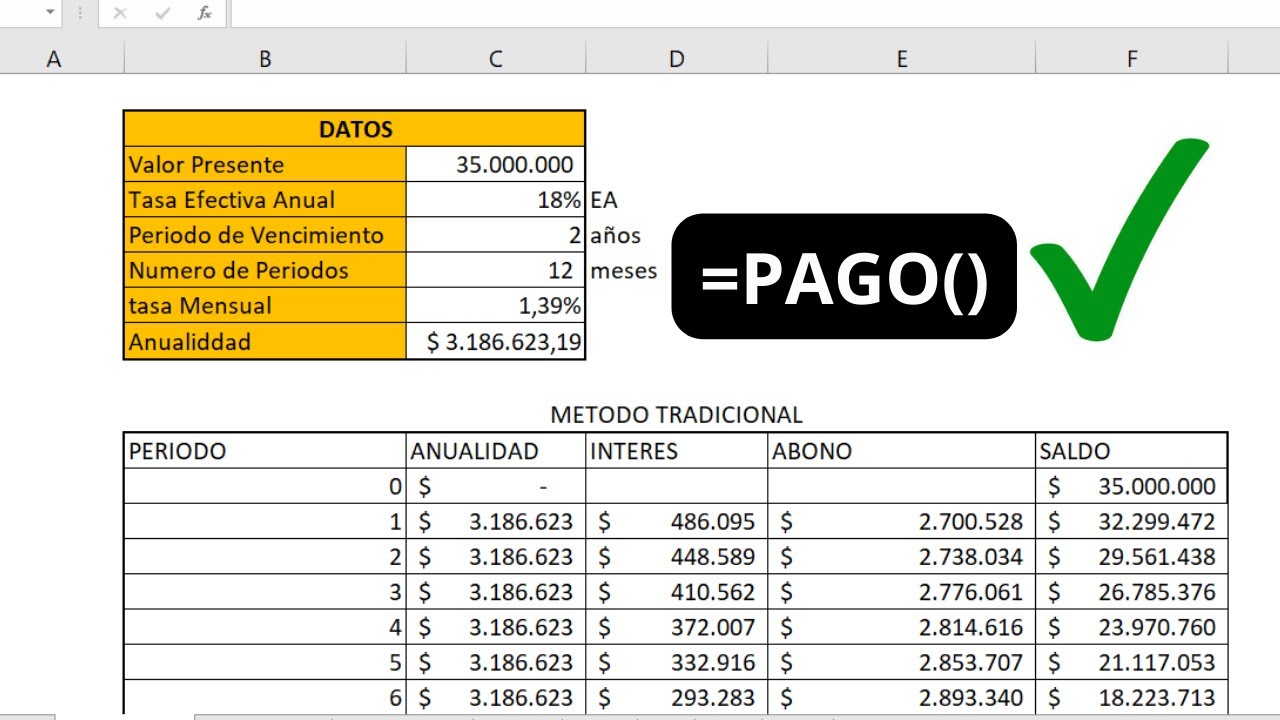
Un plan de amortización es una tabla que reparte cada pago de un préstamo entre los intereses y la parte que devuelve capital. Con él sabes exactamente cuánto pagas de más por los intereses y cuánto te queda por devolver después de cada cuota. En este tutorial lo montas en Excel paso a paso: empiezas con un préstamo pequeño de 10.000 a devolver en 24 cuotas, y terminas con una tabla completa, un gráfico del saldo pendiente y la amortización lineal de un activo fijo. Las funciones que usamos (PAGO, PAGO.INT, PAGO.PRIN, SLN, DB y DVS) están en todas las versiones de escritorio desde Excel 2007, en Excel para la web y en Excel para Mac.
Qué es un plan de amortización y para qué sirve en tu hoja
Imagina que pides 12.000 para comprarte un coche y lo vas a devolver en 12 cuotas mensuales. Cada mes pagas lo mismo, pero dentro de cada cuota hay dos partes: los intereses (lo que el banco se queda por prestarte el dinero) y el capital que realmente devuelves. Al principio pagas más intereses y menos capital; al final, casi todo el pago es capital.
Un plan de amortización es la tabla que te enseña ese reparto cuota a cuota. Con ella puedes:
- Ver cuánto pagas de intereses en total durante toda la vida del préstamo.
- Saber cuánto te queda por devolver después de cada pago (el capital pendiente).
- Decidir si te compensa amortizar antes de tiempo o renegociar el tipo de interés.
- Comparar dos préstamos cambiando una sola celda y viendo cómo cambia la cuota.
En la práctica, esa tabla se hace con cuatro funciones: PAGO, PAGO.INT, PAGO.PRIN y una resta para el capital pendiente. En el resto del tutorial las ves una a una y luego las montas juntas.
Las funciones de amortización que trae Excel y cuándo usar cada una
Excel trae un grupo de funciones pensadas justo para esto. Las principales son seis (PAGO, PAGO.INT, PAGO.PRIN, VF, VA, TASA y NPER), y para activos fijos tienes tres más (SLN, DB y DVS). Esta tabla resume qué hace cada una y un caso típico.
| Función | Qué calcula | Caso típico |
|---|---|---|
| PAGO (PMT) | La cuota fija de cada período | Cuota mensual de una hipoteca |
| PAGO.INT (IPMT) | La parte de intereses de una cuota concreta | Ver el interés del mes 5 |
| PAGO.PRIN (PPMT) | La parte de capital de una cuota concreta | Ver cuánto capital devuelves en el mes 5 |
| VF (FV) | El valor futuro de una inversión o deuda | A cuánto crece un capital mes a mes |
| VA (PV) | El valor actual de una serie de pagos futuros | Cuánto vale hoy una renta mensual |
| TASA (RATE) | El tipo de interés por período de una anualidad | Calcular el interés real de un préstamo |
| NPER (NPER) | El número de pagos de una inversión o préstamo | Calcular los meses que tardas en pagar |
| SLN | Amortización lineal de un activo | Cuota anual igual de una maquinaria |
| DB | Amortización por saldo decreciente | Cuota mayor al principio que baja cada año |
| DVS (VDB) | Saldo decreciente entre dos períodos | Amortización parcial de un trimestre |
Las cuatro primeras (PAGO, PAGO.INT, PAGO.PRIN y VF) son las que vas a usar en el 90 % de los casos de un préstamo personal o hipotecario. Las tres de activos fijos se ven más adelante.
PAGO (PMT): la cuota fija de cada período
PAGO devuelve la cuota periódica de un préstamo con tipo de interés y plazo fijos. La sintaxis es:
=PAGO(tasa;nper;va;[vf];[tipo])Para un capital de 10.000 al 5 % anual a 24 meses, la fórmula es:
=-PAGO(5%/12;24;10000)Excel devuelve 438,71 como cuota mensual. El signo negativo delante de PAGO cambia el resultado de negativo a positivo: por convención, Excel trata lo que entra (el préstamo) como positivo y lo que sale (la cuota) como negativo.
PAGO.INT y PAGO.PRIN: cuánto es interés y cuánto capital
Las dos funciones son complementarias: PAGO.INT da los intereses de una cuota concreta y PAGO.PRIN da el capital que se devuelve en esa misma cuota. Para el mismo préstamo:
=-PAGO.INT(5%/12;1;24;10000)
=-PAGO.PRIN(5%/12;1;24;10000)
La primera devuelve 41,67 (los intereses del mes 1) y la segunda 397,04 (el capital del mes 1). Si sumas las dos (41,67 + 397,04) obtienes 438,71, que es exactamente la cuota de PAGO. Esa es la clave del plan de amortización: cada cuota se divide en esas dos y su suma siempre coincide.
VF, VA, TASA y NPER: las cuatro piezas del préstamo
Cualquier préstamo tiene cuatro datos: el capital inicial (VA), la cuota (PAGO), el tipo (TASA) y el número de cuotas (NPER). Si tienes tres de ellos, la cuarta función calcula la que falta.
VF(FV): valor futuro. Útil para ver a cuánto crece un capital con aportaciones periódicas.VA(PV): valor actual. Convierte una serie de pagos futuros en un único importe de hoy.TASA(RATE): tipo de interés por período. Con=TASA(24;-438,71;10000)*12obtienes el 5 % anual.NPER: número de pagos. Con=NPER(5%/12;-438,71;10000)obtienes 24 meses.
Un uso muy práctico: si ya sabes la cuota que puedes pagar, NPER te dice cuántos meses necesitas para devolverlo todo.
SLN, DB y DVS: amortizar un activo, no un préstamo
Para una maquinaria, un vehículo o un edificio que compras para tu negocio, en vez de cuotas periódicas calculas cuánto se deprecian:
SLN(costo;valor_residual;vida): cuota lineal igual cada año. La sintaxis exacta es =SLN(costo;valor_residual;vida).DB(costo;valor_residual;vida;período;[mes]): saldo fijo, cuota mayor al principio que baja cada año. La sintaxis es =DB(costo;valor_residual;vida;período;[mes]).DVS(costo;valor_residual;vida;período_inicial;período_final;[factor];[sin_cambios]): saldo decreciente entre dos períodos. La sintaxis es =DVS(costo;valor_residual;vida;período_inicial;período_final;[factor];[sin_cambios]).
Las tres están en Excel desde 2007; DVS y DB permiten prorratear el primer año si compras el bien a mitad de ejercicio.
Construye la tabla de un préstamo de cuota fija
Ahora montas la tabla paso a paso. Crea una hoja llamada Préstamo con los datos del préstamo arriba y la tabla abajo.
La fila 4: preparar las celdas y la primera cuota
Escribe los datos básicos del préstamo en la parte de arriba de la hoja. La celda A2 es el capital que pides, B2 el plazo en meses y C2 el interés anual en tanto por uno (5 % se escribe 0,05). Debajo, en la fila 4, van los encabezados de la tabla: número de cuota, cuota total, capital amortizado, intereses y capital pendiente.
| A | B | C | D | E | |
|---|---|---|---|---|---|
| 1 | Capital | Plazo (meses) | Interés anual | ||
| 2 | 12000 | 12 | 5,00% | ||
| 3 | |||||
| 4 | Cuota nº | Cuota total | Capital amortizado | Intereses | Capital pendiente |
| 5 | 1 | 1028,28 | 978,28 | 50,00 | 11021,72 |
Los $ delante de las celdas ($C$2, $B$2, $A$2) sirven para que, al arrastrar la fórmula hacia abajo en los pasos siguientes, esas referencias no se muevan: apuntan siempre a las celdas de los datos del préstamo.
Las filas siguientes: arrastrar y dejar que Excel calcule
Ahora arrastras las fórmulas hacia abajo para cubrir todas las cuotas. La columna A es la numeración: en A5 escribes 1 y arrastras el controlador de relleno hasta A28 (las 12 cuotas más las filas de totales). Las columnas B, C y D usan las funciones de amortización.
| A | B | C | D | E | |
|---|---|---|---|---|---|
| 4 | Cuota nº | Cuota total | Capital amortizado | Intereses | Capital pendiente |
| 5 | 1 | 1028,28 | 978,28 | 50,00 | 11021,72 |
| 6 | 2 | 1028,28 | 982,36 | 45,92 | 10039,36 |
| 7 | 3 | 1028,28 | 986,45 | 41,83 | 9052,91 |
| 8 | 4 | 1028,28 | 990,56 | 37,72 | 8062,35 |
| 9 | 5 | 1028,28 | 994,69 | 33,59 | 7067,66 |
| 10 | 6 | 1028,28 | 998,83 | 29,45 | 7965,08 |
| 11 | 7 | 1028,28 | 1002,99 | 25,29 | 6962,09 |
| 12 | 8 | 1028,28 | 1007,17 | 21,11 | 5954,92 |
| 13 | 9 | 1028,28 | 1011,37 | 16,91 | 4943,55 |
| 14 | 10 | 1028,28 | 1015,58 | 12,70 | 3927,97 |
| 15 | 11 | 1028,28 | 1019,82 | 8,46 | 2908,15 |
| 16 | 12 | 1028,28 | 1024,07 | 4,21 | 1884,08 |
La fórmula de la cuota total es la misma en todas las filas: =-PAGO($C$2/12;$B$2;$A$2). En B6, la fórmula del capital amortizado es =-PAGO.PRIN($C$2/12;A6;$B$2;$A$2) y en D6, los intereses son =-PAGO.INT($C$2/12;A6;$B$2;$A$2). En E6, el capital pendiente es =E5-A11 (el capital pendiente anterior menos el capital que acabas de devolver en la cuota 2). Fíjate cómo los intereses bajan de 50,00 a 4,21 y el capital amortizado sube de 978,28 a 1024,07: así se comporta un préstamo de cuota fija.
Suma total pagada y total de intereses
Debajo de la tabla añades dos SUMA para ver el total. En B18 escribes =SUMA(B5:B16) para la cuota total pagada durante todo el préstamo y en B19 =SUMA(D5:D16) para los intereses totales. Con los datos del ejemplo, en B18 sale 17.612,72 y en B19, 366,72.
La diferencia entre lo que pagas (17.612,72) y lo que pediste (12.000) son los intereses: 5.612,72. Eso es lo que te cobra el banco por prestarte el dinero.
Añade fecha y un gráfico para verlo de un vistazo
La tabla ya funciona. Ahora le añades una columna con las fechas reales de cada pago y un gráfico del saldo pendiente para ver cómo baja mes a mes.
La columna de fechas mes a mes
Añade una columna F junto a la cuota con la fecha en que se paga cada mes. En F4 escribes la fecha de inicio del préstamo (por ejemplo, 01/01/2026) y en F5 la fórmula que suma un mes:
=FECHA(AÑO(F4);MES(F4)+1;DIA(F4))Arrastra el controlador de relleno desde F5 hasta F16 para cubrir las 12 cuotas. Cada celda muestra la fecha del pago de ese mes: 01/02/2026, 01/03/2026 y así hasta 01/12/2026.
La fórmula usa tres funciones: AÑO devuelve el año de la fecha anterior, MES devuelve el mes y le suma 1, y DIA devuelve el día. FECHA los recombina en una fecha válida. Si tu mes es diciembre, MES(F4)+1 da 13 y Excel lo entiende como enero del año siguiente.
El saldo pendiente como gráfico de líneas
Ahora conviertes la columna E en un gráfico para ver cómo baja el capital pendiente. Selecciona el rango E4:E16 (encabezado incluido) y crea el gráfico.
Excel dibuja una curva descendente que empieza en 12.000 y termina cerca de cero en la cuota 12. La curva baja más rápido al principio: entre la cuota 1 y la cuota 3 baja de 12.000 a 11.021,72 (casi 1.000), pero entre la cuota 10 y la 12 solo baja de 3.927,97 a 815,92. Esto refleja que al principio pagas más intereses y amortizas menos capital.
Amortizar un activo con cuota lineal en una columna
Para un activo fijo (maquinaria, vehículo, equipo informático) la amortización se reparte a lo largo de los años que dura su vida útil. El método más sencillo es el de cuota lineal con SLN.
El coeficiente lineal según el tipo de bien
Crea una hoja llamada Activo con el coste del bien en A2, el valor residual en B2 y la vida útil en años en C2. Para una maquinaria comprada por 30.000 con valor residual de 3.000 y vida útil de 10 años, la cuota anual es =SLN(30000;3000;10), es decir, 2.700 al año durante 10 años.
| Tipo de bien | Coeficiente lineal máximo (%) | Vida útil resultante (años) |
|---|---|---|
| Edificios y construcciones | 3 | 33 |
| Instalaciones | 10 | 10 |
| Maquinaria | 12 | 8 |
| Equipos informáticos | 26 | 4 |
| Elementos de transporte (vehículos) | 16 | 6 |
Estos porcentajes son una referencia útil a la hora de fijar la vida útil en la celda C2: si compras un vehículo nuevo, en vez de calcular a mano los años divides 100 entre el porcentaje y obtienes 6,25 años, que redondeas a 6 o 7.
El activo que no se compra el 1 de enero
Cuando compras el activo a mitad de año, SLN no prorratea: te da la misma cuota para todos los años. Si necesitas prorratear el primer año, usa AMORTIZ.LIN (en inglés AMORLINC), que sí reparte la cuota según los meses reales de uso.
| A | B | |
|---|---|---|
| 1 | Coste | Valor residual |
| 2 | 30000 | 3000 |
| 3 | Vida útil (años) | |
| 4 | 10 | |
| 5 | Año | Cuota anual |
| 6 | 1 | 2700 |
| 7 | 2 | 2700 |
| 8 | 3 | 2700 |
| 9 | 4 | 2700 |
| 10 | 5 | 2700 |
| 11 | 6 | 2700 |
| 12 | 7 | 2700 |
| 13 | 8 | 2700 |
| 14 | 9 | 2700 |
| 15 | 10 | 2700 |
| 16 | Total acumulado | 27000 |
En B6 escribe =SLN($A$2;$B$2;$C$2) y arrastra el controlador de relleno hasta B15. En B16 sumas todas las cuotas con =SUMA(B6:B15) y obtienes 27.000, que es exactamente la diferencia entre el coste (30.000) y el valor residual (3.000).
Por qué tu plan sale con #¡NUM! o con una cuota negativa
Tres errores típicos cuando montas tu primer plan de amortización. Los tres se arreglan en la misma celda donde aparece el error.
La cuota sale negativa o con signo raro
PAGO devuelve siempre un número negativo cuando le metes un valor positivo en el tercer argumento (el va, el capital). Para verlo en positivo, tienes dos: escribir -PAGO(...) o cambiar el signo a mano en la celda.
| A | F | |
|---|---|---|
| 1 | Capital | Cuota calculada |
| 2 | 10000 | |
| 3 | Plazo | Interés anual |
| 4 | 24 | 5,00% |
| 5 | Cuota | 1028,28 |
El interés mensual está mal dividido
La tasa que le pasas a PAGO es la del período, no la anual. Si el interés anual es 5 %, divides entre 12: 5%/12 en la fórmula. Si pones 5 % a secas, Excel entiende que el interés mensual es el 5 % y la cuota se dispara.
| A | B | |
|---|---|---|
| 4 | Versión | Cuota mensual |
| 5 | Interés anual partido por 12 (correcto) | 856,07 |
| 6 | Interés mensual puesto a 5% (incorrecto) | 1125,51 |
La cuota correcta con 5 % anual partido por 12 es 856,07. Si se pone el 5 % como si fuera mensual, la cuota sube a 1.125,51, casi un 31 % más.
El capital pendiente no termina en cero
Por los redondeos a dos decimales, la última cuota no termina de cuadrar: el capital pendiente suele quedar entre 0,01 y 0,10. La forma limpia de cerrarlo es sustituir la última cuota por una fórmula de PAGO.PRIN ajustada: en la celda del capital amortizado de la última fila, en vez de arrastrar la fórmula, escribe:
=PAGO.PRIN($C$2/12;12;$B$2;$A$2)+(capital_pendiente_de_la_fila_anterior)Otra opción es dejar que la cuota de la última fila sea ligeramente distinta para absorber el redondeo: cambia la fórmula de la cuota en esa fila por = -capital_anterior + 0,01 (o el redondeo que haya). Así el capital pendiente final queda exactamente en cero.
Lo que ya sabes hacer con el plan de amortización
- Montar una tabla de amortización de un préstamo de cuota fija con PAGO, PAGO.INT y PAGO.PRIN.
- Calcular la cuota, los intereses totales y el capital pendiente mes a mes.
- Añadir una columna de fechas con FECHA, AÑO, MES y DIA para ver los pagos reales.
- Convertir el saldo pendiente en un gráfico de líneas con Insiktura.
- Amortizar un activo fijo con cuota lineal usando SLN.
El siguiente paso natural es comparar: cambia el tipo de interés a 4 % en C2 y mira cómo baja la cuota. O acorta el plazo a 18 meses en B2 y compara lo que pagas de más en cada caso. Cualquier variación se ve al instante en la tabla y en el gráfico.
Datos comprobados en octubre de 2026.
Dudas al hacer un plan de amortización en Excel
1. Cómo se hace una tabla de amortización de bienes de uso en Excel
En una hoja nueva escribe en la fila 1 los datos del artículo o enser (cuantia, fecha de compra, fecha de cierre del ejercicio y vida util en años) y debajo, una fila por año, calcula la dotación anual con =SIGNO(valor_adquirido – valor_residual) / vida_util. Para los bienes sin valor residual, la cuota anual es simplemente el coste del bien dividido entre los años de vida util estimada.
2. Se puede usar Excel como simulador de amortización de un préstamo
Sí, y de los más útiles. En la fila 1 coloca el capital, el tipo de interés anual en tanto por uno, el plazo en meses y la cuota mensual fija calculada con PAGO(tanotip, plazo, -capital). Luego, hacia abajo, cada fila repite la fórmula de la cuota y reparte cada pago entre los intereses del periodo (capital pendiente por el interés mensual) y la amortización del capital (la diferencia entre la cuota y los intereses), arrastrando con el controlador de relleno hasta agotar el capital.
3. Qué porcentaje de amortización se aplica a los bienes en contabilidad
Depende del tipo de bien y del pais, pero un criterio muy extendido es el de la Agencia Tributaria Empresarial, que va por el mejor año. A modo orientativo, los edificios suelen amortizarse entre un 2% y un 4% anual, las maquinas maquinaria entre un 10% y un 20%, el mobiliario entre un 10% y un 15%, el equipo informático entre un 25% y un 33% y los vehiculos entre un 12% y un 16%. Para que tu tabla de amortización responda el dato correcto, comprueba en tu pais la tabla de coeficientes aplicables.
4. Cómo se hace una tabla de amortización de un préstamo en Excel
Reserva una columna por concepto (numero de cuota, capital pendiente, interés del periodo, capital amortizado y capital pendiente tras el pago) y una fila por mes. La cuota se calcula una sola vez con PAGO(tanotip, plazo, -capital) y se arrastra con el controlador de relleno hacia abajo. El interés del mes es el capital pendiente multiplicado por el interés mensual del banco, y la amortización del mes es la diferencia entre la cuota y ese interés; al final, el capital pendiente debe quedar a cero.
5. Cómo se saca el porcentaje de amortización anual de un bien
La formula directa es cien partido por los años de vida util estimada del bien: % anual = 100 / años. Para cinco años sale un 20% anual, para diez años un 10% y para veinte años un 5%. Si quieres aplicar un porcentaje distinto (por ejemplo, el de la tabla de Hacienda de tu pais), escribe ese porcentaje en una celda aparte, por ejemplo en B1, y usa =valor_del_bien * $B$1 / 100 como fórmula de la cuota anual.
6. Cómo se amortizan las instalaciones en Excel
Las instalaciones se tratan como cualquier otro bien del activo: en una columna anota el coste de adquisición, en otra la vida util estimada en años (lo habitual es entre 8 y 12 años, aunque depende del tipo de instalación y de tu pais), y la cuota anual sale de dividir el coste entre los años. Para que la tabla quede clara, añade una columna con la dotación del ejercicio, otra con la amortización acumulada y una ultima con el valor neto contable, que es el coste menos lo amortizado hasta la fecha.
Fuentes
- MicrosoftVF.PLAN — documentación oficialconsultado el 12/10/2026
- MicrosoftAMORTIZ.PROGRE — documentación oficialconsultado el 12/10/2026
- MicrosoftAMORTIZ.LIN — documentación oficialconsultado el 12/10/2026
- MicrosoftDB — documentación oficialconsultado el 12/10/2026
- MicrosoftDDB — documentación oficialconsultado el 12/10/2026