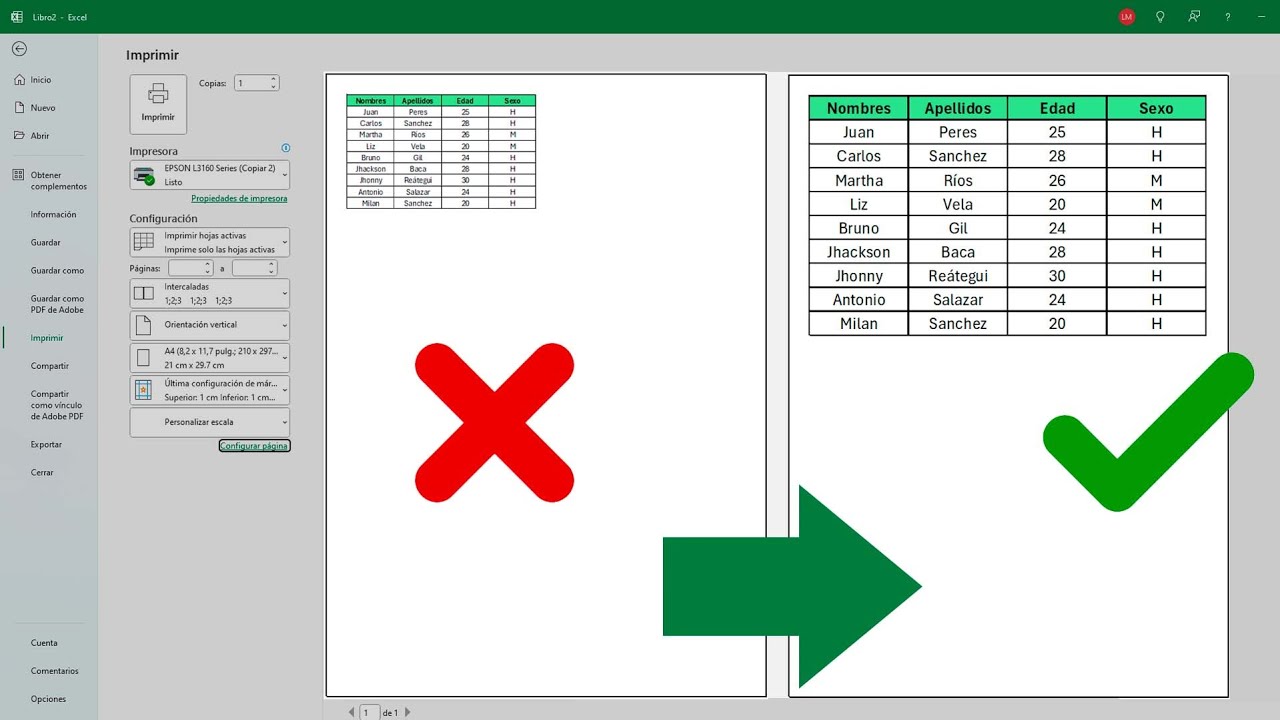
Tienes delante tu informe mensual en Excel, le das a Imprimir y la página sale cortada o en un papel que no es el de tu país. La razón casi siempre es la misma: Excel sigue trabajando con el tamaño de hoja que tenía la primera vez, no con el que usa tu impresora. Este tutorial te enseña a elegir A4, Carta, Oficio o Legal en un par de clics, a fijar el área de impresión para que solo salga lo que quieres y a comprobar la vista previa antes de gastar la primera hoja. Funciona igual en Microsoft 365, Excel 2024, 2021, 2019, 2016 y 2013, y en Excel para Mac y para la web. Si tu Excel está en español, los nombres que verás en pantalla coinciden con los de este artículo.
Por qué el tamaño de hoja importa al imprimir desde Excel
Una hoja de cálculo no «tiene» un tamaño de papel: tiene un tamaño de página configurado, que es el que Excel manda a la impresora cuando imprime. Si ese tamaño no coincide con el papel que tienes en la bandeja, la impresora o te escala el contenido sin avisar o lo corta. El caso típico: el informe mensual que preparaste en un portátil configurado en A4 (21 x 29,7 cm) y al imprimirlo en la oficina, donde solo hay papel Carta (21,59 x 27,94 cm), aparece con la última fila a medias. No es un fallo de la impresora: es que la página configurada y el papel físico no son el mismo.
Además del corte, el tamaño afecta a dos cosas muy concretas: cuántos centímetros útiles te quedan después de descontar los márgenes y si tu tabla cabe en una sola página o se parte en dos. Pasar de A4 a Carta resta casi dos centímetros de alto; pasar a Oficio (21,59 x 35,56 cm) añade casi ocho. Elegir el tamaño correcto antes de configurar márgenes y saltos de página evita tocar tres veces lo mismo.
Los tamaños de papel que reconoce Excel y sus medidas en cm
Excel trae una lista cerrada de tamaños en el cuadro Configurar página. Estos son los que vas a usar en el día a día, con sus medidas exactas y la norma o país del que vienen.
| Tamaño | Ancho x Alto (cm) | Ancho x Alto (pulgadas) | Origen / uso |
|---|---|---|---|
| A3 | 29,7 x 42,0 | 11,69 x 16,54 | Norma ISO 216, usado en Europa y gran parte de Latinoamérica |
| A4 | 21,0 x 29,7 | 8,27 x 11,69 | Norma ISO 216, estándar en España y en la mayoría de países |
| A5 | 14,8 x 21,0 | 5,83 x 8,27 | Norma ISO 216, para hojas sueltas pequeñas |
| Carta (Letter) | 21,59 x 27,94 | 8,5 x 11 | Estándar ANSI, usado en México, Estados Unidos, Canadá, Chile y Colombia |
| Oficio (Legal) | 21,59 x 35,56 | 8,5 x 14 | Estándar ANSI, frecuente en México y en el Cono Sur para documentos legales |
| Legal | 21,59 x 35,56 | 8,5 x 14 | Mismo tamaño que Oficio, distinto nombre según el país |
| Tabloide (Tabloid) | 27,94 x 43,18 | 11 x 17 | Estándar ANSI, para planos y hojas grandes |
| Doble carta (Folio) | 21,59 x 33,02 | 8,5 x 13 | Tamaño intermedio entre Carta y Oficio, presente en algunas impresoras de Latinoamérica |
Dónde se cambia el tamaño de página en Excel
La ruta es la misma desde Excel 2007 hasta hoy: la pestaña Disposición de página reúne todo lo relacionado con la impresión. Desde ahí entras en el cuadro Configurar página, que tiene cuatro pestañas y donde se hace casi todo el trabajo.
La pestaña Página: tamaño, orientación y ajuste
La pestaña Página es donde se elige el tamaño físico del papel y la orientación. En el desplegable Tamaño aparecen los nombres de la tabla anterior: A3, A4, A5, Carta, Oficio, Legal, Tabloide, Doble carta y unos cuantos más. Justo debajo, Orientación permite cambiar entre Vertical (apaisada en el sentido de la altura) y Horizontal (apaisada en el sentido de la anchura). Más abajo, el grupo Escalar al tamaño tiene la opción mágica: Ajustar a 1 página de ancho por alto automático, que reduce la tabla hasta que entre en una sola hoja de ancho sin importar cuántas filas tenga.
Los márgenes y el área de impresión real
La pestaña Márgenes define los cuatro huecos entre el contenido y el borde del papel. Los campos Superior, Inferior, Izquierdo y Derecho se escriben en centímetros (o en pulgadas, según la configuración de Windows). Los valores normales son 2,5 cm arriba y abajo y 2,5 cm a los lados; para encuadernar se sube el Izquierdo a 2,54 cm y se marca Centrar en la página verticalmente. Las casillas Centrar en la página horizontal y Centrar en la página vertical mueven el contenido dentro del área útil, no cambian el papel. Los encabezados de filas y columnas que se imprimen a la derecha y arriba del todo se controlan desde la pestaña Hoja, no de Márgenes.
La pestaña Hoja: área de impresión y saltos de página
La pestaña Hoja es la que más errores evita. Área de impresión es el rango que Excel manda a la impresora; si la dejas vacía, imprime todo lo que tenga datos en la hoja. Imprimir títulos repite una fila o una columna en cada página (típico: la fila de encabezados arriba de cada hoja). Orden de las páginas decide si cuando hay varias páginas se rellenan primero hacia abajo y luego a la derecha, o al revés. Imprimir cuadrícula y encabezados de fila y de columna dibuja la rejilla de celdas en el papel, igual que se ve en pantalla.
Pasar de A4 a Carta, Oficio o Legal en un informe
Vamos a usar un único libro durante todo el tutorial: el libro Informe mensual, con una hoja llamada Ventas que tiene los datos de enero y los totales al final. Empezamos con el libro recién creado y un tamaño de hoja que no es el que necesitamos.
| A | B | C | D | E | |
|---|---|---|---|---|---|
| 1 | Producto | Unidades | Precio (MXN) | Descuento | Importe |
| 2 | Teclado | 12 | 350,00 | 0 % | 4.200,00 |
| 3 | Ratón | 25 | 180,00 | 0 % | 4.500,00 |
| 4 | Monitor | 6 | 2.890,00 | 5 % | 16.473,00 |
| 5 | Cable HDMI | 40 | 95,00 | 0 % | 3.800,00 |
| 6 | Base portátil | 8 | 620,00 | 0 % | 4.960,00 |
| 7 | Webcam | 15 | 540,00 | 10 % | 7.290,00 |
| 8 | Altavoces | 10 | 410,00 | 0 % | 4.100,00 |
| 9 | Hub USB | 22 | 230,00 | 0 % | 5.060,00 |
| 10 | Funda | 18 | 150,00 | 0 % | 2.700,00 |
| 11 | Ratón inalámbrico | 14 | 320,00 | 0 % | 4.480,00 |
| 12 | Soporte monitor | 7 | 480,00 | 0 % | 3.360,00 |
| 13 | Cargador | 30 | 220,00 | 0 % | 6.600,00 |
| 14 | Memoria USB | 50 | 110,00 | 0 % | 5.500,00 |
| 15 | Lámpara LED | 9 | 290,00 | 0 % | 2.610,00 |
| 16 | TOTAL | 75.633,00 |
- Abre la hoja Ventas y mira la esquina inferior derecha de la barra de estado: debería decirte el tamaño de página actual, algo como «Carta (21,59 x 27,94 cm)» o «A4 (21 x 29,7 cm)».
- Entra en
Disposición de página > Configurar páginay abre la pestaña Página. - En el desplegable Tamaño, elige A4 y pulsa Aceptar. La hoja ya está en A4, aunque no se ve ningún cambio en pantalla.
- Ahora cambia a Carta con la misma ruta. El alto baja de 29,7 cm a 27,94 cm: la fila 16 puede quedar fuera si imprimes sin tocar nada más.
- Abre
Archivo > Imprimiry mira la vista previa. En A4 la tabla cabe entera; en Carta la fila TOTAL aparece en una segunda hoja. - Repite con Oficio: ahora el alto sube a 35,56 cm y la tabla cabe de sobra, con margen blanco debajo.
Definir el área de impresión a un rango concreto
Ahora que has visto cómo cambia el resultado según el papel, vamos a fijar exactamente qué se imprime. Seleccionar todo y dejar que Excel decida es lo que mete filas en la página equivocada.
| A | B | C | D | E | |
|---|---|---|---|---|---|
| 1 | Producto | Unidades | Precio (MXN) | Descuento | Importe |
| 2 | Teclado | 12 | 350,00 | 0 % | 4.200,00 |
| 3 | Ratón | 25 | 180,00 | 0 % | 4.500,00 |
| 4 | Monitor | 6 | 2.890,00 | 5 % | 16.473,00 |
| 5 | Cable HDMI | 40 | 95,00 | 0 % | 3.800,00 |
| 6 | Base portátil | 8 | 620,00 | 0 % | 4.960,00 |
| 7 | Webcam | 15 | 540,00 | 10 % | 7.290,00 |
| 8 | Altavoces | 10 | 410,00 | 0 % | 4.100,00 |
| 9 | Hub USB | 22 | 230,00 | 0 % | 5.060,00 |
| 10 | Funda | 18 | 150,00 | 0 % | 2.700,00 |
| 11 | Ratón inalámbrico | 14 | 320,00 | 0 % | 4.480,00 |
| 12 | Soporte monitor | 7 | 480,00 | 0 % | 3.360,00 |
| 13 | Cargador | 30 | 220,00 | 0 % | 6.600,00 |
| 14 | Memoria USB | 50 | 110,00 | 0 % | 5.500,00 |
| 15 | Lámpara LED | 9 | 290,00 | 0 % | 2.610,00 |
| 16 | TOTAL | 75.633,00 | |||
| 17 | |||||
| 18 |
- Selecciona el rango A1:E16: haz clic en A1 y arrastra hasta E16, o usa el cuadro de nombres y escribe
A1:E16. - Entra en
Disposición de página > Área de impresión > Establecer área de impresión. - La hoja sigue viéndose igual, pero al pasar a
Vista > Ver saltos de páginaaparecen líneas azules gruesas que enmarcan exactamente el rango A1:E16. Lo de fuera del recuadro no se imprime. - Vuelve a
Vista > Normalpara seguir trabajando.
Ajustar la tabla a una sola página de ancho
Aun con el área de impresión fija, la tabla puede partirse entre dos páginas si tiene muchas filas. Vamos a decirle a Excel que escale la tabla para que entre en una hoja de ancho y las filas que necesite de alto.
- Con la hoja Ventas activa y el área de impresión A1:E16 ya fijada, abre
Disposición de página > Configurar página. - En la pestaña Página, marca la casilla Ajustar a 1 página de ancho por alto automático dentro del grupo Escalar al tamaño.
- Asegúrate de que el Tamaño sigue siendo A4 y pulsa Aceptar.
- Pasa a
Archivo > Imprimir: la vista previa muestra las cinco columnas en una sola página y la fila 16 ya entra en la primera hoja. - Si la letra queda muy pequeña, vuelve a Configurar página, cambia el alto automático por un número concreto (por ejemplo, 2 páginas) y comprueba la legibilidad.
Imprimir en A4 o en Carta según el país del lector
La misma hoja Ventas se imprime igual de bien en A4 que en Carta si ajustas la escala; lo que cambia es el papel que tienes en la bandeja. A4 es el estándar en España y en la mayor parte de Europa y Latinoamérica; Carta domina en México, Estados Unidos, Canadá, Chile y Colombia; Oficio o Legal aparece en formularios administrativos de México y en algunos países del Cono Sur. La regla práctica: elige el tamaño del papel que tiene tu impresora y luego ajusta escala, márgenes y orientación hasta que entre todo.
| Tamaño | Medida (cm) | Dónde se usa más | Cuándo elegirlo en Excel |
|---|---|---|---|
| A3 | 29,7 x 42,0 | Estudios técnicos, planos | Imprimir una tabla con muchas columnas y filas en una sola hoja |
| A4 | 21,0 x 29,7 | España, Europa, gran parte de Latinoamérica | Informes estándar, facturas, listados |
| A5 | 14,8 x 21,0 | Formatos pequeños | Etiquetas o fichas, no informes |
| Carta | 21,59 x 27,94 | México, EE. UU., Chile, Colombia | Cuando la impresora solo carga Carta |
| Oficio / Legal | 21,59 x 35,56 | México, formularios legales | Listas largas que no quieres partir en dos hojas |
| Tabloide | 27,94 x 43,18 | Diseño, planos | Tablas con más de 8 columnas en apaisado |
Una hoja apaisada para tablas con muchas columnas
La tabla Ventas tiene cinco columnas y entra de sobra en vertical, pero muchas hojas de informe tienen diez o doce. Para esas, la mejor opción es girar la página.
- Con la hoja Ventas abierta, añade dos columnas más para forzar la situación: en F1 escribe Cliente y en G1 Fecha; rellena F2:G16 con valores cualquiera.
- Abre
Disposición de página > Configurar página, pestaña Página. - Cambia Orientación a Horizontal y pulsa Aceptar. El área de impresión pasa automáticamente a A1:G16 en apaisado.
- En la pestaña Márgenes, baja Superior e Inferior a 1,9 cm y deja Izquierdo y Derecho en 1,9 cm para ganar anchura útil.
- Vuelve a la pestaña Página y marca Ajustar a 1 página de ancho por alto automático.
- Abre
Archivo > Imprimir: la tabla completa entra en una sola página apaisada.
Por qué tu hoja se imprime cortada o en varias páginas
La mayoría de problemas de impresión en Excel no son del papel: son del área de impresión, de los saltos o del controlador de la impresora. Aquí van los tres casos que más se repiten con la hoja Ventas.
El área de impresión quedó definida y no incluye los datos nuevos
Estás revisando el informe y añades tres productos más en las filas 17, 19 y 20. Le das a Imprimir y los nuevos no salen. La causa: el área de impresión sigue siendo A1:E16, fijada en un paso anterior; las filas nuevas quedan fuera. Solución: entra en Disposición de página > Área de impresión > Borrar área de impresión y vuelve a seleccionar el rango completo (A1:E20) con Establecer área de impresión. Otra forma es dejar el área vacía y dejar que Excel imprima todo lo que tenga datos.
Los saltos de página rompen una tabla por la mitad
Abres Vista > Ver saltos de página y aparece una línea azul gruesa justo entre las filas 8 y 9, partiendo la tabla Altavoces y Hub USB. La causa: Excel ha puesto ahí un salto de página manual, o ha decidido que la fila 8 era la última que cabía en el papel que tienes configurado. Solución: arrastra la línea azul con el ratón hasta después de la fila 16; o entra en Disposición de página > Configurar página > Hoja y marca Ajustar a 1 página de ancho por alto automático. Si la línea no se deja mover, borra el salto manual desde Inicio > Celdas > Borrar > Borrar saltos de página.
La impresora no tiene el tamaño elegido y la página sale en blanco
Configuras la hoja como Tabloide (27,94 x 43,18 cm) y al imprimir la impresora escupe una hoja en blanco o un mensaje de error. La causa: tu impresora solo carga papel Carta o A4 y no tiene bandeja para Tabloide. Solución: en el cuadro Configurar página, cambia Tamaño a A4 o Carta; o entra en Archivo > Imprimir > Propiedades de la impresora y mira qué tamaños tiene definidos el driver. Si ninguno coincide con Tabloide, tendrás que usar A3 o imprimir en varias hojas y unirlas a mano.
En qué versiones de Excel se hace igual y dónde cambia algo
La pestaña Disposición de página y el cuadro Configurar página están en Excel 2007, 2010, 2013, 2016, 2019, 2021, 2024 y Microsoft 365, además de Excel para Mac, Excel para la web y las apps para móvil. La ruta es la misma en todas: Disposición de página > Configurar página > Tamaño. El botón Ver saltos de página cambió de sitio entre Excel 2007 y 2010: en 2007 estaba en Vista > Vista previa de salto de página y en 2010 pasó a Vista > Ver saltos de página, nombre que mantiene hasta hoy. La opción Ajustar a 1 página de ancho por alto automático existe desde Excel 2007. Excel para la web no permite definir áreas de impresión ni saltos manuales, solo configurar tamaño, orientación y escala; el resto se hace desde el menú de impresión del navegador.
Lo que ya sabes hacer con los tamaños de hoja en Excel
- Elegir el tamaño de papel (A4, Carta, Oficio, Legal, A3, Tabloide) antes de imprimir desde la pestaña Disposición de página.
- Ajustar los márgenes en centímetros y centrar el contenido en la página horizontal y vertical.
- Fijar el área de impresión a un rango concreto y borrarla cuando cambien los datos.
- Escalar la tabla para que entre en una página de ancho por alto automático o en un número concreto de páginas.
- Comprobar la vista previa antes de gastar papel y detectar saltos de página mal colocados.
El siguiente paso natural es añadir encabezados y pies de página con el número de página y la fecha de impresión, que también se configuran en el mismo cuadro y aparecen en cada hoja sin que tengas que volver a escribirlos.
Dudas al elegir el tamaño de hoja en Excel
1. ¿Cuántos centímetros mide una hoja carta?
La hoja carta mide 21,59 cm de ancho por 27,94 cm de alto (8,5 x 11 pulgadas). En Excel lo configuras en Disposición de página > Tamaño > Carta. Si tu Excel está en pulgadas, verás esos valores; si lo pasas a cm (Archivo > Opciones > Avanzadas), los verás directamente como 21,59 y 27,94.
2. ¿Qué tamaños de papel se pueden usar al imprimir en Excel?
Excel trae los tamaños más usados: Carta (21,59 x 27,94 cm), A4 (21 x 29,7 cm), Oficio (21,59 x 35,56 cm), A3, A5, Legal, Tabloide y más, todos en Disposición de página > Tamaño > Más tamaños de papel. Si tu impresora no lo admite, Excel lo ajusta al papel más cercano y queda recortado.
3. ¿Cuánto mide una hoja tamaño oficio en centímetros?
La hoja oficio mide 21,59 cm de ancho por 35,56 cm de alto (8,5 x 14 pulgadas). En Excel la encuentras en Disposición de página > Tamaño > Oficio o, si no aparece, en Más tamaños de papel. Antes de imprimir, revisa en Vista > Vista previa de saltos que el contenido quepa.
4. ¿Cuáles son el ancho y el largo de una hoja A4?
El A4 mide 21 cm de ancho por 29,7 cm de alto. Para dejarlo así en Excel: Disposición de página > Tamaño > A4, y luego Márgenes > Márgenes personalizados para ajustar superior, inferior, izquierdo y derecho en centímetros. En Vista > Vista previa de saltos compruebas cómo quedará al imprimir.
5. ¿Cuántas pulgadas tiene una hoja A4?
Una hoja A4 mide 8,27 pulgadas de ancho por 11,69 pulgadas de alto. En Excel lo configuras en Disposición de página > Tamaño > A4; si la unidad de medida es pulgadas (Archivo > Opciones > Avanzadas), esos son los números que verás. Si prefieres trabajar en cm, cambia la unidad a centímetros en esa misma opción.
Fuentes
- MicrosoftHOJAS — documentación oficialconsultado el 07/10/2026
- MicrosoftM.C.M — documentación oficialconsultado el 07/10/2026
- MicrosoftLímites del libro — documentación oficialconsultado el 07/10/2026
- MicrosoftMAKEARRAY — documentación oficialconsultado el 07/10/2026
- MicrosoftExcel para Mac — documentación oficialconsultado el 07/10/2026