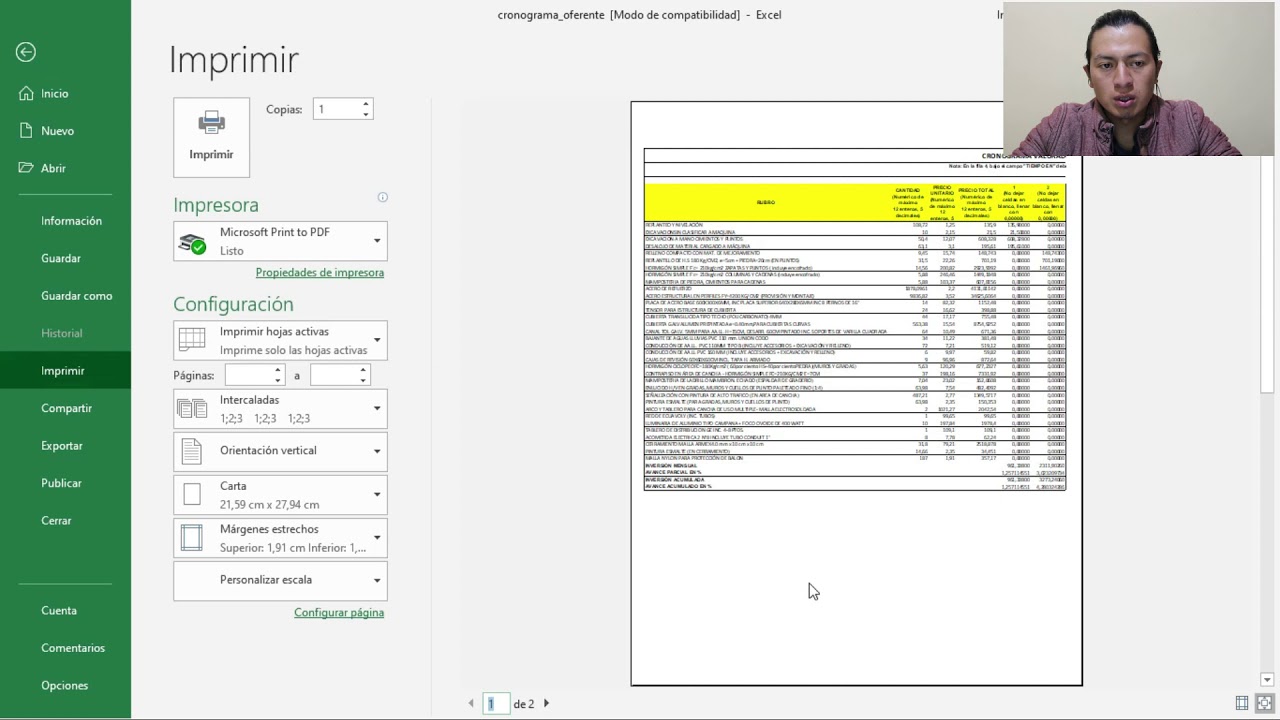
Cambiar el tamaño de hoja en Excel es lo que decides antes de imprimir: el formato del folio físico en el que tu hoja va a salir (A4, Carta, Legal, A3, etc.). Es independiente de los márgenes y de la orientación, y se elige en la pestaña Disposición de página dentro de Configurar página. Al terminar este tutorial vas a saber elegir un tamaño de la lista, crear uno propio para etiquetas o sobres, ajustar la escala para que todo quepa en una página y dejar cada hoja de tu libro con su propio formato. Funciona en Microsoft 365, Excel 2024, 2021, 2019, 2016, 2013 y 2010, y también en Excel para la web y para Mac.
Para practicar usaremos un libro llamado Presupuesto que empieza con productos y precios, crece a una lista de gastos mensuales, y acaba con dos hojas: una en tamaño Carta y otra en A4. La primera vez que veas un argumento separado con punto y coma, recuerda: en Excel configurado con punto decimal (México, Estados Unidos) el separador es la coma.
Qué es el tamaño de hoja en Excel y por qué importa al imprimir
Imagina la hoja de tu presupuesto terminada: productos, precios, totales, todo en columnas. Pulsas Ctrl+P para imprimir y la vista previa te muestra el contenido cortado en dos páginas, con la última fila a medio camino. ¿Qué ha pasado? No es un problema de márgenes ni de orientación: es que el tamaño de papel que Excel tiene configurado para esa hoja no coincide con el folio que tienes en la impresora.
El tamaño de hoja (o tamaño de papel) es la medida del folio físico en el que se imprime: A4, Carta, Legal, A3, etc. Excel lo aplica al imprimir o al exportar a PDF, y es una decisión de cada hoja, no del libro entero. Se elige aparte de la orientación (vertical u horizontal) y aparte de los márgenes.
Cuando el tamaño de la hoja no coincide con el papel cargado en la impresora, el contenido se corta, se reparte en más páginas de las necesarias o sale con zonas en blanco alrededor. Ajustarlo es el primer paso para que lo que ves en pantalla sea lo que sale por la impresora.
Los tamaños de papel que reconoce Excel y sus medidas
| Tamaño | Ancho × Alto (mm) | Ancho × Alto (pulgadas) | Uso habitual |
|---|---|---|---|
| A3 | 297 × 420 | 11,69 × 16,54 | Pósteres, planos |
| A4 | 210 × 297 | 8,27 × 11,69 | Informes, documentos estándar en Europa y gran parte de Latinoamérica |
| A5 | 148 × 210 | 5,83 × 8,27 | Tarjetas, fichas pequeñas |
| Carta (Letter) | 215,9 × 279,4 | 8,5 × 11 | Documentos en México, Chile, Estados Unidos y Canadá |
| Legal | 215,9 × 355,6 | 8,5 × 14 | Contratos, nóminas en algunos países |
| Tabloide (Tabloid) | 279,4 × 431,8 | 11 × 17 | Pósteres, hojas técnicas |
Dónde se cambia el tamaño de papel en la cinta de opciones
La ruta está en la pestaña Disposición de página, en el grupo Configurar página.
Pasos para abrir el cuadro:
- Abre la hoja en la que quieras cambiar el tamaño.
- Ve a la pestaña Disposición de página.
- En el grupo Configurar página, haz clic en Tamaño y verás un menú desplegable con los formatos más usados (A3, A4, A5, Carta, Legal, etc.). Si eliges uno de ahí, listo: el cambio se aplica a la hoja activa y ya puedes ir a Vista previa con Ctrl+P para comprobarlo.
- Si necesitas ver las medidas exactas o crear un tamaño propio, haz clic en la flecha pequeña del grupo Configurar página (abajo a la derecha del todo) para abrir el cuadro completo.
En el cuadro Configurar página, la pestaña activa es Página y los campos importantes son:
Elegir el tamaño de papel correcto antes de imprimir
Empezamos con un presupuesto pequeño. Esta es la hoja de partida:
| A | B | C | |
|---|---|---|---|
| 1 | Concepto | Unidad | Importe |
| 2 | Papeleria | 1 | 45,00 |
| 3 | Software mensual | 1 | 29,90 |
| 4 | Transporte | 1 | 12,50 |
| 5 | Material de oficina | 1 | 18,75 |
| 6 | Dietas | 1 | 36,00 |
| 7 | Varios | 1 | 9,85 |
Pasos:
- Abre el libro y quédate en la hoja Presupuesto.
- Ve a Disposición de página > Configurar página > Tamaño y elige Carta en el menú rápido. Verás el nombre del formato nuevo en la barra de estado, debajo, cuando vuelvas a abrir el cuadro.
- Pulsa Ctrl+P para abrir la vista previa. Ahora el contenido cabe en una sola hoja y no se reparte en dos.
- Pulsa Esc para volver a la hoja sin imprimir.
Cuando la opción A4 no aparece en la lista
Si tu Excel no muestra A4 (ni A3 ni A5) en el desplegable de Tamaño, casi siempre es porque la impresora predeterminada no los reconoce. Excel filtra la lista para mostrar solo lo que la impresora activa puede usar.
Pasos para cargar A4 en la bandeja de la impresora o en Windows (Windows 10 u 11):
- Cierra Excel.
- Abre Configuración > Bluetooth y dispositivos > Impresoras y escáneres.
- Haz clic en tu impresora y luego en Propiedades de la impresora (o Administrar > Propiedades de la impresora).
- En la pestaña Avanzado (o General según el fabricante), pulsa Preferencias de impresión y busca el apartado Tamaño o Papel.
- Carga A4 en la bandeja física de la impresora y, en Preferencias, deja A4 como tamaño predeterminado.
- Acepta, cierra y vuelve a abrir Excel. Ahora A4 debería estar disponible.
Crear un tamaño de papel propio que no está en la lista
A veces el folio que necesitas no está en la lista: una etiqueta de 10 × 15 cm, un sobre, un cupón. Excel permite dar de alta un tamaño personalizado para esa hoja.
Partimos de una hoja en blanco donde vamos a colocar etiquetas:
| A | |
|---|---|
| 1 | Producto |
| 2 | Mermelada fresca |
| 3 | Pan de masa madre |
| 4 | Aceite de oliva |
Pasos:
- Abre el cuadro Configurar página con Disposición de página > flecha del grupo Configurar página.
- En la pestaña Página, despliega Tamaño de papel y elige la última opción: Administrar tamaños personalizados…
- En el cuadro que se abre, pulsa Nuevo…
- Escribe el nombre Etiqueta 10×15 y completa los campos: Ancho
10 cmy Alto15 cm. En Márgenes del mismo cuadro, pon0,5 cmarriba, abajo, izquierda y derecha. - Pulsa Aceptar para guardar el tamaño y luego Aceptar otra vez para cerrar Configurar página.
- Pulsa Ctrl+P para abrir la vista previa. La hoja debería imprimirse en un folio de 10 × 15 cm con la etiqueta centrada y un margen pequeño alrededor.
Nuevo… | Guardar | Eliminar | [Aceptar] | Cancelar
Ajustar la escala para que todo quepa en una sola hoja
El presupuesto ha crecido y ya no cabe en una sola página de Carta. Esta es la nueva hoja:
| A | B | C | |
|---|---|---|---|
| 1 | Concepto | Unidad | Importe |
| 2 | Papeleria | 1 | 45,00 |
| 3 | Software mensual | 1 | 29,90 |
| 4 | Transporte | 1 | 12,50 |
| 5 | Material de oficina | 1 | 18,75 |
| 6 | Dietas | 1 | 36,00 |
| 7 | Varios | 1 | 9,85 |
| 8 | Formacion | 1 | 120,00 |
| 9 | Mantenimiento web | 1 | 35,00 |
| 10 | Hosting | 12 | 9,00 |
| 11 | Dominio | 1 | 14,50 |
| 12 | Seguro | 1 | 80,00 |
Pasos para que todo quepa en una página:
- Abre Configurar página desde Disposición de página > flecha del grupo.
- En la pestaña Página, marca Ajustar a y deja 1 página de ancho por 1 de alto.
- Pulsa Aceptar y abre la vista previa con Ctrl+P. Verás todo el contenido reducido hasta caber en un solo folio.
Diferencia entre "Ajustar a" y "Escala" en el mismo cuadro
En el mismo apartado de la pestaña Página tienes dos opciones que parecen hacer lo mismo, pero son distintas:
- Ajustar a es un objetivo: le dices cuántas páginas de ancho y de alto quieres y Excel calcula el porcentaje necesario. Útil cuando no sabes el dato exacto, solo el resultado que buscas.
- Escala es un porcentaje manual: escribes tú el valor (por ejemplo,
85 %o80 %). Útil cuando quieres mantener el contenido a un tamaño concreto y aceptas que pueda ir a más de una página.
Pasos para probar la escala manual:
- En el mismo cuadro Configurar página, desmarca Ajustar a y marca Escala.
- Escribe
80 %en el porcentaje y pulsa Aceptar. - Abre Ctrl+P. Verás el contenido al 80 % de su tamaño original, algo más pequeño que con Ajustar a 1 × 1, pero controlas tú el valor.
Cambiar el tamaño solo de una hoja dentro del mismo libro
El tamaño de papel es una propiedad de cada hoja, no del libro. Eso permite que dentro de un mismo archivo convivan hojas en formatos distintos.
Partimos de un libro con dos hojas:
| A | B | |
|---|---|---|
| 1 | Concepto | Importe |
| 2 | Papeleria | 45,00 |
| 3 | Software mensual | 29,90 |
| A | B | |
|---|---|---|
| 1 | Concepto | Importe |
| 2 | Papeleria | 45,00 |
| 3 | Software mensual | 29,90 |
Pasos:
- Haz clic en la pestaña Carta para quedarte en esa hoja.
- Ve a Disposición de página > Configurar página > Tamaño y elige Carta.
- Acepta y haz clic en la pestaña A4 sin tocar nada más.
- En Disposición de página > Configurar página > Tamaño, elige A4.
- Ve a Archivo > Imprimir (o Ctrl+P). En la parte superior verás las dos hojas como trabajos separados: Carta en formato Carta y A4 en formato A4.
Por qué la impresión sale cortada o en varias hojas
Tres causas reales, las tres con la misma hoja de presupuesto y la misma solución en menos de un minuto.
Causa 1: el tamaño de papel no coincide con el folio. Eligiste A4 pero la impresora tiene cargado Carta (o al revés). El contenido se corta porque el folio es más estrecho o más bajo de lo que Excel cree.
Causa 2: la escala no está ajustada. Aunque el formato sea el correcto, si la hoja tiene más filas o columnas de las que caben, Excel la reparte en varias páginas. La pestaña Página tiene Ajustar a desactivado.
Causa 3: márgenes heredados de otra configuración. Abriste un libro creado en otro equipo, con márgenes anchos, y al imprimir queda poco espacio útil. La pestaña Márgenes del mismo cuadro lo soluciona.
En los tres casos el arreglo es el mismo: abre Configurar página desde Disposición de página y revisa pestaña por pestaña. La pista la tienes en la vista previa (Ctrl+P): si ves más de una página, el problema es de escala o de tamaño; si ves una página con bandas blancas enormes, el problema son los márgenes.
La impresora no tiene cargado ese tamaño de papel
Si al desplegar Tamaño de papel la opción A4 aparece en gris o directamente no está, el problema está en la impresora, no en Excel. La solución pasa por cargar el papel físicamente y revisar la configuración del dispositivo.
Pasos:
- Comprueba que la bandeja tiene cargado A4 (210 × 297 mm), no Carta.
- En Windows, abre Configuración > Bluetooth y dispositivos > Impresoras y escáneres > tu impresora > Propiedades de la impresora > Avanzado > Cambiar opciones avanzadas.
- Busca el apartado Tamaño de papel predeterminado y cámbialo a A4.
- Acepta, cierra y vuelve a Excel. A4 debería aparecer disponible.
El cuadro Configurar página vuelve a abrirse en otro tamaño
A veces abres Configurar página en una hoja, ves A4, lo aceptas, vuelves a abrir el cuadro y te encuentras con Carta otra vez. La hoja parece "volver atrás".
Lo que pasa es que Excel guarda la configuración por hoja, y algunas acciones (abrir un libro creado en otro equipo, copiar y pegar hojas entre libros, usar una plantilla) dejan un ajuste que parece el actual pero no lo es. La forma de confirmar el cambio:
- Abre Diseño de página > Configurar página y elige A4.
- Pulsa Aceptar.
- Sin tocar nada más, vuelve a abrir el cuadro. El desplegable Tamaño de papel debería mostrar A4.
- Si sigue mostrando otro tamaño, repite los pasos y acepta antes de hacer cualquier otro cambio.
Lo que ya sabes hacer con el tamaño de hoja en Excel
- Elegir un tamaño de la lista (A4, Carta, Legal, A3, A5) en Disposición de página > Configurar página > Tamaño.
- Crear un tamaño propio desde Administrar tamaños personalizados cuando el folio no está en la lista, como una etiqueta de 10 × 15 cm.
- Ajustar la escala con Ajustar a para que todo quepa en 1 × 1 páginas, o usar Escala con un porcentaje manual (80 %, 85 %).
- Cambiar el tamaño solo de la hoja activa, dejando el resto del libro con su propio formato.
- Comprobar el resultado en Vista previa (Ctrl+P) antes de gastar una hoja en blanco.
El siguiente paso natural es configurar los márgenes en la pestaña homónima del mismo cuadro Configurar página: una vez que el folio es del tamaño correcto, los márgenes deciden cuánto espacio blanco queda alrededor del contenido.
Datos verificados en octubre de 2026.
Dudas al cambiar el tamaño de hoja en Excel
1. ¿Cómo cambiar el tamaño de la hoja en Excel para que se ajuste a una medida concreta?
Ve a Disposición de página > Tamaño y elige una opción del listado (Carta, A4, A3, Legal, etc.). Si necesitas una medida que no aparece, pulsa Más tamaños de papel y escribe el ancho y el alto a mano, en centímetros o en pulgadas según tengas configurado Excel. Después entra en Vista > Vista previa de saltos de página y comprueba que el contenido cabe donde tú quieres antes de imprimir.
2. ¿Se puede crear un calendario en Excel para imprimirlo en PDF?
Sí: arma una tabla con 7 columnas (una por día de la semana) y 5 o 6 filas con las fechas del mes usando la fórmula =FECHA(2026;1;1)+N para los días siguientes. Ve a Archivo > Exportar > Crear documento PDF, elige Toda la hoja activa y pulsa Listar para guardar el calendario listo para imprimir. Así no dependes de un programa externo.
3. ¿Cómo imprimir un calendario 2026 hecho en Word desde Excel?
Excel no exporta el calendario a Word de forma automática, pero puedes copiarlo: selecciona la hoja, pulsa Ctrl+C (Cmd+C en Mac) y en Word pega con Inicio > Pegar > Pegado especial > Hoja de cálculo de Microsoft Excel. Ajusta después la orientación y el tamaño de página en Word (Disposición > Tamaño) y exporta a PDF desde Archivo > Guardar como.
4. ¿Qué tamaño de hoja de Excel se usa para imprimir calendarios?
Lo más cómodo es A4 vertical (210 x 297 mm) para calendarios mensuales de una hoja y A4 horizontal (297 x 210 mm) si el calendario es anual o de muchos meses en una sola página. Para calendarios grandes tipo pared, usa A3 (297 x 420 mm) o un tamaño personalizado. Lo defines en Disposición de página > Tamaño > Más tamaños de papel.
5. ¿Dónde encontrar plantillas de calendarios para imprimir gratis?
Las plantillas oficiales gratuitas están en Archivo > Nuevo y escribiendo «calendario» en el buscador: Excel las descarga directamente. También hay plantillas prediseñadas en Microsoft Create, todas gratuitas, que se abren con un clic. Si prefieres personalizarlas a tu medida, abre la plantilla, cambia el año en la celda correspondiente y se recalculan las fechas solas.
Fuentes
- MicrosoftHOJA — documentación oficialconsultado el 05/10/2026
- MicrosoftLímites del libro — documentación oficialconsultado el 05/10/2026
- MicrosoftMAKEARRAY — documentación oficialconsultado el 05/10/2026