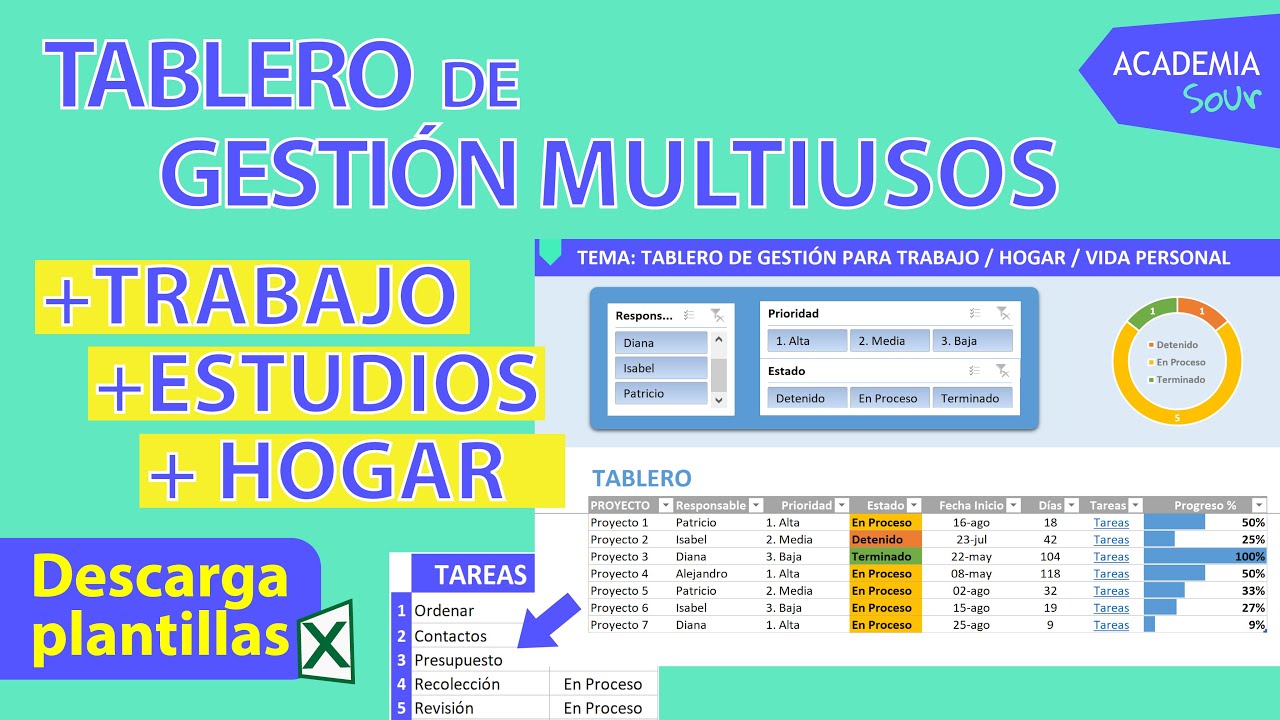
Una lista de tareas diarias en Excel no es más que una hoja con la fecha, lo que tienes que hacer y el estado de cada tarea. Al terminar el tutorial sabrás montar una hoja que se rellena sola con fechas en formato largo, un desplegable para elegir el estado, colores que cambian según si la tarea está pendiente, en curso o hecha, y una barra de progreso por fila. El ejemplo se hace sobre la hoja Mi día de un libro llamado Agenda. Sirve en Microsoft 365, Excel 2024 y 2021; en Excel para la web también, y en versiones anteriores las funciones aparecen, aunque la cinta puede tener nombres ligeramente distintos. Los datos y enlaces están comprobados en octubre de 2026.
Qué es una lista de tareas en Excel y cuándo te ayuda
Una lista de tareas en Excel es una tabla con, al menos, tres columnas: qué día es, qué hay que hacer y en qué estado está esa tarea (pendiente, en curso o hecha). A esa base se le pueden añadir horas, prioridades, responsables o porcentajes de avance, y la hoja se convierte en una mini agenda que ordena el día.
Un bloc de notas vale cuando las tareas son cuatro y caben en la cabeza. Cuando el día se llena, cuando hay que saber qué se hizo ayer o qué queda para mañana, o cuando necesitas ver de un vistazo el avance, una hoja de cálculo gana: filtra, ordena, suma, colorea y avisa. Además, el mismo archivo sirve para varios días, varias semanas o varios proyectos sin perder lo anterior.
Las tres columnas que no pueden faltar
La hoja Mi día empieza con tres encabezados en A1, B1 y C1: Fecha, Tarea y Estado. La fecha se escribe una sola vez arriba (en A1) y vale para toda la lista del día; así no se repite en cada fila. La tarea es un texto libre. El estado se elegirá luego de una lista desplegable para que todas las filas usen las mismas palabras.
| A | B | C | |
|---|---|---|---|
| 1 | Fecha | Tarea | Estado |
| 2 | 15/03/2026 | Revisar correos | Pendiente |
| 3 | 15/03/2026 | Llamar al cliente | En curso |
| 4 | 15/03/2026 | Cerrar informe | Hecho |
Dar formato a las fechas y horas sin liarse
Escribir 15/03/2026 en una celda y que se vea domingo 15 de marzo de 2026 se consigue con un formato personalizado, no cambiando el dato. La celda sigue guardando un número (los días desde el 1 de enero de 1900); el formato solo cambia cómo se pinta. Lo mismo con las horas: 08:30 se queda como 08:30, pero 26:30 (veintiséis horas y media) necesita el código [h]:mm para no volver a las 2 de la madrugada.
La fecha larga en una celda
- Selecciona A2:A4.
- Pulsa Ctrl+1 para abrir Formato de celdas.
- En la pestaña Número, elige Personalizada.
- En el cuadro Tipo, escribe
d "de" mmmm "de" aaaay pulsa Aceptar.
| A | B | C | |
|---|---|---|---|
| 1 | Fecha | Tarea | Estado |
| 2 | domingo 15 de marzo de 2026 | Revisar correos | Pendiente |
| 3 | domingo 15 de marzo de 2026 | Llamar al cliente | En curso |
| 4 | domingo 15 de marzo de 2026 | Cerrar informe | Hecho |
Sumar horas que pasan de 24
Si guardas el tiempo dedicado a cada tarea (por ejemplo en la columna D) y quieres ver el total del día, una hora es una fracción del día. Veintiséis horas y media son 1,104166… días. Sin más, =SUMA(D2:D4) muestra 02:30, porque la parte entera (los días) se oculta.
- En D2:D4 escribe horas como 08:00, 09:30 y 09:00 (formato hh:mm).
- En D5 escribe
=SUMA(D2:D4). - Aplica a D5 el formato personalizado
[h]:mm.
=SUMA(D2:D4)| A | B | C | D | |
|---|---|---|---|---|
| 1 | Fecha | Tarea | Estado | Horas |
| 2 | 15/03/2026 | Revisar correos | Pendiente | 08:00 |
| 3 | 15/03/2026 | Llamar al cliente | En curso | 09:30 |
| 4 | 15/03/2026 | Cerrar informe | Hecho | 09:00 |
| 5 | Total | 26:30 |
[h]:mm; vuélvelo a poner desde Ctrl+1 > Personalizada.Una lista desplegable para no escribir el estado a mano
Escribir el estado a mano lleva a «Pend.», «pendiente» y «PENDIENTE», que después no se pueden contar. Una lista desplegable obliga a elegir entre los valores que tú defines.
- Selecciona C2:C4.
- Ve a Datos > Herramientas de datos > Validación de datos.
- En Permitir, elige Lista.
- En Origen, escribe
Pendiente;En curso;Hecho. - Pulsa Aceptar.
Ahora, al hacer clic en C2 aparece una flecha; al desplegarla se ven las tres opciones. La hoja sigue igual, pero el dato ya no se inventa.
| A | B | C | |
|---|---|---|---|
| 1 | Fecha | Tarea | Estado |
| 2 | 15/03/2026 | Revisar correos | ▾ |
| 3 | 15/03/2026 | Llamar al cliente | En curso |
| 4 | 15/03/2026 | Cerrar informe | Hecho |
Avisar al pasar por la celda y bloquear lo que no está en la lista
- Con C2:C4 seleccionada, abre de nuevo Datos > Herramientas de datos > Validación de datos.
- Pestaña Mensaje de entrada: en Título escribe Estado y en Mensaje de entrada Elige uno de la lista. Al hacer clic en la celda aparece un cartel amarillo con ese texto.
- Pestaña Mensaje de error: en Estilo elige Detener, en Título escribe Valor no válido y en Mensaje de error Elige un estado de la lista. Si alguien escribe a mano algo que no está, Excel avisa y no deja continuar.
Colorear las tareas según el estado, sin esfuerzo
Pintar a mano cada vez que cambias el estado es tedioso. El formato condicional lo hace solo: una regla por estado, y Excel repinta la fila cuando el valor cambia.
- Selecciona A2:C4 (toda la tabla menos los títulos).
- Inicio > Estilos > Formato condicional > Nueva regla.
- Elige Aplicar formato a las celdas que contengan y, en la primera lista, Texto específico; en la segunda, que contenga; en el cuadro, Hecho. Pulsa Formato, pestaña Relleno, verde claro, y Aceptar.
- Repite para En curso (ámbar) y Pendiente (gris).
| A | B | C | |
|---|---|---|---|
| 1 | Fecha | Tarea | Estado |
| 2 | 15/03/2026 | Revisar correos | Pendiente (gris) |
| 3 | 15/03/2026 | Llamar al cliente | En curso (ámbar) |
| 4 | 15/03/2026 | Cerrar informe | Hecho (verde) |
La regla rápida por valor de celda
El camino más corto es Inicio > Estilos > Formato condicional > Resaltar reglas de celdas > Es igual a. Escribes Hecho, eliges el relleno verde, y Excel crea la regla por ti. Sirve para los tres estados en menos de un minuto. Está en todas las versiones de Excel desde 2007 y es la forma más rápida de empezar.
Una regla con fórmula para casos a medida
Las reglas por valor no llegan a todo. Por ejemplo, para marcar en gris las filas vacías pasadas de fecha (tareas que se olvidaron) necesitas una fórmula. Selecciona A2:C50, abre Nueva regla > Usar una fórmula y escribe:
=Y($B2="";$A2<HOY())$B2 se ancla a la columna B para que la regla mire siempre la tarea; al copiar la fórmula a otras celdas, Excel ajusta la fila. $A2<HOY() compara la fecha de cada fila con la fecha de hoy. La fila entera se pinta porque la regla se aplica al rango A2:C50.
Una barra de progreso por tarea
Una columna % con un valor entre 0 y 1 (por ejemplo 0,75 para el 75 %) se puede pintar como una barra que crece. Así, de un vistazo, ves qué tareas están casi cerradas.
- Añade la columna D con encabezado %.
- En D2, D3 y D4 escribe 0,25, 0,6 y 1.
- Selecciona D2:D4.
- Inicio > Estilos > Formato condicional > Barras de datos > Barra de datos azul (o el color que prefieras).
| A | B | C | D | |
|---|---|---|---|---|
| 1 | Fecha | Tarea | Estado | % |
| 2 | 15/03/2026 | Revisar correos | Pendiente | ▓▓▓░░░░░░░ 25% |
| 3 | 15/03/2026 | Llamar al cliente | En curso | ▓▓▓▓▓▓▓░░░ 60% |
| 4 | 15/03/2026 | Cerrar informe | Hecho | ▓▓▓▓▓▓▓▓▓▓ 100% |
Repetir la lista para varios días sin copiar a mano
Cuando la lista del lunes funciona, copiarla a mano para el martes, el miércoles y el resto de la semana es un trabajo que se repite cada semana. La hoja Resumen (más abajo) se encarga de juntar todo, y la Tabla de Excel se encarga de que cada hoja crezca sin que se pierdan formatos ni fórmulas.
- Clic derecho en la pestaña Mi día > Mover o copiar > marca Crear una copia y renombra la hoja como Lunes.
- Repite para Martes, Miércoles, Jueves y Viernes.
- En cada hoja, cambia la fecha de A2 por la del día correspondiente.
- Crea una hoja nueva llamada Resumen.
Convertir el rango en Tabla para que crezca sola
- En la hoja Lunes, selecciona A1:C4 (encabezados incluidos).
- Pulsa Ctrl+T o ve a Insertar > Tablas > Tabla.
- Marca La tabla tiene encabezados y pulsa Aceptar.
- En la pestaña Diseño de tabla que aparece, marca la casilla Fila de totales.
Ahora, al escribir una fila nueva debajo, la tabla la absorbe: el formato, la lista desplegable de Estado y las reglas de color se aplican solas. La fila de totales muestra, por ejemplo, Conteo de la columna Estado.
| A | B | C | |
|---|---|---|---|
| 1 | Fecha | Tarea | Estado |
| 2 | 16/03/2026 | Preparar reunión | En curso |
| 3 | 16/03/2026 | Enviar informe | Hecho |
| 4 | Conteo: 2 |
16/03/2026 | Revisar presupuesto | Pendiente, la fila 6 de totales baja sola. Si no baja, la tabla no estaba bien delimitada: bórrala y vuelve a crearla con Ctrl+T.Una hoja resumen del día con CONTAR.SI
CONTAR.SI (en inglés COUNTIF) cuenta cuántas celdas de un rango cumplen una condición. En la hoja Resumen puedes ver, día a día, cuántas tareas se cerraron.
- En Resumen, pon en A1 Día, en B1 Hecho, en C1 En curso y en D1 Pendiente.
- En A2 escribe Lunes; en A3 Martes; y así hasta Viernes.
- En B2 escribe:
=CONTAR.SI('Lunes'!C:C;"Hecho")- Copia B2 a C2 y D2 cambiando "Hecho" por "En curso" y "Pendiente".
- Copia la fila 2 a las filas 3 a 6 cambiando el nombre de la hoja en cada fila.
| A | B | C | D | |
|---|---|---|---|---|
| 1 | Día | Hecho | En curso | Pendiente |
| 2 | Lunes | 1 | 1 | 0 |
| 3 | Martes | 0 | 2 | 1 |
| 4 | Miércoles | 2 | 0 | 1 |
| 5 | Jueves | 1 | 1 | 2 |
| 6 | Viernes | 0 | 1 | 3 |
Por qué falla la lista (y cómo arreglarlo)
Una lista de tareas en Excel falla, casi siempre, por lo mismo: se copia y se pega sin querer, se añaden filas que no heredan las reglas, o se interpreta mal un número. Tres casos típicos y su arreglo.
El desplegable deja pegar cualquier cosa
Síntoma: la celda C5 tiene un valor que no está en la lista (por ejemplo «Acabado») y el desplegable no lo rechaza.
Causa: Validación de datos solo actúa al escribir; pegar con Ctrl+V la salta.
Arreglo: ve a Datos > Herramientas de datos > Rodear con un círculo datos no válidos. Excel marca con un óvalo rojo todas las celdas que no cumplen la regla, las corriges a mano (o las borras) y, cuando esté limpio, vuelves a Validación de datos y pulsas Borrar todos los círculos.
La regla de color no se aplica a las filas nuevas
Síntoma: pintas Hecho de verde en las filas 2 a 4, escribes la fila 5 con Hecho y la fila 5 no se pinta.
Causa: la regla se creó sobre el rango fijo A2:C4. Las filas nuevas no entran.
Arreglo: borra la regla (Inicio > Estilos > Formato condicional > Borrar reglas > Borrar reglas de toda la hoja) y vuelve a crearla sobre A2:C100, o mejor, convierte el rango en Tabla con Ctrl+T y aplica la regla a la columna Estado desde Administrar reglas > Se aplica a = toda la tabla. La regla se extenderá a las filas que la Tabla absorba.
La barra de progreso sale roja en vez de verde
Síntoma: la barra de D2 se pinta de un color de aviso o la celda se ve «roja».
Causa: escribiste 75 en vez de 0,75. Para Excel, 75 es 75 días; el formato de barras lo pinta como un valor fuera de rango.
Arreglo: borra la celda, escribe el valor entre 0 y 1 (0,75) y aplica a D2:D4 el formato de celda 0 % para ver el porcentaje real al lado de la barra. Con 0 %, 0,75 se ve 75 %.
Dónde conseguir plantillas gratis para no empezar de cero
Si prefieres una hoja ya hecha, Microsoft ofrece plantillas gratis en su sitio oficial. La página de plantillas de Excel incluye varias listas de tareas, todas descargables sin coste:
- Lista de tareas pendientes (la más sencilla, una hoja, sin gráficos).
- Lista de tareas pendientes con seguimiento de progreso (lleva barras de datos).
- Lista de tareas de proyecto (incluye dependencias entre tareas y un diagrama de Gantt).
- Planificador diario (similar a la de este tutorial, con horas).
Todas son archivos .xlsx y se pueden abrir con Microsoft 365, Excel 2024, Excel 2021, Excel para la web y también con Excel 2019 y 2016, aunque estas dos últimas versiones ya no tienen soporte oficial de Microsoft.
Abrir la plantilla en Excel para la web sin perder nada
- Entra en la página de plantillas de Excel para la web y elige la lista que te interese.
- Pulsa Descargar o Editar en el explorador. Si tu navegador bloquea la vista previa, permite los elementos emergentes de
view.officeapps.live.com. - Se abre una vista previa con los datos de ejemplo. Pulsa Guardar una copia en OneDrive para tener una copia propia editable.
- Desde OneDrive, pulsa Abrir en Excel para la web para empezar a trabajar sin instalar nada, o Abrir en la aplicación de escritorio si tienes Microsoft 365, Excel 2024 o 2021.
.xlsx desde la aplicación de escritorio necesita Microsoft 365, Excel 2024 o Excel 2021. Excel 2019 y 2016 siguen abriendo estos archivos, pero sus actualizaciones de soporte han terminado, por lo que algunas plantillas muy nuevas con funciones de matrices dinámicas o LAMBDA pueden no funcionar.Lo que ya sabes hacer con esta hoja y el siguiente paso
- Validación de datos con lista desplegable para que el estado sea siempre el mismo.
- Formato condicional para que el color cambie solo según el estado.
- Tabla de Excel con Ctrl+T para que el formato y las fórmulas se hereden al añadir filas.
- CONTAR.SI para resumir cuántas tareas se cerraron cada día en una hoja Resumen.
- Plantillas oficiales gratis en la web de Microsoft para no empezar de cero.
El siguiente paso natural es añadir una columna Prioridad con sus valores (Alta, Media, Baja) y una regla de formato condicional que pinte las altas en rojo y las bajas en verde: el mismo mecanismo que usaste para el estado. Si más adelante quieres ver el avance de la semana entera, en la hoja Resumen sustituye las cuatro columnas por una tabla dinámica que cruce Día y Prioridad.
Dudas al usar la lista de tareas en Excel Plantillas oficiales de Excel para la web
Dudas al usar la lista de tareas en Excel
1. ¿Cómo conseguir una plantilla de actividades diarias en Excel gratis?
En Microsoft Create (create.microsoft.com) tienes plantillas de lista de tareas diarias listas para descargar sin coste. También puedes abrir Excel en blanco y montar la tuya con columnas para hora, actividad, prioridad y hecho, algo que lleva apenas cinco minutos si sigues los pasos del tutorial.
2. ¿Dónde descargar una plantilla de seguimiento de tareas en Excel gratis?
La opción más fiable es Microsoft Create, donde las plantillas son oficiales y se abren directamente en Excel sin registro. Como alternativa, guarda el libro que estás viendo en este artículo como .xlsx: ya incluye fecha, descripción, responsable, estado y observaciones, y es totalmente funcional.
3. ¿Hay alguna plantilla de agenda en Excel gratis para 2026?
Sí, tanto en Microsoft Create como en la galería de plantillas de Excel encuentras agendas diarias, semanales y mensuales descargables. Si prefieres personalizarla, el tutorial te muestra cómo crear una con formato de tabla para que cada día aparezca en su bloque y se filtre por estado.
4. ¿Cómo hacer una plantilla de cronograma de actividades mensuales en Excel gratis?
Partiendo de la plantilla diaria, añade una hoja nueva con los días del mes en la columna A y las tareas en la fila 1, y rellena cada celda con el estado (Hecho, En curso, Pendiente). Aplicando Formato condicional > Escalas de color verás de un vistazo qué días están más cargados sin gastar nada.
5. ¿Dónde bajar una plantilla de checklist en Excel gratis?
En Microsoft Create hay varias listas de comprobación gratuitas, desde checklists de viaje hasta de proyecto, que se descargan en un clic. Si quieres algo a medida, crea una columna de tareas y otra con un carácter como «x» o un símbolo de paloma (Wingdings 2, letra «ü») para marcarlas al terminar.
6. ¿Cómo crear una lista de pendientes en Excel gratis?
Abre un libro nuevo, escribe los pendientes en la columna A y añade columnas de Prioridad, Fecha límite y Hecho. Con el filtro de la pestaña Datos podrás ver solo lo pendiente o solo lo vencido, y guardando el archivo como .xlsx o .csv lo tendrás disponible en cualquier dispositivo sin coste.
Fuentes
- MicrosoftExcel para la web (Excel online) — documentación oficialconsultado el 07/10/2026
- Microsoft0,00 · dos decimales fijos — documentación oficialconsultado el 07/10/2026
- MicrosoftFormatos de fecha y hora en español — documentación oficialconsultado el 07/10/2026
- MicrosoftFormato condicional — documentación oficialconsultado el 07/10/2026
- MicrosoftTabla de Excel (Dar formato como tabla) — documentación oficialconsultado el 07/10/2026