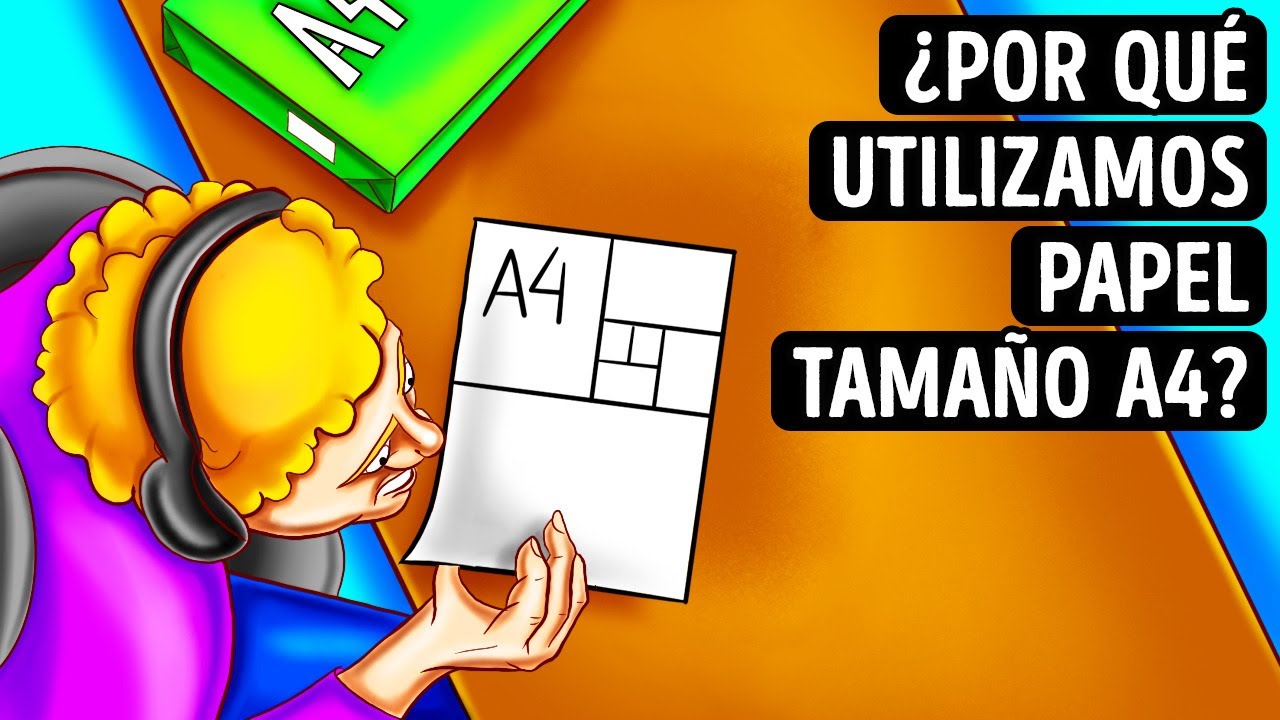
Los tamaños de hoja en pulgadas indican el ancho y el alto del papel que Excel enviará a la impresora. Sirven para distinguir A4, Carta, Legal o Tabloide, preparar facturas, etiquetas e informes y evitar que el contenido quede recortado o demasiado pequeño. En este tutorial revisarás los ajustes disponibles en Excel de escritorio; la lista concreta de tamaños depende de la impresora conectada. Los datos están comprobados en octubre de 2026.
Qué significan las medidas de una hoja
Una medida de 8,5 × 11 pulgadas describe el ancho y el alto del papel, no el tamaño de las celdas. Por eso, dos hojas pueden tener columnas y fuentes iguales, pero imprimir en formatos diferentes.
Para el libro de ejemplo, «Documentos Taller»,Preparemos una factura, una etiqueta y un informe que deben llegar a dispositivos distintos. Primero elegiremos el papel; después ajustaremos columnas, márgenes y escala.
| Formato | Pulgadas | Equivalente aproximado | Uso habitual en este libro |
|---|---|---|---|
| A4 | 8,27 × 11,69 | 210 × 297 mm | Factura e informe |
| Carta | 8,5 × 11 | 215,9 × 279,4 mm | Etiqueta de producto |
| Legal | 8,5 × 14 | 215,9 × 355,6 mm | Informe largo |
| Tabloide | 11 × 17 | 279,4 × 431,8 mm | Etiquetas en tabla |
A4 es más estrecho y alto que Carta. Legal conserva el ancho de Carta, pero es más largo. Tabloide añade anchura y altura. La factura existente en A4 no se adapta físicamente a Carta: Excel cambia la composición impresa, no el papel. La tabla de tamaños oficiales permite consultar la serie A, aunque para los formatos norteamericanos conviene comprobar las medidas ante la impresora.
Dónde revisar el tamaño de página en Excel
Abre el libro y selecciona la hoja Factura. En la cinta, entra en el selector de tamaño:
El desplegable mostrará A4, Carta, Legal, Tabloide y otros formatos si la impresora los reconoce. Si solo aparece uno, abre Archivo > Imprimir y revisa el selector de la impresora.
Personalizar las dimensiones cuando no aparece tu formato
Si necesitas medidas concretas, abre el selector de tamaño y entra en Más tamaños de papel para abrir Configurar página. En la pestaña Página, revisa las casillas Ancho y Alto y escribe las dimensiones en pulgadas.
También puedes activar Ajustar a, indicar una cantidad de páginas y elegir orientación. Los campos disponibles dependen del modelo de impresora y de la versión. Por ejemplo, Excel 2007 ya incluye este cuadro, pero algunas impresoras limitan los valores. Los Límites del libro remiten a las especificaciones de Excel.
Preparar una factura pequeña en A4
Crea la hoja Factura, escribe estos datos y aplica anchuras comfortable a las columnas:
| A | B | C | D | |
|---|---|---|---|---|
| 1 | Producto | Cantidad | Precio | Importe |
| 2 | Tornillos | 20 | 1,50 | 30,00 |
| 3 | Tuercas | 20 | 0,80 | 16,00 |
| 4 | Arandelas | 10 | 2,50 | 25,00 |
| 5 | Brocas | 3 | 12,00 | 36,00 |
| 6 | Total | 107,00 |
- En D2, escribe
=B2*C2y presiona Entrar. - Arrastra el controlador de relleno de D2 hasta D5.
- En D6, escribe
=SUMA(D2:D5). - Selecciona A1:D6 y entra en Disposición de página > Área de impresión > Definir.
- En Disposición de página > Tamaño, elige A4.
- En Disposición de página > Orientación, prueba Vertical y observa la vista de impresión.
- Abre Archivo > Imprimir y revisa el tamaño, la orientación y los márgenes.
Ajustar el ancho de las columnas sin deformar la hoja
En el desplegable Formato de la pestaña Inicio, elige Ancho de columna. Es una medida de la cuadrícula, distinta del ancho físico del papel. Reduce A y B hasta que el contenido se vea cómodo, pero conserva el encabezado.
Después alterna entre A4 y Carta en Disposición de página > Tamaño. En Carta, el ancho adicional puede dejar más espacio horizontal; en A4, el mismo contenido puede ocupar más proporción del papel. Usa Vista > Vista de impresión para comprobar el resultado real.
| A | B | C | D | |
|---|---|---|---|---|
| 1 | Producto | Cantidad | Precio | Importe |
| 2 | Tornillos | 20 | 1,50 | 30,00 |
| 3 | Tuercas | 20 | 0,80 | 16,00 |
| 4 | Arandelas | 10 | 2,50 | 25,00 |
| 5 | Brocas | 3 | 12,00 | 36,00 |
| 6 | Total | 107,00 |
Usar ancho automático o ajustar a una página
Ajustar todas las columnas al ancho de página distribuye las columnas para aprovechar el ancho. Ajustar a puede elegir 1 página de ancho por 1 de alto y reducir todo el contenido. En esta factura, usa ancho automático. En una hoja con 12 columnas, una página de ancho hará más pequeña la fuente.
Cambiar los márgenes para que quepa el contenido
Abre Disposición de página > Márgenes > Márgenes personalizados. En Márgenes, escribe 0,4 pulgadas para los cuatro lados y revisa la vista previa. Si aparece Aplicar a, elige Hoja para mantener el mismo diseño.
Vuelve a Archivo > Imprimir y comprueba que ninguna línea quede demasiado cerca del borde. Después de aceptar, el diseño queda guardado para esa hoja.
Cambiar una etiqueta de Carta a A4
En la hoja Etiquetas, escribe una etiqueta por fila y calcula su importe:
| A | B | C | |
|---|---|---|---|
| 1 | Producto | Cantidad | Importe |
| 2 | Tornillos | 20 | 30,00 |
| 3 | Tuercas | 20 | 16,00 |
| 4 | Arandelas | 10 | 25,00 |
| 5 | Brocas | 3 | 36,00 |
| 6 | Cincel | 1 | 18,00 |
- En C2, escribe
=A2*B2. - Arrasta el controlador de relleno hasta C6.
- Selecciona A1:C6 y entra en Disposición de página > Tamaño.
- Elige Carta; después abre Más tamaños de papel y activa Configurar página.
- Cambia Ancho a 8,27 pulgadas y Alto a 11,69 pulgadas.
- Acepta, selecciona Vertical y revisa Vista de impresión.
- Comprueba que la impresora tiene A4 y que «Tamaño de papel» también indica A4.
La escala puede ligeramente cambiarse si la etiqueta no cabe exactamente en el área imprimible. Revisa que el texto siga legible y que no quede junto al borde.
Imprimir varias etiquetas en una hoja
Abre la hoja Etiquetas15. Repite cada etiqueta tres veces en el rango A1:B15:
| A | B | |
|---|---|---|
| 1 | Tornillos | 30,00 |
| 2 | Tuercas | 16,00 |
| 3 | Arandelas | 25,00 |
| 4 | Brocas | 36,00 |
| 5 | Cincel | 18,00 |
| 6 | Tornillos | 30,00 |
- Selecciona A1:B15.
- En Disposición de página > Alto de página, elige Hoja completa.
- En Ancho de página, elige Hoja completa.
- Define A1:B15 como área de impresión.
- Cambia Tamaño a A4 y abre Vista de impresión.
- Comprueba que las etiquetas no invaden el borde de la hoja.
Elegir entre A4, Carta, Legal y Tabloide
Elige según el documento que vas a enviar, no solo por las pulgadas. Para nuestro libro, la factura ya está en A4; las etiquetas pueden aprovechar Tabloide si el dispositivo lo admite; Legal sirve para un informe largo.
- Una pulgada equivale a 25,4 mm: multiplica pulgadas por 25,4 para obtener milímetros.
- Para convertir milímetros a pulgadas, divide entre 25,4.
- Anota el resultado en un archivo de texto para conservar más decimales.
- En Excel, revisa que la orientación y la escala no ultrapasen el área imprimible.
- En Archivo > Imprimir, confirma que el formato seleccionado coincide con el papel cargado.
| Documento | Formato | Medida | Motivo |
|---|---|---|---|
| Factura | A4 | 8,27 × 11,69 | Diseño compacto y estándar de la serie A |
| Etiqueta | Carta | 8,5 × 11 | Formato frecuente en dispositivos de etiquetas |
| Informe largo | Legal | 8,5 × 14 | Tres pulgadas más largo que Carta |
| Tabla amplia | Tabloide | 11 × 17 | Más espacio horizontal y vertical |
La serie A mantiene una proporción estrecha: reducir a la mitad un formato A da el siguiente tamaño de la serie. La orientación cambia cuál medida representa el ancho.
Traducir medidas de milímetros a pulgadas
| Formato | Milímetros | Pulgadas |
|---|---|---|
| A4 | 210 × 297 | 8,2677 × 11,6929 |
| A5 | 148 × 210 | 5,8268 × 8,2677 |
| Carta | 215,9 × 279,4 | 8,5 × 11 |
| Legal | 215,9 × 355,6 | 8,5 × 14 |
| Tabloide | 279,4 × 431,8 | 11 × 17 |
Por ejemplo, 210 mm ÷ 25,4 = 8,2677 pulgadas, no exactamente 8,27. Al escribir 8,27 estás redondeando. Comprueba el resultado en la vista previa y en el controlador de la impresora.
Reconocer cuándo Excel redondea las medidas
Excel puede mostrar 8,27, mientras el formato físico A4 es 210 × 297 mm. La pantalla también puede reducir un objeto para mostrarlo completo. Esto no cambia el papel dentro de la impresora.
| Dato mostrado | Qué representa | Cómo comprobarlo |
|---|---|---|
| 8,27 × 11,69 | Medida redondeada en pulgadas | Configurar página |
| 8,5 × 11 | Formato Carta | Vista de impresión |
| Ajustar a 1 página | Escala aplicada al contenido | Archivo > Imprimir |
Imprimir sin recortar contenido ni cambiar el formato
- Cierra otros documentos para identificar el archivo correcto.
- En Archivo > Imprimir, selecciona la impresora que usarás.
- Confirma que el papel cargado coincide con Tamaño de papel.
- Elige la orientación mostrada en la vista previa.
- Revisa márgenes, escala y páginas.
- Si el diseño está en Carta, comprueba también que la impresora tiene Carta.
- Pulsa Imprimir solo cuando no aparezcan advertencias ni recortes.
Detectar una escala que reduce demasiado el texto
Abre la hoja InformeAncho. Aplica A4, Horizontal y «Ajustar a 1 página de ancho por 1 de alto». La tabla de 12 columnas ocupa la página, pero la fuente resulta demasiado pequeña.
Para corregirlo:
- Borra el ajuste de una página.
- Deja las columnas más anchas.
- Usa Vertical si la tabla tiene pocas columnas y muchas filas.
- Reduce márgenes solo después de revisar la vista previa.
- Repite hasta que la fuente sea legible y no haya páginas vacías intermedias.
Qué hacer si la impresora no reconoce tu formato
El documento y la impresora guardan configuraciones separadas. Si el libro dice A4, pero la impresora tiene Carta, pueden aparecer bordes vacíos, reducción o un mensaje de escala.
- Abre Archivo > Imprimir.
- Selecciona la impresora real; no uses «Microsoft Print to PDF» si diagnosticas el papel físico.
- Revisa Tamaño de papel y cárgalo en la bandeja correcta.
- Corrige el formato en Configurar página o en el controlador de la impresora.
- Comprueba la orientación y vuelve a generar la vista previa.
- Imprime una página de prueba antes del lote.
Imprimir en A4 cuando la impresora está en Carta
Si debes usar una impresora cargada con Carta, selecciona Carta como formato compatible y usa Ajustar a solo si has comprobado el resultado. Esa función puede reducir el A4. Para conservar A4, cambia el papel físico a A4.
Imprimir una hoja preparada para un formato distinto
Compara Carta y Legal en dos vistas. Legal es más alto; Carta es más ancho en horizontal. Los márgenes y el área de impresión pueden>Ifluence dónde caen los saltos, pero no corrigen por sí solos un formato mal elegido.
- Restaura la orientación prevista.
- Revisa área de impresión y Márgenes personalizados.
- Elimina páginas en blanco con saltos insertados manualmente, no escalando todo.
- Ajusta ancho de columnas si siguen apareciendo saltos.
- Guarda una copia con «_Carta», «_A4» o «_Legal» en el nombre.
Qué formatos y ajustes debes comprobar en Excel
Antes de enviar «Documentos Taller», verifica estos puntos:
- Formato: A4, Carta, Legal o Tabloide coincide con el papel.
- Orientación: Vertical o Horizontal responde al diseño, no solo a la hoja.
- Escala: «Ajustar» no vuelve ilegible el texto.
- Márgenes: dejan espacio y noapproach el borde.
- Área de impresión: contiene solo lo que debe salir.
- Vista previa: no muestra recortes, saltos extraños ni letra diminuta.
- Impresora: usa el formato y la bandeja correctos.
Guarda ahora una plantilla vacía llamada Documentos Taller y crea copias A4, Carta, Legal y Tabloide. Esa será la base para reutilizar los ajustes en futuros documentos.
Dudas al elegir el tamaño de hoja en Excel
1. ¿Cuál es el tamaño de una hoja Carta en centímetros?
Una hoja Carta mide 21,59 × 27,94 cm, equivalentes a 8,5 × 11 pulgadas. En Excel, selecciona Carta en Disposición de página > Tamaño y revisa después la vista previa para confirmar que el papel cargado en la impresora coincide.
2. ¿Qué tamaños de papel puedo elegir para imprimir en Excel?
En Disposición de página > Tamaño aparecen los formatos admitidos por la impresora, como A4, Carta, Legal y Tabloide. La lista puede cambiar según el equipo y sus controladores; si falta un formato, revisa también la configuración del tamaño de papel en Archivo > Imprimir.
3. ¿Cuánto mide una hoja A1?
Una hoja A1 mide 59,4 × 84,1 cm, aproximadamente 23,39 × 33,11 pulgadas. Para conservar las proporciones, puedes introducir el ancho y el alto en Configurar página; después conviene comprobar el máximo permitido por tu impresora.
Fuentes
- MicrosoftTamaños de papel – Win32 apps – Microsoft Learnconsultado el 22/10/2026
- MicrosoftHOJAS — documentación oficialconsultado el 22/10/2026
- MicrosoftLímites del libro — documentación oficialconsultado el 22/10/2026
- MicrosoftMAKEARRAY — documentación oficialconsultado el 22/10/2026