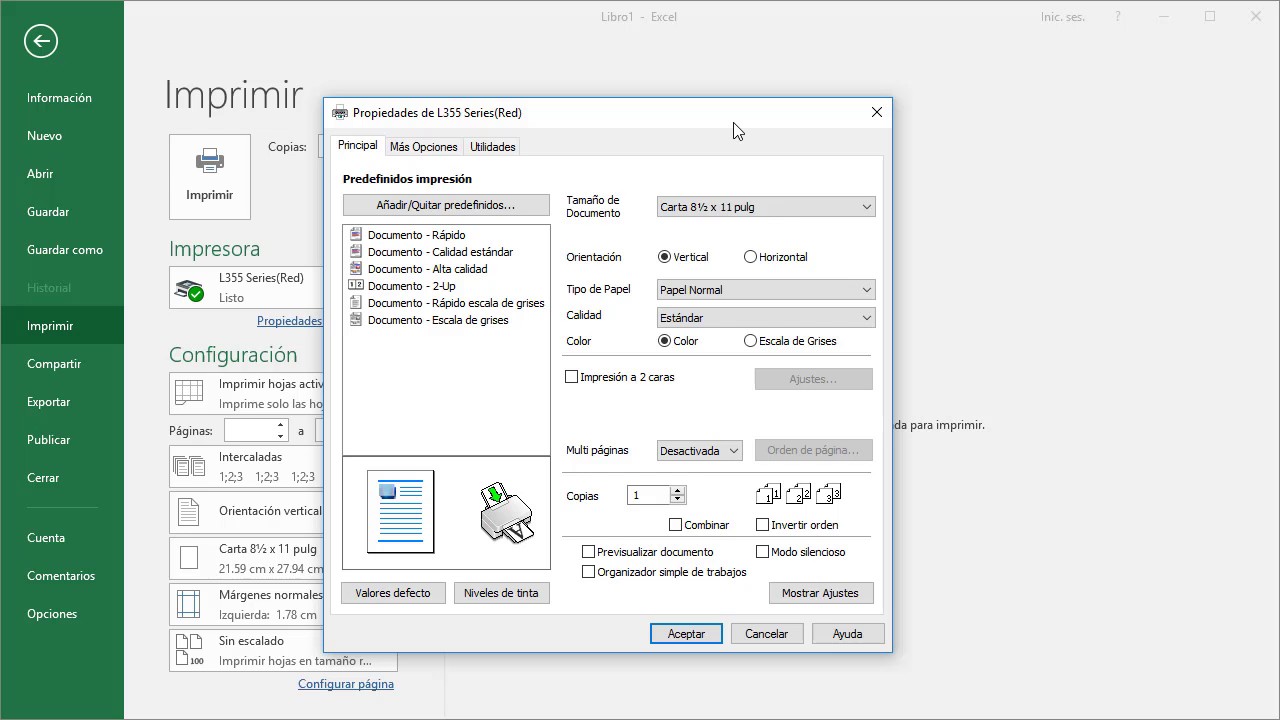
Vas a aprender a cambiar el tamaño de la hoja (A4, Carta, Oficio, A3 y A5), la orientación (Vertical y Horizontal) y el escalado para que la hoja entre al imprimir sin que se corten columnas ni filas. En este tutorial usaremos una hoja llamada Gastos del mes que va a ir cambiando según avances. Funciona en Microsoft 365, Excel 2024, 2021, 2019, 2016 y 2013; en Excel 2010 las rutas son las mismas con pequeños cambios en los nombres de algunos grupos.
Qué es el tamaño de hoja en Excel y por qué importa antes de imprimir
El tamaño de hoja, en cualquiera de las versiones de Excel que uses, es la medida del papel en el que se imprime la hoja de cálculo. No es el tamaño en pantalla (eso lo decide el monitor), sino las medidas físicas que el cuadro Configurar página envía a la impresora.
Por qué te tiene que importar antes de imprimir: imagínate que preparas un informe de gastos en una hoja de cálculo pensada para A4 (21 x 29,7 cm) y lo mandas por correo a una compañera cuya impresora tiene cargado papel Carta (22 x 28 cm). Al abrirlo e imprimir, Excel escala la hoja al tamaño del papel de su impresora: lo que tu medición —y las áreas de impresión, los saltos de página y los encabezados— diseñó para A4 ahora se aplasta un segundo o se ensancha otro dependiendo de la proporción, y las columnas o las filas se cortan. Lo mismo pasa si diseñas pensando en vertical y la hoja tiene más columnas que filas: la hoja siempre se imprime como Vertical aunque los datos pidan Horizontal.
Excel ajusta tres cosas al cambiar el tamaño de la hoja: la escala del contenido (para que entre en el papel), los saltos de página (las líneas discontinuas que separan páginas) y el área de impresión (el rectángulo que se envía a la impresora). Lo que no ajusta automáticamente: el tipo de papel cargado en la bandeja de la impresora ni la posición real del contenido si el receptor abre el archivo en otra medida.
Dónde se cambia el tamaño y la orientación de la hoja
El sitio principal con el conjunto completo de opciones es Configurar página, ficha con cuatro pestañas. Se abre desde la cinta rápida y, una vez abierto, las opciones se aplican a la hoja activa.
Al pulsar el botón Configurar página del grupo Configurar página, se abre el cuadro Configurar página con cuatro pestañas: Ajustar tamaño de página, Márgenes, Encabezado y pie de página y Hoja. Cada una controla una parte del resultado impreso.
Calidad de borrador
][ ] Calidad de borrador
Tamaño del papel del trabajo del impr
[ Imprimir títulos ]
[ Orden de páginas ]
[ Imprimir elementos ocultos ]
En la pestaña Ajustar tamaño de página se decide la orientación, el tamaño del papel y cómo escala Excel el contenido para que entre. En Márgenes se controla el blanco alrededor. En Encabezado y pie de página se mete el texto que se repite arriba y abajo. En Hoja se define el área de impresión, qué filas y columnas se repiten, el orden de las páginas y otros detalles de impresión.
Ajustar a: un porcentaje o un número concreto de páginas
En la pestaña Ajustar tamaño de página hay dos formas de decirle al Excel cómo de grande tiene que salir el contenido en el papel. La diferencia entre las dos opciones es importante: el porcentaje escala la hoja de forma proporcional, sin importar cuántas páginas ocupe; el ajuste por páginas fuerza un número concreto de hojas.
- Ajustar a 100 % del tamaño normal: la hoja se imprime tal cual está escrita, a una escala real. Si el contenido no cabe en la hoja, se corta por la línea de salto de página y sigue en la siguiente hoja. Sirve para informes que tienen que salir a tamaño real (planos, etiquetas) y para maquetaciones centradas en documentos donde lo que importa es la escala, no la cantidad de hojas.
- Ajustar a 1 página de ancho por 1 de alto: la hoja entera se escala para que entre en una sola hoja, aunque el contenido sea pequeño. Si subes el alto a "Varias", la hoja crece hacia abajo pero no hacia los lados: las columnas no se cortan, solo se añaden páginas nuevas hacia abajo.
Orientación: vertical y horizontal
En la misma pestaña hay dos botones redondos: Vertical y Horizontal. Vertical es la opción por defecto y deja la hoja más alta que ancha, como una hoja de carta. Horizontal gira la hoja 90 grados y deja la hoja más ancha que alta.
Cuándo pedir Horizontal: cuando la tabla tiene más columnas que filas y, al imprimir en Vertical, las columnas de la derecha se cortan y siguen en otra hoja. Por ejemplo, una tabla de 12 meses en una hoja Gastos del mes con categorías por fila: en Vertical sale cortada; en Horizontal, en cambio, caben todas las columnas en una sola hoja apaisada.
Tamaño del papel: A4, Carta, Oficio, A3, A5 y personalizados
En la pestaña Ajustar tamaño de página, debajo de Ajustar a, hay una lista desplegable Tamaño del papel con las medidas más usadas. Cada medida tiene su uso:
| Tamaño | Medidas | Uso típico |
|---|---|---|
| A4 | 21 x 29,7 cm | Informes y hojas en la mayor parte de países |
| Carta (Letter) | 22 x 28 cm | Informes en oficinas con impresoras de tipo Carta |
| Oficio (Legal) | 22 x 34 cm | Hojas largas, contratos y listados |
| A3 | 29,7 x 42 cm | Planos, esquemas y hojas apaisadas |
| A5 | 14,8 x 21 cm | Tickets, fichas y hojas pequeñas |
| Tamaño personalizado | la que escribas | Sobres, tarjetas y formatos no listados |
Al final de la lista está Tamaño personalizado, que abre un cuadro pequeño para escribir Ancho y Alto a mano en pulgadas o centímetros.
Preparar la hoja para imprimir en A4 paso a paso
Vamos a preparar la hoja Gastos del mes para imprimir en A4 vertical, con un área de impresión bien marcada y escalado para que entre en una sola hoja.
| A | B | C | |
|---|---|---|---|
| 1 | Fecha | Concepto | Importe |
| 2 | 01/10/2026 | Supermercado | 52,30 |
| 3 | 02/10/2026 | Gasolinera | 35,00 |
| 4 | 03/10/2026 | Farmacia | 12,75 |
| 5 | 05/10/2026 | Supermercado | 41,20 |
| 6 | 07/10/2026 | Cafetería | 4,50 |
| 7 | 10/10/2026 | Gasolinera | 30,00 |
| 8 | 12/10/2026 | Supermercado | 28,90 |
| 9 | 15/10/2026 | Farmacia | 8,40 |
| 10 | 18/10/2026 | Cafetería | 6,00 |
| 11 | 20/10/2026 | Supermercado | 47,15 |
| 12 | 22/10/2026 | Gasolinera | 35,00 |
| 13 | 25/10/2026 | Supermercado | 39,80 |
| 14 | 28/10/2026 | Farmacia | 12,30 |
| 15 | 30/10/2026 | Cafetería | 4,50 |
| 16 | |||
| 17 | |||
| 18 | |||
| 19 | |||
| 20 |
Marcar el área de impresión
Antes de tocar el tamaño de la hoja, marcamos qué celdas se imprimen. Si no marcas nada, Excel manda a la impresora todo lo que tiene datos en la hoja, y si la hoja tiene una columna con notas al lado, también sale al imprimir.
- Selecciona el rango
A1:C15(clic en A1, manténMayúsy clic en C15). - Abre Disposición de página > Área de impresión > Establecer área de impresión.
El área queda marcada con un rectángulo de borde punteado en la hoja normal. Para verlo más claro, abre la vista previa de saltos de página.
La hoja cambia a una vista con el rectángulo del área de impresión rodeado de borde azul, las líneas discontinuas de salto de página y el número de página en la esquina.
Escalar para que quepa en una sola página A4
Ahora que el área está bien marcada, abrimos Configurar página y ajustamos el escalado.
- Abre Disposición de página > Configurar página > Configurar página.
- En la pestaña Ajustar tamaño de página: Tamaño del papel = A4, Orientación = Vertical.
- En Ajustar a, marca Ajustar a y deja 1 página de ancho por 1 de alto.
- Pulsa Aceptar.
Vuelve a la vista previa de saltos de página y comprueba que el rectángulo azul sigue cubriendo la tabla completa en una sola hoja.
Cuando la tabla es más ancha que la página
Si la tabla tiene más columnas que las que caben en A4 vertical, vuelve a Configurar página y cambia el ajuste: deja Ancho: 1 página y pon Alto: Varias páginas. Así la hoja crece hacia abajo y las columnas no se rompen.
Cuando sobra mucho hueco en blanco
Si la tabla es pequeña y al imprimir queda mucho papel sin usar, deja Ajustar a 100 % y abre la vista Diseño de página para ver el tamaño real sobre el papel A4.
En esta vista ves la hoja de cálculo con la cuadrícula y, sobre ella, el papel A4 con sus márgenes, para que ajustes las columnas a ojo hasta que llenen la hoja sin pasarse bien.
Imprimir en Carta u Oficio sin que se descuadre
Misma hoja Gastos del mes, misma escala de antes, pero ahora la impresora del receptor está cargada con papel Carta (22 x 28 cm) en vez de A4. La hoja se escala a la nueva medida sin tocar los datos.
| A | B | C | |
|---|---|---|---|
| 1 | Fecha | Concepto | Importe |
| 2 | 01/10/2026 | Supermercado | 52,30 |
| 3 | 02/10/2026 | Gasolinera | 35,00 |
| 4 | 03/10/2026 | Farmacia | 12,75 |
| 5 | 05/10/2026 | Supermercado | 41,20 |
| 6 | 07/10/2026 | Cafetería | 4,50 |
| 7 | 10/10/2026 | Gasolinera | 30,00 |
| 8 | 12/10/2026 | Supermercado | 28,90 |
| 9 | 15/10/2026 | Farmacia | 8,40 |
| 10 | 18/10/2026 | Cafetería | 6,00 |
| 11 | 20/10/2026 | Supermercado | 47,15 |
| 12 | 22/10/2026 | Gasolinera | 35,00 |
| 13 | 25/10/2026 | Supermercado | 39,80 |
| 14 | 28/10/2026 | Farmacia | 12,30 |
| 15 | 30/10/2026 | Cafetería | 4,50 |
Cambiar el tamaño del papel sin tocar los datos
- Abre Disposición de página > Configurar página > Configurar página.
- En la pestaña Ajustar tamaño de página: Tamaño del papel = Carta, Ajustar a = 1 página de ancho por 1 de alto.
- Pulsa Aceptar.
Abre la vista previa de saltos de página y comprueba que la tabla cabe en una sola hoja Carta. Si sigue cortándose, vuelve a Configurar página, pestaña Márgenes, y reduce los márgenes izquierdo y derecho hasta que entren todas las nuevas líneas.
A1:C15.Si la impresora es de tipo Oficio (22 x 34 cm), el cambio es el mismo: Tamaño del papel = Oficio, Ajustar a = 1 de ancho por 1 de alto.
Cuando un colega te pasa un archivo pensado para otra medida
A veces abres un libro que otra persona preparó para A4 y tu impresora está en Carta. Excel no detecta automáticamente la medida del papel cargado en la bandeja: usa la que tiene guardada en el archivo. Por eso la hoja sale descuadrada hasta que toques el Tamaño del papel.
- Abre Vista > Vista previa de saltos de página.
- Fíjate en las líneas discontinuas: si cortan la tabla por una fila o columna, el área o la medida no encaja.
- Abre Disposición de página > Configurar página > Configurar página y cambia el Tamaño del papel al de tu impresora (Carta, A4 u Oficio).
- Vuelve a la vista previa y comprueba que las líneas discontinuas ya no cortan la tabla.
Imprimir en horizontal y aprovechar el ancho de la hoja
La hoja Gastos del mes anterior cabe bien en Vertical. Ahora vamos a una hoja Ventas por región con 8 columnas que en Vertical se corta, y la pasamos a Horizontal para que entre en una sola hoja apaisada.
| A | C | D | E | F | G | H | |
|---|---|---|---|---|---|---|---|
| 1 | Región | Ene | Feb | Mar | Abr | May | Jun |
| 2 | Norte | 1.250 | 1.300 | 1.180 | 1.420 | 1.500 | 1.360 |
| 3 | Centro | 980 | 1.050 | 1.100 | 1.020 | 1.150 | 1.080 |
| 4 | Sur | 1.620 | 1.580 | 1.700 | 1.650 | 1.720 | 1.690 |
| 5 | Este | 870 | 920 | 950 | 890 | 930 | 910 |
| 6 | Oeste | 1.110 | 1.180 | 1.200 | 1.150 | 1.220 | 1.190 |
Elegir Horizontal desde la cinta rápida
La forma más rápida de cambiar la orientación sin abrir el cuadro es usar el botón de la cinta.
- Abre Disposición de página > Configurar página > Orientación > Horizontal.
La hoja cambia de forma: pasa a ser apaisada y la tabla, que antes se dividía en dos hojas en Vertical, pasa a caber en una sola hoja apaisada en Horizontal.
Horizontal con un encabezado que se repite
Cuando una hoja se imprime en más de una hoja, las hojas de la derecha pierden el encabezado de la primera fila. Para que el encabezado se repita en cada hoja:
- Abre Disposición de página > Configurar página > Configurar página.
- Ve a la pestaña Hoja.
- En Imprimir títulos, marca Imprimir filas de título y escribe
$1:$1. - Pulsa Aceptar.
Al imprimir, todas las hojas empiezan con la fila 1 (Región, Ene, Feb, Mar, Abr, May, Jun), aunque la hoja se imprima en varias hojas apaisadas.
Guardar la configuración de página para no repetirla cada vez
Una vez que has dejado la hoja bien (A4 vertical, área A1:C15, escalado a 1 por 1), no quieres tener que repetir todo cada vez que abres el libro. Excel guarda parte de la configuración con el libro, pero hay una casilla que vale la pena entender.
Impresora predeterminada y vistas guardadas por hoja
La configuración de página se guarda por hoja, no por libro. Esto significa que cada hoja de un mismo libro puede tener su propio tamaño, orientación y escalado: la hoja Gastos del mes puede ir en A4 vertical y la hoja Ventas por región en A3 horizontal, en el mismo archivo.
- En cada hoja, abre Archivo > Imprimir y elige la impresora.
- Abre Disposición de página > Configurar página > Configurar página y termina la parte de la medida, orientación y escalado que prefieras.
- Pulsa Aceptar y guarda el libro.
Guardar la configuración para la próxima vez
En la parte inferior de la pestaña Hoja del cuadro Configurar página hay una opción que controla si Excel guarda la impresora concreta que has elegido o usa la impresora predeterminada del sistema.
Si marcas Usar la configuración de la impresora actual, Excel guarda la medida, los márgenes y la configuración que has elegido con esa impresora y la aplica cuando abres el libro. Si dejas Usar configuración de la impresora predeterminada del sistema, Excel cambia la configuración al abrir el archivo si tu impresora predeterminada es otra.
Guarda el libro con Ctrl+G. Al volver a abrirlo, la hoja Gastos del mes abre con A4 vertical, área A1:C15 y escalado 1 por 1.
Por qué la hoja no cabe aunque cambies el tamaño
Aun cambiando el Tamaño del papel, la orientación y el escalado, a veces la hoja sigue saliendo mal. Tres causas reales con la hoja Gastos del mes que falla y cómo arreglarlas.
El área de impresión está mal marcada
Estás en Vista > Vista previa de saltos de página y ves un área azul pequeña que solo cubre las celdas A1 a C8, no las 15 filas con datos. La causa: marcaste el área con la selección equivocada. Solución: Disposición de página > Área de impresión > Borrar área de impresión y vuelve a seleccionar A1:C15 con Disposición de página > Área de impresión > Establecer área de impresión.
| A | B | C | |
|---|---|---|---|
| 1 | Fecha | Concepto | Importe |
| 2 | 01/10/2026 | Supermercado | 52,30 |
| 3 | 02/10/2026 | Gasolinera | 35,00 |
| 4 | 03/10/2026 | Farmacia | 12,75 |
| 5 | 05/10/2026 | Supermercado | 41,20 |
| 6 | 07/10/2026 | Cafetería | 4,50 |
| 7 | 10/10/2026 | Gasolinera | 30,00 |
| 8 | 12/10/2026 | Supermercado | 28,90 |
La orientación no se aplica al imprimir
Has abierto el cuadro Configurar página, has marcado Horizontal, has pulsado Aceptar y, al imprimir, la hoja sale Vertical. La causa: la impresora que tienes seleccionada en Archivo > Imprimir no admite Horizontal, o está configurada para imprimir siempre en Vertical. Solución: revisa Archivo > Imprimir y comprueba que la impresora admite Horizontal; si la impresora es de tipo láser antigua, prueba a usar la opción "Ajustar a la página" o "Fit" en las preferencias de la propia impresora.
Las líneas de salto cortan una fila por la mitad
En la vista previa de saltos de página ves una línea discontinua que cruza la fila 8 por la mitad. La causa: la fila 8 (Importe = 28,00) tiene texto en una línea pero la línea de salto cae en mitad de la fila. Solución: en Configurar página > Ajustar tamaño de página > Ajustar a, pon 1 página de alto para que la tabla se escale y la fila 8 entre entera en una sola hoja; o sube el margen inferior hasta que la línea de salto se mueva debajo de la fila 8.
Lo que Excel no hace con los tamaños
Excel no detecta automáticamente el tamaño del papel cargado en la bandeja de la impresora. Si tienes un A4 cargado pero el archivo está guardado con Carta, Excel imprime en Carta hasta que toques el Tamaño del papel. Tampoco convierte el contenido entre A4 y Carta sin ajustar el área de impresión: si el área es muy ancha para A4 vertical, tendrás que escalarla a mano la página A4 vertical, aunque la impresora esté en Carta.
Excel tampoco trae plantillas nativas con tamaños métricos distintos al A4: para A3, A5, B5 o sobres tienes que elegir Tamaño personalizado en Tamaño del papel y escribir las medidas a mano en centímetros o pulgadas.
Cuando usar Word, Publisher o Google Sheets en su lugar
Para maquetar folletos en A3, trípticos en A4 con pliegues o cartelería, Publisher (de escritorio) o el programa de diseño que uses tienen control de páginas y de doble pasada con caras, cosa que Excel no trae. Para informes con gráficos que se tienen que imprimir con calidad, Word controla mejor los saltos de página y los encabezados. Para compartir una hoja y que el receptor la vea siempre con la misma configuración sin que su impresora la descuadre, Hojas de cálculo de Google desde el navegador abre los mismos formatos de página y guarda la configuración en la nube.
Desde qué versión está cada opción
La pestaña Ajustar tamaño de página con el escalado a páginas está en todas las versiones de Excel desde 2007. Los tamaños métricos A4, A3 y A5 también están desde 2007. La vista Diseño de página (la que muestra la hoja sobre el papel) está desde Excel 2007. La función HOJAS (en inglés SHEETS) está desde Excel 2013. Hojas en Hojas de cálculo de Google abre los mismos formatos de página (A4, Carta, Oficio, A3, A5) y personalizados.
Lo que ya sabes hacer con el tamaño y la orientación
- Cambiar el tamaño de la hoja entre A4, Carta, Oficio, A3 y A5 desde Disposición de página > Configurar página > Tamaño del papel.
- Girar la hoja a Horizontal con el botón rápido o con el cuadro Configurar página.
- Escalar la hoja a 1 página de ancho por 1 de alto o dejar 100 % según te convenga.
- Marcar el área de impresión y revisar las líneas de salto en Vista > Vista previa de saltos de página.
- Repetir la fila 1 en cada hoja con Imprimir títulos en la pestaña Hoja.
El siguiente paso es personalizar los márgenes: Disposición de página > Márgenes > Márgenes personalizados te deja poner márgenes asimétricos para encuadernar a la izquierda o reducir el blanco superior e inferior.
Dudas al cambiar el tamaño de la hoja en Excel
1. ¿Cuántos milímetros mide la hoja carta?
La hoja carta mide 215,9 mm de ancho por 279,4 mm de alto, lo que en centímetros equivale a 21,59 cm x 27,94 cm. Es el tamaño estándar de papel en países como México, Chile, Colombia y Estados Unidos. En Excel lo encuentras en Diseño de página > Tamaño, dentro del grupo Configuración de página.
2. ¿Qué diferencia hay entre el tamaño carta y el A4?
El tamaño A4 mide 210 mm de ancho por 297 mm de alto, así que es un poco más alto y ligeramente más estrecho que la carta (215,9 x 279,4 mm). El A4 es el estándar internacional ISO y se usa en España y en la mayor parte de Europa y Latinoamérica. En Excel, ambos aparecen listados en Diseño de página > Tamaño > Más tamaños de papel.
3. ¿Cuántos centímetros mide la hoja A5?
La hoja A5 mide 14,8 cm de ancho por 21 cm de alto, exactamente la mitad de un A4. Se usa mucho para libretas, blocs y agendas. En Excel lo seleccionas en la pestaña Diseño de página, dentro del grupo Configuración de página, haciendo clic en Tamaño.
4. ¿De qué tamaño en píxeles es una hoja de Word?
Word y Excel no miden sus páginas en píxeles: las miden en cm, mm o pulgadas, que son unidades físicas reales. La pantalla de tu ordenador sí trabaja en píxeles, pero la cantidad que muestra al imprimir depende de la resolución de la impresora o del PDF. Lo que sí puedes hacer es cambiar la unidad a píxeles en Archivo > Opciones > Opciones avanzadas > Mostrar, aunque no es lo habitual para preparar impresión.
Fuentes
- MicrosoftTamaños de papel – Win32 apps – Microsoft Learnconsultado el 06/10/2026
- MicrosoftTIPO — documentación oficialconsultado el 06/10/2026
- MicrosoftHOJAS — documentación oficialconsultado el 06/10/2026
- MicrosoftTIPO.DE.ERROR — documentación oficialconsultado el 06/10/2026
- MicrosoftLímites del libro — documentación oficialconsultado el 06/10/2026