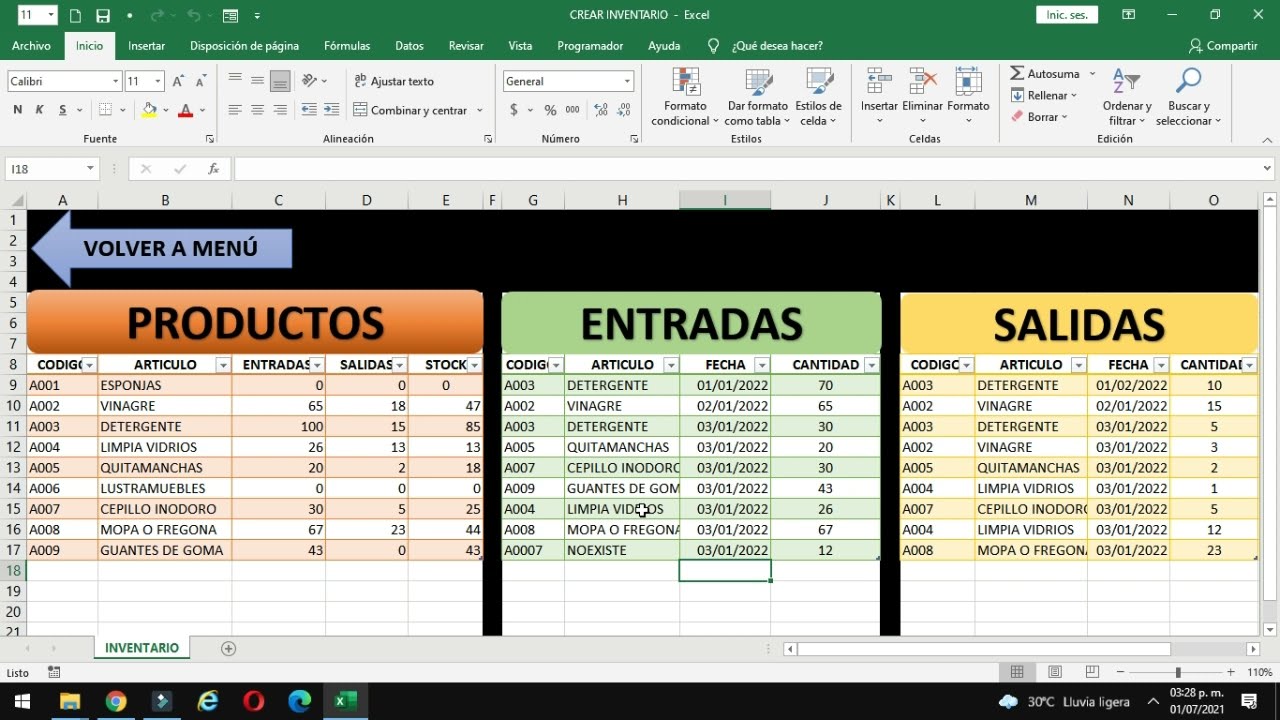
Una hoja de inventario en Excel para imprimir es un libro con una hoja que lista los productos de una tienda o almacén con sus existencias, y que se prepara para caber limpia en un folio. Al terminar este tutorial sabrás montar la hoja con sus columnas, calcular el valor del stock con fórmulas, aplicar formato de contabilidad a los precios, ajustar el área de impresión a una hoja A4 horizontal y repetir los encabezados en cada página. Lo que vas a aprender sirve para Microsoft 365, Excel 2024 y Excel 2021, y los pasos manuales también funcionan en Excel 2019, 2016 y 2013.
Qué es una hoja de inventario y por qué prepararla para imprimir
Imagina una tienda pequeña de accesorios de informática que tiene ocho productos en el almacén: teclados, ratones, cables y poco más. El dueño quiere una hoja en papel para llevarla al mostrador y apuntar a mano las salidas del día, sin abrir el ordenador. Esa hoja en papel sale de Excel: primero se escribe en la pantalla, después se imprime y, si está bien preparada, cabe en una sola página y se entiende sin ordenador delante.
Preparar la hoja para imprimir no es solo pulsar el botón de imprimir. Una hoja de inventario "lista para imprimir" tiene los encabezados visibles en todas las páginas (porque si la lista tiene 80 productos, la página 2 sin encabezados no se entiende), las columnas con el ancho justo para que los números no salgan cortados, los totales calculados a la derecha y un título arriba que diga qué es aquello. Si esto no se cuida, el resultado es un folio con columnas cortadas, otra página que empieza sin contexto y un dependiente preguntándose qué producto es el de la fila 47.
Por eso el tutorial va de dentro hacia fuera: primero los productos y las fórmulas, después el formato de los números, y al final la preparación del papel. La idea es que cuando le des a Ctrl+P veas en la vista previa exactamente lo que quieres, sin retoques de última hora.
Partes de una hoja de inventario bien hecha
Toda hoja de inventario tiene tres zonas que conviene tener claras antes de escribir la primera fila de datos. La primera zona es la de datos del producto: identifica cada línea de forma única y la describe. La segunda zona es la de movimientos: cuántas unidades han entrado, cuántas han salido y cuántas quedan. La tercera zona es la de valor: a qué precio está cada unidad y cuánto dinero representa el stock que queda.
En la zona de datos del producto entran cuatro campos. Código es la referencia corta que identifica el producto sin ambigüedad (por ejemplo, TEC-001 o RAT-002); si dos filas comparten el código, el inventario se vuelve imposible de cuadrar. Producto es el nombre legible que usará el dependiente en el mostrador. Descripción añade el detalle que el código no cuenta: color, tamaño, modelo. Unidad de medida indica cómo se cuentan las unidades (unidades, cajas, metros).
En la zona de movimientos entran tres campos más. Stock inicial es lo que había al empezar el periodo. Entradas son las unidades que han llegado desde entonces. Salidas son las unidades que se han vendido o se han dado por roto. El stock final se obtiene restando: entradas menos salidas, sumadas al stock inicial.
En la zona de valor entran los dos últimos. Precio unitario es lo que cuesta cada unidad (o lo que vale, según el caso). Valor del stock es el resultado de multiplicar el stock final por el precio unitario, y dice cuánto dinero hay guardado en ese producto.
Montar la hoja desde cero con los productos
El libro de ejemplo se llama Tienda accesorios.xlsx y tiene una hoja llamada Inventario. Los productos ya están escritos para que el lector no tenga que inventarse nada: solo tiene que copiarlos tal cual.
- Abre un libro nuevo y, en la pestaña de abajo, deja el nombre
Inventario. - En la fila 1 escribe los encabezados de A1 a I1, en este orden:
Código,Producto,Descripción,Stock inicial,Entradas,Salidas,Stock final,Precio unitario,Valor. - En A2:I9 copia los datos de la hoja de abajo tal como aparecen.
- Haz clic en
I2para seleccionarla: aquí empezaremos a calcular en la siguiente práctica.
| A | B | C | D | E | F | G | H | I | |
|---|---|---|---|---|---|---|---|---|---|
| 1 | Código | Producto | Descripción | Stock inicial | Entradas | Salidas | Stock final | Precio unitario | Valor |
| 2 | TEC-001 | Teclado USB | Mecánico, negro | 12 | 5 | 3 | 25,00 | ||
| 3 | RAT-002 | Ratón óptico | Inalámbrico, gris | 20 | 10 | 8 | 12,50 | ||
| 4 | CAB-003 | Cable HDMI | 2 m, versión 2.1 | 35 | 15 | 6 | 6,90 | ||
| 5 | USB-004 | Pendrive 32 GB | USB 3.0 | 50 | 20 | 12 | 5,75 | ||
| 6 | ALT-005 | Altavoz portátil | Bluetooth, negro | 18 | 4 | 2 | 18,00 | ||
| 7 | FUN-006 | Funda tablet | 10 pulgadas | 25 | 8 | 5 | 9,90 | ||
| 8 | CAR-007 | Cargador rápido | USB-C, 30 W | 30 | 12 | 7 | 14,50 | ||
| 9 | SOP-008 | Soporte móvil | Para coche | 22 | 6 | 4 | 7,25 |
I2 no hay nada escrito todavía (la celda está vacía), y la fila 1 se ve en negrita porque tiene los encabezados.Calcular el stock final con una resta simple
Ahora que los productos están en la hoja, toca calcular el stock final de cada uno: lo que había más lo que entró, menos lo que salió. Es una resta con tres sumandos que se escribe en G2 y se copia al resto.
- Haz clic en
G2para seleccionarla. - Escribe la fórmula siguiente y pulsa Entrar:
=D2+E2-F2- Vuelve a seleccionar
G2, pon el cursor sobre el controlador de relleno (el cuadradito verde de la esquina inferior derecha de la celda) y arrastra hacia abajo hastaG9.
| A | B | C | D | E | F | G | H | I | |
|---|---|---|---|---|---|---|---|---|---|
| 1 | Código | Producto | Descripción | Stock inicial | Entradas | Salidas | Stock final | Precio unitario | Valor |
| 2 | TEC-001 | Teclado USB | Mecánico, negro | 12 | 5 | 3 | 14 | 25,00 | |
| 3 | RAT-002 | Ratón óptico | Inalámbrico, gris | 20 | 10 | 8 | 22 | 12,50 | |
| 4 | CAB-003 | Cable HDMI | 2 m, versión 2.1 | 35 | 15 | 6 | 44 | 6,90 | |
| 5 | USB-004 | Pendrive 32 GB | USB 3.0 | 50 | 20 | 12 | 58 | 5,75 | |
| 6 | ALT-005 | Altavoz portátil | Bluetooth, negro | 18 | 4 | 2 | 20 | 18,00 | |
| 7 | FUN-006 | Funda tablet | 10 pulgadas | 25 | 8 | 5 | 28 | 9,90 | |
| 8 | CAR-007 | Cargador rápido | USB-C, 30 W | 30 | 12 | 7 | 35 | 14,50 | |
| 9 | SOP-008 | Soporte móvil | Para coche | 22 | 6 | 4 | 24 | 7,25 |
La fórmula no lleva dólares (no es $D$2+$E$2-$F$2) porque al copiar hacia abajo las filas cambian, y queremos que cada fila use sus propios datos: en G3 se convierte en =D3+E3-F3, en G4 en =D4+E4-F4, y así hasta G9. Si pusieras dólares, todas las celdas mirarían la fila 2 y daría el mismo resultado en todas.
=D2+E2-F2 sin dólares.Calcular el valor del stock final con un producto
Ya tenemos cuántas unidades quedan; ahora hay que multiplicarlas por su precio para saber cuánto dinero hay guardado en cada producto. El valor se calcula en I2 y se copia al resto igual que antes.
- Haz clic en
I2. - Escribe la fórmula siguiente y pulsa Entrar:
=G2*H2- Selecciona
I2, agarra el controlador de relleno y arrastra hacia abajo hastaI9.
| A | B | C | D | E | F | G | H | I | |
|---|---|---|---|---|---|---|---|---|---|
| 1 | Código | Producto | Descripción | Stock inicial | Entradas | Salidas | Stock final | Precio unitario | Valor |
| 2 | TEC-001 | Teclado USB | Mecánico, negro | 12 | 5 | 3 | 14 | 25,00 | 350,00 |
| 3 | RAT-002 | Ratón óptico | Inalámbrico, gris | 20 | 10 | 8 | 22 | 12,50 | 275,00 |
| 4 | CAB-003 | Cable HDMI | 2 m, versión 2.1 | 35 | 15 | 6 | 44 | 6,90 | 303,60 |
| 5 | USB-004 | Pendrive 32 GB | USB 3.0 | 50 | 20 | 12 | 58 | 5,75 | 333,50 |
| 6 | ALT-005 | Altavoz portátil | Bluetooth, negro | 18 | 4 | 2 | 20 | 18,00 | 360,00 |
| 7 | FUN-006 | Funda tablet | 10 pulgadas | 25 | 8 | 5 | 28 | 9,90 | 277,20 |
| 8 | CAR-007 | Cargador rápido | USB-C, 30 W | 30 | 12 | 7 | 35 | 14,50 | 507,50 |
| 9 | SOP-008 | Soporte móvil | Para coche | 22 | 6 | 4 | 24 | 7,25 | 174,00 |
La cuenta de la fila 2 es 14 unidades por 25,00 = 350,00. La fila 5 son 58 por 5,75 = 333,50. Si los totales que ves en tu hoja no coinciden con estos, revisa que G2 y H2 tengan los valores que dice la hoja (14 y 25,00), porque la fórmula no se equivoca: multiplica lo que encuentra.
Poner formato de número con dos decimales a los precios
Los precios en H y los valores en I se ven con dos decimales porque los datos ya los traían, pero al cambiar precios a mano el dependiente puede escribir 12.5 y perder el .00. El formato de número de contabilidad fuerza los dos decimales y alinea los símbolos a la izquierda de la celda, lo que en papel se ve mucho más limpio.
- Selecciona el rango
H2:I9arrastrando desdeH2hastaI9. - Abre la ruta para aplicar el formato de contabilidad:
- Si algún precio tiene un solo decimal, escríbelo otra vez con dos (
12,50en lugar de12,5) para que Excel lo guarde ya formateado.
| A | B | C | D | E | F | G | H | I | |
|---|---|---|---|---|---|---|---|---|---|
| 1 | Código | Producto | Descripción | Stock inicial | Entradas | Salidas | Stock final | Precio unitario | Valor |
| 2 | TEC-001 | Teclado USB | Mecánico, negro | 12 | 5 | 3 | 14 | 25,00 € | 350,00 € |
| 3 | RAT-002 | Ratón óptico | Inalámbrico, gris | 20 | 10 | 8 | 22 | 12,50 € | 275,00 € |
| 4 | CAB-003 | Cable HDMI | 2 m, versión 2.1 | 35 | 15 | 6 | 44 | 6,90 € | 303,60 € |
| 5 | USB-004 | Pendrive 32 GB | USB 3.0 | 50 | 20 | 12 | 58 | 5,75 € | 333,50 € |
| 6 | ALT-005 | Altavoz portátil | Bluetooth, negro | 18 | 4 | 2 | 20 | 18,00 € | 360,00 € |
| 7 | FUN-006 | Funda tablet | 10 pulgadas | 25 | 8 | 5 | 28 | 9,90 € | 277,20 € |
| 8 | CAR-007 | Cargador rápido | USB-C, 30 W | 30 | 12 | 7 | 35 | 14,50 € | 507,50 € |
| 9 | SOP-008 | Soporte móvil | Para coche | 22 | 6 | 4 | 24 | 7,25 € | 174,00 € |
Inicio > Número > Formato de número de contabilidad, pulsa el botón ⟨$⟩ y cámbialo por Ninguno en el cuadro de diálogo.12,50 se ve como 12,50 € (con dos decimales siempre) y 5,75 se ve como 5,75 €. Si al escribir un precio con un solo decimal (5,7) Excel lo deja 5,7 €, revisa que hayas elegido el formato de \contabilidad\ y no el formato \general\.Dejar la hoja lista para imprimir sin sorpresas
Con los datos y las fórmulas ya está la parte difícil. Ahora queda que la hoja quepa limpia en una hoja A4 en horizontal, con los encabezados repetidos y con un título arriba. Si esto se hace al final, se evitan las sorpresas de última hora: que la columna I se corte, que la página 2 empiece sin línea de frase, o que el título se quede en la pantalla y no salga en el papel.
- Cambia a la vista Diseño de página para ver cómo va a quedar el papel:
- Abre la pestaña Disposición de página y ajusta el área para que todo quepa en una hoja A4 horizontal:
- Cambia la orientación a horizontal para que las nueve columnas quepan:
- Para volver a la vista normal:
Vista > Vistas > Normal.
Ancho: 1 página y Alto: Automático para que salgan varias páginas hacia abajo pero sin cortar filas.Repetir las filas de encabezado en cada página
Cuando el inventario crezca y la hoja pase a ocupar varias páginas, la página 2 empezará sin saber qué columna es cada una. Excel tiene una herramienta pensada justo para eso: repetir la fila 1 (los encabezados) en todas las páginas que se impriman.
- Abre el cuadro de diálogo de imprimir títulos:
- En el cuadro que se abre, haz clic en el campo
Filas para repetir en la parte superiory escribe$1:$1(o selecciona la fila 1 con el ratón pulsando sobre el número 1 de la izquierda).
- Pulsa
Aceptary comprueba el resultado con la vista previa de saltos:
| A | B | C | D | E | F | G | H | I | |
|---|---|---|---|---|---|---|---|---|---|
| 1 | Código | Producto | Descripción | Stock inicial | Entradas | Salidas | Stock final | Precio unitario | Valor |
| 2 | TEC-001 | Teclado USB | Mecánico, negro | 12 | 5 | 3 | 14 | 25,00 € | 350,00 € |
| 3 | RAT-002 | Ratón óptico | Inalámbrico, gris | 20 | 10 | 8 | 22 | 12,50 € | 275,00 € |
| 4 | CAB-003 | Cable HDMI | 2 m, versión 2.1 | 35 | 15 | 6 | 44 | 6,90 € | 303,60 € |
| 5 | USB-004 | Pendrive 32 GB | USB 3.0 | 50 | 20 | 12 | 58 | 5,75 € | 333,50 € |
| 6 | ALT-005 | Altavoz portátil | Bluetooth, negro | 18 | 4 | 2 | 20 | 18,00 € | 360,00 € |
| 7 | FUN-006 | Funda tablet | 10 pulgadas | 25 | 8 | 5 | 28 | 9,90 € | 277,20 € |
| 8 | CAR-007 | Cargador rápido | USB-C, 30 W | 30 | 12 | 7 | 35 | 14,50 € | 507,50 € |
| 9 | SOP-008 | Soporte móvil | Para coche | 22 | 6 | 4 | 24 | 7,25 € | 174,00 € |
Poner bordes, sombreado y títulos para imprimir en papel
Una hoja para imprimir pide algo más que datos: pide una caja alrededor de la tabla, una banda de color en los encabezados y un título arriba. Estos tres detalles son los que diferencian una hoja de inventario de una hoja suelta de Excel.
- Selecciona el rango
A1:I9haciendo clic enA1y, conMayúspulsada, haciendo clic enI9. - Aplica bordes a toda la tabla:
- Selecciona solo
A1:I1y aplica un estilo de tabla rápido para tener el encabezado con banda de color:
- Pulsa
Aceptarcuando te pregunte si la tabla tiene encabezados. - Inserta una fila arriba para poner el título: clic en la fila 1, Ctrl++ para insertar una fila encima. La fila de encabezados pasa a la 2 y los datos empiezan en la 3.
- En
A1escribeInventario — Tienda de accesoriosy combina las celdas deA1:I1:
| A | B | C | D | E | F | G | H | I | |
|---|---|---|---|---|---|---|---|---|---|
| 1 | Inventario — Tienda de accesorios | ||||||||
| 2 | Código | Producto | Descripción | Stock inicial | Entradas | Salidas | Stock final | Precio unitario | Valor |
| 3 | TEC-001 | Teclado USB | Mecánico, negro | 12 | 5 | 3 | 14 | 25,00 € | 350,00 € |
| 4 | RAT-002 | Ratón óptico | Inalámbrico, gris | 20 | 10 | 8 | 22 | 12,50 € | 275,00 € |
| 5 | CAB-003 | Cable HDMI | 2 m, versión 2.1 | 35 | 15 | 6 | 44 | 6,90 € | 303,60 € |
| 6 | USB-012 | Pendrive 32 GB | USB 3.0 | 50 | 20 | 12 | 58 | 5,75 € | 333,50 € |
| 7 | ALT-005 | Altavoz portátil | Bluetooth, negro | 18 | 4 | 2 | 20 | 18,00 € | 360,00 € |
| 8 | FUN-006 | Funda tablet | 10 pulgadas | 25 | 8 | 5 | 28 | 9,90 € | 277,20 € |
| 9 | CAR-007 | Cargador rápido | USB-C, 30 W | 30 | 12 | 7 | 35 | 14,50 € | 507,50 € |
| 10 | SOP-008 | Soporte móvil | Para coche | 22 | 6 | 4 | 24 | 7,25 € | 174,00 € |
- Abre
Disposición de página > Imprimir títulosy cambia$1:$1por$2:$2para que la fila de encabezados repetida sea la nueva fila 2.
Errores típicos al imprimir una hoja de inventario y cómo arreglarlos
Aunque la fórmula esté bien y los datos cuadren, la hoja puede dar problemas al imprimir. Los tres errores que más se repiten son la columna Valor que aparece con almohadillas, el inventario que se corta entre dos páginas y los encabezados que desaparecen a partir de la segunda página.
El primer error es la columna Valor que muestra ##### en pantalla y a veces también en la vista previa de impresión. La causa es que la columna I es demasiado estrecha para el número formateado: Excel no cabe el 350,00 € y lo sustituye por almohadillas. El arreglo es ajustar el ancho de la columna, o bien haciendo doble clic en la línea que separa la I y la J en la cabecera de columnas (Excel ajusta al contenido más ancho), o bien seleccionando la columna, Entra > Celdas > Formato de celdas (Ctrl+1), pestaña Alineación y marcando Ajustar texto.
El segundo error es el inventario que se corta a la mitad entre dos páginas y la página 2 empieza con medias filas. La causa es que el área de impresión está ajustada a una sola hoja y, al no caber, Excel parte la tabla. El arreglo es Disposición de página > Ajustar área de impresión > Ancho: 1 página y dejar Alto: Automático: así salen todas las filas hacia abajo, en tantas páginas como haga falta, pero sin cortar ninguna fila por la mitad.
El tercer error es que la página 2 no tiene encabezados: empiezas a leer Código | Producto | Descripción y de pronto la fila 3 es SOP-008 | Soporte móvil | Para coche sin saber qué columna es cuál. El arreglo es el de la práctica anterior: Disposición de página > Imprimir títulos > Filas para repetir en la parte superior: $2:$2 (o $1:$1 si no has insertado fila de título).
Disposición de página > Hoja > Calidad: Borrador y los bordes saldrán finos pero visibles.La columna sale con símbolos raros al imprimir
A veces la columna I (Valor) aparece con almohadillas (#####) en la vista previa de impresión aunque en la pantalla se ve bien. Esto casi nunca es problema de la fórmula ni de los datos, sino del ancho de la columna: el número formateado con dos decimales y el símbolo no cabe.
- Haz doble clic en la línea vertical que separa las cabeceras de las columnas
IyJ(en la parte de arriba de la hoja, donde poneI,J…). Excel ajustará la columna al contenido más largo. - Si prefieres un ancho fijo, haz clic derecho sobre la cabecera
I, eligeAncho de columnay escribe14por fin. - Vuelve a Ctrl+P y comprueba que la columna muestra los números, no
#####.
| A | B | C | D | E | F | G | H | I | |
|---|---|---|---|---|---|---|---|---|---|
| 1 | Inventario — Tienda de accesorios | ||||||||
| 2 | Código | Producto | Descripción | Stock inicial | Entradas | Salidas | Stock final | Precio unitario | Valor |
| 3 | TEC-001 | Teclado USB | Mecánico, negro | 12 | 5 | 3 | 14 | 25,00 € | 350,00 € |
| 4 | RAT-002 | Ratón óptico | Inalámbrico, gris | 20 | 10 | 8 | 22 | 12,50 € | 275,00 € |
| 5 | CAB-003 | Cable HDMI | 2 m, versión 2.1 | 35 | 15 | 6 | 44 | 6,90 € | 303,60 € |
350,00 €, 275,00 €…), sin almohadillas ni corte.Lo que ya sabes hacer con tu hoja de inventario
- Tienes una hoja de inventario con los productos, sus existencias y su valor calculados con fórmulas.
- Sabes calcular el stock final con
=D2+E2-F2y copiarlo con el controlador de relleno. - Aplicas formato de número con dos decimales a precios y valores desde
Inicio > Número. - Has ajustado el área de impresión a una hoja A4 horizontal para que la tabla quepa limpia.
- Tienes los encabezados repetidos en cada página desde
Disposición de página > Imprimir títulos.
El siguiente paso es convertir el rango A2:I9 en una Tabla de Excel (Insertar > Tablas > Tabla o Ctrl+T): así, cuando agregues un producto nuevo en la fila 10, las fórmulas de stock final y valor se copiarán solas, y el estilo de bordes y color se mantendrá sin que tengas que rehacerlo a mano.
Datos comprobados en octubre de 2026.
Dudas al imprimir una hoja de inventario en Excel
1. ¿Cómo guardar una hoja de inventario de Excel como PDF listo para imprimir?
Ve a Archivo > Guardar como, elige PDF en el tipo de archivo y pulsa Guardar. Antes, en Disposición de página > Área de impresión > Establecer área de impresión, marca solo el rango de tu inventario para que no salga la hoja en blanco al imprimir.
2. ¿Dónde descargar plantillas gratis de Excel con entradas y salidas para inventario?
En Excel ve a Archivo > Nuevo y busca «inventario» o «entradas y salidas»; Microsoft ofrece varias plantillas gratuitas listas para rellenar. También puedes crear la tuya con columnas para fecha, producto, entrada, salida y saldo, más una fila de totales con SUMA.
3. ¿Qué fórmulas son imprescindibles en una plantilla de inventario en Excel?
Las tres básicas son SUMA para totales, SUMAR.SI (SUMIF) para acumular por producto y la resta directa =Entradas-Salidas para el stock actual. Con una columna de precio, A2*B2 te da el valor de cada línea y un SUMA al final, el valor total del inventario.
4. ¿Cómo añadir precios a un inventario en Excel y calcular el valor del stock?
Añade una columna «Precio unitario» y otra «Valor» donde escribes =Cantidad*Precio, que arrastras con el controlador de relleno hasta la última fila. Al final, con =SUMA(rango de Valor) obtienes el valor total del stock sin tener que ir sumando a mano.
5. ¿Cómo diseñar un formato de inventario específico para un restaurante en Excel?
Crea columnas para fecha, producto, unidad (kg, litros, unidades), entrada, salida y stock, más una columna de coste para controlar mermas y caducidades. Añade una tabla dinámica en Insertar > Tabla dinámica para agrupar consumos por categoría o por plato y detectar qué se gasta más.
Fuentes
- MicrosoftHOJA — documentación oficialconsultado el 06/10/2026