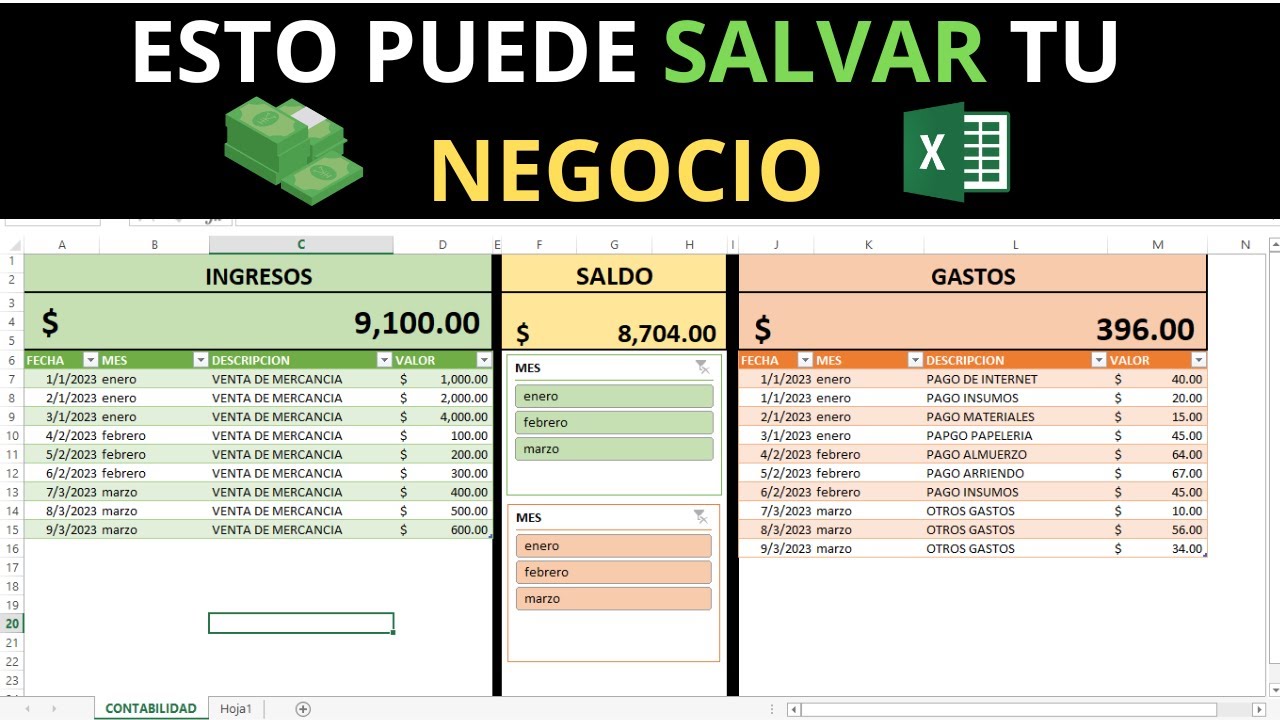
Una tabla de contabilidad de ingresos y egresos reúne, mes a mes, el dinero previsto y el dinero realmente registrado. Sirve para saber si los ingresos se cumplieron, qué gastos se dispararon y cuánto quedó al final.
En este tutorial construirás un libro llamado Contabilidad mensual con movimientos, totales por categoría y comparación con el presupuesto. El flujo utiliza herramientas disponibles en Excel 2007 en adelante, con funciones y opciones propias de versiones posteriores cuando se indican.
Qué es una tabla de ingresos y egresos
Una tabla de ingresos y egresos organiza cada movimiento con una fecha, un concepto y un importe. En este libro, los ingresos previstos se compararán con los ingresos reales. Los egresos se separarán en gastos indispensables, gastos secundarios y gastos hormiga.
La hoja inicial queda así:
| A | B | C | D | E | F | |
|---|---|---|---|---|---|---|
| 1 | Fecha | Concepto | Ingreso previsto | Ingreso real | Egreso previsto | Egreso real |
| 2 | 01/10/2026 | Salario | 2.400,00 | 2.400,00 | 0,00 | 0,00 |
| 3 | 03/10/2026 | Venta de segunda mano | 150,00 | 180,00 | 0,00 | 0,00 |
| 4 | 05/10/2026 | Alquiler | 0,00 | 0,00 | 900,00 | 900,00 |
| 5 | 08/10/2026 | Supermercado | 0,00 | 0,00 | 450,00 | 425,00 |
| 6 | 12/10/2026 | Transporte | 0,00 | 0,00 | 120,00 | 135,00 |
| 7 | 18/10/2026 | material de trabajo | 0,00 | 0,00 | 80,00 | 92,00 |
| 8 | 25/10/2026 | Suscripción digital | 0,00 | 0,00 | 35,00 | 35,00 |
En la columna «Concepto» se incluyen los gastos pequeños para poder analizarlos. La comparación se hace sobre importes: no se debe sumar un gasto con un ingreso sin distinguir antes su naturaleza.
Cómo preparar las categorías y los datos del presupuesto
Primero organiza los movimientos en las columnas A:F. Para este ejemplo:
- A: Fecha
- B: Concepto
- C: Ingreso previsto
- D: Ingreso real
- E: Egreso previsto
- F: Egreso real
Para distinguir los tipos de gasto, añade la columna G, llamada Tipo de gasto. Escribe «Indispensable», «Secundario» o «Hormiga» únicamente en los registros de egreso. Los ingresos pueden dejar esta celda vacía.
| A | B | C | D | E | F | G | |
|---|---|---|---|---|---|---|---|
| 1 | Fecha | Concepto | Ingreso previsto | Ingreso real | Egreso previsto | Egreso real | Tipo de gasto |
| 2 | 01/10/2026 | Salario | 2.400,00 | 2.400,00 | 0,00 | 0,00 | |
| 3 | 03/10/2026 | Venta de segunda mano | 150,00 | 180,00 | 0,00 | 0,00 | |
| 4 | 05/10/2026 | Alquiler | 0,00 | 0,00 | 900,00 | 900,00 | Indispensable |
| 5 | 08/10/2026 | Supermercado | 0,00 | 0,00 | 450,00 | 425,00 | Indispensable |
| 6 | 12/10/2026 | Transporte | 0,00 | 0,00 | 120,00 | 135,00 | Indispensable |
| 7 | 18/10/2026 | Material de trabajo | 0,00 | 0,00 | 80,00 | 92,00 | Secundario |
| 8 | 25/10/2026 | Suscripción digital | 0,00 | 0,00 | 35,00 | 35,00 | Hormiga |
No necesitarás obtener título para la sección.
Para que los cálculos sean coherentes, usa los mismos encabezados en todas las filas y no escribas «Ingreso» o «Egreso» con variaciones distintas. Si vas a añadir movimientos con frecuencia, convierte el rango en una Tabla de Excel en el paso indicado más adelante.
Calcular los totales de ingresos y egresos
Usa SUMAR.SI.CONJUNTO (SUMIFS) para sumar los importes que cumplen una condición. La función está disponible en Excel 2007 y posteriores, y permite separar los ingresos de los egresos.
En una hoja nueva llamada Resumen, coloca los rótulos y estas fórmulas:
| A | B | C | D | |
|---|---|---|---|---|
| 1 | Categoría | Total | Previsto | Diferencia |
| 2 | Ingresos reales | 2.580,00 | 2.550,00 | 30,00 |
| 3 | Egresos indispensables | 1.460,00 | 1.470,00 | -10,00 |
| 4 | Egresos secundarios | 92,00 | 80,00 | 12,00 |
| 5 | Gastos hormiga | 35,00 | 35,00 | 0,00 |
En B2, utiliza esta fórmula:
=SUMAR.SI.CONJUNTO(Contabilidad!$D$2:$D$8;Contabilidad!$A$2:$A$8;">="&FECHA(2026;10;1);Contabilidad!$A$2:$A$8;"<="&FECHA(2026;10;31))Copia B2 hacia B3:B5 y adapta el rango de columnas y la condición según el resumen. En este libro, los totales deben ser:
- Ingresos reales: 2.580,00.
- Egresos indispensables: 1.460,00.
- Egresos secundarios: 92,00.
- Gastos hormiga: 35,00.
El total general de ingresos se obtiene sumando B2. El total general de egresos se obtiene sumando B3:B5, o mediante una fórmula equivalente queSelector de hoja.
Diferenciar ingresos previstos de ingresos reales
Ahora añade las columnas previstas y reales al detalle. En la hoja Contabilidad, las columnas C y D ya están preparadas. En Resumen, C2 debe sumar los ingresos previstos de octubre:
=SUMAR.SI.CONJUNTO(Contabilidad!$C$2:$C$8;Contabilidad!$A$2:$A$8;">="&FECHA(2026;10;1);Contabilidad!$A$2:$A$8;"<="&FECHA(2026;10;31))El resultado es 2.550,00. La diferencia se calcula restando el previsto al real:
=B2-C2Al copiarla en D2, muestra 30,00. Una diferencia positiva significa que el ingreso real superó lo previsto. Para los egresos, una diferencia negativa indica que se gastó más de lo previsto.
| A | B | C | D | |
|---|---|---|---|---|
| 1 | Categoría | Total | Previsto | Diferencia |
| 2 | Ingresos reales | 2.580,00 | 2.550,00 | 30,00 |
| 3 | Egresos indispensables | 1.460,00 | 1.470,00 | -10,00 |
| 4 | Egresos secundarios | 92,00 | 80,00 | 12,00 |
| 5 | Gastos hormiga | 35,00 | 35,00 | 0,00 |
Separar gastos indispensables de gastos secundarios
Registra cuatro filas de gastos con su clasificación. En la hoja Contabilidad, añade estas filas:
| A | B | C | D | E | F | G | |
|---|---|---|---|---|---|---|---|
| 1 | Fecha | Concepto | Ingreso previsto | Ingreso real | Egreso previsto | Egreso real | Tipo de gasto |
| 4 | 05/10/2026 | Alquiler | 0,00 | 0,00 | 900,00 | 900,00 | Indispensable |
| 5 | 08/10/2026 | Supermercado | 0,00 | 0,00 | 450,00 | 425,00 | Indispensable |
| 6 | 12/10/2026 | Transporte | 0,00 | 0,00 | 120,00 | 135,00 | Indispensable |
| 7 | 18/10/2026 | Material de trabajo | 0,00 | 0,00 | 80,00 | 92,00 | Secundario |
| 8 | 25/10/2026 | Suscripción digital | 0,00 | 0,00 | 35,00 | 35,00 | Hormiga |
| 9 | 27/10/2026 | Repuestos del vehículo | 0,00 | 0,00 | 60,00 | 74,00 | Indispensable |
| 10 | 28/10/2026 | Salida con amistades | 0,00 | 0,00 | 45,00 | 52,00 | Secundario |
| 11 | 29/10/2026 | Cafetería | 0,00 | 0,00 | 12,00 | 15,00 | Hormiga |
Para resumir los indispensables, usa en B3:
=SUMAR.SI.CONJUNTO(Contabilidad!$F$2:$F$11;Contabilidad!$G$2:$G$11;"Indispensable";Contabilidad!$A$2:$A$11;">="&FECHA(2026;10;1);Contabilidad!$A$2:$A$11;"<="&FECHA(2026;10;31))El resultado es 1.534,00. Para los secundarios, cambia «Indispensable» por «Secundario» y utiliza F para los egresos reales. El resultado es 144,00.
La condición por fecha no es necesaria si el libro contiene un solo mes, pero evita que una fila de otro período entre en el total.
Identificar los gastos hormiga en el presupuesto
Los gastos hormiga son compras pequeñas que, por repetirse, consumen una parte apreciable del presupuesto. En la hoja Contabilidad, las filas 8 y 11 están clasificadas como «Hormiga»:
- Suscripción digital: 35,00.
- Cafetería: 15,00.
En Resumen, B5 suma ambos movimientos:
=SUMAR.SI.CONJUNTO(Contabilidad!$F$2:$F$11;Contabilidad!$G$2:$G$11;"Hormiga";Contabilidad!$A$2:$A$11;">="&FECHA(2026;10;1);Contabilidad!$A$2:$A$11;"<="&FECHA(2026;10;31))El resultado es 50,00. Para comprobar qué ocurre sin una condición de fecha, puedes usar esta fórmula equivalente cuando solo tengas octubre:
=SUMAR.SI.CONJUNTO(Contabilidad!$F$2:$F$11;Contabilidad!$G$2:$G$11;"Hormiga")La condición de fecha es preferible porque mantiene el resumen correcto si más adelante añades meses al mismo libro.
Comparar el presupuesto con los resultados del mes
Añade en Resumen una columna «Diferencia» y calcula:
=B3-C3El resultado debe ser 64,00 para los gastos indispensables. Repite el cálculo para las otras categorías. La lectura es directa: si un gasto tiene diferencia positiva, el importe real superó el previsto; si es negativa, se mantuvo por debajo.
| Categoría | Previsto | Real | Diferencia | Lectura |
|---|---|---|---|---|
| Ingresos | 2.550,00 | 2.580,00 | 30,00 | Se superó el plan |
| Gastos indispensables | 1.530,00 | 1.534,00 | 4,00 | Gasto ligeramente superior |
| Gastos secundarios | 125,00 | 144,00 | 19,00 | Gasto superior |
| Gastos hormiga | 35,00 | 50,00 | 15,00 | Revisar compras pequeñas |
Para consultar la documentación oficial sobre tablas dinámicas, consulta la ayuda de crear una tabla dinámica para analizar los datos de una hoja de cálculo. No necesitas una tabla dinámica para este libro: las fórmulas de resumen son suficientes para el ejemplo.
Detectar desvíos con una regla de formato condicional
Resalta las diferencias negativas para que aparezcan primero los gastos que superan lo previsto. Selecciona el rango D3:D5 de Resumen.
- Abre Inicio y busca el grupo
Estilos. - Selecciona
Formato condicional. - Elige
Resaltar reglas de celdasy despuésValores menores que. - Escribe
0en el valor. - Elige un formato, por ejemplo
Rellento rojo claro con texto rojo oscuro. - Pulsa
Aceptar.
La regla debe aplicarse solo a las diferencias de egresos. Si seleccionas D2:D5, la diferencia negativa de los ingresos también se resaltará, aunque en este caso D2 sea positiva.
Convertir el presupuesto en una Tabla de Excel
Convierte el rango de movimientos en una Tabla de Excel. Selecciona Contabilidad!A1:G11 y sigue esta ruta:
En el cuadro de diálogo, conserva A1:G11 como intervalo, marca la opción de encabezados y acepta que la tabla tenga un nombre. Una tabla amplía su rango automáticamente cuando escribes una fila justo debajo.
Después, añade un movimiento en la fila 12:
| A | B | C | D | E | F | G | |
|---|---|---|---|---|---|---|---|
| 11 | 29/10/2026 | Cafetería | 0,00 | 0,00 | 12,00 | 15,00 | Hormiga |
| 12 | 30/10/2026 | Impuesto municipal | 0,00 | 0,00 | 20,00 | 20,00 | Secundario |
La tabla debe incorporar la fila 12 sin que tengas que arrastrar fórmulas. Sin embargo, las fórmulas que escribiste con referencias normales, como $F$2:$F$11, no se ampliarán automáticamente. Para que sí lo hagan, cambia el origen del resumen a referencias estructuradas:
=SUMAR.SI.CONJUNTO(Contabilidad[Egreso real];Contabilidad[Tipo de gasto];"Hormiga")F2:F11. Si más adelante cambias esa fórmula, usa la tabla y sus referencias estructuradas.Cómo presentar el cierre mensual sin rehacer la hoja
Crea una hoja Cierre con un resumen de solo seis líneas. Usa referencias a Resumen para no repetir la captura manual de importes.
| A | B | |
|---|---|---|
| 1 | Indicador | Octubre de 2026 |
| 2 | Ingresos reales | 2.580,00 |
| 3 | Egresos reales | 1.728,00 |
| 4 | Resultado | 852,00 |
| 5 | Total gastos indispensables | 1.534,00 |
| 6 | Total gastos secundarios | 144,00 |
| 7 | Total gastos hormiga | 50,00 |
En B4, resta los egresos de los ingresos:
=B2-B3El resultado es 852,00. Las cifras que conviene revisar antes de cerrar son:
- Que los ingresos reales coincidan con los movimientos registrados.
- Que los egresos reales sumen 1.728,00.
- Que el resultado sea la diferencia entre ambos.
- Que los tres tipos de gasto sumen los 1.728,00 egresos reales.
- Que no queden movimientos fuera de la tabla.
Puedes revisar la última comprobación con:
=B5+B6+B7-B3El resultado debe ser 0,00. Si no lo es, existe un egreso sin clasificar, una clasificación duplicada o una fórmula que apunta a otra fila.
Qué errores aparecen al mantener la contabilidad en Excel
Los totales no coinciden cuando una fórmula conserva un rango fijo o cuando una fila nueva queda fuera de la tabla. Un #N/A puede aparecer si una función de búsqueda no encuentra el dato, y un #¡REF! si una referencia fue eliminada. En una contabilidad sencilla no es habitual usar BUSCARV, pero si lo haces para consultar una lista de categorías, debes revisar que el código exista y que la búsqueda sea exacta.
| A | B | C | D | |
|---|---|---|---|---|
| 1 | Categoría | Total | Previsto | Diferencia |
| 2 | Ingresos reales | 2.580,00 | 2.550,00 | 30,00 |
| 3 | Egresos indispensables | 1.534,00 | 1.530,00 | 4,00 |
| 4 | Egresos secundarios | 144,00 | 125,00 | 19,00 |
| 5 | Gastos hormiga | 50,00 | 35,00 | 15,00 |
Un error visible en una celda de fórmula se identifica seleccionándola y mirando la barra de fórmulas. La causa suele estar en el texto de la condición, en una referencia eliminada o en un tipo de dato diferente del esperado.
Corregir referencias y totales que no se actualizan
Una fórmula con referencias fijas no incorpora la fila 12:
=SUMAR.SI.CONJUNTO(Contabilidad!$F$2:$F$11;Contabilidad!$G$2:$G$11;"Hormiga")La solución es sustituirla por una fórmula con referencias estructuradas:
=SUMAR.SI.CONJUNTO(Contabilidad[Egreso real];Contabilidad[Tipo de gasto];"Hormiga")Para corregir una referencia eliminada, selecciona la celda con #¡REF!, pulsa Ctrl+Z para deshacer la eliminación o vuelve a elegir el rango en la fórmula. Si el error aparece al copiar, comprueba que no hayas arrastrado una referencia hacia una columna inexistente.
$F$2:$F$11 puede continuar mostrando 50,00.Revisar fechas e importes que Excel interpreta distinto
Una fecha escrita como texto puede tener una alineación distinta en la celda y no cumplir la condición de fecha. Selecciona la columna A y comprueba que Excel la reconoce como fecha. Para corregir un valor aislado, haz doble clic en la celda y vuelve a escribirlo como 01/10/2026.
Un importe como «450,00 » puede incluir un espacio y no sumar como número. Usa Ctrl+H para buscar dos espacios y reemplazarlos por uno. Si un importe aparece como texto, no lo fuerces escribiendo un signo: revisa el formato de celda con Ctrl+1 y selecciona la categoría que corresponda.
En Resumen, usa estas dos fórmulas de control:
=CONTAR.SI(Contabilidad[A2:A11];"<"&FECHA(2026;10;1))Debe devolver 0 si todas las fechas están dentro de octubre. Para detectar importes de texto en la columna de egresos reales, puedes revisar visualmente que estén alineados a la derecha y que la suma de control sea 0,00.
Lo que ya sabes hacer con tu tabla de contabilidad
- Organizar movimientos con fecha, concepto, ingresos, egresos y tipo de gasto.
- Separar ingresos previstos de ingresos reales y calcular sus diferencias.
- Resumir gastos indispensables, secundarios y hormiga con SUMAR.SI.CONJUNTO (SUMIFS).
- Detectar desviaciones negativas con formato condicional.
- Convertir los movimientos en una Tabla de Excel que crece con nuevos movimientos.
- Mantener un cierre mensual con ingresos, egresos, resultado y controles.
Tu próximo paso es repetir el flujo con los movimientos reales del mes siguiente y conservar el mismo libro, pero usa una hoja o una tabla distinta si necesitas comparar varios meses.
Las funciones y herramientas que necesitarás en Excel
- SUMAR.SI.CONJUNTO (SUMIFS): disponible en Excel 2007 y posteriores; resume importes según varios criterios.
- Tabla de Excel: disponible en Excel 2007 y posteriores; amplía su rango al añadir filas.
- Formato condicional: disponible en Excel 2007 y posteriores; destaca diferencias negativas.
- Referencias estructuradas: permiten que los cálculosowiñan nuevas filas de una Tabla de Excel.
- BUSCARV (VLOOKUP): no es necesaria para crear este flujo. Si la consultas, BUSCARV busca únicamente en la primera columna de la matriz y devuelve columnas situadas a su derecha; usa
FALSOcomo cuarto argumento para una coincidencia exacta. - Copilot: no es necesario. Está disponible solo en Microsoft 365 con licencia o plan que incluya Copilot; no está en Excel 2024 ni Excel 2021.
La ayuda oficial de BUSCARV explica su búsqueda exacta y sus errores. Para ampliar la tabla y conservar referencias estructuradas, consulta la documentación oficial de las tablas de Excel. Para trabajar con referencias estructuradas y modificar fórmulas, la ayuda de tablas de Excel muestra cómo se relacionan los datos y los cálculos.
Fuentes
- MicrosoftBUSCARV — documentación oficialconsultado el 27/10/2026
- MicrosoftTabla dinámica — documentación oficialconsultado el 27/10/2026
- MicrosoftTabla de Excel (Dar formato como tabla) — documentación oficialconsultado el 27/10/2026
- MicrosoftDe Word a Excel — documentación oficialconsultado el 27/10/2026
- Microsoft#¡DESBORDAMIENTO! — documentación oficialconsultado el 27/10/2026