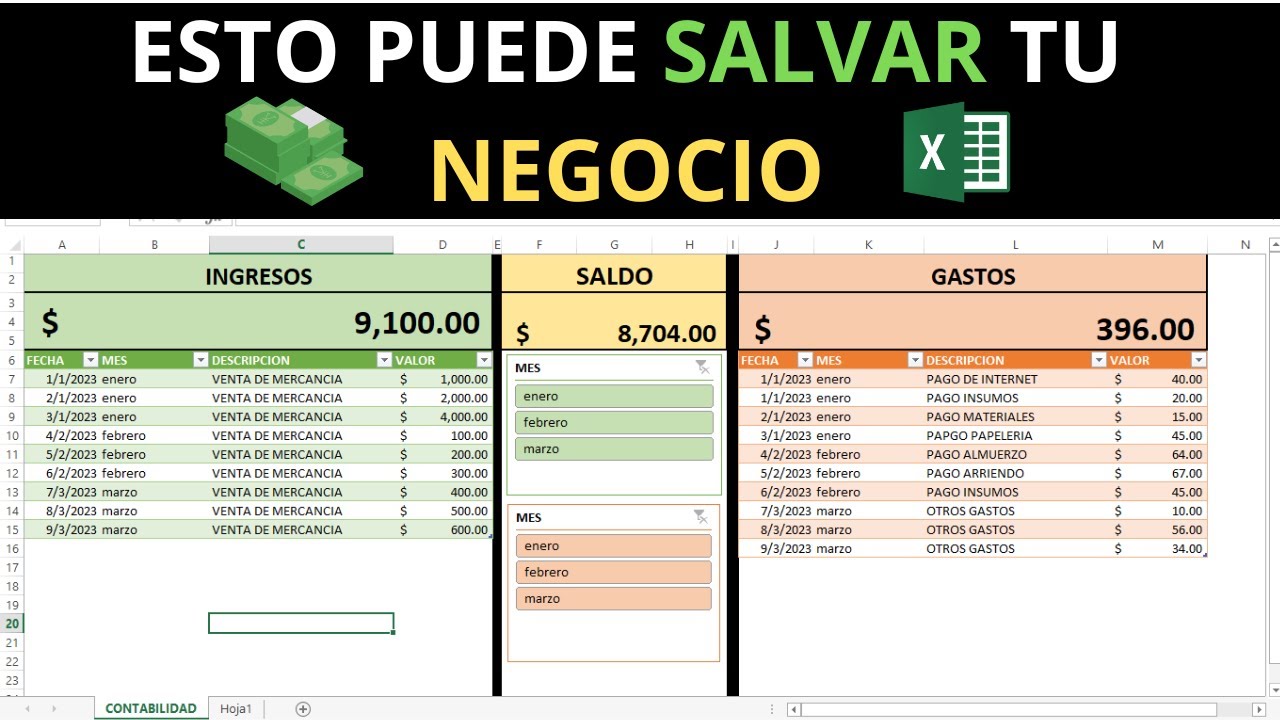
Una hoja de ingresos y egresos es, en su forma más simple, una tabla donde apuntas lo que entra y lo que sale de tu bolsillo cada mes: el sueldo, un trabajo extra, el alquiler, la compra del súper, la gasolina. Con un par de sumas ves cuánto te queda sin hacer cuentas a mano ni con la calculadora del móvil. Al terminar este tutorial tendrás una hoja lista con tus categorías, una lista desplegable para no escribir mal los nombres, los ingresos en verde y los gastos en rojo, y un gráfico circular que se actualiza solo. Todo funciona en Microsoft 365, Excel 2024, 2021, 2019, 2016 y Excel para la web; en Mac, con los mismos pasos.
Qué es una hoja de ingresos y egresos y para qué te sirve
Una hoja de ingresos y egresos es el primer paso para poner orden en el dinero del mes sin programas especiales. La idea es muy antigua: una libreta con dos columnas, lo que entra y lo que sale, y al final se resta. En Excel esa libreta se convierte en una tabla con cinco columnas (fecha, concepto, tipo, categoría e importe) y un par de fórmulas que hacen la cuenta por ti.
Sirve para tres cosas muy concretas: saber cuánto dinero entra de verdad cada mes, ver a dónde se va y descubrir categorías donde gastas más de lo que creías. Cuando el sueldo, el alquiler, la comida y el transporte están en la misma tabla, restarlos es una sola fórmula, y el resultado te dice al instante si el mes cierra en positivo o en negativo.
La hoja que vamos a montar a lo largo del tutorial es la de una persona cualquiera: un sueldo, un trabajo freelance de vez en cuando, alquiler, comida, transporte y algo de ocio. Datos pequeños, realistas y fáciles de reproducir en tu propio Excel.
Las columnas y las filas de una hoja de ingresos y egresos
Una hoja de ingresos y egresos no es más que una tabla con una fila por movimiento. Cada fila es un apunte: lo que cobraste el día 1, lo que pagaste de alquiler el día 2, la compra del día 5. Para que las fórmulas puedan separar después lo que entra de lo que sale, hace falta una columna que diga si la fila es un Ingreso o un Egreso.
Las cinco columnas que vamos a usar son estas: Fecha, Concepto, Tipo, Categoría e Importe. La Fecha te permite luego agrupar por mes; el Concepto es la descripción corta (Sueldo, Alquiler, Compra Mercadona); el Tipo solo vale Ingreso o Egreso; la Categoría agrupa movimientos parecidos (Comida, Transporte, Alquiler, Ocio, Sueldo, Freelance, Otros); y el Importe es la cifra, siempre en positivo, porque el signo lo decide la columna Tipo.
Separar Ingreso de Egreso en una columna propia es lo que permite después usar SUMAR.SI (SUMIF) y filtrar sin liarte. Si los gastos los pusieras en negativo, también funciona, pero te obliga a recordar el signo al escribir cada apunte.
Esta es la tabla con la que empezamos, con la fila 1 de encabezados y seis apuntes del mes:
| A | B | C | D | E | |
|---|---|---|---|---|---|
| 1 | Fecha | Concepto | Tipo | Categoría | Importe |
| 2 | 01/10/2026 | Sueldo | Ingreso | Sueldo | 1.650,00 |
| 3 | 02/10/2026 | Alquiler | Egreso | Alquiler | 620,00 |
| 4 | 05/10/2026 | Compra Mercadona | Egreso | Comida | 87,40 |
| 5 | 10/10/2026 | Gasolina | Egreso | Transporte | 45,00 |
| 6 | 15/10/2026 | Cine | Egreso | Ocio | 12,00 |
| 7 | 20/10/2026 | Trabajo freelance | Ingreso | Freelance | 300,00 |
SUMA, SUMAR.SI y SUMAR.SI.CONJUNTO para sumar solo lo que quieres
Una vez tienes los datos, lo primero es sumarlos. La fórmula básica es SUMA, que suma un rango tal cual:
=SUMA(E2:E20)Esa fórmula te da el total de la columna Importe, pero mezclando ingresos y egresos. Para sumar solo lo que entra, o solo lo que sale, usas SUMAR.SI (SUMIF): le dices un rango donde buscar, un criterio y el rango a sumar.
=SUMAR.SI(D2:D20;"Ingreso";E2:E20)
=SUMAR.SI(D2:D20;"Egreso";E2:E20)
La primera suma solo los importes de las filas cuyo Tipo es Ingreso; la segunda, solo los Egresos.
Cuando quieres filtrar por dos cosas a la vez, por ejemplo los Egresos de la categoría Comida, usas SUMAR.SI.CONJUNTO (SUMIFS). Fíjate en el orden: primero el rango a sumar, y después, por parejas, rango y criterio.
=SUMAR.SI.CONJUNTO(E2:E20;D2:D20;"Egreso";F2:F20;"Comida")Con los datos de la tabla anterior, la primera fórmula da 1.950,00 (1.650 + 300), la segunda 764,40 (620 + 87,40 + 45 + 12) y la tercera 87,40.
La fórmula del saldo: ingresos menos egresos
El saldo del mes es la resta entre lo que ha entrado y lo que ha salido. Se calcula con dos SUMAR.SI (SUMIF) encadenados con un signo menos.
=SUMAR.SI(D:D;"Ingreso";E:E)-SUMAR.SI(D:D;"Egreso";E:E)Usamos la columna entera (D:D y E:E) en vez de un rango fijo (D2:D20) para que la fórmula siga valiendo al añadir filas nuevas. La referencia a la columna completa funciona desde Excel 2007.
Veamos cómo queda la hoja después de añadir las celdas con los totales y el saldo en la zona derecha:
| A | B | C | D | E | F | G | H | |
|---|---|---|---|---|---|---|---|---|
| 1 | Fecha | Concepto | Tipo | Categoría | Importe | |||
| 2 | 01/10/2026 | Sueldo | Ingreso | Sueldo | 1.650,00 | Total ingresos | =SUMAR.SI(D:D;"Ingreso";E:E) | |
| 3 | 02/10/2026 | Alquiler | Egreso | Alquiler | 620,00 | Total egresos | =SUMAR.SI(D:D;"Egreso";E:E) | |
| 4 | 05/10/2026 | Compra Mercadona | Egreso | Comida | 87,40 | Saldo | =H2-H3 | |
| 5 | 10/10/2026 | Gasolina | Egreso | Transporte | 45,00 | |||
| 6 | 15/10/2026 | Cine | Egreso | Ocio | 12,00 | |||
| 7 | 20/10/2026 | Trabajo freelance | Ingreso | Freelance | 300,00 |
Con los datos de la tabla, H2 da 1.950,00, H3 da 764,40 y H4 da 1.185,60. Es el dinero que queda a finales de mes.
Una lista desplegable para no escribir mal las categorías
Escribir a mano la categoría de cada movimiento invita a errores: Comida, comida, COMIDA… para Excel son tres valores distintos y eso rompe las sumas. La solución es una lista desplegable con las categorías válidas, creada con Validación de datos.
Crear la lista de categorías válidas
Escribe las categorías en una zona aparte de la misma hoja, por ejemplo en G2:G8. Para que la lista crezca sola al añadir una categoría nueva, conviértela en Tabla.
Pasos para crearla:
- Escribe en la celda G1 el encabezado Categoría.
- Escribe en G2 a G8: Comida, Transporte, Alquiler, Ocio, Sueldo, Freelance, Otros.
- Selecciona G1:G8.
- Ve a
Insertar > Tablas > Tablay pulsa Aceptar para crear la Tabla.
| G | H | |
|---|---|---|
| 1 | Categoría | |
| 2 | Comida | |
| 3 | Transporte | |
| 4 | Alquiler | |
| 5 | Ocio | |
| 6 | Sueldo | |
| 7 | Freelance | |
| 8 | Otros |
Aplicar la lista desplegable a la columna Categoría
Ahora la columna Categoría de los movimientos (F2:F20) toma los valores de G2:G8. Al pulsar sobre una celda de la columna Categoría, aparece una flecha para elegir.
Pasos para aplicarla:
- Selecciona las celdas F2:F20 de la columna Categoría.
- Abre
Datos > Herramientas de datos > Validacion de datos. - En el cuadro, configura los campos como aquí.
- Pulsa Aceptar. La lista está lista.
Colorear ingresos y egresos para verlos de un vistazo
Una vez la columna Tipo tiene los valores Ingreso o Egreso, se puede aplicar formato condicional para que las filas se pinten solas: verde para los ingresos, rojo para los egresos.
Pasos para colorear la columna Tipo:
- Selecciona las celdas de la columna Tipo con datos, por ejemplo D2:D20.
- Abre
Inicio > Estilos > Formato condicional > Nueva regla. - Elige Aplicar formato únicamente a las celdas que contengan.
- En la primera lista deja Valor de la celda, en la segunda elige es igual a y en el cuadro escribe
Ingreso. - Pulsa Formato, ficha Relleno, elige verde claro, y acepta.
- Repite los pasos 2 a 5 con el valor
Egresoy un relleno rojo claro.
Gráficos que se actualizan al cambiar los datos
Un gráfico circular sobre la columna Categoría, filtrado solo a los Egresos, te dice de un vistazo a qué se va el dinero del mes. Lo bueno es que se actualiza solo al añadir o quitar filas.
Pasos para crear el gráfico:
- En una zona vacía de la hoja, por ejemplo a partir de I1, crea una pequeña tabla resumen con cada categoría de gastos y su total. Por ejemplo, en I2:
Comida, en J2:
=SUMAR.SI.CONJUNTO(E:E;D:D;"Egreso";F:F;I2)y arrastra hacia abajo para las demás categorías.
- Selecciona la tabla resumen (por ejemplo I1:J7).
- Abre
Insertar > Graficos > Graficos circularesy elige Circular. - Coloca el gráfico al lado de la tabla de movimientos.
| I | J | |
|---|---|---|
| 1 | Categoría | Total |
| 2 | Alquiler | 620,00 |
| 3 | Comida | 87,40 |
| 4 | Transporte | 45,00 |
| 5 | Ocio | 12,00 |
Al añadir un apunte nuevo de la categoría Comida, el gráfico cambia solo: el trozo de Comida crece.
Por qué mis sumas dan 0 o no cuadran
Las fórmulas de una hoja de ingresos y egresos fallan por cuatro motivos muy concretos. Reconocerlos a la primera te ahorra media hora de búsqueda.
La columna Importe guardada como texto
Si al importar datos de un banco o al copiar de una web los números llegan como texto, SUMA los ignora y devuelve 0. La pista está en la pantalla: el 1.200 aparece alineado a la izquierda en vez de a la derecha, o lo ves escrito con punto de miles (1.200) en vez de con el formato regional.
Para arreglarlo, escribe un 1 en una celda cualquiera, cópiala (Ctrl+C), selecciona la columna Importe, abre Inicio > Portapapeles > Pegar > Pegado especial, elige Multiplicar y acepta. Excel multiplica cada celda por 1 y la convierte en número.
La categoría escrita con mayúsculas distintas
SUMAR.SI distingue mayúsculas de minúsculas solo en parte de los casos, pero sobre todo distingue caracteres: "Comida", "comida" y "COMIDA" son tres valores para la fórmula, y solo uno de ellos encuentra la suma. La solución es la lista desplegable del apartado anterior: limita las opciones y se acabó el problema. Si la hoja ya está llena, unificar con =MAYUSC(F2) o =MINUSC(F2) y copiar el resultado encima con Pegado especial > Valores.
La fórmula incluye la fila de totales y se cuenta a sí misma
Un error muy común: poner la suma en D21 con la fórmula =SUMAR.SI(D2:D20;...) y, al añadir una fila, escribir la palabra "Total" en D21. El criterio "Total" no coincide con "Ingreso" o "Egreso" y la fórmula no entra, pero si la celda del total la escribes con =SUMA(...) y luego la referencia dentro de la misma fórmula, se produce un bucle o un resultado inflado. Bajar el rango a D2:D20 o usar la columna entera D:D lo arregla.
El saldo no cambia al añadir una fila
Si las fórmulas usan rangos fijos como E2:E20, al añadir la fila 21 el nuevo movimiento queda fuera y no se suma. Tienes dos arreglos: ampliar el rango a E:E y D:D, o convertir los datos en Tabla con Insertar > Tablas > Tabla y usar referencias estructuradas.
Lo que ya sabes hacer con tu hoja de ingresos y egresos
- Montar una tabla con cinco columnas (Fecha, Concepto, Tipo, Categoría, Importe) y un par de filas de ejemplo.
- Separar Ingreso de Egreso en una columna propia para poder sumar cada cosa por separado.
- Calcular el saldo del mes con dos SUMAR.SI (SUMIF) encadenados: ingresos menos egresos.
- Crear una lista desplegable en la columna Categoría con Validación de datos (Data Validation) para evitar errores de escritura.
- Colorear la columna Tipo con formato condicional y representar los gastos con un gráfico circular.
El siguiente paso natural es convertir los datos en Tabla dinámica (PivotTable) para ver los gastos por mes, por categoría o por tipo, sin escribir nuevas fórmulas. Es el siguiente tutorial.
Dudas al montar tu hoja de ingresos y egresos en Excel
1. ¿Dónde consigo una tabla de ingresos y egresos en Excel gratis?
En tutoexcel.com tienes una plantilla de ingresos y egresos lista para descargar sin coste, con fórmulas de SUMA y SUMAR.SI ya escritas. Solo tienes que escribir tus datos en la columna Importe y los totales se calculan solos. Si prefieres armarla tú, en el tutorial se explica paso a paso cómo montarla en menos de 10 minutos.
2. ¿Cómo hacer una plantilla de control de gastos personales en Excel gratis?
Abre un libro nuevo y crea tres columnas: Fecha, Concepto e Importe, con un signo menos delante de los gastos. Después, en otra celda, escribe =SUMA(rango) para obtener el total y =SUMAR.SI para separar ingresos de egresos. Guarda el archivo como .xlsx y tendrás tu plantilla lista para reutilizar cada mes.
3. ¿Cómo se hace una planilla de ingresos y egresos diarios?
Anota cada movimiento del día en una fila con Fecha, Descripción, Tipo (Ingreso o Egreso) e Importe. Al final de la jornada, una fila Total con =SUMAR.SI(tipo,"Ingreso",importe)-SUMAR.SI(tipo,"Egreso",importe) te da el saldo del día. Así puedes ver de un vistazo cuánto entró y salió cada jornada.
4. ¿Qué debe llevar una plantilla de gastos para una empresa en Excel?
Como mínimo: Fecha, Proveedor, Categoría (alquiler, sueldos, luz, etc.), Número de factura e Importe, más una columna de IVA si aplica. Añade una hoja de resumen con =SUMAR.SI.CONJUNTO por categoría y por mes para ver dónde se va el dinero. Con tablas dinámicas puedes cruzar proveedor, mes y centro de coste en segundos.
5. ¿Cómo es una planilla de gastos en Excel?
Es una tabla con columnas de Fecha, Concepto, Categoría e Importe, donde los gastos se escriben en negativo para distinguirlos a simple vista. Debajo, unas celdas con =SUMA, =MAX y =MIN muestran el total, el gasto más alto y el más bajo del período. Con un gráfico de barras opcional se ve la evolución mes a mes.
6. ¿Dónde bajar una plantilla de gastos mensuales gratis para Excel?
En tutoexcel.com encontrarás una plantilla mensual lista para imprimir o rellenar en pantalla, con fórmulas que calculan el total de cada categoría y el saldo final. Solo tienes que descargar el archivo, abrirlo y empezar a escribir tus gastos del mes. Si quieres personalizarla, el tutorial explica cómo añadir nuevas categorías.
7. ¿Cómo se hace una plantilla de ingresos y egresos?
Crea una hoja con las columnas Fecha, Concepto, Tipo (Ingreso o Egreso) e Importe, y otra hoja de resumen con los totales. Usa =SUMAR.SI para sumar por tipo y =SUMAR.SI.CONJUNTO para filtrar por mes o por categoría. Aplica formato de tabla con Inicio > Dar formato como tabla para que se amplíe sola al añadir filas.
8. ¿Cómo llevar los gastos mensuales en Excel?
Abre una hoja con Fecha, Descripción, Categoría e Importe, y al final del mes usa =SUMA(rango) para el total gastado. Compara con el mes anterior restando dos celdas: =B20-B19 te da la diferencia. Un gráfico de líneas o de columnas en Insertar > Gráficos te muestra la tendencia a lo largo del año.
Fuentes
- MicrosoftAdministrar el presupuesto doméstico en Excel – Microsoft Supportconsultado el 06/10/2026