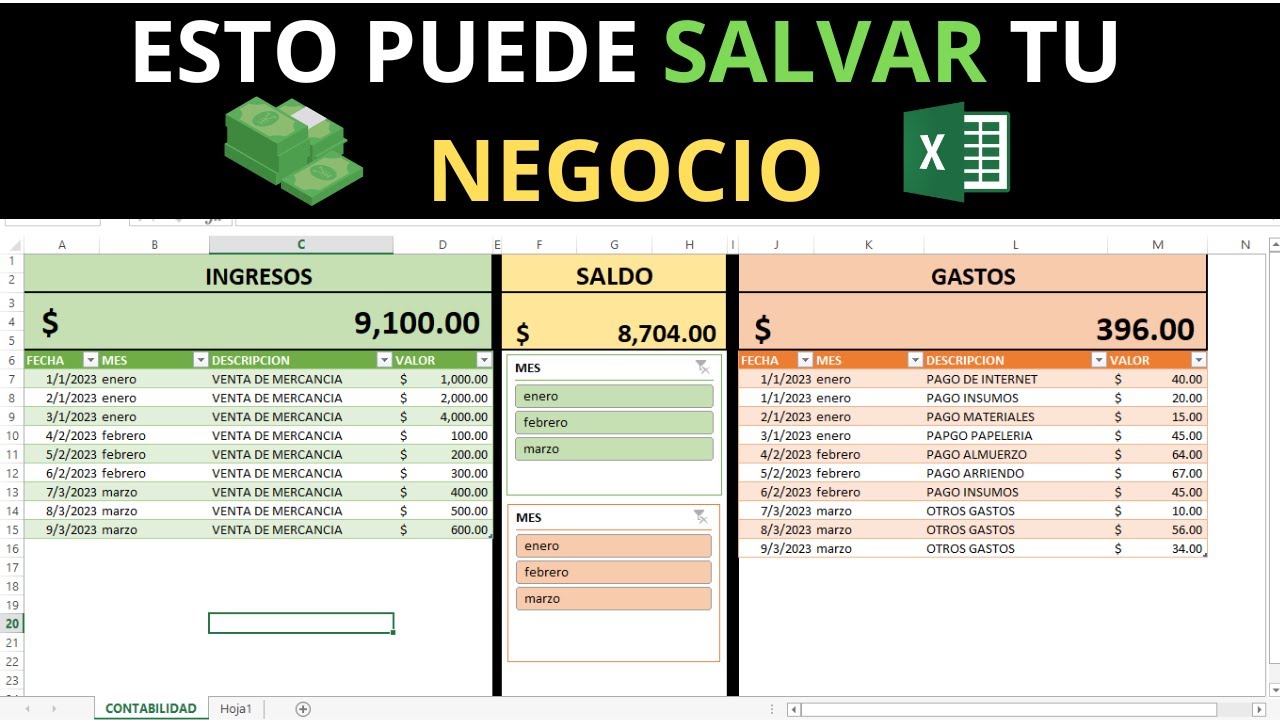
Llevar un presupuesto personal o de un pequeño negocio ya no requiere un programa aparte: con una hoja bien armada en Excel, una persona registra cada movimiento y ve al momento cuánto entra, cuánto sale y en qué se va el dinero. En este artículo partimos de cero y montamos una tabla de ingresos y egresos en una hoja nueva, con fórmulas que se actualizan solas y un resumen por categoría en una tabla dinámica. La construcción funciona desde Excel 2007 en adelante, incluido Excel para Microsoft 365, 2024, 2021, 2019, 2016 y 2013, y también en Excel para la web y para Mac.
Qué es una tabla de ingresos y egresos y para qué te sirve
Una tabla de ingresos y egresos es una hoja de Excel que junta en un solo libro todo el dinero que entra y sale en un periodo: el sueldo, el alquiler, la factura de la luz, una cena, una venta, un ingreso extra. Cada fila es un movimiento y cada columna guarda un dato de ese movimiento.
La estructura mínima que vamos a montar tiene cinco columnas: Fecha (día del movimiento), Concepto (qué es), Tipo (si es un Ingreso o un Egreso), Importe (cuánto dinero) y Categoría (Nómina, Alquiler, Comida…). Con estas cinco columnas en una hoja llamada "Movimientos" el lector obtiene al final del artículo una visión completa de su mes: cuánto entró, cuánto salió, qué balance le queda y en qué categorías se le va el dinero.
A partir de aquí, cada sección añade una pieza: las columnas y sus formatos, las listas desplegables, las fórmulas que hacen las cuentas y la tabla dinámica que resume los datos. Quien llegue al final tendrá el libro listo para usarlo mañana.
Las columnas que no pueden faltar y cómo prepararlas
Antes de escribir nada, conviene preparar bien la cabecera. En una hoja nueva llamada "Movimientos", escribe los encabezados en la fila 1, de la columna A a la E: Fecha, Concepto, Tipo, Importe y Categoría.
Para que la tabla se amplíe sola cuando añadas filas más adelante, conviértela en tabla de Excel. Selecciona A1:E1 (o cualquier celda del rango) y aplica formato de tabla con la cinta. El estilo puede ser cualquiera; "Medio" es una elección habitual.
Aplica formato a cada columna pensando en qué vas a meter:
- Importe: selecciona la columna D y abre Ctrl+1. En la pestaña Número elige Moneda o Contabilidad con dos decimales y símbolo del euro. Los ingresos se escriben en positivo y los egresos en negativo, así una sola
SUMAvale para los dos. - Fecha: selecciona la columna A y en Ctrl+1 elige Fecha corta (dd/mm/aaaa).
- Tipo y Categoría: déjalas en formato General; al ser listas desplegables, el usuario solo elige.
| A | B | C | D | E | |
|---|---|---|---|---|---|
| 1 | Fecha | Concepto | Tipo | Importe | Categoría |
La columna Importe: los ingresos en positivo y los egresos en negativo
La decisión clave de esta tabla es cómo se guardan los importes. Si los ingresos van en positivo y los egresos en negativo, una sola SUMA calcula el balance del mes sin combinar dos funciones.
Por ejemplo, el sueldo de 1.500 € se escribe como 1500 y el alquiler de 600 € como -600. Al final, =SUMA(D2:D100) devuelve lo que queda en el mes.
=SUMA(D2:D100)Para ver el signo menos en rojo y sin paréntesis, aplica a la columna D el formato de número Contabilidad o un formato personalizado [Rojo]-#.##0,00; #.##0,00. Así un egreso de -600 se muestra como -600,00 en rojo y el ingreso como 1.500,00 en negro.
| A | B | C | D | E | |
|---|---|---|---|---|---|
| 1 | Fecha | Concepto | Tipo | Importe | Categoría |
| 2 | 15/01/2026 | Sueldo enero | Ingreso | 1.500,00 | Nómina |
| 3 | 17/01/2026 | Alquiler | Egreso | -600,00 | Alquiler |
| 4 | 18/01/2026 | Compra semanal | Egreso | -85,40 | Comida |
| 5 | 20/01/2026 | Cena con amigos | Egreso | -42,00 | Ocio |
| 6 | 22/01/2026 | Venta particular | Ingreso | 120,00 | Otros ingresos |
La columna Tipo para distinguir ingreso de egreso
La columna C no se deja a mano: se rellena con una lista desplegable que solo deja elegir entre "Ingreso" y "Egreso". Eliges la opción, escribes una vez y te olvidas de escribirla.
- Selecciona C2:C100 (o la columna C de la tabla si ya es tabla de Excel).
- Abre Validación de datos desde la cinta.
- En Permitir, elige Lista.
- En Origen escribe
Ingreso;Egreso(las dos opciones separadas por punto y coma). - Marca Celda con lista desplegable y pulsa Aceptar.
Al volver a la hoja, cada celda de la columna C tiene una flecha a la derecha y solo deja escribir esas dos palabras. Si pegas un valor con Ctrl+V encima, sí lo deja entrar (se ve más adelante en la sección de errores).
Montar la tabla paso a paso en una hoja nueva
Vamos a crear la tabla ya con datos. En una hoja llamada "Movimientos", escribe los encabezados en A1:E1 y, debajo, ocho filas de ejemplo que copian un mes realista: dos sueldos, un alquiler, una compra de supermercado, una cena, un billete de transporte, una factura de luz y un ingreso extra por una venta puntual.
- Escribe en A1 Fecha, B1 Concepto, C1 Tipo, D1 Importe y E1 Categoría.
- Rellena las filas 2 a 9 con los datos siguientes.
- Selecciona A1:E9 y aplica formato de tabla desde la cinta con el estilo "Medio".
- En la pestaña Diseño de tabla (o Herramientas de tabla en Mac), marca Fila de totales.
- En la celda de totales de la columna Importe, Excel propondrá la suma: déjala como está.
| A | B | C | D | E | |
|---|---|---|---|---|---|
| 1 | Fecha | Concepto | Tipo | Importe | Categoría |
| 2 | 05/01/2026 | Sueldo enero | Ingreso | 1.500,00 | Nómina |
| 3 | 06/01/2026 | Venta online | Ingreso | 85,00 | Ventas |
| 4 | 17/01/2026 | Alquiler | Egreso | -600,00 | Alquiler |
| 5 | 18/01/2026 | Supermercado | Egreso | -85,40 | Comida |
| 6 | 20/01/2026 | Cena con amigos | Egreso | -42,00 | Ocio |
| 7 | 22/01/2026 | Tarjeta transporte | Egreso | -30,00 | Transporte |
| 8 | 23/01/2026 | Factura luz | Egreso | -58,20 | Suministros |
| 9 | 26/01/2026 | Freelance | Ingreso | 220,00 | Ventas |
| 10 | 774,40 |
Categorías de ingresos y egresos con una lista desplegable
Una hoja de categorías separadas mantiene la lista ordenada y fácil de ampliar. En la misma hoja "Movimientos", o en una hoja aparte llamada "Categorías", escribe las opciones que vas a usar en la columna E. La lista típica se separa en ingresos y egresos:
- Ingresos: Nómina, Ventas, Otros ingresos.
- Egresos: Alquiler, Suministros, Comida, Transporte, Ocio, Otros.
Para aplicarla a la columna E, repite lo que hiciste con la columna C: Validación de datos, Permitir Lista y Origen apuntando al rango.
- En G1 escribe Categoría y en G2:G10 las opciones una debajo de otra: Nómina, Ventas, Otros ingresos, Alquiler, Suministros, Comida, Transporte, Ocio, Otros.
- Selecciona E2:E1000 (o la columna E de la tabla) y abre Validación de datos.
- En Permitir elige Lista.
- En Origen escribe
=$G$2:$G$10(con dólares para fijar el rango). - Pulsa Aceptar.
Si más adelante añades una categoría en G11 (por ejemplo, "Seguros"), solo tienes que ampliar el rango del Origen de la validación a =$G$2:$G$11. El resto de la fórmula no se toca.
| G | |
|---|---|
| 1 | Categoría |
| 2 | Nómina |
| 3 | Ventas |
| 4 | Otros ingresos |
| 5 | Alquiler |
| 6 | Suministros |
| 7 | Comida |
| 8 | Transporte |
| 9 | Ocio |
| 10 | Otros |
Cuando la lista cambia a menudo: usar una tabla de Excel que crece sola
Cada vez que añades una categoría tienes que tocar el Origen de la validación. Para no hacerlo, convierte G2:G10 en tabla de Excel con el nombre "tCategorias". A partir de ahí, la lista crece sola.
- Selecciona G1:G10 y aplica formato de tabla (Insertar > Tablas > Tabla).
- En la pestaña Diseño de tabla, cambia el nombre de la tabla a
tCategorias. - Selecciona la columna E de "Movimientos" y abre de nuevo Validación de datos.
- En Origen escribe
=INDIRECTO("tCategorias"). - Acepta.
=INDIRECTO("tCategorias")Ahora, cada categoría nueva que escribas dentro de la tabla "tCategorias" aparece automáticamente en la lista desplegable de la columna E, sin tocar la validación.
Fórmulas que calculan los totales del mes sin esfuerzo
Con la tabla armada, las cuentas se automatizan con SUMAR.SI (en inglés SUMIF): una función que suma solo las filas que cumplen una condición. Aquí se usa la columna C (Tipo) como condición y la columna D (Importe) como rango a sumar.
A continuación tienes las tres fórmulas que resumen el mes. Ponlas en celdas separadas con un rótulo a la izquierda para saber qué hace cada una.
Total de ingresos del mes
Suma los importes de la columna D solo en las filas en las que la columna C dice "Ingreso". Útil para ver de dónde viene el dinero del mes.
=SUMAR.SI(C2:C100;"Ingreso";D2:D100)Sobre los datos de ejemplo, devuelve 1.805,00 € (1.500 + 85 + 220).
Total de egresos del mes
Suma los importes de la columna D solo en las filas en las que la columna C dice "Egreso". Como los egresos se escriben en negativo, el resultado sale en negativo.
=SUMAR.SI(C2:C100;"Egreso";D2:D100)Sobre los datos de ejemplo, devuelve -815,60 € (-600 – 85,40 – 42 – 30 – 58,20).
Balance del mes: lo que queda
Para cerrar el mes, basta sumar el total de ingresos y el de egresos. Como los egresos están en negativo, la suma ya da el balance.
=SUMAR.SI(C2:C100;"Ingreso";D2:D100)+SUMAR.SI(C2:C100;"Egreso";D2:D100)Sobre los datos de ejemplo, devuelve 989,40 €, que coincide con la fila de totales de la tabla.
| G | H | |
|---|---|---|
| 1 | Resumen del mes | |
| 2 | Total ingresos | 1.805,00 |
| 3 | Total egresos | -815,60 |
| 4 | Balance | 989,40 |
Ver los gastos por categoría con una tabla dinámica
Ahora que la tabla "Movimientos" tiene filas con categoría, se puede resumir de un vistazo cuántos euros se han ido en Comida, en Transporte o en Alquiler. La forma más rápida es una tabla dinámica (Insertar > Tablas > Tabla dinámica).
- Coloca el cursor dentro de la tabla "Movimientos".
- Abre Insertar > Tablas > Tabla dinámica y elige Nueva hoja.
- En el panel de campos arrastra Categoría al área Filas.
- Arrastra Tipo al área Columnas.
- Arrastra Importe al área Valores; Excel lo suma por defecto.
- Si la columna Importe aparece como "Contar", haz clic en ella y elige Configuración de campo de valor > Suma.
El resultado es una cuadrícula con cada categoría en una fila y, en columnas, los totales de Ingreso y Egreso con un Gran total al final.
| A | B | C | D | |
|---|---|---|---|---|
| 1 | Categoría | Egreso | Ingreso | Total general |
| 2 | Alquiler | -600,00 | -600,00 | |
| 3 | Comida | -85,40 | -85,40 | |
| 4 | Nómina | 1.500,00 | 1.500,00 | |
| 5 | Ocio | -42,00 | -42,00 | |
| 6 | Suministros | -58,20 | -58,20 | |
| 7 | Transporte | -30,00 | -30,00 | |
| 8 | Ventas | 305,00 | 305,00 | |
| 9 | Total general | -815,60 | 1.805,00 | 989,40 |
Una gráfica que se actualiza sola
Una gráfica pegada a la tabla dinámica ahorra abrir el resumen cada vez. Con la tabla dinámica a la vista:
- Selecciona el rango A1:D8.
- Abre Insertar > Gráficos > Gráfico de barras o columnas (el de barras horizontales funciona bien para categorías con texto largo).
- Sitúa el gráfico debajo de la tabla o en una hoja aparte desde Diseño > Mover gráfico > Hoja nueva.
Cada vez que se actualice la tabla dinámica con Alt+F5, el gráfico se ajusta solo. Si prefieres un gráfico que use los datos directamente (sin pasar por la tabla dinámica), usa un gráfico pegado al rango A1:E1000 de "Movimientos" con categoría y suma como configuración de serie; el resultado es similar.
Por qué los totales no cuadran: los errores típicos al montar la tabla
Tres fallos son los más comunes al montar esta tabla y todos se ven en la hoja de ejemplo. Detectarlos a tiempo evita llegar al final del mes con un balance que no cierra.
El signo del número está al revés y el balance se va
En el ejemplo, una fila se rellena por error como 85,40 en D6 pensando que es un egreso, cuando el supermercado era negativo. O al revés: un egreso escrito como 600- con el signo detrás.
El resultado es que la suma de D2:D100 devuelve una cifra que no coincide con la calculadora. La causa es que el signo menos no se interpreta como número negativo; 150- es texto y 85,40 se trata como ingreso.
El arreglo pasa por dos pasos: aplicar el formato [Rojo]-#.##0,00; #.##0,00 para que el signo menos siempre se vea bien, y revisar las filas dudosas. Inicio > Buscar y seleccionar > Ir a especial > Constantes > Números descarta los textos y deja solo los importes numéricos.
| A | B | C | D | E | |
|---|---|---|---|---|---|
| 6 | 18/01/2026 | Supermercado | Egreso | 85,40 | Comida |
La validación deja pasar valores que no están en la lista
Otro fallo típico: en la columna C el usuario pega con Ctrl+V un valor que ya tenía en otra hoja, por ejemplo "ingreso" en minúsculas. La validación de datos no se aplica al pegar, solo al escribir. El resultado es "Ingreso" y "ingreso" tratados como dos categorías distintas a ojos de SUMAR.SI.
El arreglo es rodear con un círculo los datos no válidos:
- Selecciona la columna C de la tabla.
- Ve a Inicio > Buscar y seleccionar > Validación de datos.
- Pulsa Rodear con un círculo los datos no válidos.
- Excel pinta un círculo rojo sobre cada celda que no coincide con la lista.
Luego corrígelas a mano o sustitúyelas con Buscar y reemplazar (Inicio > Buscar y seleccionar > Reemplazar) para pasar "ingreso" a "Ingreso" de una vez.
La fila nueva no entra en los cálculos
El tercer fallo es el más silencioso: el usuario añade una fila nueva al final, por ejemplo el 28 de enero, pero los totales no cambian. La causa suele ser que los datos no están en formato de tabla y la fórmula solo suma hasta D100. Si la nueva fila está en D101, queda fuera.
El arreglo es asegurarse de que los datos son una tabla de Excel:
- Selecciona todo el rango A1:E9 (incluidos los datos nuevos).
- Insertar > Tablas > Tabla y confirma el rango.
- Marca Fila de totales en la pestaña Diseño de tabla.
A partir de ese momento, la tabla se amplía sola al escribir en la fila siguiente y las fórmulas con referencias estructuradas como =SUMA(Movimientos[Importe]) se ajustan solas.
| A | B | C | D | E | |
|---|---|---|---|---|---|
| 1 | Fecha | Concepto | Tipo | Importe | Categoría |
| 2 | 05/01/2026 | Sueldo enero | Ingreso | 1.500,00 | Nómina |
| 3 | 28/01/2026 | Farmacia | Egreso | -18,50 | Otros |
Lo que tu tabla de ingresos y egresos no hace y cómo suplirlo
La tabla que acabas de montar cubre el día a día de un presupuesto personal o de un autónomo con una cuenta. Lo que no resuelve solo:
- Varias cuentas a la vez: para ingresos en dos bancos distintos hace falta una columna extra o un libro por cuenta.
- Conexión con extractos reales: Excel no lee los extractos bancarios por sí mismo. Tendrías que importar el .csv o .xlsx del banco desde Datos > Obtener datos > Desde archivo > Desde texto/CSV, una operación aparte.
- Conciliación automática: cruzar cada movimiento con el extracto del banco requiere, o bien VBA para usuarios avanzados, o bien Copilot en Microsoft 365 (Inicio > Copilot) cuando la licencia lo incluya, o bien Python en Excel (=PY) si la organización lo tiene habilitado.
- Datos protegidos o compartidos: si varias personas escriben a la vez, una hoja compartida o Excel para la web ofrece coautoría, pero Excel de escritorio no edita el mismo archivo simultáneamente.
- Presupuestos a futuro: la tabla registra el pasado; para prever hace falta otra hoja con categorías y objetivos mensuales.
Lo que ya sabes hacer con tu tabla de ingresos y egresos
- Has creado la tabla "Movimientos" con sus cinco columnas y formato de tabla de Excel, lista para crecer sola.
- Has distinguido ingresos y egresos con el signo del número y una lista desplegable en la columna Tipo.
- Has validado la columna Categoría contra una lista en una hoja aparte, y la has preparado para que crezca sola con INDIRECTO y una tabla "tCategorias".
- Has calculado totales del mes con SUMAR.SI para ingresos, egresos y balance, y los has comprobado a mano.
- Has resumido los gastos por categoría con una tabla dinámica y un gráfico que se actualiza con Alt+F5.
El siguiente paso natural es comparar meses: duplica la hoja "Movimientos" como "Enero2026", "Febrero2026", etc., y apila los totales por mes en una hoja "Resumen anual" con la misma fórmula SUMAR.SI aplicada a cada hoja, o usando una tabla dinámica con el campo Fecha agrupado por mes.
Dudas al usar una tabla de ingresos y egresos en Excel
1. ¿Cómo puedo descargar una tabla de ingresos y egresos en Excel gratis?
En este tutorial aprenderás a crearla desde cero con fórmulas como SUMA y SI, así que no necesitas descargar nada: basta con abrir un libro nuevo, escribir tus propias categorías y dejar que Excel calcule los totales. Si prefieres partir de algo ya hecho, Microsoft tiene plantillas oficiales gratuitas en su galería; solo busca «ingresos y gastos» en la página de plantillas.
2. ¿Cómo hago una plantilla para controlar mis gastos personales en Excel?
Crea una hoja con columnas para fecha, concepto, categoría (comida, transporte, ocio…) e importe, y al final una fila de totales con =SUMA(rango). Para ver cuánto llevas gastado en cada categoría, añade una columna auxiliar con =SUMAR.SI.CONJUNTO que sume solo las filas que coincidan con esa categoría.
3. ¿Cómo organizo los gastos mensuales de mi hogar en una hoja de Excel?
Reserva una hoja por mes con el mismo esquema: fecha, descripción, categoría e importe, y una fila final con la suma del mes. En otra hoja llamada «Resumen» puedes usar =SUMAR.SI.CONJUNTO para traer el total de cada categoría cruzando dos condiciones (mes y tipo de gasto) y así comparar meses.
4. ¿Cómo registro ingresos y egresos día por día en Excel?
Usa una sola columna para la fecha y, justo al lado, otra con el tipo de movimiento (Ingreso o Egreso) y el importe; así una sola tabla te sirve para ambos. Con una columna calculada tipo =SI(A2="Ingreso";B2;-B2) obtienes un saldo diario y, al pie de la hoja, =SUMAR.SI te da por separado el total de entradas y el de salidas.
5. ¿Cómo es el formato de un presupuesto familiar en Excel?
Un formato sencillo y útil tiene dos bloques: Ingresos previstos (sueldo, extras, otros) y Gastos previstos (vivienda, comida, transporte, ocio), con una fila final que reste unos de otros. Para hacerlo más realista, incluye una columna de «Real» junto a la de «Presupuesto» y calcula la diferencia con una simple resta; verás enseguida dónde te pasas.
6. ¿Cómo llevo el control de ingresos y gastos de un negocio pequeño en Excel?
Crea una hoja «Movimientos» con fecha, concepto, tipo (Ingreso/Gasto), importe y categoría, y al final totales con =SUMA y =SUMAR.SI. Añade una hoja «Resumen mensual» que use tablas dinámicas o =SUMAR.SI.CONJUNTO para agrupar por mes y categoría; así sabes cuánto entra, cuánto sale y cuál es el beneficio sin fórmulas complicadas.
7. ¿Dónde consigo una plantilla de gastos en Excel para descargar?
La opción más fiable es la galería oficial de plantillas de Microsoft, donde las hay gratuitas y en español para gastos del hogar, mensuales y de pequeños negocios. También puedes crearla tú siguiendo este tutorial: una hoja con columnas Fecha, Concepto, Categoría e Importe y una fila de totales con =SUMA es todo lo que necesitas para empezar.
Fuentes
- MicrosoftBUSCARV — documentación oficialconsultado el 12/10/2026
- MicrosoftTabla dinámica — documentación oficialconsultado el 12/10/2026
- MicrosoftTabla de Excel (Dar formato como tabla) — documentación oficialconsultado el 12/10/2026
- MicrosoftDe Word a Excel — documentación oficialconsultado el 12/10/2026
- Microsoft#¡DESBORDAMIENTO! — documentación oficialconsultado el 12/10/2026