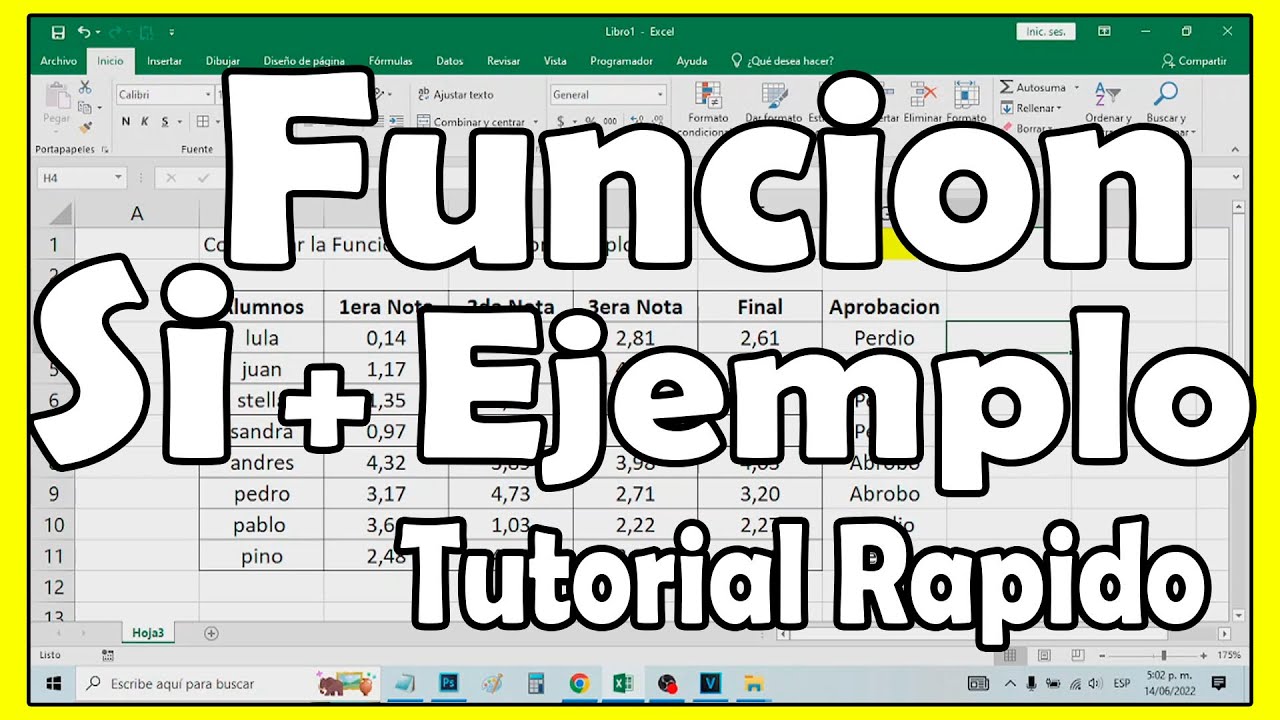
La función SI (en inglés IF) convierte una condición en una decisión automática: si algo se cumple, Excel muestra un resultado; si no, muestra otro. En este tutorial la aplicaremos a una hoja de pedidos para aplicar descuentos a clientes nuevos. Funciona en Excel 2007 y posteriores, así como en Excel para la web, Mac y móviles.
Qué es la función SI y cuándo usarla
La función SI sirve para tomar una decisión a partir de una prueba lógica. En nuestro libro de pedidos, cada fila reúne el importe del pedido, si el cliente es nuevo y el descuento que corresponde. Así, la hoja decide sola si el pedido recibe un 10 %, un 5 % o ningún descuento.
Cada fórmula tiene tres partes: una condición, el resultado cuando se cumple y el resultado cuando no. La condición compara datos; por ejemplo, si el importe supera un mínimo y el cliente es nuevo. Los dos resultados pueden ser números, fechas o textos.
Por eso, SI resulta útil para clasificar pedidos, marcar entregas urgentes, mostrar estados de pago o aplicar tarifas diferentes. El libro de pedidos que usaremos tiene esta estructura:
| A | B | C | D | E | |
|---|---|---|---|---|---|
| 1 | Cliente | Importe | Nuevo | Descuento | Total |
| 2 | Taller Norte | 80,00 | Sí | 0 | 80,00 |
| 3 | Papelería Sur | 35,50 | No | 0 | 35,50 |
| 4 | Clínica Centro | 120,00 | Sí | 0 | 120,00 |
| 5 | Café.Match | 45,00 | No | 0 | 45,00 |
| 6 | Taller Norte | 60,00 | No | 0 | 60,00 |
La idea no es escribir cinco fórmulas distintas, sino copiar una sola hacia abajo y dejar que las referencias se ajusten.
Cómo escribir una fórmula SI con tres argumentos
La sintaxis de SI (IF) es la siguiente:
=SI(prueba_logica; valor_si_verdadero; [valor_si_falso])El primer argumento es la pregunta que Excel responde con VERDADERO o FALSO. El segundo es lo que aparece cuando la respuesta es VERDADERO. El tercero es lo que aparece cuando es FALSO y, por eso, Excel lo muestra entre corchetes: es opcional.
Para introducir una fórmula:
- Selecciona la celda donde quieras el resultado.
- Escribe un signo igual.
- Teclea el nombre de la función y sus argumentos, separados por punto y coma.
- Pulsa Intro.
En una celda de una hoja de notas, por ejemplo,consulta esta fórmula con la nota en B2:
=SI(B2>=5;"Aprobado";"Suspenso")Si B2 contiene 7, el resultado es «Aprobado». Si contiene 4,5, muestra «Suspenso». Puedes probarlo en una hoja nueva antes de llevarla a los pedidos.
La prueba lógica: decide si la condición se cumple
La prueba lógica compara valores con operadores. Los más habituales son:
| Operador | Significado | Ejemplo |
|---|---|---|
= |
Igual | C2="Sí" |
<> |
Distinto | C2<>"Sí" |
> |
Mayor que | B2>=50 |
>= |
Mayor o igual que | B2>=50 |
< |
Menor que | B2<50 |
<= |
Menor o igual que | B2<=50 |
Cuando comparas texto, debe ir entre comillas dobles: =SI(C2="Sí";...). Los números van sin comillas: =SI(B2>=50;...).
=SI(C2=Sí;...) provoca un error. Excel interpreta Sí como un nombre que no reconoce.El valor si verdadero y el valor si falso
Cada rama de la fórmula puede contener distintos tipos de dato. En la columna de descuento, el valor verdadero será 10% y el falso será 0. En una columna de estado, el verdadero podría ser «Pendiente» y el falso «Cobrado».
Una fórmula que devuelve texto y número a la vez también es válida:
=SI(B2>=50;"Pedido grande";"Pedido normal")Excel muestra «Pedido grande» cuando B2 llega a 50,00 o más, y «Pedido normal» en los demás casos.
Un ejemplo real paraDiscountar pedidos según el cliente
Ahora aplicamos SI a la hoja de pedidos. Vamos a combinar dos condiciones: que el cliente sea nuevo y que el pedido alcance 50,00 euros.
- Renombra la pestaña como
Pedidossi todavía no lo está. - Selecciona la celda D2.
- Escribe la fórmula con dos condiciones dentro de
Y. - Pulsa Intro.
- Selecciona D2 y arrastra el controlador de relleno hasta D6.
- Escribe en E2 la fórmula del total pagadero y arrástrala también hasta E6.
| A | B | C | D | E | |
|---|---|---|---|---|---|
| 1 | Cliente | Importe | Nuevo | Descuento | Total |
| 2 | Taller Norte | 80,00 | Sí | 10% | 72,00 |
| 3 | Papelería Sur | 35,50 | No | 0% | 35,50 |
| 4 | Clínica Centro | 120,00 | Sí | 10% | 108,00 |
| 5 | Café.Match | 45,00 | No | 0% | 45,00 |
| 6 | Taller Norte | 60,00 | No | 0% | 60,00 |
Para calcular el total, usamos la fórmula sencilla que multiplica el importe por el porcentaje de descuento:
=B2*(1-D2)El primer pedido recibe el 10 % porque cumple las dos condiciones. Los demás no.
Combinar SI con Y para exigir varias condiciones
La función Y (en inglés AND) comprueba si todas sus condiciones son verdaderas. Dentro de Y, cada condición es un argumento separado por punto y coma. Si una sola falla, el resultado de Y es FALSO y la fórmula toma la rama del valor si falso.
La fórmula del descuento sigue esta estructura:
=SI(Y(B2>=50;C2="Sí");10%;0%)Aquí se aplican tres reglas: el importe debe ser de al menos 50,00 euros, el cliente debe ser nuevo y ambas condiciones deben cumplirse a la vez.
Un caso aparte sirve para verlo con claridad: si el cliente es nuevo pero pide 20,00 euros, Y devuelve FALSO aunque la primera condición sea verdadera. El descuento queda en 0 %.
Añadir SI-O cuando solo debe cumplirse una condición
La función O (en inglés OR) devuelve VERDADERO cuando al menos una de sus condiciones se cumple. Ahora añadimos la columna «Empleado», que también genera descuento si el pedido alcanza el mínimo.
- Inserta una columna nueva entre D y E y asígnale el encabezado
Empleado. - Rellena F2:F6 con
SíoNo. - Cambia la fórmula de descuento para usar
Oen lugar deY. - Copia la fórmula hasta la última fila de pedidos.
| A | B | C | D | E | F | |
|---|---|---|---|---|---|---|
| 1 | Cliente | Importe | Nuevo | Descuento | Total | Empleado |
| 2 | Taller Norte | 80,00 | Sí | 10% | 72,00 | No |
| 3 | Papelería Sur | 35,50 | No | 0% | 35,50 | Sí |
| 4 | Clínica Centro | 120,00 | Sí | 10% | 108,00 | No |
| 5 | Café.Match | 45,00 | No | 0% | 45,00 | Sí |
| 6 | Taller Norte | 60,00 | No | 5% | 57,00 | No |
El último pedido combina una condición que no se cumple: el cliente no es nuevo y tampoco hay empleado asociado. Por eso no recibe descuento, aunque su importe supera el mínimo.
O dentro de Y para que el importe mínimo siga siendo obligatorio. Copia la fórmula y verifica que todas las filas muestran un resultado, nunca el texto de la fórmula.Referencias relativas al copiar la fórmula SI
Una referencia relativa como B2 se mueve cuando copias la fórmula: al pasar de D2 a D3, B2 se convierte en B3 y C2 en C3. Así, la misma fórmula se adapta a cada fila sin que tengas que escribirla de nuevo.
Para comprobarlo:
- Selecciona D3.
- Mira la barra de fórmulas, encima de la cuadrícula.
- Verás que la fórmula apunta a B3 y C3.
- Repite la comprobación en D6: los argumentos serán B6 y C6.
| A | B | C | D | E | F | |
|---|---|---|---|---|---|---|
| 1 | Cliente | Importe | Nuevo | Descuento | Total | Empleado |
| 2 | Taller Norte | 80,00 | Sí | 10% | 72,00 | No |
| 3 | Papelería Sur | 35,50 | No | 0% | 35,50 | Sí |
| 4 | Clínica Centro | 120,00 | Sí | 10% | 108,00 | No |
| 5 | Café.Match | 45,00 | No | 0% | 45,00 | Sí |
| 6 | Taller Norte | 60,00 | No | 5% | 57,00 | No |
Por qué una fórmula SI devuelve #¿NOMBRE?
Si al escribir la fórmula aparece #¿NOMBRE?, el problema casi siempre está en el nombre de la función o en las comillas.
La versión incorrecta en un Excel en español es esta:
=IF(B2>=5;Aprobado;Suspenso)Hay dos errores: IF es el nombre en inglés y los textos Aprobado y Suspenso no van entre comillas. La fórmula correcta es:
=SI(B2>=5;"Aprobado";"Suspenso")Para corregirla:
- Selecciona la celda con el error.
- Sustituye
IFporSI. - Añade comillas dobles alrededor de cada texto.
- Pulsa Intro.
Excel muestra #¿NOMBRE? también cuando una función se escribe en inglés en un Excel configurado en español. Por eso conviene escribir el nombre con mayúsculas: =SI( se autocompleta y =IF( no.
=SI(B2>=50;10%;0%) es correcto; =SI(B2>=50;"10%";"0%") compara texto con números y puede devolver resultados inesperados.#¿NOMBRE?.F4 ayuda a mantener fijo un criterio al copiar
Cuando el valor que debe permanecer fijo está en otra celda, una referencia absoluta es la solución. Mientras editas la fórmula, sitúa el cursor sobre la referencia y pulsa F4 para alternar entre los cuatro formatos: A1, $A$1, A$1 y $A1.
Por ejemplo, si en H1 guardamos el importe mínimo de 50,00 euros:
=SI(Y(B2>=$H$1;C2="Sí");10%;0%)Al copiar la fórmula hacia abajo, B2 seguirá avanzando y $H$1 permanecerá fijo.
| A | B | C | D | E | F | G | H | I | |
|---|---|---|---|---|---|---|---|---|---|
| 1 | 1 | Cliente | Importe | Nuevo | Descuento | Total | Empleado | Mínimo | |
| 2 | 2 | Taller Norte | 80,00 | Sí | 10% | 72,00 | No | 50 | |
| 3 | 3 | Papelería Sur | 35,50 | No | 0% | 35,50 | Sí | 50 | |
| 4 | 4 | Clínica Centro | 120,00 | Sí | 10% | 108,00 | No | 50 | |
| 5 | 5 | Café.Match | 45,00 | No | 0% | 45,00 | Sí | 50 | |
| 6 | 6 | Taller Norte | 60,00 | No | 5% | 57,00 | No | 50 | |
| 7 | > **Nota:** F4 fija la referencia donde está el cursor, no toda la fórmula. En Mac, la tecla equivalente es `Cmd+T`; en portátiles puede hacer falta `Fn+F4`. | ||||||||
| 8 | > **Comprueba:** si cambias H1 a 100, solo los pedidos de 120,00 euros o más con cliente nuevoVpueden seguir entrando en la regla. | ||||||||
| 9 | ## Cuándo conviene no anidar demasiadas funciones SI | ||||||||
| 10 | Excel admite hasta 64 funciones SI anidadas, pero ese límite no significa que sea una buena práctica. Una fórmula con muchas capas de paréntesis es difícil de leer, corregir y mantener cuando el libro crece. | ||||||||
| 11 | Como regla práctica: | ||||||||
| 12 | – Con una o dos condiciones, usa `SI` y, si hace falta, `Y` u `O`. | ||||||||
| 13 | – A partir de tres condiciones, valora `SI.CONJUNTO` en Excel 2019 y posteriores. | ||||||||
| 14 | – Si hay una tabla de reglas con clientes, tarifas o discounts, consulta esa tabla con `BUSCARV` (VLOOKUP) y deja el criterio fuera de la fórmula. | ||||||||
| 15 | `SI.CONJUNTO` comprueba todos los criterios y devuelve VERDADERO o FALSO. Su forma es: | ||||||||
| 16 | «`excel | ||||||||
| 17 | =SI(SI.CONJUNTO(B2>=50;C2="Sí";E2="Pendiente");10%;0%) |
En Excel 2016 y anteriores, sustituye SI.CONJUNTO(...) por Y(...) y conservarás el mismo resultado.
SI.CONJUNTO está disponible en Excel 2019, Excel 2021, Excel 2024 y Microsoft 365. En versiones anteriores o en Excel para la web, usa Y. Si una función no existe en tu versión, Excel mostrará #¿NOMBRE?.Lo que ya sabes hacer con la función SI
- Crear una prueba lógica con operadores como
>=,=o<>. - Devolver un resultado distinto según la condición se cumpla o no.
- Usar números, fechas o textos en cada rama de la fórmula.
- Combinar
SIconYcuando deben cumplirse todas las condiciones. - Combinar
SIconOcuando basta con que se cumpla una. - Copiar fórmulas hacia abajo gracias a las referencias relativas y fijar criterios con F4.
Tu libro de pedidos ya calcula descuentos y totales con una sola fórmula copiada. El siguiente paso es añadir una columna que marque los pedidos con un empleado asignado, para comprobar si la regla necesita una combinación más de Y y O.
Los datos y las funciones de este tutorial están comprobados en octubre de 2026.
Dudas al usar la función SI en Excel
1. ¿Cómo hago una fórmula con la función SI en Excel?
Escribe =SI(prueba_lógica; valor_si_verdadero; valor_si_falso) en una celda y pulsa Intro. Por ejemplo, =SI(B2>=5;"Aprobado";"Suspenso") compara la nota de B2 y muestra un texto u otro según se cumpla la condición.
2. ¿Cómo combino la función SI con Y y con O en Excel?
Usa Y cuando todas las condiciones deben cumplirse y O cuando basta con que se cumpla una. Por ejemplo, =SI(Y(B2>=50;C2="Sí");10%;0%) aplica el descuento solo si el pedido llega a 50,00 euros y el cliente es nuevo.
3. ¿Cómo hago una fórmula SI con dos condiciones?
Puedes escribir las condiciones dentro de Y, separadas con punto y coma: =SI(Y(B2>=50;C2="Sí");"Descuento";"Precio completo"). Si solo necesita que se cumpla una de las dos, usa O en lugar de Y.
4. ¿Dónde está la función SI.CONJUNTO en Excel?
En Excel 2019 y posteriores puedes usarla con =SI.CONJUNTO(B2>=50;C2="Sí") para comprobar varias condiciones sin escribir Y. En versiones anteriores, utiliza =SI(Y(...);...), que funciona desde siempre.
5. ¿Por qué no me aparece SI.CONJUNTO en mi Excel?
Puede que tu versión sea anterior a Excel 2019 o que el archivo esté abierto en la web. En esos casos, utiliza la forma =SI(Y(B2>=50;C2="Sí");"Descuento";"Precio completo"), que no depende de una función nueva.
6. ¿Cómo pongo un valor cuando se cumple una condición?
Coloca la condición como primer argumento y el valor que quieres en el segundo: =SI(B2>=5;"Aprobado";"Suspenso"). El tercer argumento corresponde a lo que se escribe cuando la condición no se cumple.
7. ¿Cuál es la diferencia entre SI.ERROR y SI.ND al aplicar una función?
SI.ERROR sustituye cualquier error, mientras que SI.ND solo cambia el #N/A y deja visibles los demás fallos. Dentro de una fórmula SI, SI.ND suele ser la opción más precisa cuando buscas un dato que puede no existir.
Fuentes
- MicrosoftSI — documentación oficialconsultado el 27/10/2026
- MicrosoftF4 · fijar referencias (y repetir la última acción) — documentación oficialconsultado el 27/10/2026
- MicrosoftCOINCIDIR — documentación oficialconsultado el 27/10/2026
- MicrosoftPROMEDIO.SI — documentación oficialconsultado el 27/10/2026
- MicrosoftCONTAR.SI — documentación oficialconsultado el 27/10/2026