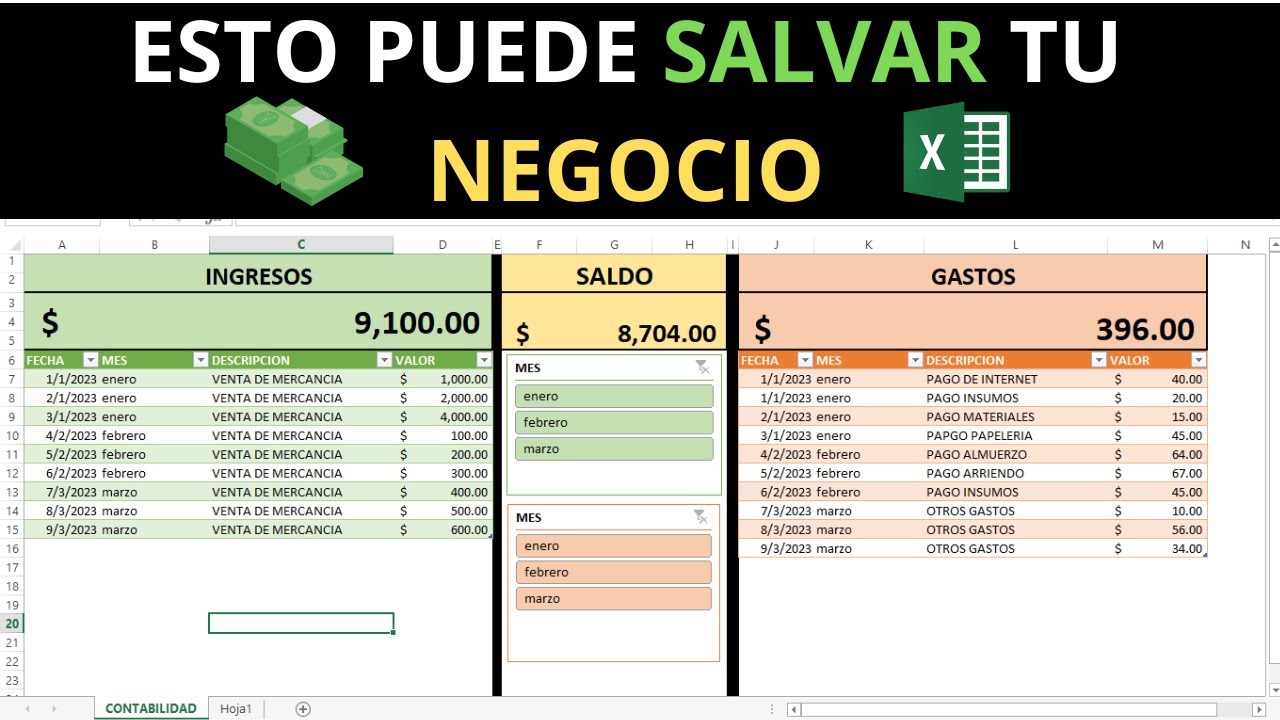
Una planilla de ingresos y egresos es una hoja de Excel donde apuntas cada movimiento de dinero y ves al instante cuánto entra, cuánto sale y cuánto te queda. En este tutorial montas la tuya desde cero: empiezas eligiendo una plantilla gratuita del catálogo de Excel para la web, la conviertes en una hoja con tus categorías, calculas el saldo con SUMAR.SI (SUMIF) y acabas revisando el presupuesto cada mes. El libro que crece a lo largo del artículo se llama Presupuesto y vive en la carpeta de tu equipo. Al terminarlo sabrás registrar movimientos, calcular saldos, comparar lo previsto con lo real y detectar categorías que se pasan del límite. Funciona en Microsoft 365, Excel 2024, 2021, 2019 y 2016, y también en Excel para la web.
Qué es una planilla de ingresos y egresos
Una planilla de ingresos y egresos es, en su forma más simple, una tabla con dos columnas de importes: una para lo que entra (sueldo, ventas, cobros) y otra para lo que sale (alquiler, suministros, compras). A esas columnas se suman una fecha, un concepto y una categoría, y al final una fórmula que resta los egresos a los ingresos para mostrar el saldo. Con el tiempo, esa misma tabla admite columnas de "Previsto" y "Real" para comparar lo que pensabas gastar con lo que gastaste de verdad, y un gráfico que muestra la evolución mes a mes.
El libro Presupuesto que vas a montar tiene una hoja llamada Movimientos donde se apuntan los ingresos y los egresos, y poco a poco irá ganando una hoja Resumen y un gráfico. La idea de fondo es que registrar cada movimiento en su fila tarda unos segundos, y a cambio tienes al alcance de una fórmula cuánto llevas gastado en cada categoría y cuánto te queda hasta fin de mes.
| A | B | C | D | E | |
|---|---|---|---|---|---|
| 1 | Fecha | Concepto | Categoría | Tipo | Importe |
| 2 | 05/01/2026 | Nómina | Sueldo | Ingreso | 1.500,00 |
| 3 | 07/01/2026 | Alquiler | Vivienda | Egreso | 650,00 |
| 4 | 10/01/2026 | Compra supermercado | Alimentación | Egreso | 85,40 |
Dónde elegir una plantilla gratuita de presupuesto
Excel para la web ofrece un catálogo de plantillas gratuitas en excel.cloud.microsoft/create/es/budget-templates. Hay más de 30 modelos: personales, familiares, mensuales, anuales, para universitarios, para pequeñas empresas y para eventos. Todas se abren en el navegador sin instalar nada y se pueden guardar como .xlsx en tu equipo. Algunas funciones que verás en las páginas del catálogo, como Copilot, dependen de la licencia y del canal de actualización: si tu cuenta no las tiene, la plantilla sigue funcionando con sus fórmulas y gráficos integrados.
Elegir una plantilla según tu tipo de presupuesto
No todas las plantillas sirven para lo mismo. Si vas a llevar las cuentas de tu casa, busca "Presupuesto familiar" o "Presupuesto personal"; si llevas las de un negocio, "Presupuesto de gastos de la empresa" o "Presupuesto anual simple". La página del planificador personal (excel.cloud.microsoft/create/es/personal-budget-planner/) explica además dos reglas útiles: la regla 50/30/20 (50 % necesidades, 30 % deseos, 20 % deuda/ahorro) y el presupuesto de base cero (cada euro tiene un destino).
| Plantilla | Uso recomendado | Qué incluye |
|---|---|---|
| Presupuesto personal simple | Una persona, pocos ingresos | Hoja de ingresos, gastos y saldo |
| Presupuesto familiar mensual | Hogar con varios miembros | Categorías de vivienda, suministros, ocio |
| Presupuesto de gastos de la empresa | Negocio pequeño | Hojas de ingresos, gastos fijos y variables |
| Calculadora de presupuesto | Empezar desde cero | Estructura mínima para customizar |
Abrir y guardar una plantilla sin perder el trabajo
- Abre
excel.cloud.microsoft/create/es/budget-templatesen el navegador. - Pulsa sobre la plantilla que te interese, por ejemplo "Presupuesto personal simple".
- Inicia sesión con tu cuenta de Microsoft si quieres conservarla en OneDrive.
- Revisa las hojas que trae: suele haber una de Ingresos, una de Gastos y una de Resumen.
- Ve a
Archivo > Guardar comoy elige Descargar una copia para tener un.xlsxen tu equipo.
Presupuesto personal simple.xlsx que se abre en Excel sin pedir conexión.Preparar la hoja para registrar movimientos reales
Empezamos con la hoja Movimientos del libro Presupuesto. Crea las columnas en la fila 1 con estos encabezados: Fecha, Concepto, Categoría, Tipo, Importe y Notas. A partir de la fila 2 registras los movimientos del mes. La columna Tipo solo admite dos valores: "Ingreso" o "Egreso", así las fórmulas de suma pueden distinguirlos sin ambigüedad.
Separar ingresos y egresos con datos claros
En la hoja Movimientos introduce dos ingresos y tres egresos pequeños. Por ejemplo, nómina el día 5, un trabajo extra el día 12, alquiler el día 7, compra de supermercado el día 10 y recibo de la luz el día 18. Verás que en la columna Importe los números se alinean a la derecha, señal de que Excel los reconoce como números. Si un importe se queda pegado a la izquierda, lo has escrito como texto y no sumará.
| A | B | C | D | E | F | |
|---|---|---|---|---|---|---|
| 1 | Fecha | Concepto | Categoría | Tipo | Importe | Notas |
| 2 | 05/01/2026 | Nómina | Sueldo | Ingreso | 1.500,00 | Enero |
| 3 | 12/01/2026 | Clases particulares | Sueldo | Ingreso | 200,00 | Extra |
| 4 | 07/01/2026 | Alquiler | Vivienda | Egreso | 650,00 | |
| 5 | 10/01/2026 | Supermercado | Alimentación | Egreso | 85,40 | |
| 6 | 18/01/2026 | Recibo de luz | Suministros | Egreso | 60,75 |
Calcular el saldo sin rehacer la suma
Para no tener que sumar a mano cada vez que añades un movimiento, usa SUMAR.SI (SUMIF) en una zona de totales. Sitúate en la celda H1 y escribe los encabezados "Total ingresos", "Total egresos" y "Saldo". Debajo, en H2, H3 y H4, escribe estas fórmulas:
=SUMAR.SI(D2:D6;"Ingreso";E2:E6)
=SUMAR.SI(D2:D6;"Egreso";E2:E6)
=H2-H3
El resultado con los datos de ejemplo es 1.700,00 de ingresos, 796,15 de egresos y 903,85 de saldo. Cada vez que añadas una fila nueva en la columna A, amplía los rangos D2:D6 y E2:E6 a D2:D7 y E2:E7, o usa tablas de Excel para que los rangos crezcan solos.
Sumar los ingresos de una categoría
Si quieres ver cuánto llevas ganado en "Sueldo" sin que se mezclen otros ingresos, añade un criterio más con SUMAR.SI.CONJUNTO (SUMIFS). En la celda H5 escribe:
=SUMAR.SI.CONJUNTO(E2:E6;D2:D6;"Ingreso";C2:C6;"Sueldo")El resultado es 1.700,00: la suma de la nómina y las clases, ambos en la categoría Sueldo.
Sumar los egresos de una categoría
El mismo criterio sirve para los egresos. En H6, para ver lo gastado en "Vivienda":
=SUMAR.SI.CONJUNTO(E2:E6;D2:D6;"Egreso";C2:C6;"Vivienda")El resultado es 650,00. Si registras otro alquiler o un recibo de comunidad en la categoría Vivienda, la fórmula lo recoge al ampliar el rango.
Comparar lo previsto con lo realmente gastado
Para que la planilla no sea solo un registro, añade dos columnas nuevas en Movimientos: Previsto (G) y Real (H). En Previsto escribes lo que pensabas gastar en cada categoría al inicio del mes; en Real, lo que terminó costando. Una tercera columna Diferencia (I) muestra la resta entre ambas y, a la derecha, un pequeño cuadro por categoría resume el total previsto y el real.
| G | H | I | |
|---|---|---|---|
| 1 | Previsto | Real | Diferencia |
| 2 | 1.500,00 | 1.500,00 | 0,00 |
| 3 | 200,00 | 200,00 | 0,00 |
| 4 | 650,00 | 650,00 | 0,00 |
| 5 | 100,00 | 85,40 | 14,60 |
| 6 | 80,00 | 60,75 | 19,25 |
La fórmula de la celda I2 es =G2-H2. Al copiarla hacia abajo, las filas se ajustan solas.
Fijar una referencia para comparar meses
Si vas a copiar la fórmula a una segunda hoja con los movimientos de febrero, el rango de categorías debe quedar fijo. Para eso, antes de copiar, selecciona la fórmula y pulsa F4 sobre la referencia a la celda del límite. El formato pasa de G2 a $G$2 y ya no se mueve al arrastrar el controlador de relleno. En Mac, el atajo equivalente es Cmd+T.
=H2-$G$2Revisar el presupuesto con formatos y gráficos
Con los datos ya organizados, un poco de formato ayuda a detectar de un vistazo qué se pasa del límite. El formato condicional cambia el color de la celda cuando se cumple una condición, y los gráficos convierten la tabla en algo que se entiende de un vistazo.
Resaltar categorías que superan el límite
Selecciona el rango I2:I6, ve a Inicio > Estilos > Formato condicional > Nueva regla y elige "Aplicar formato a las celdas que sean mayores que". Escribe 0 en el cuadro de valor y pon un relleno rojo claro. Así, las diferencias positivas (te pasaste del previsto) quedan en rojo.
Comparar ingresos, egresos y saldo en un gráfico
Para ver la evolución del presupuesto, crea una mini-tabla en la zona K1:M3 con los totales:
| K | L | M | |
|---|---|---|---|
| 1 | Mes | Ingresos | Egresos |
| 2 | Enero | 1.700,00 | 796,15 |
| 3 | Febrero | 1.700,00 | 850,00 |
Selecciona el rango K1:M3 y ve a Insertar > Gráficos > Gráfico de columnas agrupadas. El gráfico muestra dos barras por mes, una para ingresos y otra para egresos. Si cambias un importe en la tabla, la barra se actualiza sola.
Corregir una planilla que no cuadra
A veces el saldo no cuadra o una fórmula devuelve un error. Casi siempre se debe a uno de estos tres motivos: una fila olvidada, un importe escrito como texto o una referencia que se ha movido al copiar. Verlos uno a uno te ayuda a localizarlos en cuestión de segundos.
Cuando el saldo no coincide con los movimientos
Si en H4 has escrito =H2-H3 y al añadir un movimiento el saldo no cambia, lo más probable es que la fórmula siga mirando el rango antiguo. Amplíalo para que incluya la fila nueva: pasa de D2:D6 y E2:E6 a D2:D7 y E2:E7. Si usas una tabla de Excel (Insertar > Tabla), el rango crece solo al añadir filas y no tendrás que tocar la fórmula.
Cuando una fórmula se rompe al copiarla
Si has copiado la fórmula de Diferencia hacia abajo y los valores cambian de forma rara, la causa es una referencia relativa que se ha movido. Por ejemplo, en la celda I5 la fórmula se ha convertido en =G5-H4 en lugar de =G5-H5. Para arreglarlo, edita la fórmula, coloca el cursor sobre la referencia que debe quedar fija y pulsa F4 hasta que aparezca $H$5. En Mac, Cmd+T.
Cuando un importe se alinea a la izquierda
Un número escrito como texto se alinea a la izquierda y no se incluye en los SUMAR.SI. Para detectarlo, selecciona la columna Importe y mira la barra de estado: si la Suma muestra 0 cuando debería mostrar más, hay texto entre los números. Selecciónalo, pulsa F2 para entrar en la celda, reescribe el número y Entrar. Otra opción es usar Datos > Herramientas de datos > Texto en columnas con la opción "Delimitados" y "Finalizar" para forzar la conversión a número.
'85,40), Excel lo trata otra vez como texto. Evita el apóstrofo.Llevar la planilla a tus revisiones mensuales
Una planilla solo sirve si la revisas con una cadencia fija. La forma más cómoda es dedicar una hoja al mes en curso, otra a los meses anteriores y una hoja Resumen que recoja los totales. Cada vez que arranque un mes, duplicas la hoja del mes anterior, borras los movimientos y empiezas a registrar los nuevos. Las fórmulas se actualizan solas.
Cerrar cada mes con el mismo procedimiento
- Ve a la pestaña de la hoja del mes, por ejemplo Enero, y haz clic derecho sobre la pestaña.
- Elige "Mover o copiar" y marca "Crear una copia". Nombra la nueva hoja Febrero.
- Borra las filas de movimientos (filas 2 a la última) y deja solo los encabezados.
- Registra los movimientos de febrero en las filas vacías.
- En la hoja Resumen, añade una fila con los totales del nuevo mes.
La lista corta de revisiones al cerrar el mes:
- Comprobar que la suma de Ingresos coincide con el banco.
- Comprobar que la suma de Egresos coincide con los recibos.
- Ver qué categorías se pasaron del límite previsto.
- Anotar el saldo final del mes y archivarlo.
Limites y ajustes de la plantilla gratuita
Las plantillas del catálogo son gratuitas y se pueden guardar como .xlsx sin pagar nada, pero tienen algunos límites que conviene conocer. Copilot, por ejemplo, aparece mencionado en la página del planificador personal, pero su disponibilidad depende de la licencia y del canal de actualización: si tu cuenta no lo incluye, la plantilla funciona con sus fórmulas y gráficos integrados igualmente. Las plantillas tampoco sustituyen la revisión de los datos: son un punto de partida, y cualquier cambio de categoría o de importe lo haces tú.
Usar la plantilla sin depender de Copilot
Aunque la página del catálogo invite a "chatear con Copilot para analizar patrones de gasto", puedes saltarte ese paso. Las plantillas ya traen SUMAR.SI y gráficos que se actualizan al cambiar los datos. Para personalizar las categorías, abre la hoja Categorías (si la trae) o edita directamente la lista desplegable de la columna Categoría con Datos > Herramientas de datos > Validación de datos. Cambiar el origen de la lista no rompe las fórmulas: solo actualiza los valores disponibles en el desplegable.
Guardar el presupuesto y compartirlo con otras personas
Tienes varias formas de conservar el archivo. Archivo > Guardar lo deja tal cual en OneDrive; Archivo > Guardar como > Descargar una copia lo baja a tu equipo en .xlsx; y Archivo > Exportar > Crear un documento PDF lo convierte en PDF para enviarlo por correo sin que nadie lo modifique. Si quieres que otra persona rellene la planilla contigo, compártela desde OneDrive con permiso de edición. En Excel para la web no se pueden ejecutar macros VBA, así que si más adelante necesitas automatizar tareas, plantéate usar Scripts de Office o Power Automate.
Lo que ya sabes hacer con tu planilla de presupuesto
- Elegir una plantilla gratuita del catálogo de Excel para la web y guardarla en tu equipo.
- Crear una hoja de Movimientos con Fecha, Concepto, Categoría, Tipo, Importe y Notas.
- Calcular ingresos, egresos y saldo con
SUMAR.SI. - Sumar por categoría con
SUMAR.SI.CONJUNTO. - Comparar lo previsto con lo real y resaltar lo que se pasa del límite con formato condicional.
- Dibujar un gráfico de columnas que se actualiza al cambiar los importes.
- Detectar y corregir los tres errores más habituales: rango desactualizado, referencia movida e importe como texto.
- Cerrar cada mes duplicando la hoja y dejando un resumen para la revisión.
El siguiente paso natural es añadir un objetivo de ahorro: una columna más en Resumen con el importe que quieres reservar cada mes y una fórmula que reste ese objetivo del saldo final. Así sabrás, además de cuánto te queda, cuánto estás guardando.
Dudas al montar tu planilla de ingresos y egresos en Excel
1. ¿Dónde consigo una tabla de ingresos y egresos en Excel gratis?
En la página de plantillas de Excel para la web hay más de 30 modelos de presupuesto, incluidos "Presupuesto mensual" y "Presupuesto personal simple", que puedes abrir directamente en el navegador sin instalar nada. Al abrirla, usa "Archivo > Guardar como" para descargarte una copia en .xlsx y poder editarla sin límite de tiempo.
2. ¿Qué plantilla de Excel sirve para controlar gastos personales gratis?
La "Calculadora de presupuesto" y el "Planificador de presupuesto personal" del catálogo de Microsoft están pensados para ingresos, gastos y objetivos de ahorro de una persona. Traen fórmulas que suman por categoría, calculan el saldo y dibujan gráficos que se actualizan al cambiar los importes.
3. ¿Hay una plantilla de gastos mensuales del hogar gratis en Excel?
"Presupuesto familiar mensual" y "Presupuesto familiar" están preparados para registrar los gastos comunes de una casa: alquiler, suministros, alimentación y ocio. Incluyen una hoja de resumen con totales por mes y comparativa entre lo previsto y lo realmente gastado.
4. ¿Cómo hago una planilla de ingresos y egresos diarios?
Crea una hoja con las columnas Fecha, Concepto, Categoría, Tipo (Ingreso o Egreso), Importe y Notas, y registra cada movimiento en su propia fila. Para el resumen diario usa =SUMAR.SI(rango_tipo;"Ingreso";rango_importe)-SUMAR.SI(rango_tipo;"Egreso";rango_importe) sobre las filas de ese día.
5. ¿Qué plantillas de Excel gratis hay para finanzas de un negocio?
El catálogo incluye "Presupuesto de gastos de la empresa", "Presupuesto anual simple", "Flujo de efectivo personal simple" y "Presupuesto mensual de la compañía", todas con fórmulas listas y gráficos. Si necesitas cuentas por cobrar o por pagar, añade columnas de cliente, fecha de vencimiento y estado del pago.
6. ¿Dónde descargo plantillas de presupuesto en Excel gratis?
Desde la página excel.cloud.microsoft/create/es/budget-templates puedes abrirlas en Excel para la web y, al guardarlas con "Archivo > Guardar como", se descargan a tu equipo en formato .xlsx. No hace falta registro para usarlas, solo iniciar sesión si quieres conservarlas en OneDrive.
Fuentes
- MicrosoftExcel para la web (Excel online) — documentación oficialconsultado el 22/10/2026