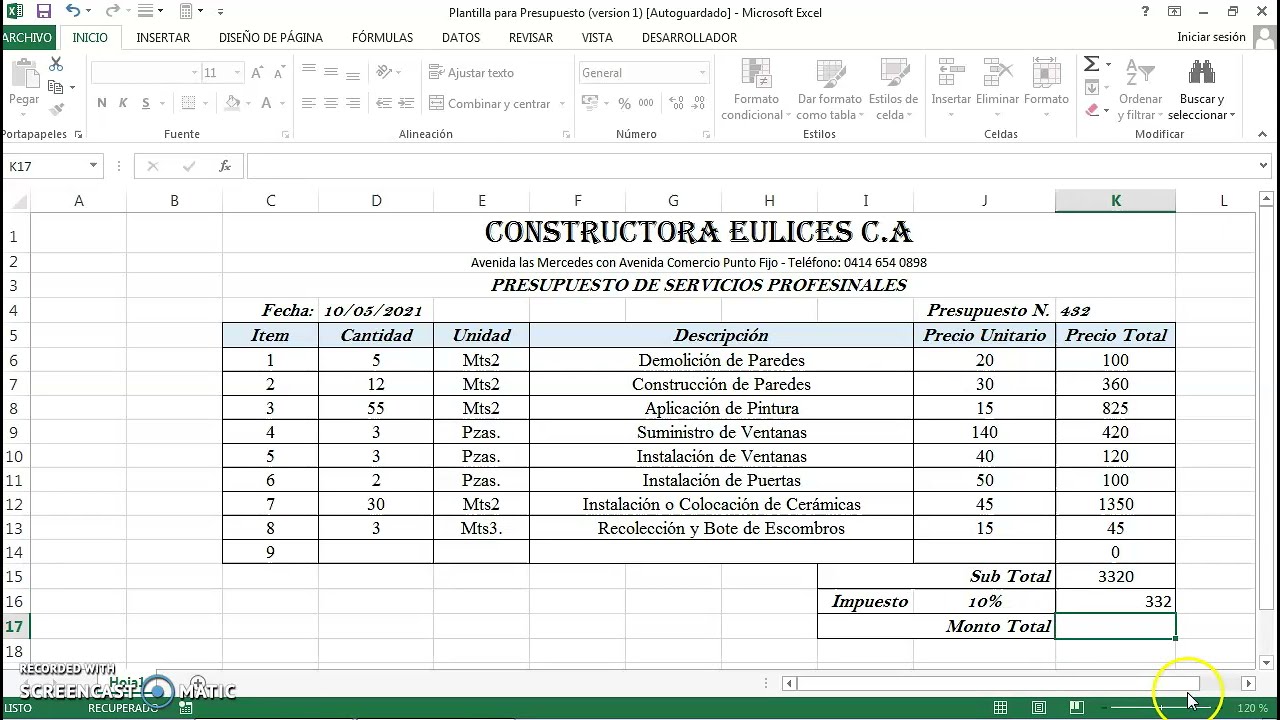
Un modelo de presupuesto de construcción en Excel organiza materiales, mano de obra, equipos y gastos generales para estimar una obra, compararla con los gastos reales y detectar desviaciones. El lector terminerá con un libro de ejemplo que calcula importes, gastos indirectos, totales y variaciones, y que puede ampliarse al añadir nuevas partidas.
Las fórmulas y herramientas de este tutorial son compatibles con las versiones de escritorio de Excel 2007 en adelante, Microsoft 365, Excel para la web, Mac y móviles, con las diferencias de interfaz que existan entre ellas. Los datos están comprobados en octubre de 2026.
Qué es un modelo de presupuesto de construcción
Un modelo de presupuesto de construcción es un libro de Excel que convierte la información de una obra en partidas calculables. En nuestro libro, cada fila representa un concepto: materiales, mano de obra o equipos. Su función no es sustituir planos, mediciones ni matrices de costos, sino organizar las cifras disponibles y facilitar su seguimiento.
El libro se compone de tres hojas: Presupuesto, Resumen y Parámetros. La primera contiene las partidas; la segunda compara importes por tipo y deviations; la tercera reúne el porcentaje de gastos indirectos y otros valores reutilizables. Así puedes cambiar un supuesto sin reescribir todas las fórmulas.
Esta estructura sigue el flujo de un presupuesto profesional: datos generales, mediciones, costos unitarios, aplicación de gastos indirectos y revisión del gasto real. Las cifras deben revisarse contra las fuentes de la obra antes de tomar una decisión.
Las partidas y los importes del presupuesto
Cada partida combina una descripción, un tipo, una cantidad y un precio unitario. El importe estimado se obtiene multiplicando las dos últimas columnas. No escribas el resultado a mano: la fórmula permite recalcular la partida cuando cambia una cantidad o un precio.
En la hoja Presupuesto, el ejemplo ya incluye las columnas necesarias. Selecciona E2, escribe la fórmula y arrasta el controlador de relleno hasta el final de la tabla.
=E2*F2| A | B | C | D | E | F | G | H | |
|---|---|---|---|---|---|---|---|---|
| 1 | Partida | Tipo | Cantidad | Unidad | Precio unitario | Importe estimado | Gasto real | Desviación |
| 2 | Cemento | Material | 20 | saco | 12,00 | 240,00 | 255,00 | 15,00 |
| 3 | Oficial | Mano de obra | 16 | hora | 18,00 | 288,00 | 300,00 | 12,00 |
| 4 | Miniexcavadora | Equipo | 8 | hora | 95,00 | 760,00 | 720,00 | -40,00 |
El signo de la desviación indica si la partida gastó más de lo previsto: positivo significa exceso; negativo, ahorro. El total del presupuesto se obtiene sumando la columna Importe estimado.
Calcular el costo total y el margen del presupuesto
Para controlar el costo, no basta con sumar partidas. Primero hay que calcular el subtotal por tipo y, después, añadir los gastos indirectos. En este libro, administration representa un 15 % de los costos directos.
La hoja Resumen concentra estos resultados. Utiliza SUMAR.SI.CONJUNTO (SUMIFS) para sumar un tipo de partida. La fórmula trabaja sobre la hoja Presupuesto y devuelve el subtotal de los materiales.
=SUMAR.SI.CONJUNTO(Presupuesto!$F$2:$F$4;Presupuesto!$B$2:$B$4;B2)| A | B | C | D | E | |
|---|---|---|---|---|---|
| 1 | Concepto | Tipo | Importe estimado | Gasto real | Desviación |
| 2 | Subtotal | Material | 240,00 | 255,00 | 15,00 |
| 3 | Subtotal | Mano de obra | 288,00 | 300,00 | 12,00 |
| 4 | Subtotal | Equipo | 760,00 | 720,00 | -40,00 |
| 5 | Total directo | 1.288,00 | 1.275,00 | -13,00 | |
| 6 | Gastos indirectos | Administración 15 % | 193,20 | 191,25 | -1,95 |
| 7 | Total estimado | 1.481,20 | 1.466,25 | -14,95 |
Fijar el porcentaje de gastos indirectos
El porcentaje no debe escribirse dentro de cada fórmula. Guárdalo una vez en la hoja Parámetros, por ejemplo en B2, y utilízalo con una referencia absoluta. Así puedes modificar el valor y todos los cálculos se actualizan.
En Parámetros!B2, escribe 15 % con el formato porcentual. En Resumen!C6, utiliza esta fórmula:
=C5*$B$2El signo $ mantiene la referencia fija al copiar la fórmula. En esta celda concreta, C5 representa el total directo de la hoja Resumen. Si el gasto real también necesita gastos indirectos, aplica la misma base en la columna Gasto real.
Comparar el presupuesto con los gastos reales
El control de la obra comienza cuando se cargan los importes efectivamente gastados. En la hoja Presupuesto, la columna Gasto real alimenta la columna Desviación. Esta resta el importe previsto al gasto real y hace visible qué conceptos están fuera de rango.
En H2, escribe:
=G2-E2Después arrastra el controlador de relleno hasta la última partida. En el ejemplo, el cemento y la mano de obra tienen desviaciones positivas; la miniexcavadora presenta una variación negativa.
| A | B | C | D | E | F | G | H | |
|---|---|---|---|---|---|---|---|---|
| 1 | Partida | Tipo | Cantidad | Unidad | Precio unitario | Importe estimado | Gasto real | Desviación |
| 2 | Cemento | Material | 20 | saco | 12,00 | 240,00 | 255,00 | 15,00 |
| 3 | Oficial | Mano de obra | 16 | hora | 18,00 | 288,00 | 300,00 | 12,00 |
| 4 | Miniexcavadora | Equipo | 8 | hora | 95,00 | 760,00 | 720,00 | -40,00 |
Una desviación por sí sola no demuestra un error: puede deberse a un cambio de alcance o a una medición incorrecta. El libro ayuda a detectarla; la revisión documental confirma su causa.
Identificar el porcentaje de desviación de cada partida
Para ordenar las partidas por urgencia, añade una columna Desviación %. La fórmula divide la desviación entre el importe estimado y resta uno. Si el presupuesto estimado es cero, devuelve cero para evitar una división por cero.
=SI(E2=0;0;H2/E2-1)| A | B | C | D | E | F | G | H | I | |
|---|---|---|---|---|---|---|---|---|---|
| 1 | Partida | Tipo | Cantidad | Unidad | Precio unitario | Importe estimado | Gasto real | Desviación | Desviación % |
| 2 | Cemento | Material | 20 | saco | 12,00 | 240,00 | 255,00 | 15,00 | 6,25 % |
| 3 | Oficial | Mano de obra | 16 | hora | 18,00 | 288,00 | 300,00 | 12,00 | 4,17 % |
| 4 | Miniexcavadora | Equipo | 8 | hora | 95,00 | 760,00 | 720,00 | -40,00 | -5,26 % |
Para aplicar el formato, selecciona I2:I4, abre Ctrl+1 y elige Porcentaje. En Excel para Mac, Ctrl+1 también abre Formato de celdas.
Actualizar el presupuesto con una tabla de Excel
Una tabla de Excel mantiene una presentación ordenada y expande sus referencias al añadir partidas. También ofrece herramientas de filtrado y un diseño que facilita detectar encabezados. Antes de convertir el rango, conviene comprobar que no haya filas vacías dentro de los datos.
- Abre la hoja Presupuesto y selecciona una celda de la tabla.
- En la cinta de opciones, entra en Insertar > Tablas > Tabla.
- Confirma que el rango incluye los encabezados de A1:I4.
- Mantén marcada la opción de encabezados y pulsa Aceptar.
- Revisa que las fórmulas se hayan rellenado correctamente en E2:I4.
Las tablas no cambian el significado de una fórmula, pero sí facilitan su mantenimiento. Al insertar una fila dentro de la tabla, Excel puede ampliar automáticamente los cálculos y los formatos.
Añadir una partida sin romper los totales
Ahora añadimos una partida de instalación. No escribas debajo de la tabla como si fuera una fila aislada: sitúate en la última fila y usa Insertar > Filas de tabla > Insertar filas arriba. Así la partida queda dentro del rango controlado.
- Selecciona la última celda de la tabla.
- Elige Insertar > Filas de tabla > Insertar filas arriba.
- Escribe Instalación eléctrica en la columna Partida.
- Escribe Instalación en Tipo,
12en Cantidad yHoraen Unidad. - Escribe
45,00en Precio unitario y540,00en Gasto real. - Copia las fórmulas de la fila anterior en E2 y H2:I2.
| A | B | C | D | E | F | G | H | I | J | |
|---|---|---|---|---|---|---|---|---|---|---|
| 1 | 1 | Partida | Tipo | Cantidad | Unidad | Precio unitario | Importe estimado | Gasto real | Desviación | Desviación % |
| 2 | 2 | Cemento | Material | 20 | saco | 12,00 | 240,00 | 255,00 | 15,00 | 6,25 % |
| 3 | 3 | Oficial | Mano de obra | 16 | hora | 18,00 | 288,00 | 300,00 | 12,00 | 4,17 % |
| 4 | 4 | Miniexcavadora | Equipo | 8 | hora | 95,00 | 760,00 | 720,00 | -40,00 | -5,26 % |
| 5 | 5 | Instalación eléctrica | Instalación | 12 | hora | 45,00 | 540,00 | 570,00 | 30,00 | 5,56 % |
| 6 | > **Comprueba:** La fila 5 queda dentro de la tabla, el importe estimado muestra **540,00**, la desviación muestra **30,00** y el resumen actualiza sus totales. | |||||||||
| 7 | ## Revisar errores y datos incompletos del presupuesto | |||||||||
| 8 | Un presupuesto calculable no garantiza que los datos sean correctos. Las cantidades vacías, los precios no numéricos, las partidas duplicadas y las desviaciones injustificadas requieren revisión. La hoja **Presupuesto** debe conservar una estructura legible incluso cuando una línea esté incompleta. | |||||||||
| 9 | En **J2**, añade el encabezado **Control**. La fórmula marca una partida incompleta sin borrar la descripción ni sustituir toda la fila por un error. | |||||||||
| 10 | «`excel | |||||||||
| 11 | =SI(O(C2="";D2="");"Revisar";C2*D2) |
| A | B | C | D | E | F | G | H | I | J | |
|---|---|---|---|---|---|---|---|---|---|---|
| 1 | Partida | Tipo | Cantidad | Unidad | Precio unitario | Importe estimado | Gasto real | Desviación | Desviación % | Control |
| 2 | Cemento | Material | 20 | saco | 12,00 | 240,00 | 255,00 | 15,00 | 6,25 % | 240,00 |
| 3 | Oficial | Mano de obra | 16 | hora | 18,00 | 288,00 | 300,00 | 12,00 | 4,17 % | 288,00 |
| 4 | Miniexcavadora | Equipo | 8 | hora | 95,00 | 760,00 | 720,00 | -40,00 | -5,26 % | 760,00 |
| 5 | Instalación eléctrica | Instalación | 12 | hora | 45,00 | 540,00 | 570,00 | 30,00 | 5,56 % | 540,00 |
Esta fórmula comprueba que cantidad y precio no estén vacíos, pero no valida que sean positivos ni que el texto sea un número. Para una revisión más amplia, añade las comprobaciones numéricas necesarias en tu flujo de trabajo y evita convertirlas en un informe definitivo sin revisar los datos de origen.
Qué hacer cuando una partida no tiene cantidad o precio
Si una partida carece de cantidad, escribe Revisar en J2 y localiza la fila. Completa la medición y el precio en las columnas correspondientes. Después, confirma que E2 vuelve a mostrar el importe.
| A | B | C | D | E | F | G | H | I | J | |
|---|---|---|---|---|---|---|---|---|---|---|
| 1 | Partida | Tipo | Cantidad | Unidad | Precio unitario | Importe estimado | Gasto real | Desviación | Desviación % | Control |
| 2 | Cemento | Material | saco | 12,00 | 240,00 | 255,00 | 15,00 | 6,25 % | Revisar | |
| 3 | Oficial | Mano de obra | 16 | hora | 18,00 | 288,00 | 300,00 | 12,00 | 4,17 % | 288,00 |
| 4 | Miniexcavadora | Equipo | 8 | hora | 95,00 | 760,00 | 720,00 | -40,00 | -5,26 % | 760,00 |
| 5 | Instalación eléctrica | Instalación | 12 | hora | 45,00 | 540,00 | 570,00 | 30,00 | 5,56 % | 540,00 |
20 en C2, el control vuelve a mostrar el importe calculado.Exportar y presentar el presupuesto
Antes de compartir el libro, ajusta la presentación y comprueba que los totales correspondan a la última versión. Selecciona A1:J5, doble clic en el borde entre columnas para ajustar el ancho automáticamente y usa el botón Ajustar al contenido en la pestaña Inicio si es necesario.
- Selecciona las columnas de importes y gastos reales.
- Pulsa Ctrl+1 para abrir Formato de celdas.
- Elige Número y selecciona Moneda con dos decimales.
- Aplica Formato condicional > Resaltar celdas > Mayor que a H2:H5 para identificar desviaciones positivas.
- Revisa Resumen y comprueba que los totales coincidan con las partidas.
- Guarda el libro con Archivo > Guardar como y elige el formato
.xlsx.
Si el presupuesto debe entregarse como PDF, usa Archivo > Exportar > Crear documento PDF/XPS y revisa la vista previa. Esta exportación conserva la presentación del archivo, pero no sustituye la comprobación de fórmulas, datos generales y fuentes de medición.
Lo que ya sabes hacer con el modelo de presupuesto
- Estructurar una obra en partidas de materiales, mano de obra, equipos e instalaciones.
- Calcular cada importe con
=E2*F2y mantenerlo mediante una tabla de Excel. - Aplicar gastos indirectos con un porcentaje fijo en
Parámetros!B2. - Resumir costos por tipo con SUMAR.SI.CONJUNTO (SUMIFS).
- Comparar estimaciones y gastos reales, y detectar desviaciones en importe y porcentaje.
- Marcar partidas incompletas, completar datos y ampliar el libro sin rehacer los cálculos.
- Preparar el presupuesto para compartirlo como
.xlsxo exportarlo como PDF.
El siguiente paso es añadir un gráfico de desviaciones por partida: seleccionará la columna de variación y permitirá visualizar rápidamente dónde se concentra el consumo.
Dudas al usar un presupuesto de construcción en Excel
1. ¿Dónde encuentro un ejemplo de presupuesto de obra en PDF?
En este tutorial no se ofrece un PDF, pero sí un libro de Excel reproducible con partidas, cantidades, precios unitarios, importes y gastos reales. Puedes copiar la hoja de ejemplo y convertirla en una tabla para utilizarla como base de tus estimaciones.
2. ¿Cómo hago un presupuesto de obra en Excel?
Crea una hoja con los datos generales, una tabla de partidas y columnas para cantidad, precio unitario, importe estimado y gasto real. Multiplica cantidad por precio, suma los importes y usa una columna de desviación para comparar lo previsto con lo gastado.
3. ¿Qué datos necesito para presupuestar la mano de obra?
Registra cada concepto como una partida, con su cantidad, horas o unidades de trabajo y precio unitario. Si necesitas registrar horas y tarifa por separado, añade columnas para ambos datos y calcula el importe de la partida con su fórmula.
4. ¿Cómo separo materiales y mano de obra en el presupuesto?
Añade una columna de tipo con valores como Material, Mano de obra y Equipo. Cada partida conserva cantidad, precio unitario e importe; los subtotales por tipo permiten saber cuánto representa cada grupo dentro del presupuesto.