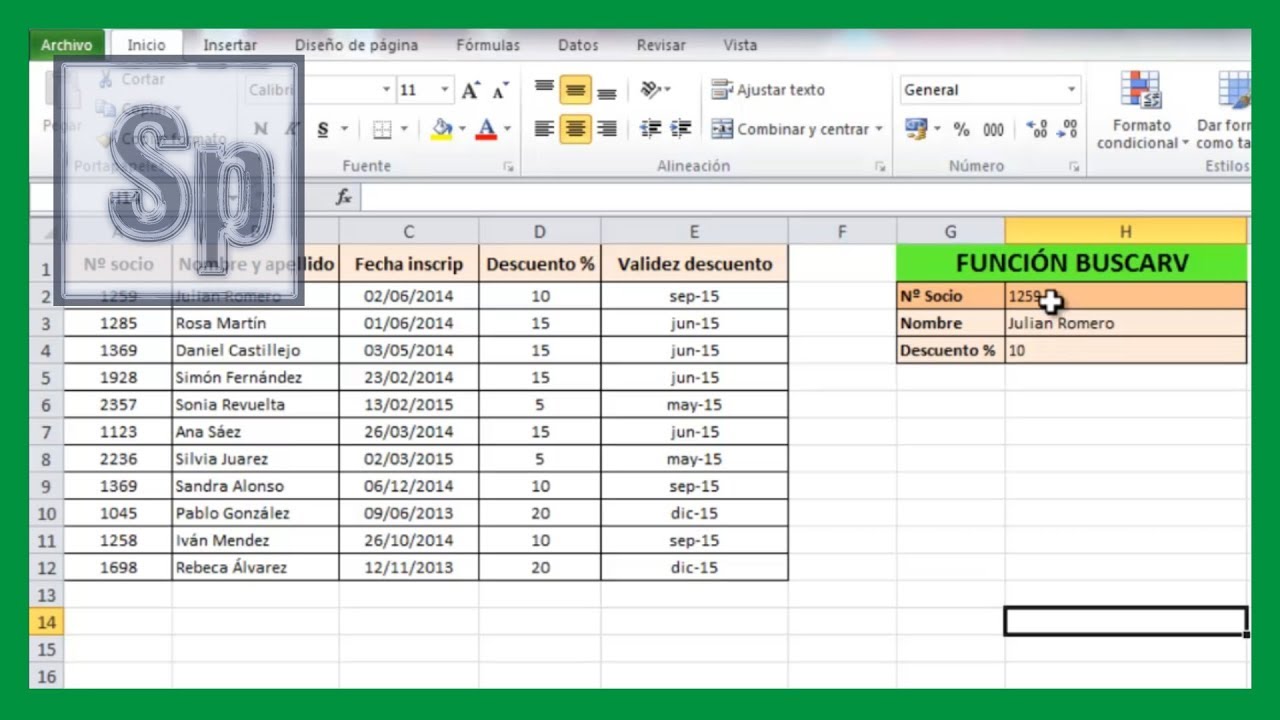
La búsqueda «buscar v en Excel 2010» normalmente se refiere a BUSCARV, la función vertical que permite localizar un código y devolver un dato situado a su derecha. En este tutorial usarás un catálogo de productos: aprenderás a escribir la fórmula, copiarla sin alterar el catálogo, buscar códigos con comodines y corregir los errores más frecuentes. BUSCARV está disponible en Excel 2010 y en versiones posteriores. Los datos están comprobados en octubre de 2026.
; por ,.Qué es BUSCARV y para qué sirve en Excel 2010
BUSCARV (VLOOKUP) busca verticalmente un valor en la primera columna de una matriz. Al encontrarlo, devuelve el contenido de otra columna de esa misma fila. En nuestro libro, el catálogo contiene códigos, productos y precios; BUSCARV permitirá escribir P-003 y obtener automáticamente 18,50, sin revisar la tabla a mano.
| A | B | C | D | E | |
|---|---|---|---|---|---|
| 1 | Código | Producto | Precio | Código buscado | |
| 2 | P-001 | Cuaderno | 12,00 | P-003 | |
| 3 | P-002 | Bolígrafo | 4,50 | ||
| 4 | P-003 | Archivador | 18,50 | ||
| 5 | P-004 | Goma | 1,20 | ||
| 6 | P-005 | Marcador | 7,80 |
La búsqueda exacta se consigue con FALSO como cuarto argumento. Para consultas aproximadas, VERDADERO devuelve el valor más cercano que no supera el dato buscado, pero exige ordenar la primera columna. La documentación oficial de BUSCARV explica ambos modos.
Dónde está BUSCARV y cómo se escribe
En Excel 2010 puedes abrir BUSCARV desde la cinta de opciones:
También puedes escribir =BUSCARV( en una celda y seleccionar BUSCARV en la lista de funciones. Se abrirá el cuadro Insertar función, donde se introducen los argumentos.
BUSCARV
También puedes consultarla mediante Fx, junto a la barra de fórmulas. En Excel 2010 no está BUSCARX (XLOOKUP), así que BUSCARV, INDICE y COINCIDIR son las alternativas disponibles. La página oficial de BUSCARV documenta su sintaxis y comportamiento.
Los cuatro argumentos de BUSCARV
La fórmula completa tiene esta sintaxis:
=BUSCARV(valor_buscado;matriz_buscar_en;indicador_columnas;[ordenado])| Argumento | Qué debe contener | Ejemplo |
|---|---|---|
valor_buscado |
El código que quieres encontrar | E2 |
matriz_buscar_en |
La tabla donde se busca y de la que se extrae el resultado | A2:C6 |
indicador_columnas |
La posición de la columna que se devuelve, contando desde la izquierda y empezando en 1 | 3 |
ordenado |
FALSO para coincidencia exacta; VERDADERO para aproximada |
FALSO |
=BUSCARV(E2;A2:C6;3;FALSO)valor_buscado identifica la fila. matriz_buscar_en incluye la clave y los datos que pueden devolverse. indicador_columnas no es el número de la letra de columna: en el ejemplo, la columna 3 es C, donde están los precios. ordenado decide si la coincidencia debe ser exacta o aproximada.
Coincidencia exacta o aproximada
Valor de ordenado |
Comportamiento | Requisito |
|---|---|---|
FALSO o 0 |
Busca una coincidencia exacta | La primera columna no necesita estar ordenada |
VERDADERO o 1 |
Devuelve la coincidencia aproximada más próxima que no supera el valor buscado | La primera columna debe estar ordenada de forma ascendente |
=BUSCARV(E2;A2:C6;3;FALSO)Usa FALSO en el catálogo de productos. Si omites el cuarto argumento, Excel adopta una búsqueda aproximada. Si los códigos no están ordenados, esa búsqueda puede devolver el precio de otro producto sin mostrar un aviso.
Buscar un precio con una fórmula BUSCARV
Vamos a ampliar el libro con una segunda hoja, Pedidos, que Shaun necesita para consultar precios. La hoja Catalogo conserva los datos y Pedidosircun%porqué y tendrá el código que se buscará.
- Abre el libro y selecciona la pestaña Catalogo.
- Confirma que A2 contiene
P-001, B2 contieneCuadernoy C2 contiene12,00. - Copia los datos de la hoja Catalogo en una hoja nueva llamada Pedidos.
- En la hoja Pedidos, escribe
P-003en E2. - En G2, escribe la fórmula siguiente y pulsa Entrar.
=BUSCARV(E2;A2:C6;3;FALSO)| A | B | C | D | E | F | G | |
|---|---|---|---|---|---|---|---|
| 1 | Código | Producto | Precio | Código buscado | Precio encontrado | ||
| 2 | P-001 | Cuaderno | 12,00 | P-003 | 18,50 | ||
| 3 | P-002 | Bolígrafo | 4,50 | ||||
| 4 | P-003 | Archivador | 18,50 | ||||
| 5 | P-004 | Goma | 1,20 | ||||
| 6 | P-005 | Marcador | 7,80 |
18,50, que es el precio del archivador con código P-003.Copiar BUSCARV sin cambiar la tabla buscada
Ahora añadimos dos códigos más a la hoja Pedidos. Si arrastramos la fórmula, el rango A2:C6 podría desplazarse y la búsqueda dejaría de consultar el catálogo completo. Por eso fijamos sus coordenadas.
- En la hoja Pedidos, escribe
P-001en E3 yP-005en E4. - Selecciona G2 y copia la fórmula con Ctrl+C.
- Pega la fórmula en G3 y G4.
- Corrige el resultado de G3 si Excel ha desplazado el rango: la tabla debe seguir siendo
$A$2:$C$6. - Copia de nuevo G2 hasta G4 después de aplicar los signos
$.
| A | B | C | D | E | F | G | |
|---|---|---|---|---|---|---|---|
| 1 | Código | Producto | Precio | Código buscado | Precio encontrado | ||
| 2 | P-001 | Cuaderno | 12,00 | P-003 | 18,50 | ||
| 3 | P-002 | Bolígrafo | 4,50 | P-001 | 12,00 | ||
| 4 | P-003 | Archivador | 18,50 | P-005 | 7,80 | ||
| 5 | P-004 | Goma | 1,20 | ||||
| 6 | P-005 | Marcador | 7,80 |
18,50, 12,00 y 7,80, respectivamente, y las tres fórmulas conservan $A$2:$C$6.Fijar la tabla con F4
La tecla F4 alterna entre referencias relativas, absolutas y mixtas. Para fijar la matriz, edita la fórmula y selecciona únicamente A2:C6.
- Selecciona G2 y pulsa F2 para editar la fórmula.
- Selecciona
A2:C6, sin incluir el signo=. - Pulsa F4.
- Pulsa Entrar y copia la fórmula hasta G4.
=BUSCARV(E2;$A$2:$C$6;3;FALSO)En Mac, utiliza Cmd+T para alternar referencias. En portátiles, puede ser necesario mantener Fn mientras pulsas F4.
$A$2:$C$6; al copiar la fórmula, los signos $ no desaparecen.Buscar el mismo código en varias filas
La hoja Pedidos ya tiene tres códigos y tres fórmulas. Ahora podemos comprobar que cada fila realiza su propia búsqueda: E2 contiene P-003, E3 contiene P-001 y E4 contiene P-005.
La fórmula de G2 es:
=BUSCARV(E2;$A$2:$C$6;3;FALSO)Al copiarla, E2 sí cambia a E3 y E4; en cambio, $A$2:$C$6 permanece igual. Esta combinación es la clave para consultar muchos códigos con el mismo catálogo.
$A$2:$C$6.Buscar códigos con caracteres comodín
Añadimos a Pedidos una búsqueda por prefijo. El asterisco * representa cualquier cantidad de caracteres. Así, P-00* puede localizar el primer código que cumple el patrón dentro del catálogo.
- Selecciona G5.
- Escribe la fórmula siguiente y pulsa Entrar.
=BUSCARV("P-00*";$A$2:$C$6;3;FALSO)| A | B | C | D | E | F | G | |
|---|---|---|---|---|---|---|---|
| 1 | Código | Producto | Precio | Código buscado | Precio encontrado | ||
| 2 | P-001 | Cuaderno | 12,00 | P-003 | 18,50 | ||
| 3 | P-002 | Bolígrafo | 4,50 | P-001 | 12,00 | ||
| 4 | P-003 | Archivador | 18,50 | P-005 | 7,80 | ||
| 5 | P-004 | Goma | 1,20 | 1,20 | |||
| 6 | P-005 | Marcador | 7,80 |
El resultado es 1,20: corresponde a P-004, el primer código del rango que coincide con el patrón. El asterisco también se puede combinar con ?, que representa un solo carácter. Si necesitas buscar literalmente esos signos, utiliza ~* y ~?.
1,20, el precio del primer código que empieza por P-00.Por qué BUSCARV devuelve #N/A y cómo corregirlo
El error #N/A indica que BUSCARV no encontró una coincidencia exacta. Puede deberse a una clave inexistente, espacios sobrantes, datos numéricos guardados como texto o una búsqueda aproximada mal planteada.
En nuestro libro, primero probaremos una clave inexistente. Después limpiaremos un código y corregiremos su formato. Finalmente, usaremos SI.ND (IFERROR) para mostrar un mensaje que sea más comprensible.
Un valor buscado que no existe
En la hoja Pedidos, sustituye el contenido de E2 por P-009. El código no figura en A2:A6.
| A | B | C | D | E | F | G | |
|---|---|---|---|---|---|---|---|
| 1 | Código | Producto | Precio | Código buscado | Precio encontrado | ||
| 2 | P-001 | Cuaderno | 12,00 | P-009 | #N/A | ||
| 3 | P-002 | Bolígrafo | 4,50 | P-001 | 12,00 | ||
| 4 | P-003 | Archivador | 18,50 | P-005 | 7,80 | ||
| 5 | P-004 | Goma | 1,20 | 1,20 | |||
| 6 | P-005 | Marcador | 7,80 |
La causa es directa: P-009 no está en la primera columna de la matriz. Para probarlo, restaura P-003 en E2 y la búsqueda volverá a mostrar 18,50.
P-009, G2 muestra #N/A; con P-003, muestra 18,50.Espacios que impiden encontrar el código
Ahora deja un espacio al final del código guardado en A4: P-003 . En E2 escribe P-003. Visualmente parecen iguales, pero BUSCARV los distingue.
=BUSCARV(E2;$A$2:$C$6;3;FALSO)Puedes limpiar la búsqueda con ESPACIOS (TRIM):
=BUSCARV(ESPACIOS(E2);$A$2:$C$6;3;FALSO)Esta solución quita espacios sobrantes del valor buscado. Para arreglar el origen, selecciona A4 y elimina el espacio final. También puedes usar LIMPIAR (CLEAN) si la celda contiene caracteres no imprimibles.
ESPACIOS(E2) o después de corregir A4, devuelve 18,50.Un número guardado como texto
Supón que A2 contiene el número 1001 guardado como texto y E2 contiene 1001 como número. Excel puede mostrar ambos valores de forma parecida, pero BUSCARV no los considera idénticos.
- Selecciona A2.
- Abre Ctrl+1 para entrar en Formato de celdas.
- En Número, elige Texto y acepta; el valor almacenado como número puede cambiar a texto.
- Escribe
1001en E2 y conserva la fórmula de búsqueda.
| A | B | C | D | E | F | G | |
|---|---|---|---|---|---|---|---|
| 1 | Código | Producto | Precio | Código buscado | Precio encontrado | ||
| 2 | 1001 | Cuaderno | 12,00 | 1001 | #N/A | ||
| 3 | P-002 | Bolígrafo | 4,50 | P-001 | 12,00 | ||
| 4 | P-003 | Archivador | 18,50 | P-005 | 7,80 | ||
| 5 | P-004 | Goma | 1,20 | 1,20 | |||
| 6 | P-005 | Marcador | 7,80 |
La causa es la diferencia de tipo. Para corregir el origen, selecciona A2, aplica el formato General y vuelve a introducir 1001. Si el dato debe conservar ceros iniciales, entonces conviene que ambas claves se guarden como texto.
1001 en A2 con formato General, G2 muestra 12,00.Un resultado #N/A más comprensible
Si el archivo se comparte y una clave puede faltar, conviene ocultar el error técnico. En G2 utiliza SI.ND (IFERROR):
=SI.ND(BUSCARV(E2;$A$2:$C$6;3;FALSO);"No encontrado")Con P-009, la celda mostrará No encontrado; con P-003, seguirá mostrando 18,50. En Excel 2010 también existe SI.ERROR (IFERROR), pero SI.ND solo trata los errores #N/A, por lo que ayuda a distinguir una búsqueda fallida de otros problemas.
P-009, G2 muestra No encontrado; con un código válido, muestra su precio.Qué errores produce una fórmula BUSCARV mal construida
Una fórmula puede devolver errores diferentes de #N/A. En este libro, los probaremos en celdas vacías para no modificar los pedidos.
| Fórmula o error | Resultado | Causa | Corrección |
|---|---|---|---|
| Indicador de columna 5 sobre un rango de 3 columnas | #¡REF! |
La columna solicitada no existe | Usa 3 para el precio |
| Indicador de columna 0 | #¡VALOR! |
El indicador debe ser mayor o igual que 1 | Usa 1, 2 o 3 |
VLOOKUP en Excel 2010 en español |
#¿NOMBRE? |
La función está escrita en inglés | Usa BUSCARV |
Para provocar el primer error, escribe =BUSCARV(E2;$A$2:$C$6;5;FALSO) en H2. La ayuda oficial explica el error #¡REF! en esta página.
En H3, escribe =BUSCARV(E2;$A$2:$C$6;0;FALSO). Para comprobar el tercero, escribe =VLOOKUP(E2,$A$2:$C$6,3,FALSE) en H4: si Excel 2010 está en español, appearanceá #¿NOMBRE?. La ayuda de #¿NOMBRE? explica sus causas.
| A | B | C | D | E | F | G | H | |
|---|---|---|---|---|---|---|---|---|
| 1 | Código | Producto | Precio | Código buscado | Precio encontrado | Prueba de error | ||
| 2 | P-001 | Cuaderno | 12,00 | P-009 | No encontrado | #¡REF! | ||
| 3 | P-002 | Bolígrafo | 4,50 | P-001 | 12,00 | #¡VALOR! | ||
| 4 | P-003 | Archivador | 18,50 | P-005 | 7,80 | #¿NOMBRE? | ||
| 5 | P-004 | Goma | 1,20 | 1,20 | ||||
| 6 | P-005 | Marcador | 7,80 |
#¡REF!, #¡VALOR! y #¿NOMBRE? con las fórmulas de prueba indicadas.Cuándo BUSCARV deja de ser la opción adecuada
BUSCARV tiene tres límites importantes. Primero, solo busca en la primera columna de la matriz. Segundo, el resultado debe estar en una columna situada a su derecha. Tercero, indicador_columnas depende de posiciones numéricas: si insertas una columna dentro del catálogo, esos números pueden quedar desajustados y la fórmula puede devolver otro dato.
| Necesidad | BUSCARV en Excel 2010 | Alternativa |
|---|---|---|
| Buscar en cualquier columna | Solo busca en la primera | INDICE y COINCIDIR |
| Devolver un dato situado a la izquierda | No puede | INDICE y COINCIDIR |
| Mantener la posición al insertar columnas | El indicador puede desajustarse | INDICE y COINCIDIR |
| Buscar hacia la izquierda | No está disponible | INDICE y COINCIDIR |
| Coincidencia exacta moderna | No incluye BUSCARX | BUSCARV con FALSO |
Excel 2010 tampoco incluye BUSCARX (XLOOKUP), disponible desde Excel 2021, Excel 2024 y Microsoft 365. La documentación oficial de BUSCARX explica sus funciones adicionales, pero no sirve para actualizar Excel 2010.
Reemplazar BUSCARV con INDICE y COINCIDIR
Añadimos a Pedidos una segunda versión del catálogo. Colocamos los precios en B2:B6 y los códigos en C2:C6. Así, el código que se busca queda a la derecha del precio y BUSCARV no puede recorrer hacia ese lado.
- En J1, escribe Código.
- En J2, escribe
P-003. - En K2, escribe la fórmula alternativa.
- Pulsa Entrar.
=INDICE(B2:B6;COINCIDIR(J2;C2:C6;0))COINCIDIR (MATCH) encuentra la posición del código en C2:C6. El 0 exige coincidencia exacta. INDICE (INDEX) toma el precio que ocupa esa posición en B2:B6.
| A | B | C | D | E | F | G | H | I | J | K | |
|---|---|---|---|---|---|---|---|---|---|---|---|
| 1 | Código | Producto | Precio | Código buscado | Precio encontrado | Prueba de error | Código | Precio con INDICE | |||
| 2 | P-001 | Cuaderno | 12,00 | P-009 | No encontrado | #¡REF! | P-003 | 18,50 | |||
| 3 | P-002 | Bolígrafo | 4,50 | P-001 | 12,00 | #¡VALOR! | |||||
| 4 | P-003 | Archivador | 18,50 | P-005 | 7,80 | #¿NOMBRE? | |||||
| 5 | P-004 | Goma | 1,20 | 1,20 | |||||||
| 6 | P-005 | Marcador | 7,80 |
Si el catálogo tuviera un millón de filas, BUSCARV e INDICE/COINCIDIR recorrerían un rango amplio y la actualización del cálculo podría tardar más. En ese escenario conviene convertir los datos en una Tabla de Excel o usar Power Query para preparar los informes. La búsqueda entre dos límites, como «todos los códigos entre P-002 y P-005», tampoco se resuelve directamente con BUSCARV: requiere una búsqueda aproximada sobre datos ordenados o una función de filtro.
18,50 aunque el código P-003 esté en J2, a la derecha del rango de precios B2:B6.Lo que ya sabes hacer con BUSCARV en Excel 2010
- Realizas búsquedas exactas con
=BUSCARV(E2;$A$2:$C$6;3;FALSO). - Entiendes que
indicador_columnasempieza a contar en 1 desde la primera columna de la matriz. - Copias fórmulas sin alterar el catálogo mediante referencias absolutas,
$A$2:$C$6. - Alternas referencias con F4 en Windows o Cmd+T en Mac.
- Diferencias una coincidencia exacta de una aproximada y ordenas la columna cuando utilizas
VERDADERO. - Localizas códigos con comodines, como
P-00*. - Corrijas
#N/A,#¡REF!,#¡VALOR!y#¿NOMBRE?según su causa. - Sustituyes BUSCARV por INDICE y COINCIDIR cuando el dato que debes devolver está a la izquierda.
- Decides entre BUSCARV y BUSCARX según la versión de Excel disponible.
El libro queda listo para consultar precios: la hoja Pedidos contiene códigos, resultados de búsqueda y una alternativa con INDICE y COINCIDIR. El siguiente paso es convertir el catálogo en una Tabla de Excel para mantener ordenada la base de datos.
Dudas al usar BUSCARV en Excel 2010
1. ¿Cómo se usa la función BUSCARV en Excel con ejemplos?
BUSCARV (VLOOKUP) busca un valor en la primera columna de una tabla y devuelve un dato de una columna situada a su derecha. Por ejemplo, escribe =BUSCARV(E2;A2:C6;3;FALSO) para obtener el precio del código escrito en E2. El cuarto argumento, FALSO, exige una coincidencia exacta.
2. ¿Qué hace BUSCARV en Excel?
BUSCARV relaciona un código con otro dato sin buscarlo manualmente. En un catálogo, puede devolver el producto o el precio asociado a un código. Solo busca en la primera columna de la matriz y el resultado debe estar en una columna situada a su derecha.
3. ¿Cómo hago una fórmula BUSCARV de una hoja a otra?
Antepone el nombre de la otra hoja al rango: =BUSCARV(A2;Catalogo!A2:C20;3;FALSO). Si el nombre contiene espacios, escríbelo entre comillas simples, por ejemplo ='Lista productos'!A2:C20. Conviene fijar el rango con referencias absolutas si copiarás la fórmula.
4. ¿Cómo se escribe BUSCARV en Excel en inglés?
En un Excel en inglés se utiliza VLOOKUP. Su sintaxis es =VLOOKUP(lookup_value,table_array,col_index_num,[range_lookup]). En Excel en español se escribe =BUSCARV(valor_buscado;matriz_buscar_en;indicador_columnas;[ordenado]). Si introduces VLOOKUP en Excel 2010 en español, aparecerá #¿NOMBRE?.
5. ¿Para qué sirve BUSCARV en Excel?
Sirve para localizar un registro mediante una clave y devolver un dato asociado. En este tutorial, la clave es un código de producto y el resultado es su precio. También admite coincidencias aproximadas, aunque es más seguro usar FALSO para una búsqueda exacta.
6. ¿Cómo puedo buscar entre dos valores con BUSCARV en Excel?
BUSCARV no recibe directamente dos límites como «entre 10 y 20». Puedes buscar un valor exacto o el mayor valor aproximado que no supere el dato buscado, siempre que la primera columna esté ordenada. Para rangos complejos, usa BUSCARX en Excel 2021 o posterior o 조합a BUSCARV con condiciones.
7. ¿Cómo aprendo a usar BUSCARV si soy principiante?
Empieza con una tabla pequeña: códigos en A2:A6, productos en B2:B6 y precios en C2:C6. En E2 escribe un código existente y usa =BUSCARV(E2;A2:C6;3;FALSO). Después copia la fórmula y fija el rango con F4 para evitar que la tabla cambie al arrastrarla.
Fuentes
- MicrosoftOffice 2010 – ¿Cómo realizar la función BuscarV en un equipo con …consultado el 28/10/2026
- MicrosoftExcel 2010 — documentación oficialconsultado el 28/10/2026
- MicrosoftBUSCAR — documentación oficialconsultado el 28/10/2026
- MicrosoftBUSCARV — documentación oficialconsultado el 28/10/2026
- MicrosoftBUSCARH — documentación oficialconsultado el 28/10/2026